
从零开始学游戏开发:团结引擎入门第一课
从零开始学游戏开发:团结引擎入门第一课
别想太多,先把引擎装上。这是最重要的第一步。
写在前面
我决定——学游戏开发。
为什么学习?因为我想自己做出能玩的东西,而不是只看别人做。游戏开发这条路,光看教程不动手,永远都是观众。
今天这篇文章,把我的决策过程、学习计划、以及第一课只需要做的一件事全部写下来。如果你也想从零开始学游戏开发,直接照着做就行。
引擎选哪个?Unity还是团结引擎?
选引擎这件事,很多人纠结很久。我的结论很简单:看你的目标平台。
我一开始也打算装 Unity 2022 LTS,毕竟教程多、生态成熟,学安卓游戏开发完全够用。但后来我仔细梳理了自己的学习路径——先打好安卓游戏开发的基础,把 C# 和引擎用法练熟,最终目标是鸿蒙(OpenHarmony)系统游戏开发。既然早晚要上鸿蒙,那不如一步到位,直接选 团结引擎(Tuanjie Editor)。它是基于 Unity 源代码开发的中国本地化版本,对鸿蒙平台的支持更完善,同时安卓平台的支持也完全没问题。也就是说,我用团结引擎学安卓开发,等鸿蒙生态成熟了,可以无缝切换到鸿蒙平台,不用再折腾换引擎。
如果你也是类似路径——先学安卓,未来考虑鸿蒙,那直接选团结引擎,省心省力。如果你的目标纯是安卓、iOS、PC 游戏,选 Unity 完全没问题,教程资源更丰富,社区也更庞大。
团结引擎版本怎么选?
打开团结引擎,你会发现有两个主要版本可选:
| 版本 | 定位 | 适用场景 |
|---|---|---|
| 1.9.2 | 最新推荐版本 | 鸿蒙游戏、微信小游戏、一般性游戏开发 |
| 1.6.11 LTS for HMI | 智能汽车长期支持版 | 车机HMI开发,对稳定性要求极高的项目 |
我的选择是 1.9.2。理由很简单:
- 对鸿蒙平台支持最完善——每个新版本都在更新鸿蒙SDK适配
- 官方推荐——“如果你准备进入鸿蒙平台,推荐选用最新版本”
- 包含最新功能和修复——比LTS版本多了很多实用优化
如果你不是做车机开发的,选最新版就对了。
硬件配置:我的笔记本够用吗?
这是我的配置,供你参考:
| 配置项 | 我的参数 | 评估 |
|---|---|---|
| CPU | Intel i5-7200U @ 2.50GHz | ✅ 基本符合,但编译时会吃力 |
| 内存 | 12GB | ✅ 基本符合,接近推荐16GB |
| 显卡 | AMD Radeon HD 8500M (2GB) | ⚠️ 勉强达标,是主要短板 |
| 存储 | 256GB SSD | ⚠️ 容量紧张,安装后剩46GB左右 |
| 系统 | Windows 10/11 64位 | ✅ 符合 |
结论:可以跑,适合学习和2D游戏开发。 3D复杂场景会卡,建议优先做2D项目。
一个重要提醒:如果你的笔记本有独立显卡和核显,记得在显卡驱动设置里,把 Tuanjie.exe 或 Unity.exe 强制设为高性能显卡运行,否则默认走核显会卡到怀疑人生。
今日唯一任务(1-2小时搞定)
很多人在“学游戏开发”这件事上最大的问题是——想太多,做太少。
所以第一天,我只给自己定了一个任务:
装团结引擎 1.9.2 + 配置鸿蒙开发环境
就这么简单。装完就算胜利。
具体安装步骤(保姆级)
- 浏览器打开 https://unity.cn/tuanjie
- 下载 Tuanjie Hub,安装,注册一个账号
- 打开 Hub → Installs → Install Editor → 选择 1.9.2
- 如果需要更改下载和安装路径,点击设置里的修改
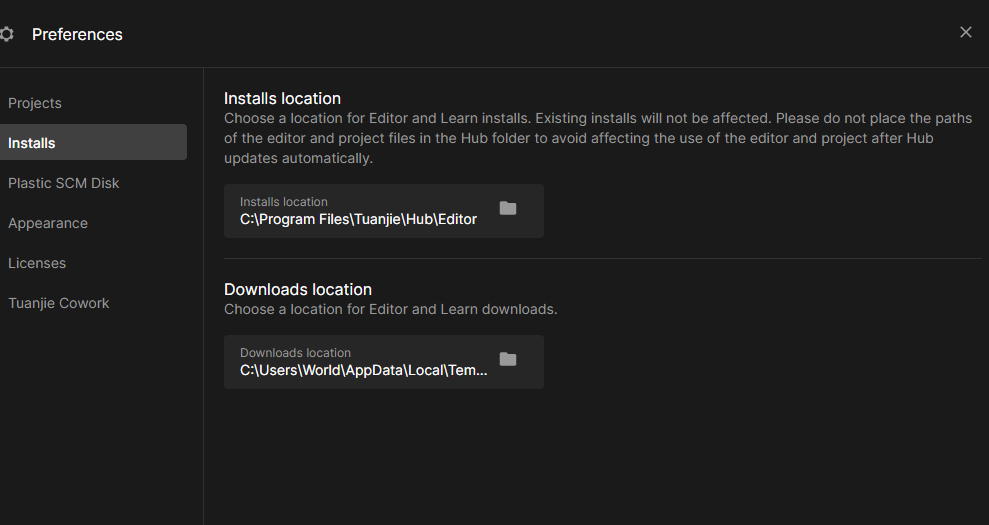
📂 两个路径分别是什么意思?
| 路径 | 作用 | 你的当前设置 |
|---|---|---|
| Installs location(安装位置) | 引擎最终安装到哪,装完后所有文件都在这 | C:\Program Files\Tuanjie\Hub\Editor |
| Downloads location(下载位置) | 安装包临时下载到哪,装完后会自动删除 | C:\Users\World\AppData\Local\Temp\... |
🔄 安装流程是怎样的?
完全自动,不需要你手动操作。
流程是:
- 下载:Hub 先把安装包下载到
Downloads location这个临时文件夹 - 解压安装:下载完成后,Hub 自动解压并安装到
Installs location - 清理:安装完成后,临时下载文件会被自动删除,不占空间
你全程只需要点一下 Continue 按钮,剩下的 Hub 全自动处理,不需要自己去双击运行什么 .exe 或 .msi 文件。
💡 建议
- 如果 C 盘空间紧张:可以把
Installs location改到 D 盘或其他盘(点击右侧的...按钮选择新路径) Downloads location不用改:它在Temp临时文件夹里,装完会自动清空,不占长期空间
注意:修改路径要在安装之前做,如果已经开始下载了,建议取消,改完路径再重新下载,避免冲突。
安装组件时务必勾选(关键!)
进入模块选择界面后,先激活许可证——点击 Get a free personal license 获取免费个人版,否则平台列表是灰的看不到。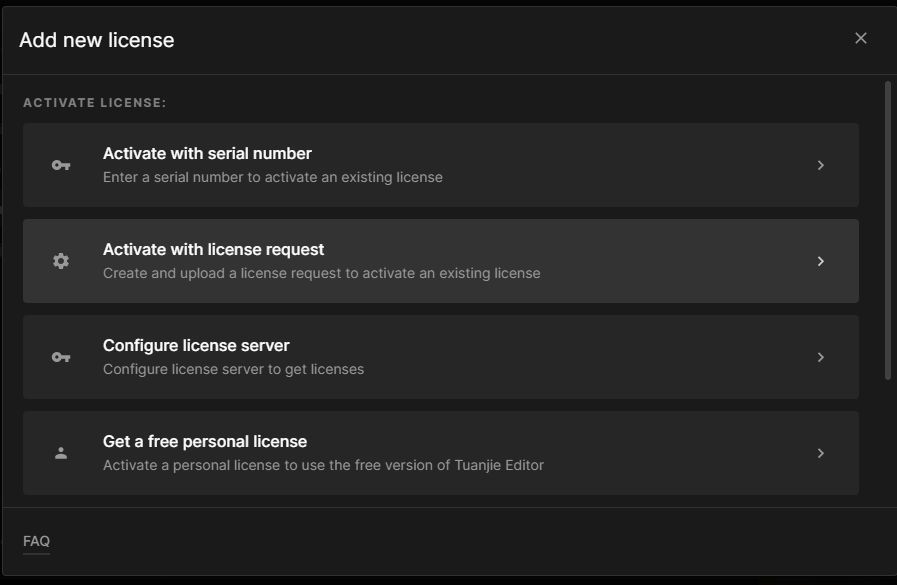
激活后,勾选以下模块:
✅ 必须勾选(核心):
- Microsoft Visual Studio Community 2022(写C#代码的IDE,必装)
- Android Build Support(安卓平台支持,你第一阶段的学习目标)
- Android SDK & NDK Tools(安卓编译工具链,必装)
- OpenJDK(安卓和鸿蒙编译都需要,别自己瞎装,用Hub自带的)
- 简体中文
❓ 建议勾选(可选但有用):
- Documentation(本地API文档,方便离线查阅)
❌ 不用勾选(省空间):
- OpenHarmony Build Support(鸿蒙是你最后的目标,安卓学完后再补装完全来得及,现在不急)
- iOS、Linux相关(用不到就别装)
- 日语/韩语语言包(除非你需要)
关于鸿蒙模块的补充说明:
你可能会担心:现在不装鸿蒙,以后怎么补?
完全不用担心。等安卓学完了,想转鸿蒙的时候,打开 Tuanjie Hub → Installs → 找到 1.9.2 → 点击齿轮图标 → Add modules,单独勾选 OpenHarmony Build Support 装上去就行了。不需要重装整个引擎,非常方便。
这样安排的好处是:
- 入门门槛更低——安卓的教程资源比鸿蒙丰富得多,先上手更容易
- 基础打牢——C#和引擎操作是通用的,学会了安卓,鸿蒙只是换一个发布平台
- 硬盘省空间——现在少装一个鸿蒙模块,节省好几G
如果你硬盘空间充裕(比如剩100G以上),也可以现在就把 OpenHarmony Build Support 一起勾上,省得以后折腾。但按你的学习路径,先安卓后鸿蒙,分批安装完全没问题。
关于安装大小的说明
你可能会看到 Required: 20.92 GB 这样的数字——这不是下载量,是安装完成后占用的硬盘空间。实际下载量通常小于这个数,因为文件是压缩传输的。
我的硬盘剩余46.99GB,完全够用。你的如果不够,提前清理一下。
几个重要提醒
- ⚠️ 预计下载 10-15 GB,耗时 30-90 分钟。挂后台就行,别盯着进度条看。
- ⚠️ 一定要激活免费许可证,不然平台列表是空的,找不到安卓或者鸿蒙选项。
- ⚠️ 装完之后截图保存,这是你游戏开发之路的第一个里程碑。
- ⚠️ 团结引擎默认装C盘,如果C盘空间紧张,可以在Hub设置里改安装路径。
关于真机调试
很多新手问:能不能在真机上调试,不用模拟器?
答案:可以,而且强烈建议你用真机。 模拟器跑起来卡顿不说,很多硬件特性(陀螺仪、震动、性能表现)在模拟器上根本测不准。
团结引擎对安卓真机调试的支持非常成熟,和Unity完全一致,网上教程一堆,照着做就行:
- 手机开启开发者模式:设置 → 关于手机 → 连续点击"版本号"7次 → 返回 → 开启"USB调试"
- 数据线连接电脑:手机连上电脑后,会弹出"允许USB调试"的提示,点确定
- 在团结引擎中直接部署:
Build Settings→Run Device选择你的安卓手机 → 点击 Build and Run,应用就会自动装到手机上并启动 - 实时调试:用 Android Studio 的 Logcat 或 Unity 的 Profiler 工具,可以实时看日志、分析性能
等后面学到打包和调试阶段,我会专门写一篇安卓真机调试的详细教程。
至于鸿蒙真机调试——那是你安卓学完、转向鸿蒙之后的事了。到时候再学完全来得及,现在不必操心。
装完以后做什么?
装完之后告诉我,接下来我会带你:
- 建第一个2D项目——让你亲眼看到团结引擎编辑器长什么样
- 教编辑器5个核心区域——Scene、Game、Hierarchy、Inspector、Project,搞清楚这5个面板,引擎你就会用一半了
- 写第一段C#代码——让一个方块实现4个方向移动
关于Android Studio的补充
有朋友问我:能不能用Android Studio直接开发游戏?
我的回答是:可以,但不推荐新手这么干。
| 对比项 | Android Studio | 游戏引擎(团结/Unity) |
|---|---|---|
| 开发方式 | 纯代码,所有东西手写 | 可视化编辑 + 少量代码 |
| 学习曲线 | 陡峭 | 相对平缓 |
| 跨平台 | 只能安卓 | 一套代码多平台发布 |
| 适合 | 硬核开发者、2D游戏 | 绝大多数游戏开发者 |
如果你想从零开始做游戏,直接上游戏引擎就对了。Android Studio可以在后期作为辅助工具使用。
最后说一句
很多人倒在开始之前。他们花两周选引擎、花一个月纠结“我能不能学会”、花半年收藏教程从不打开。
而你现在,只需要花1个小时把引擎装上。
装完 ,我们继续。🚀

作为“人工智能6S店”的官方数字引擎,为AI开发者与企业提供一个覆盖软硬件全栈、一站式门户。
更多推荐


 21
21 0
0- 0


 已为社区贡献1条内容

所有评论(0)