
【共创季稿事节】鸿蒙原生 ArkTS 布局方式之 @Extend 扩展方法深度解析
目录
前言
@Extend 装饰器概述
2.1 什么是 @Extend
2.2 @Extend 的设计动机
2.3 @Extend 与 @Builder 的对比
@Extend 的核心语法与规则
3.1 基本语法结构
3.2 作用域规则:为什么必须全局定义
3.3 类型绑定规则:谁家的孩子谁抱走
3.4 参数传递机制
实战一:Text 组件的 @Extend 扩展
4.1 标题体系:primaryTitle / secondaryTitle
4.2 正文与辅助文字:bodyText / captionText
4.3 带参数的标签修饰符:labelTag
4.4 语义化提示:errorText / successText
4.5 高亮数字:priceNumber
实战二:Button 组件的 @Extend 扩展
5.1 主按钮:primaryBtn
5.2 成功按钮:successBtn
5.3 危险按钮:dangerBtn
5.4 线框按钮:outlineBtn
5.5 图标按钮:iconBtn
实战三:布局组件的 @Extend 扩展
6.1 Column 卡片容器:cardContainer
6.2 Column 分组容器:groupContainer
6.3 Row 分布方式:spaceBetween / spaceCenter
6.4 Divider 分割线:sectionDivider
组合技:@Extend + @BuilderParam 插槽模式
组合技:@Extend + 原生 API 混用
完整页面实例解析
9.1 页面骨架设计
9.2 数据看板模块
9.3 综合表单模块
@Extend 最佳实践与设计模式
@Extend 的局限性与注意事项
总结与展望
- 前言
在 HarmonyOS NEXT 的 ArkTS 开发中,我们经常遇到这样的场景:一个项目中多个页面使用完全相同的文字样式(如统一的一级标题、二级标题、正文样式),或者风格一致的按钮主题(主按钮、危险按钮、线框按钮)。传统做法是将这些样式常量定义在全局变量或文件中,然后在每个组件中重复应用:
Text(‘标题’)
.fontSize(22)
.fontWeight(FontWeight.Bold)
.fontColor(‘#1A1A1A’)
.lineHeight(30)
上述代码有两大痛点:
重复劳动 —— 每次使用标题都要写 4~5 行属性链
难以维护 —— 如果设计规范调整了标题字号,需要全局搜索替换
ArkTS 提供了 @Extend 装饰器来解决这个问题。本文将基于 ExtendDecoratorPage.ets 这一完整示例,从基础语法到高级组合技巧,再到最佳实践,全方位剖析 @Extend 的使用之道。
本文所有代码均来自一个可运行的生产级演示页面,你可以在本地 HarmonyOS 项目中直接运行查看效果。
- @Extend 装饰器概述
2.1 什么是 @Extend
@Extend 是 ArkTS 提供的一种自定义组件修饰符机制。它允许开发者给系统内置组件(Text、Button、Column、Row、Divider 等)添加自定义的链式调用方法。
// 定义 @Extend
@Extend(Text)
function primaryTitle() {
.fontSize(22)
.fontWeight(FontWeight.Bold)
.fontColor(‘#1A1A1A’)
.lineHeight(30)
}
// 使用 @Extend —— 像原生 API 一样链式调用
Text(‘Hello HarmonyOS’)
.primaryTitle()
换句话说,@Extend 就像给组件"挂载"了一个自定义修饰符,让样式的复用成本降到最低。
2.2 @Extend 的设计动机
深入理解 @Extend 的设计动机,需要从 ArkTS 声明式 UI 的哲学出发。在鸿蒙的声明式体系中:
设计原则 @Extend 的体现
声明式 描述"是什么",而非"怎么做"
链式可组合 可以任意串联多个修饰符
语义化 用有意义的名称替代属性组合
复用优先 一次定义,全局使用
具体而言,@Extend 解决了以下实际问题:
样式复用问题: 传统的 CSS-in-JS 或 StyleSheet 方案需要定义样式对象再引用,而 @Extend 直接将样式"挂"在组件调用链上,更符合声明式 UI 的直觉。
主题一致性: 在大型应用中,通过 @Extend 将设计系统中的原子样式(typography、color、spacing)封装为语义化方法,天然保证了全应用样式的一致性。
代码可读性: .primaryTitle() 比 .fontSize(22).fontWeight(FontWeight.Bold)… 更清楚地表达了设计意图。
2.3 @Extend 与 @Builder 的对比
在 ArkTS 中,有两个装饰器看起来容易混淆:@Extend 和 @Builder。它们都用于封装可复用的 UI 逻辑,但定位截然不同。
维度 @Extend @Builder
作用对象 系统内置组件(Text / Button / Column 等) 任意 UI 片段(组件树级别)
调用方式 链式 .xxx() 独立方法调用 this.xxx()
参数传递 方法参数 方法参数
复用粒度 属性/样式级 组件树级
定义位置 全局(所有 @Component 外部) 全局或 struct 内部
类型绑定 绑定到特定组件类型 无类型绑定
用一个形象的比喻:
@Builder 是 “预制件” —— 你定义好一大块 UI 结构,然后在需要的地方"安装"上去
@Extend 是 “精装修套餐” —— 你不改变房子的结构,但给某个房间(组件)快速应用一套装修风格
二者不是竞争关系,而是互补关系。在 ExtendDecoratorPage.ets 中,我们可以看到它们协同使用的精妙案例(详见第 7 节)。
- @Extend 的核心语法与规则
3.1 基本语法结构
@Extend 的定义语法如下:
@Extend(ComponentType) function functionName(/* 可选参数 */) {
// 属性链:.xxx().yyy().zzz()
.property1(value1)
.property2(value2)
// …
}
其中:
ComponentType 必须是 ArkTS 的系统内置组件类型,如 Text、Button、Column、Row、Divider、Image 等
functionName 是自定义的方法名,必须是合法标识符
函数体内部直接写链式属性调用,不能包含 build() 方法或 UI 描述
3.2 作用域规则:为什么必须全局定义
@Extend 方法必须在所有 @Component struct 之外定义,处于全局作用域。
// ✅ 正确:在 @Component 外部定义
@Extend(Text)
function primaryTitle() {
.fontSize(22)
}
// ❌ 错误:不能在 struct 内部定义
@Component
struct MyComponent {
@Extend(Text) // 编译错误!
function myStyle() {}
}
这个设计背后有深刻的架构考量:
类型系统完整性: @Extend 本质上是在 ArkTS 的类型系统中为内置组件"添加方法"。如果允许局部定义,类型系统将变得不可预测 —— 一个 Text 组件可能有 50 种不同的方法集,取决于它在哪个组件内部被使用。
运行时效率: 全局定义的 @Extend 方法在编译期就可以确定绑定关系,没有动态查找的开销,生成的原生代码更高效。
工程规范性: 强制全局定义鼓励开发者将样式定义集中管理(如抽离到单独的 styles.ets 文件中),形成规范的设计系统。
3.3 类型绑定规则:谁家的孩子谁抱走
这是初学者最容易踩的坑:@Extend(Text) 只能在 Text 实例上调用,不能在 Button 或 Column 上调用。
@Extend(Text) function primaryTitle() { .fontSize(22) }
@Extend(Column) function cardContainer() { .backgroundColor(‘#FFF’) }
// ✅ 正确
Text(‘标题’).primaryTitle()
Column().cardContainer()
// ❌ 编译错误!
// Column().primaryTitle() —— Text 的扩展不能在 Column 上调用
// Text(‘按钮’).cardContainer() —— Column 的扩展不能在 Text 上调用
这个规则在设计上非常合理:不同类型的组件支持不同的属性集。Text 有 fontSize、fontColor,Column 有 alignItems、justifyContent。如果 @Extend 不绑定类型,你将可以在 Text 上设置 Column 的布局属性,这在语义上是荒谬的。
💡 技巧: 如果某组属性需要同时应用于多种组件,考虑用 @Builder 封装包裹这些组件的父容器,而不是用 @Extend。
3.4 参数传递机制
@Extend 方法可以带参数,也可以不带参数。参数类型不限,可以是基础类型、枚举、甚至是 Color | string 这样的联合类型。
// 无参 @Extend —— 固定样式
@Extend(Text)
function primaryTitle() {
.fontSize(22)
.fontWeight(FontWeight.Bold)
.fontColor(‘#1A1A1A’)
}
// 带参 @Extend —— 动态定制
@Extend(Text)
function labelTag(bgColor: Color | string, textColor: Color | string) {
.fontSize(12)
.fontWeight(FontWeight.Medium)
.fontColor(textColor) // ← 参数控制文字色
.backgroundColor(bgColor) // ← 参数控制背景色
.borderRadius(12)
.padding({ left: 10, right: 10, top: 3, bottom: 3 })
.textAlign(TextAlign.Center)
}
// 调用时传参
Text(‘默认标签’).labelTag(‘#3F51B5’, ‘#FFFFFF’)
Text(‘橙色标签’).labelTag(‘#FF9800’, ‘#FFFFFF’)
Text(‘线框标签’).labelTag(‘#FFFFFF’, ‘#666666’)
参数化的 @Extend 方法极大的提升了灵活性。例如 labelTag 方法,同一个扩展方法通过不同的参数就能生成蓝色标签、橙色标签、线框标签等多种变体,而核心的圆角、内边距、字号等设计规范则集中在定义处统一管理。
- 实战一:Text 组件的 @Extend 扩展
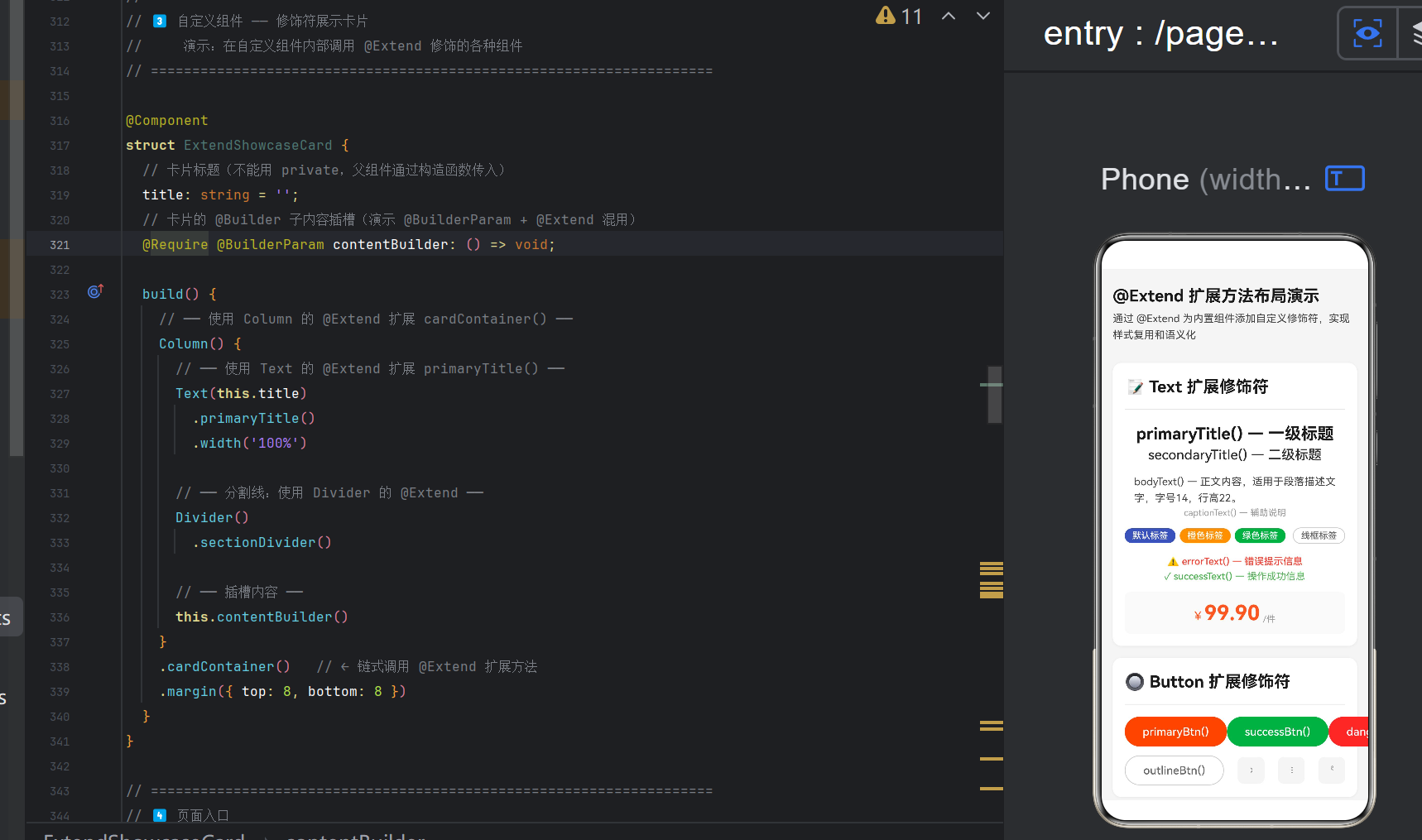
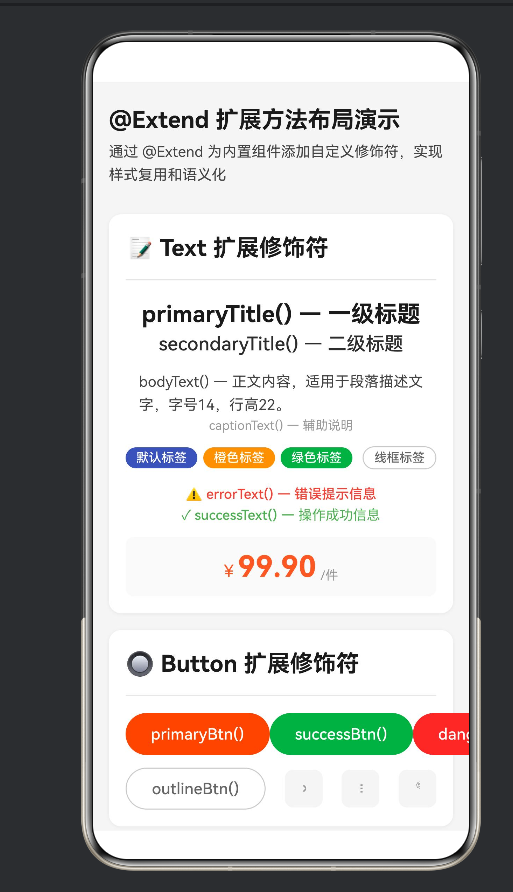
Text 是最常用的 ArkTS 组件,也是最适合用 @Extend 做样式封装的对象。在 ExtendDecoratorPage.ets 中,我们为 Text 定义了 8 个扩展方法,覆盖了管理后台页面中绝大部分的文字样式需求。
4.1 标题体系:primaryTitle / secondaryTitle
/* 一级标题:大号加粗深色 */
@Extend(Text)
function primaryTitle() {
.fontSize(22)
.fontWeight(FontWeight.Bold)
.fontColor(‘#1A1A1A’)
.lineHeight(30)
}
/* 二级标题:中号加粗次深色 */
@Extend(Text)
function secondaryTitle() {
.fontSize(18)
.fontWeight(FontWeight.Medium)
.fontColor(‘#2C2C2C’)
.lineHeight(26)
}
设计分析:
属性 primaryTitle secondaryTitle 设计意图
字号 22px 18px 层级明确,视觉重量递减
字重 Bold Medium 一级标题更醒目
颜色 #1A1A1A(近黑) #2C2C2C(深灰) 层级越低对比度越柔和
行高 30px 26px 确保多行文本的呼吸感
这两个方法体现了语义化样式命名的理念。设计师说的是"一级标题",而不是"22号加粗黑字";@Extend 让开发者也能用前者的语言写代码。
4.2 正文与辅助文字:bodyText / captionText
@Extend(Text)
function bodyText() {
.fontSize(14)
.fontWeight(FontWeight.Regular)
.fontColor(‘#444444’)
.lineHeight(22)
}
@Extend(Text)
function captionText() {
.fontSize(12)
.fontWeight(FontWeight.Regular)
.fontColor(‘#999999’)
.lineHeight(18)
}
使用场景:
bodyText() —— 段落正文、列表项、表单标签
captionText() —— 辅助说明、时间戳、次要信息
这里有一个重要的设计细节:bodyText 使用 #444444 而非纯黑 #000000。这是 Material Design 和 HarmonyOS Design 的共识 —— 纯黑文字在浅色背景下对比度过高,长时间阅读会造成视觉疲劳。#444444 在保持可读性的同时更柔和。
4.3 带参数的标签修饰符:labelTag
@Extend(Text)
function labelTag(bgColor: Color | string, textColor: Color | string) {
.fontSize(12)
.fontWeight(FontWeight.Medium)
.fontColor(textColor)
.backgroundColor(bgColor)
.borderRadius(12)
.padding({ left: 10, right: 10, top: 3, bottom: 3 })
.textAlign(TextAlign.Center)
}
labelTag 是参数化 @Extend 的典型代表。它在调用时接收动态参数,生成不同配色的标签:
Row() {
Text(‘默认标签’).labelTag(‘#3F51B5’, ‘#FFFFFF’) // 蓝底白字
Text(‘橙色标签’).labelTag(‘#FF9800’, ‘#FFFFFF’) // 橙底白字
Text(‘绿色标签’).labelTag(‘#4CAF50’, ‘#FFFFFF’) // 绿底白字
Text(‘线框标签’).labelTag(‘#FFFFFF’, ‘#666666’) // 白底灰字(线框效果)
.border({ width: 1, color: ‘#CCCCCC’ })
.margin({ left: 4 })
}
.spaceBetween()
这里还展示了一个重要技巧:@Extend 方法可以与原生 API 混用(详见第 8 节)。线框标签在调用 labelTag 之后,又链式调用了 .border() 和 .margin() 来叠加边框样式。
参数类型 Color | string 的设计:
ArkTS 的 Color 枚举提供了有限的内置色值(Color.Red、Color.Blue 等),但实际项目中大量使用自定义色值。使用 string 类型接收十六进制色值(如 ‘#FF5722’)是最灵活的方式。
4.4 语义化提示:errorText / successText
@Extend(Text)
function errorText() {
.fontSize(13)
.fontWeight(FontWeight.Medium)
.fontColor(‘#F44336’)
.lineHeight(20)
}
@Extend(Text)
function successText() {
.fontSize(13)
.fontWeight(FontWeight.Medium)
.fontColor(‘#4CAF50’)
.lineHeight(20)
}
这两个扩展方法为表单验证和操作反馈而设计。它们不只是颜色不同,更承载了语义:
Column() {
Text(‘✓ 邮箱格式正确’).successText() // 绿色:正面反馈
Text(‘⚠ 密码长度不少于6位’).errorText() // 红色:警示信息
}
设计决策:为什么不用枚举参数合并为一个方法?
// 为什么不这样设计?
@Extend(Text)
function feedbackText(type: ‘success’ | ‘error’) {
.fontColor(type === ‘success’ ? ‘#4CAF50’ : ‘#F44336’)
…
}
答案在于调用体验。.successText() 比 .feedbackText(‘success’) 更简洁、更直观。当方法的变体数量固定且有限时(如成功/错误两种状态),拆分为独立的语义化方法比参数化更好。
4.5 高亮数字:priceNumber
@Extend(Text)
function priceNumber() {
.fontSize(28)
.fontWeight(FontWeight.Bold)
.fontColor(‘#FF5722’)
}
这个扩展方法专用于展示价格、统计数据等需要视觉突出的数字:
Row() {
Text(‘¥’)
.fontSize(16)
.fontColor(‘#FF5722’)
.margin({ top: 8, right: 4 })
Text(‘99.90’)
.priceNumber()
Text(‘/件’)
.captionText()
.margin({ top: 14, left: 4 })
}
.spaceCenter()
这里有一个精妙的排版细节:货币符号 ¥ 和数字的字号不同(16px vs 28px),通过 margin 微调实现视觉对齐 —— 这在设计系统中被称为"光学对齐"(optical alignment),是专业 UI 开发的标志。
- 实战二:Button 组件的 @Extend 扩展
按钮是任何应用中最核心的交互元素之一。在 ExtendDecoratorPage.ets 中,我们定义了 5 种按钮变体,覆盖了管理后台常见的按钮场景。
5.1 主按钮:primaryBtn
@Extend(Button)
function primaryBtn() {
.fontSize(15)
.fontColor(‘#FFFFFF’)
.backgroundColor(‘#FF5722’) // 品牌色:橙色
.borderRadius(20)
.height(40)
.padding({ left: 24, right: 24 })
}
设计要点:
品牌色 #FF5722 —— 即"深橙色",在 Material Design 中称为 Deep Orange 500,在 HarmonyOS Design 中是推荐的强调色之一
圆角 20px —— 胶囊型按钮,符合主流移动端设计趋势
高度固定 40px —— 触控目标大小符合无障碍设计规范(≥48px 的建议在父容器层面处理)
左右内边距 24px —— 确保文字与边缘有足够呼吸空间
5.2 成功按钮:successBtn
@Extend(Button)
function successBtn() {
.fontSize(15)
.fontColor(‘#FFFFFF’)
.backgroundColor(‘#4CAF50’) // Material Design Green 500
.borderRadius(20)
.height(40)
.padding({ left: 24, right: 24 })
}
除了颜色,其他属性与 primaryBtn 完全一致。这其实是一个有意识的设计决策:保持所有按钮的尺寸一致,便于在 Row 中并排使用时自动对齐。
5.3 危险按钮:dangerBtn
@Extend(Button)
function dangerBtn() {
.fontSize(15)
.fontColor(‘#FFFFFF’)
.backgroundColor(‘#F44336’) // Material Design Red 500
.borderRadius(20)
.height(40)
.padding({ left: 24, right: 24 })
}
危险按钮用于删除、重置、清空等不可逆操作。红色的视觉警示作用在用户心理学上有充分依据。
5.4 线框按钮:outlineBtn
@Extend(Button)
function outlineBtn() {
.fontSize(15)
.fontColor(‘#666666’)
.backgroundColor(‘#FFFFFF’)
.border({ width: 1, color: ‘#CCCCCC’ })
.borderRadius(20)
.height(40)
.padding({ left: 24, right: 24 })
}
线框按钮(outline button)是次要操作的标配,与实心按钮形成层级对比:
按钮类型 视觉层级 典型场景
primaryBtn 高(视觉焦点) 提交、确认
successBtn 高(正向强调) 保存、发布
dangerBtn 高(风险强调) 删除、清空
outlineBtn 低(次要从属) 取消、返回、预览
5.5 图标按钮:iconBtn
@Extend(Button)
function iconBtn() {
.fontSize(16)
.fontColor(‘#999999’)
.backgroundColor(‘#F5F5F5’)
.borderRadius(8)
.width(36)
.height(36)
}
图标按钮的处理方式与文字按钮截然不同:
宽高相等(36×36) —— 正方形,适合放置单字符图标
圆角较小(8px) —— 区别于胶囊型文字按钮
背景色浅灰(#F5F5F5) —— 视觉重量轻,不抢夺内容注意力
Row() {
Button(‘×’).iconBtn()
Button(‘≡’).iconBtn()
Button(‘✎’).iconBtn()
}
.spaceBetween()
如代码所示,图标按钮适合用作关闭、菜单、编辑等辅助性操作入口。
- 实战三:布局组件的 @Extend 扩展
如果说 Text 和 Button 的扩展是"点"级别的复用,那么布局组件(Column、Row、Divider)的扩展就是"面"级别的复用。
6.1 Column 卡片容器:cardContainer
@Extend(Column)
function cardContainer() {
.width(‘100%’)
.backgroundColor(‘#FFFFFF’)
.borderRadius(12)
.padding(16)
.shadow({
radius: 8,
offsetX: 0,
offsetY: 2, // 阴影向下偏移 2px,模拟自然光照
color: ‘rgba(0, 0, 0, 0.06)’ // 极浅阴影,符合 Material Design 卡片规范
})
}
cardContainer 是 Elevation(海拔高度)设计理念 的体现。在 Material Design 和 HarmonyOS Design 中,卡片通过阴影来表现其在 Z 轴上的高度:
环境光(ambient light):radius: 8 模拟均匀的环境光阴影
主光源光(key light):offsetY: 2 模拟从上往下的光源方向
透明度 6% 的黑色:非常克制的阴影,在浅色主题上刚刚好
6.2 Column 分组容器:groupContainer
@Extend(Column)
function groupContainer() {
.width(‘100%’)
.backgroundColor(‘#FAFAFA’)
.borderRadius(8)
.padding(12)
.margin({ top: 8, bottom: 8 })
}
groupContainer 是 cardContainer 的轻量级替代方案:
属性 cardContainer groupContainer 设计意图
背景色 #FFFFFF(纯白) #FAFAFA(浅灰) 后者需要与卡片产生视觉区分
圆角 12px 8px 层级越低圆角越小
阴影 有 无 后者通过颜色区分而非阴影
外边距 无(由调用者处理) top/bottom: 8 分组间自动留白
6.3 Row 分布方式:spaceBetween / spaceCenter
@Extend(Row)
function spaceBetween() {
.width(‘100%’)
.justifyContent(FlexAlign.SpaceBetween) // 两端对齐,子项均匀分布
.alignItems(VerticalAlign.Center) // 垂直居中对齐
}
@Extend(Row)
function spaceCenter() {
.width(‘100%’)
.justifyContent(FlexAlign.Center) // 水平居中对齐
.alignItems(VerticalAlign.Center) // 垂直居中对齐
}
这两个扩展解决了一个非常实际的问题:Row 的两种最常见布局模式。
在传统的 Web 开发中,两端对齐通常需要 display: flex; justify-content: space-between; align-items: center;。在 ArkTS 中,没有 @Extend 之前,每个 Row 都要写两行对齐代码:
Row() { … }
.width(‘100%’)
.justifyContent(FlexAlign.SpaceBetween)
.alignItems(VerticalAlign.Center)
有了 @Extend 之后,变成了:
Row() { … }.spaceBetween()
节省了 3 行代码,提升了 100% 的可读性。 这就是 @Extend 的价值。
6.4 Divider 分割线:sectionDivider
@Extend(Divider)
function sectionDivider() {
.width(‘100%’)
.color(‘#E8E8E8’)
.strokeWidth(1)
.margin({ top: 16, bottom: 16 })
}
分割线看似简单,但 sectionDivider 的设计中有微妙的细节:
颜色 #E8E8E8 —— 极浅灰色,在视觉上"退到背景中",不干扰内容的层次结构
1px 宽度 —— 最细的分割线,遵循"少即是多"的原则
上下 16px 外边距 —— 确保分割线不与内容粘连,保持呼吸感
7. 组合技:@Extend + @BuilderParam 插槽模式
这是 ExtendDecoratorPage.ets 中最精彩的设计模式。页面中定义了一个 ExtendShowcaseCard 组件:
@Component
struct ExtendShowcaseCard {
title: string = ‘’;
@Require @BuilderParam contentBuilder: () => void;
build() {
Column() {
Text(this.title)
.primaryTitle()
.width(‘100%’)
  Divider()
    .sectionDivider()

  this.contentBuilder()   // ← 插槽:由父组件注入内容
}
.cardContainer()          // ← @Extend 扩展
.margin({ top: 8, bottom: 8 })
}
}
这个组件的设计模式可以称为**"模板 + 插槽"模式**:
┌─────────────────────────────────────┐
│ ExtendShowcaseCard │
│ ┌─────────────────────────────────┐ │
│ │ .primaryTitle() ← @Extend(Text) │ │
│ │ ───────────────────────────── │ │
│ │ .sectionDivider() ← @Extend │ │
│ │ ┌───────────────────────────┐ │ │
│ │ │ this.contentBuilder() ← │ │ │
│ │ │ @BuilderParam 插槽 │ │ │
│ │ └───────────────────────────┘ │ │
│ └──── .cardContainer() ← @Extend ─┘ │
└─────────────────────────────────────┘
@Extend 与 @BuilderParam 的分工:
职责 由谁承担 实现方式
卡片骨架(容器、标题、分割线、阴影) ExtendShowcaseCard 组件 Column + @Extend
卡片标题样式 @Extend(Text).primaryTitle() 全局 @Extend
卡片分割线样式 @Extend(Divider).sectionDivider() 全局 @Extend
卡片容器样式 @Extend(Column).cardContainer() 全局 @Extend
卡片内容(变化的业务逻辑) @BuilderParam 插槽 由父组件传入
这种模式实现了关注点分离:
“壳”(shell) —— 卡片容器、标题、分割线、布局结构,由 ExtendShowcaseCard 统一管理
“肉”(content) —— 卡片内部的具体内容(表单、按钮组、数据看板),通过 @BuilderParam 注入
在页面中使用时:
// 演示①:Text 扩展
ExtendShowcaseCard({
title: ‘📝 Text 扩展修饰符’,
contentBuilder: this.textExtendDemo // ← 不同的 @Builder
})
// 演示②:Button 扩展
ExtendShowcaseCard({
title: ‘🔘 Button 扩展修饰符’,
contentBuilder: this.buttonExtendDemo // ← 不同的 @Builder
})
这种模式的优势在需要展示多个同类卡片时尤为明显 —— 不必为每个卡片重复编写容器代码。
- 组合技:@Extend + 原生 API 混用
这是 @Extend 最强大的特性之一:@Extend 方法与原生 API 可以混合链式调用。
Text(‘这是一个混用示例’)
.primaryTitle() // @Extend: 22号/加粗/深色
.textAlign(TextAlign.End) // 原生: 右对齐(覆盖 @Extend 默认的左对齐)
.width(‘100%’)
.onClick(() => { // 原生: 添加点击事件
promptAction.showToast({ message: ‘点击了混用样式的标题’ })
})
执行顺序: 先 @Extend 后原生。后设置的属性会覆盖先设置的。
这意味着 @Extend 方法定义的是基础样式(默认值),而调用者可以在基础样式之上通过原生 API 做局部微调:
// 在 @Extend 基础之上微调
Button(‘primaryBtn + 圆角微调’)
.primaryBtn() // 使用 @Extend 定义的完整样式
.borderRadius(8) // 原生覆写:将 20px 圆角改为 8px
.backgroundColor(‘#FF7043’) // 原生覆写:调整颜色
.onClick(() => { … }) // 原生:添加交互
这个特性非常灵活 —— 它既鼓励了样式复用(通过 @Extend),又保留了每个实例的定制空间(通过原生 API)。
实际项目中的典型场景:
场景 @Extend 部分 原生 API 微调
不同页面的一级标题 字号/字重/颜色统一 各有不同的 textAlign 或 onClick
大部分按钮用主按钮样式 品牌色/圆角/尺寸统一 个别按钮微调宽度或外边距
多级嵌套的卡片容器 圆角/阴影/背景统一 内层卡片可能需要不同的 margin
9. 完整页面实例解析
ExtendDecoratorPage 是一个完整的管理后台子页面,展示了 @Extend 在实际项目中的综合运用。
9.1 页面骨架设计
@Entry
@Component
struct ExtendDecoratorPage {
@State orderCount: number = 128;
@State revenue: string = ‘38,560.00’;
build() {
Scroll() {
Column() {
// 页面标题
Text(‘@Extend 扩展方法布局演示’)
.primaryTitle()
.width(‘100%’)
    Text('通过 @Extend 为内置组件添加自定义修饰符...')
      .bodyText()
      .width('100%')

    // 5 个展示卡片
    ExtendShowcaseCard({ title: '📝 Text 扩展修饰符', contentBuilder: this.textExtendDemo })
    ExtendShowcaseCard({ title: '🔘 Button 扩展修饰符', contentBuilder: this.buttonExtendDemo })
    ExtendShowcaseCard({ title: '📊 数据看板', contentBuilder: this.dashboardDemo })
    ExtendShowcaseCard({ title: '📋 综合示例:表单交互', contentBuilder: this.formDemo })
    ExtendShowcaseCard({ title: '🔗 混用 @Extend + 原生API', contentBuilder: this.mixedApiDemo })

    Blank().height(32)
  }
  .width('100%')
  .backgroundColor('#F5F5F5')
}
.height('100%')
.scrollBar(BarState.Off)
}
}
页面结构是一个垂直滚动的长列表(Scroll + Column),背景色为浅灰 #F5F5F5,使白色卡片在背景上"浮"起来。
9.2 数据看板模块
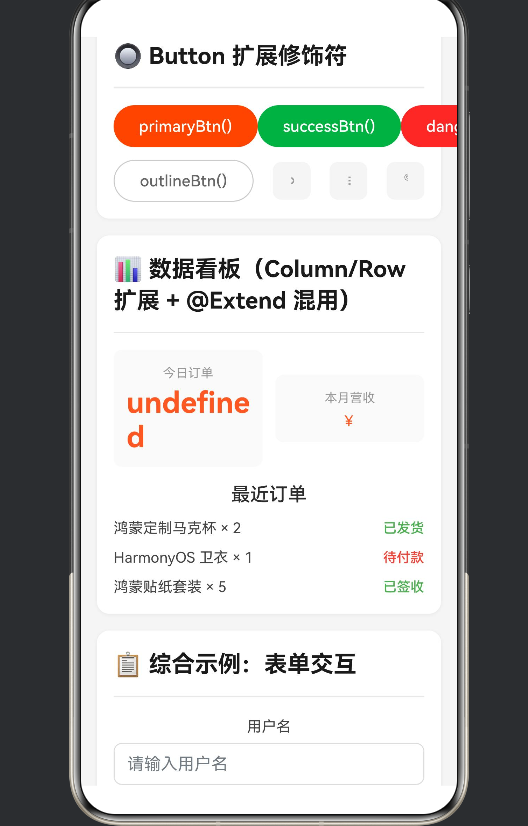
dashboardDemo 是 @Extend 在实际数据展示场景中的综合应用:
@Builder
dashboardDemo() {
Column() {
// 统计卡片行
Row() {
Column() {
Text(‘今日订单’).captionText()
Text(String(this.orderCount)).priceNumber()
}
.groupContainer() // @Extend(Column) —— 分组容器
.layoutWeight(1)
  Column() {
    Text('本月营收').captionText()
    Row() {
      Text('¥').fontSize(14).fontColor('#FF5722')
      Text(this.revenue).priceNumber()
    }
    .spaceCenter()     // @Extend(Row) —— 居中布局
  }
  .groupContainer()
  .layoutWeight(1)
}
.spaceBetween()         // @Extend(Row) —— 两端对齐

// 最近订单列表
Text('最近订单').secondaryTitle()

Row() {
  Text('鸿蒙定制马克杯 × 2').bodyText()
  Text('已发货').successText()
}
.spaceBetween()

Row() {
  Text('HarmonyOS 卫衣 × 1').bodyText()
  Text('待付款').errorText()
}
.spaceBetween()
}
}
这个模块展示了 @Extend 在数据密集型页面中的威力:
统计卡片使用 .groupContainer() 快速获得统一的分组样式
数值展示使用 .priceNumber() 让关键数字脱颖而出
状态标识使用 .successText() / .errorText() 传递语义信息
列表行使用 .spaceBetween() 实现标签式布局
9.3 综合表单模块
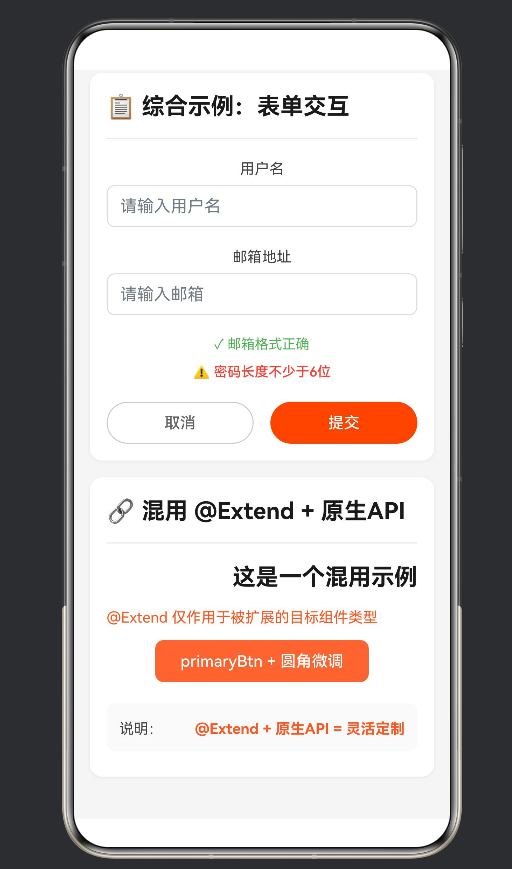
formDemo 是表单场景的典型示范:
@Builder
formDemo() {
Column() {
Text(‘用户名’).bodyText()
TextInput({ placeholder: ‘请输入用户名’ })
.width(‘100%’).height(40).borderRadius(8)
.border({ width: 1, color: ‘#DDDDDD’ })
.backgroundColor(‘#FFFFFF’)
.padding({ left: 12 })
Text('邮箱地址').bodyText()
TextInput({ placeholder: '请输入邮箱' })
  // ...类似样式

Text('✓ 邮箱格式正确').successText()
Text('⚠ 密码长度不少于6位').errorText()

Row() {
  Button('取消').outlineBtn().layoutWeight(1)
  Button('提交').primaryBtn().layoutWeight(1)
}
.spaceBetween()
}
}
交互体验设计:
表单标签使用 .bodyText() 保持一致性
输入框采用圆角 + 浅边框的无衬线风格
验证提示使用 .successText() / .errorText() 即时反馈
操作按钮使用 .outlineBtn() + .primaryBtn() 形成清晰的视觉层级(次要 vs 主要)
10. @Extend 最佳实践与设计模式
基于 ExtendDecoratorPage.ets 的实战经验,我总结出以下 @Extend 的最佳实践:
10.1 按组件类型组织文件
建议将 @Extend 方法按组件类型分文件管理:
styles/
├── text-extend.ets # Text 组件的 @Extend
├── button-extend.ets # Button 组件的 @Extend
├── container-extend.ets # Column/Row/Divider 的 @Extend
└── index.ets # 统一导出
10.2 命名规范
@Extend 方法的命名应遵循以下原则:
语义化 —— .primaryTitle() 好于 .titleStyle1()
动词优先 —— .spaceBetween() 好于 .rowBetween()
参数提示 —— 带参数的 @Extend 用名词描述类型,如 .labelTag() 而非 .label()
10.3 粒度控制
粒度 典型示例 适用场景
原子级 .primaryTitle() 封装单个组件的标准样式
分子级 .cardContainer() 封装多个属性的组合效果
有机级 考虑用 @Builder 封装完整的 UI 片段(如整个卡片)
10.4 版本管理
当项目的设计规范发生变更时(例如品牌色从橙色变为蓝色),@Extend 的集中管理优势尽显:
// 修改前
.primaryBtn() { .backgroundColor(‘#FF5722’) }
// 修改后(只需改一处)
.primaryBtn() { .backgroundColor(‘#2196F3’) }
全应用所有使用 .primaryBtn() 的按钮会自动更新,避免了逐一查找替换的噩梦。
- @Extend 的局限性与注意事项
11.1 仅限内置组件
@Extend 不能用于自定义组件(@Component struct)。也就是说:
// ❌ 错误:MyCustomWidget 是自定义组件
@Extend(MyCustomWidget)
function fancyBorder() { … }
如果你需要为自定义组件添加可复用的样式组合,可以考虑:
在自定义组件内部定义 @Builder 方法
让自定义组件接受样式参数
11.2 不能在 @Extend 内部使用 if/else 或循环
@Extend 方法体内只能包含链式属性调用,不能包含控制流语句:
// ❌ 错误
@Extend(Text)
function conditionalStyle(showError: boolean) {
.fontSize(14)
if (showError) { // 编译错误!
.fontColor(‘#F44336’)
}
}
如果需要条件样式,有两个替代方案:
方案一:参数化 + 三元表达式
@Extend(Text)
function statusText(isError: boolean) {
.fontSize(14)
.fontColor(isError ? ‘#F44336’ : ‘#4CAF50’)
}
方案二:原生 API 覆写
Text(‘状态信息’)
.bodyText()
.fontColor(isError ? ‘#F44336’ : ‘#4CAF50’) // 原生 API 覆写
通常方案一更好,将条件逻辑封装在 @Extend 内部,对调用者透明。
11.3 属性覆盖的顺序敏感性
由于 @Extend + 原生 API 是链式调用,后调用的属性会覆盖先调用的:
Text(‘标题’)
.primaryTitle() // 设置 fontSize: 22
.fontSize(16) // 覆盖为 16
这既是灵活性也是陷阱。推荐的做法是:
@Extend 定义基础必选样式(如字号、颜色、行高)
原生 API 仅用于可选的特例覆写
11.4 不支持状态变量
@Extend 方法体内不能访问组件的 @State、@Prop、@Link 等状态变量。这是因为 @Extend 是全局函数,不属于任何 @Component 实例。
// ❌ 错误:不能在 @Extend 内部使用 this
@Extend(Text)
function dynamicColor() {
.fontColor(this.someColor) // 编译错误!
}
解决方案:通过参数传递动态值。
@Extend(Text)
function dynamicColor(color: string) {
.fontColor(color)
}
// 调用时传入状态变量
Text(‘动态颜色’).dynamicColor(this.someColor)
12. 总结与展望
12.1 回顾:@Extend 的核心价值
@Extend 是一个小而美的装饰器,它的核心价值可以概括为三个词:
复用(Reuse) —— 一次定义,全局使用
语义(Semantics) —— 用有意义的名字替代属性组合
组合(Composition) —— 与 @Builder、@BuilderParam 和原生 API 无缝协作
12.2 与其他 UI 框架的对比
框架 类似机制 差异
Flutter Style + copyWith Flutter 需要显式创建和应用样式对象;ArkTS 的 @Extend 是链式隐式应用
SwiftUI ViewModifier 概念最接近!SwiftUI 通过 modifier() 协议扩展实现,ArkTS 通过装饰器实现
Jetpack Compose Modifier 链式调用 Compose 的 Modifier 可组合性更强但也更复杂;@Extend 更轻量
Vue/React 无内建机制 通常用 CSS 类名或样式对象
从对比可以看出,@Extend 的设计理念与 SwiftUI 的 ViewModifier 最为相似,都是通过"装饰器/修饰符"模式为组件添加可复用的样式行为。这是声明式 UI 框架的共同演进方向。
12.3 对鸿蒙 UI 开发的展望
随着 HarmonyOS NEXT 的持续演进,我们可以期待 @Extend 的未来发展:
可能支持自定义组件 —— 使开发者生态能够构建更丰富的扩展体系
可能增加条件逻辑 —— 在 @Extend 内部支持简单的条件判断,减少对原生 API 覆写的依赖
可能与设计工具联动 —— designer 在 Design Studio 中定义的组件样式,通过 @Extend 自动生成代码
12.4 最后的建议
使用 @Extend 时,请始终记住:
@Extend 不是银弹。它不是 @Builder 的替代品,也不是状态管理的解决方案。 它的定位很精准:为内置组件添加可复用的属性组合。 在这个定位下,它做得非常好。
对于 ExtendDecoratorPage.ets 中的示例,建议你在实际项目中尝试:
先梳理你项目中的设计规范(Typography、Color Palette、Spacing 等)
然后将它们映射为 @Extend 方法(如 .heading1()、.bodyText()、.primaryBtn())
最后在组件中像调用原生 API 一样使用它们
这将是你的 ArkTS 代码迈向专业化和工程化的重要一步。
本文基于 HarmonyOS NEXT(API 12)和 ArkTS 编写。代码示例取自开源项目 HarmonyOS-Life/Demo0628 中的 ExtendDecoratorPage.ets。
Happy Coding with HarmonyOS! 🚀

作为“人工智能6S店”的官方数字引擎,为AI开发者与企业提供一个覆盖软硬件全栈、一站式门户。
更多推荐
 0
0 0
0- 0


 已为社区贡献21条内容

所有评论(0)