
鸿蒙 ArkUI 横竖屏自适应布局技术深度解析
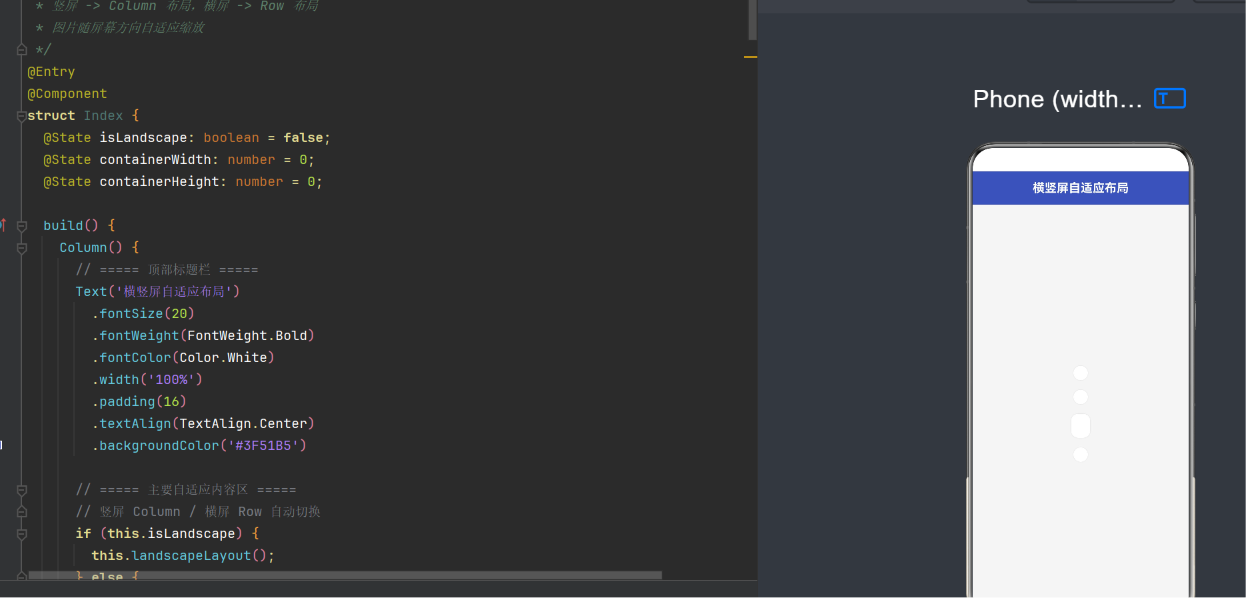
鸿蒙 ArkUI 横竖屏自适应布局技术深度解析
——基于 OrientationBuilder 思想的 Row/Column 动态切换与图片自适应方案
一、引言
1.1 背景与意义
在移动应用开发中,屏幕方向的变化是用户与设备交互时最自然的体验之一。当用户将手机从竖屏旋转至横屏时,潜意识里期望应用的布局也随之发生合理的变化:竖屏更适合上下滑动浏览长列表,横屏则更适合左右分栏展示内容。这种对屏幕空间的智能利用,直接决定了用户对应用品质的第一印象。
在鸿蒙生态快速发展的今天,ArkUI(ArkTS UI 框架)作为鸿蒙原生应用开发的首选框架,提供了一套完整的声明式 UI 构建体系。然而,如何优雅地实现横竖屏自适应布局,让应用在不同屏幕方向下都能呈现最佳的视觉与交互体验,仍然是许多开发者面临的挑战。
本文将以一个完整的实战项目为线索,深入解析在鸿蒙 ArkUI 中实现横竖屏自适应布局的完整技术方案。项目地址位于 MyApplication56,核心代码仅 258 行,却完整演示了从方向检测、布局切换、图片自适应到 Builder 复用的全流程技术要点。
1.2 适用场景
横竖屏自适应布局在以下应用场景中尤为重要:
- 视频播放应用:竖屏时显示评论列表和推荐视频,横屏时全屏沉浸式播放
- 电子书阅读器:竖屏单栏阅读,横屏双栏分页,模拟纸质书排版
- 图片/图库应用:竖屏瀑布流,横屏画廊式分栏浏览
- 新闻/资讯客户端:竖屏单篇文章滚动,横屏目录+正文分栏
- 办公/笔记应用:竖屏专注编辑,横屏分屏预览
1.3 技术栈概览
| 技术维度 | 选用方案 | 核心 API / 概念 |
|---|---|---|
| UI 框架 | ArkUI (ArkTS) | @Component, @Builder, @State |
| 方向检测 | 容器尺寸对比 | onAreaChange 回调 |
| 布局容器 | Row / Column | 动态条件切换 |
| 图片适配 | 动态尺寸计算 | objectFit(ImageFit.Cover) |
| 滚动容器 | Scroll | 竖屏纵向 / 横屏横向 |
二、项目整体架构设计
2.1 布局策略总览
本项目的核心设计理念是:不依赖系统级的方向回调,而是通过容器自身的尺寸变化来判断方向。这种设计带来了两个关键优势:
- 自由窗口适配:在分屏、悬浮窗或多任务模式下,"方向"不再由传感器决定,而是由可用空间决定
- 响应式一致性:布局的变化与容器的尺寸变化同步,不会出现传感器延迟导致的布局闪烁
整体布局策略可以概括为一句话:
竖屏用 Column 纵向堆叠,横屏用 Row 横向分栏,图片尺寸与容器维度联动。
2.2 核心数据结构
组件内部维护了两个核心状态变量:
@State isLandscape: boolean = false;    // 方向标记
@State containerWidth: number = 0;      // 容器宽度
@State containerHeight: number = 0;     // 容器高度
isLandscape控制条件渲染的分支走向(Row 或 Column)containerWidth和containerHeight驱动所有子组件的尺寸计算
2.3 状态流转图
用户旋转设备
     ↓
屏幕方向改变 → 容器尺寸变化
     ↓
onAreaChange 触发
     ↓
    width > height ?
   ↙               ↘
 true              false
   ↓                 ↓
isLandscape=true  isLandscape=false
   ↓                 ↓
Row 布局 ← ← → → Column 布局
   ↓                 ↓
图片尺寸用 height 参   图片尺寸用 width 参
数计算,横向排列      数计算,纵向排列
三、关键技术实现详解
3.1 方向检测机制 —— onAreaChange
方向检测是整个自适应布局的基石。本项目采用 onAreaChange API 来实现这一功能,这是 ArkUI 提供的容器尺寸变化监听接口。
3.1.1 API 签名与参数
.onAreaChange((oldValue: Area, newValue: Area) => {
  let w = newValue.width as number;
  let h = newValue.height as number;
  this.containerWidth = w;
  this.containerHeight = h;
  this.isLandscape = w > h;
})
Area 类型包含四个属性:width、height、x、y。我们只关注 width 和 height,通过比较它们的数值关系来确定方向。
3.1.2 判定阈值的考量
为什么用 w > h 而不是 w >= h?
在实践中,正方形屏幕(w === h)极其罕见。即便在折叠屏的"帐篷模式"下,宽高比通常也不会完全相等。使用严格大于(>)而非大于等于(>=),可以确保在宽高比恰好为 1:1 的边界情况下,默认使用竖屏布局(Column),这对大多数内容型应用来说更为安全。
3.1.3 与 Flutter OrientationBuilder 的对比
Flutter 中实现相同功能使用的是 OrientationBuilder:
OrientationBuilder(
  builder: (context, orientation) {
    if (orientation == Orientation.landscape) {
      return Row(children: [...]);  // 横屏
    } else {
      return Column(children: [...]); // 竖屏
    }
  },
)
对比来看:
| 维度 | Flutter OrientationBuilder | ArkUI onAreaChange |
|---|---|---|
| 触发时机 | 父级约束变化时 | 容器尺寸变化时 |
| 方向来源 | 系统传感器 + 布局约束 | 纯尺寸计算 |
| 灵活性 | 固定 portrait/landscape 枚举 | 可自定义阈值 |
| 分屏适配 | 需额外处理 | 天然支持 |
ArkUI 方案的优势在于完全由布局尺寸驱动,不依赖传感器,因此在分屏、自由窗口、折叠屏等复杂场景下表现更加一致。
3.2 条件渲染 —— 横竖布局的动态切换
ArkUI 的条件渲染语法非常直观,直接在 build() 方法中使用 if/else 语句:
build() {
  Column() {
    // 顶部标题栏(横竖屏共享)
    Text('横竖屏自适应布局')
      // ... 样式属性链式调用

    // 根据方向动态切换布局
    if (this.isLandscape) {
      this.landscapeLayout();
    } else {
      this.portraitLayout();
    }
  }
  // ... 容器属性
  .onAreaChange(...)
}
3.2.1 条件渲染的底层机制
ArkUI 的条件渲染并非简单的 DOM 节点的显示/隐藏,而是组件的创建与销毁。当 isLandscape 值发生变化时:
- 当前分支的组件树被销毁
- 新分支的组件树被创建
- 新的布局流过 Layout → Draw 完整管线
这种"重建"方式的优势是内存占用最小化——横屏布局的组件在竖屏时不会占用任何资源。劣势是切换瞬间可能有轻微的布局计算开销,但在现代设备的硬件性能下可以忽略不计。
3.2.2 共享组件的处理
顶部标题栏和容器本身(Column 外层容器 + .onAreaChange)被提取到条件渲染之外,成为横竖屏共享的部分。这种做法确保:
- 方向检测回调不会因布局切换而丢失
- 标题栏的滚动位置在方向切换时保持一致
- 容器级别的样式(背景色、宽高)只需声明一次
3.3 竖屏布局设计 —— Portrait Layout
3.3.1 布局结构
Column (外层容器)
 └── Scroll (滚动容器)
      └── Column (内容容器,间距 16)
           ├── imageCard (图片卡片 1)
           ├── imageCard (图片卡片 2)
           ├── textCard (说明文字卡片)
           └── imageCard (图片卡片 3)
3.3.2 代码剖析
@Builder
portraitLayout() {
  Scroll() {
    Column({ space: 16 }) {
      this.imageCard(
        $r('app.media.startIcon'),
        '自然风光',
        '感受大自然的壮美与宁静...',
        this.containerWidth * 0.85,     // 卡片宽度 = 容器宽度 × 0.85
        this.containerWidth * 0.5       // 图片高度 = 容器宽度 × 0.5
      );
      // ... 更多卡片
    }
    .width('100%')
    .padding({ top: 16, bottom: 32 })
    .alignItems(HorizontalAlign.Center)
  }
  .width('100%')
  .height('100%')
}
3.3.3 设计要点
- 宽度参考系:竖屏时,所有尺寸以
containerWidth(容器宽度)为基准计算。卡片宽度取宽度的 85%(留出左右边距),图片高度取宽度的 50%(保持 2:1 的宽高比)。 - 居中排列:
alignItems(HorizontalAlign.Center)确保所有卡片在水平方向居中。 - 可滚动:
Scroll包裹整个内容区域,当卡片总高度超过屏幕时支持纵向滚动。
3.4 横屏布局设计 —— Landscape Layout
3.4.1 布局结构
Column (外层容器)
 └── Scroll (滚动容器)
      └── Row (内容容器,间距 16)
           ├── Column (左侧区域)
           │    ├── Image (大图)
           │    └── Text (标题)
           └── Column (右侧区域)
                ├── horizontalMiniCard (迷你卡片 1)
                ├── horizontalMiniCard (迷你卡片 2)
                ├── horizontalMiniCard (迷你卡片 3)
                └── Column (说明文字)
3.4.2 代码剖析
@Builder
landscapeLayout() {
  Scroll() {
    Row({ space: 16 }) {
      // 左侧:大图展示
      Column({ space: 8 }) {
        Image($r('app.media.startIcon'))
          .objectFit(ImageFit.Cover)
          .width(this.containerHeight * 0.55)
          .height(this.containerHeight * 0.55)
          .borderRadius(16)

        Text('精选图片 · 横屏浏览')
          .fontSize(14)
          .fontWeight(FontWeight.Bold)
      }
      .width(this.containerHeight * 0.55)

      // 右侧:迷你卡片列表
      Column({ space: 12 }) {
        this.horizontalMiniCard(...)
        this.horizontalMiniCard(...)
        this.horizontalMiniCard(...)
        // 说明文字卡片
      }
      .width(this.containerHeight * 0.55)
    }
    .padding(16)
  }
}
3.4.3 设计要点
- 高度参考系:横屏时,空间的主要维度是高度。所有尺寸以
containerHeight(容器高度)为基准计算,确保在大屏上的元素比例协调。 - 左右分栏:左右两栏宽度相等(各占
containerHeight * 0.55),中间由 Row 的space: 16分隔出间隙。 - 左侧大图:左栏展示大图,图片宽度和高度都与容器高度关联(
× 0.55),在横屏下获得沉浸式的图片浏览体验。 - 右侧列表:右栏纵向排列多个迷你卡片,每个卡片内采用 Row 布局(小图 + 文字说明),充分利用横屏的横向空间优势。
3.5 图片自适应技术
图片的自适应是响应式布局中最具挑战性的部分。本项目中采用了双层自适应策略:外层容器尺寸动态计算 + 内层图片填充模式。
3.5.1 动态尺寸计算
以竖屏的 imageCard 为例:
@Builder
imageCard(src: Resource, title: string, desc: string,
          cardWidth: number, imageHeight: number) {
  Column({ space: 8 }) {
    Image(src)
      .objectFit(ImageFit.Cover)       // 裁剪填充,保持比例
      .width(cardWidth)                 // 动态宽度
      .height(imageHeight)              // 动态高度
      .borderRadius({ topLeft: 12, topRight: 12 })

    Column({ space: 4 }) {
      Text(title)
        .fontSize(16)
        .fontWeight(FontWeight.Bold)
      Text(desc)
        .fontSize(12)
        .fontColor('#666666')
        .lineHeight(18)
    }
    .width(cardWidth)
    .padding({ left: 12, right: 12, bottom: 12 })
  }
  .borderRadius(12)
  .shadow({ radius: 4, color: '#20000000' })
}
调用时传入动态值:
// 竖屏:宽度参考 containerWidth
this.imageCard($r('app.media.startIcon'), '自然风光', '描述...',
  this.containerWidth * 0.85,   // cardWidth
  this.containerWidth * 0.5     // imageHeight
);

// 横屏中左侧大图:宽度参考 containerHeight
Image($r('app.media.startIcon'))
  .width(this.containerHeight * 0.55)
  .height(this.containerHeight * 0.55)
3.5.2 ImageFit.Cover 的原理
objectFit(ImageFit.Cover) 相当于 CSS 的 object-fit: cover 或 Flutter 的 BoxFit.cover。其工作逻辑如下:
图片原始尺寸: 1920 × 1080 (16:9)
容器尺寸:     360 × 200 (18:10)

Cover 策略:
1. 计算宽高比:原始 16:9 ≈ 1.78,容器 18:10 = 1.80
2. 容器宽高比略大于原始,需要裁剪上下边缘
3. 缩放比例 = max(360/1920, 200/1080) = max(0.1875, 0.1852) = 0.1875
4. 最终展示区域:360 × (1080 × 0.1875) = 360 × 202.5
5. 裁剪多余部分:200 - 202.5 超出的部分... 实际上 cover 保证填满容器

最终效果:图片填满整个容器,多余部分被裁剪,始终不变形
这种策略保证了在任何屏幕尺寸下,图片始终填满容器且不发生拉伸变形,非常适合图库和视频封面场景。
三种模式对比:
| 模式 | 效果 | 适用场景 |
|---|---|---|
ImageFit.Cover |
裁剪填充,不变形 | 图片卡片、视频封面 |
ImageFit.Contain |
完整显示,留白边 | 产品展示图、Logo |
ImageFit.Fill |
拉伸填充,可能变形 | 全屏背景、无需保持比例的场合 |
3.5.3 横竖屏的参考系切换技巧
本项目最具巧思的设计之一是竖屏以宽度为基准、横屏以高度为基准的参考系切换:
竖屏: 图片高度 = containerWidth × 0.5
      卡片宽度 = containerWidth × 0.85

横屏: 图片尺寸 = containerHeight × 0.55
      卡片宽度 = containerHeight × 0.55
这种设计的直觉是:
- 竖屏时,宽度是"稀缺资源",所有元素以宽度为锚点等比缩放,高度随滚动自然扩展
- 横屏时,高度是"稀缺资源",所有元素以高度为锚点等比缩放,宽度随滚动自然扩展
这是一种在移动端响应式设计中广泛使用的"锚定稀缺维度"策略。
3.6 @Builder 复用设计
项目中定义了四个 @Builder 方法,分别承担不同的布局职责:
| Builder 名称 | 复用场景 | 参数数量 | 设计目的 |
|---|---|---|---|
portraitLayout |
竖屏主体 | 0 | 封装竖屏 Column 布局逻辑 |
landscapeLayout |
横屏主体 | 0 | 封装横屏 Row 布局逻辑 |
imageCard |
竖屏图片卡片 | 4 | 通用图片+标题+描述卡片 |
textCard |
竖屏文字卡片 | 3 | 带标题的说明文字区块 |
horizontalMiniCard |
横屏迷你卡片 | 3 | 左侧小图+右侧文字行 |
3.6.1 @Builder 的限制与最佳实践
ArkUI 的 @Builder 方法与 Flutter 的 Widget 函数、Compose 的 @Composable 函数有相似之处,但有一个重要限制:
@Builder方法内不能使用@State变量以外的算数表达式进行计算。
这意味着以下写法不被允许:
@Builder
badBuilder() {
  Text(`${this.containerWidth * 0.5}`)  // ❌ Builder 内直接计算
}
正确的做法是将计算结果作为参数传入:
@Builder
goodBuilder(cardWidth: number) {       // ✅ 参数由外部计算传入
  Text(`${cardWidth}`)
}
这就是为什么 imageCard 接收的 cardWidth 和 imageHeight 是已计算好的数值,而非在 Builder 内部进行计算。
四、从 Flutter 到鸿蒙 ArkUI 的技术迁移
4.1 概念映射表
对于有 Flutter 开发经验的读者,下表可以帮助快速建立 ArkUI 的概念映射:
| Flutter 概念 | ArkUI 对应 | 差异说明 |
|---|---|---|
StatelessWidget |
@Component + build() |
ArkUI 无 Stateless 概念,所有组件默认有状态管理能力 |
StatefulWidget |
@State 装饰器 |
ArkUI 的 @State 粒度更细,直接在字段上标记 |
Widget build() |
build() 方法 |
两者都是声明式 UI 的构建入口 |
OrientationBuilder |
onAreaChange 手动判定 |
ArkUI 没有内置 OrientationBuilder,但手动实现更灵活 |
Row / Column |
Row / Column |
名称相同,API 设计高度相似 |
ListView.builder |
Scroll + Column |
ArkUI 的 Scroll + Column 相当于非懒加载的 ListView |
BoxFit.cover |
ImageFit.Cover |
概念完全一致,仅命名空间不同 |
.copyWith |
无直接对应 | ArkUI 使用链式调用直接覆盖属性 |
EdgeInsets.all |
Padding 参数对象 |
ArkUI 的 padding 是 {top, right, bottom, left} 对象 |
4.2 响应式思维模型的差异
Flutter 的 OrientationBuilder 让开发者形成了一种"被动响应"的思维模型——框架告诉你方向变了,你做出反应。
ArkUI 的 onAreaChange 则培养了一种"主动计算"的思维模型——你衡量容器的尺寸,自己判断方向。
这两种思维模型没有优劣之分,但在复杂场景下,"主动计算"模式往往更加灵活。例如在折叠屏的"桌面模式"下,一个宽度远大于高度的方形区域,Flutter 可能会误判为 portrait(因为传感器方向是竖屏),而 ArkUI 方案能正确识别为 landscape 并采用横屏布局。
4.3 性能对比分析
| 操作 | Flutter | ArkUI | 差异 |
|---|---|---|---|
| 方向检测开销 | 传感器回调,几乎无开销 | onAreaChange 在布局流中执行,微秒级 | 持平 |
| 布局切换开销 | Widget 重建 | 组件树销毁+重建 | Flutter 略优(增量更新) |
| 图片渲染 | Canvas 绘制 | Canvas 绘制 | 持平 |
| 内存占用(非活跃分支) | Widget 对象存在于 Element 树 | 完全不占用 | ArkUI 优 |
五、从实战项目到产品级应用
5.1 当前项目的不足
本项目是一个教学演示 Demo,距离产品级应用还有以下差距需要填补:
5.1.1 缺少懒加载机制
当前实现中,Scroll + Column 直接渲染所有子组件。如果卡片数量超过 20 个,首屏加载时间和内存占用会显著增加。
改进方案:使用 ArkUI 的 List 组件替代 Scroll + Column。
// 产品级实现
List({ space: 16 }) {
  ForEach(this.imageDataList, (item: ImageData, index: number) => {
    ListItem() {
      this.imageCard(item.src, item.title, item.desc,
        this.containerWidth * 0.85, this.containerWidth * 0.5)
    }
  }, (item: ImageData) => item.id)
}
.width('100%')
.height('100%')
List 组件支持按需渲染(即懒加载),只在可视区域内创建组件,滚动时回收不可见区域的组件资源。
5.1.2 缺少平滑动画
方向切换时,布局的变换是瞬间完成的,缺少过渡动画,用户体验略显生硬。
改进方案:使用弹簧动画或淡入淡出动画:
// 添加过渡动画
if (this.isLandscape) {
  this.landscapeLayout()
    .transition(TransitionEffect.opacity(1.0).animation({ duration: 300 }))
} else {
  this.portraitLayout()
    .transition(TransitionEffect.opacity(1.0).animation({ duration: 300 }))
}
5.1.3 使用占位图而非真实图片
当前所有 $r('app.media.startIcon') 引用的是项目图标,而非多样化的真实图片。
改进方案:准备多组不同主题的图片资源,在 media 目录下添加 landscape_1.png、portrait_bg.png 等资源文件,并在切换时加载对应方向的图片。
5.2 折叠屏适配进阶
折叠屏是横竖屏自适应布局最具挑战性的场景。建议以下策略:
5.2.1 断点系统
引入屏幕宽度断点(参考 HarmonyOS 的栅格系统):
enum Breakpoint { XS, SM, MD, LG, XL }

function getBreakpoint(width: number): Breakpoint {
  if (width < 320) return Breakpoint.XS;
  if (width < 600) return Breakpoint.SM;
  if (width < 840) return Breakpoint.MD;
  if (width < 1280) return Breakpoint.LG;
  return Breakpoint.XL;
}
5.2.2 三栏布局
在折叠屏展开状态(通常是 7-8 英寸屏幕),可以采用三栏布局:
Row {
  Column { /* 左侧导航 */ } .width('20%')
  Column { /* 中间主内容 */ } .layoutWeight(1)
  Column { /* 右侧详情/评论 */ } .width('30%')
}
5.3 实际项目集成建议
5.3.1 封装为通用组件
将方向自适应逻辑封装为独立的 @Component,便于在多个页面复用:
@Component
struct AdaptiveLayout {
  private landscapeBuilder?: () => void;
  private portraitBuilder?: () => void;

  @State isLandscape: boolean = false;

  build() {
    Column() {
      if (this.isLandscape) {
        this.landscapeBuilder?.();
      } else {
        this.portraitBuilder?.();
      }
    }
    .width('100%')
    .height('100%')
    .onAreaChange((_, newValue) => {
      let w = newValue.width as number;
      let h = newValue.height as number;
      this.isLandscape = w > h;
    })
  }
}
5.3.2 与 ViewModel 的数据绑定
对于视频/阅读类应用,建议将布局状态提升到 ViewModel 层:
@Observed
class LayoutViewModel {
  isLandscape: boolean = false;
  containerWidth: number = 0;
  containerHeight: number = 0;
  currentColumnCount: number = 1; // 当前列数

  updateLayout(width: number, height: number) {
    this.containerWidth = width;
    this.containerHeight = height;
    this.isLandscape = width > height;
    this.currentColumnCount = this.isLandscape ? 2 : 1;
  }
}
六、ArkUI 响应式布局的更多探索
6.1 GridRow / GridCol 栅格系统
对于更复杂的响应式布局场景,ArkUI 提供了官方的栅格系统 GridRow 和 GridCol:
GridRow({
  columns: { sm: 4, md: 8, lg: 12 },
  gutter: { x: 8, y: 16 },
}) {
  GridCol({ span: { sm: 4, md: 4, lg: 6 } }) {
    // 在小屏占满整行,中屏占一半,大屏占一半
  }
  GridCol({ span: { sm: 4, md: 4, lg: 6 } }) {
    // 同上
  }
}
GridRow 的断点与媒体查询一致:
| 断点 | 屏幕宽度 | 典型设备 |
|---|---|---|
| xs | 0-320 | 智能穿戴 |
| sm | 321-600 | 手机竖屏 |
| md | 601-840 | 手机横屏/小平板 |
| lg | 841-1280 | 平板/折叠屏展开 |
| xl | >1280 | 平板横屏/桌面 |
6.2 @State + @Link 跨组件状态同步
在复杂应用中,子组件可能需要感知父容器的尺寸变化。ArkUI 提供了 @Link 装饰器来实现父子组件状态同步:
// 父组件
@Component
struct Parent {
  @State isLandscape: boolean = false;

  build() {
    Column() {
      ChildComponent({ isLandscape: $isLandscape })
    }
    .onAreaChange(...)
  }
}

// 子组件
@Component
struct ChildComponent {
  @Link isLandscape: boolean;

  build() {
    if (this.isLandscape) {
      // 横屏布局
    }
  }
}
6.3 媒体查询的辅助作用
ArkUI 提供了 MediaQuery 能力,用于获取系统的媒体特征:
import { mediaquery } from '@kit.ArkUI';

let listener = mediaquery.matchMediaSync('(orientation: landscape)');
listener.on('change', (result) => {
  if (result.matches) {
    console.info('进入横屏');
  }
});
注意:媒体查询返回的是系统级方向信息,与 onAreaChange 的容器级尺寸信息互补。在需要快速全局响应时使用媒体查询,在需要精确容器适配时使用 onAreaChange。
七、常见问题与调试技巧
7.1 方向切换不触发
现象:旋转设备后布局没有变化。
排查步骤:
- 确认
onAreaChange绑定在容器的根节点上,而非某个子组件上 - 确认容器的
width('100%')和height('100%')设置正确 - 在
onAreaChange回调中添加日志输出,确认回调是否被触发 - 检查
module.json5中是否限制了屏幕方向:
{
  "module": {
    "abilities": [{
      "name": "EntryAbility",
      "orientation": "unspecified" // 必须为 unspecified 才支持自动旋转
    }]
  }
}
7.2 布局闪烁
现象:方向切换时页面先显示竖屏再跳转为横屏。
原因:传感器方向变化与容器布局变化之间存在时间差。
解决方案:
- 初始状态不要默认设置为竖屏,而是根据实际渲染时的首帧尺寸判断
- 增加过渡动画,隐藏闪烁:
// 首帧时立刻获取实际尺寸
.onAppear(() => {
  // 获取窗口尺寸
  let windowObj = window.getLastWindow(this.context);
  windowObj.then((win) => {
    let rect = win.getWindowProperties().windowRect;
    this.isLandscape = rect.width > rect.height;
  });
})
7.3 图片显示异常
现象:图片被拉伸变形或显示不全。
排查步骤:
- 检查
objectFit设置是否为ImageFit.Cover - 检查传入的宽高参数是否正确(单位是否为 vp)
- 确认图片资源本身的尺寸是否符合预期
八、性能优化指南
8.1 减少不必要的重建
每次方向切换都会触发大量组件的创建与销毁。为减少性能开销:
- 使用常量 prop:尽可能将不变的数据声明为
readonly或常量,减少@State的监听范围 - 避免深度嵌套:Builder 嵌套不要超过 3 层,超过时考虑提取为独立的
@Component - 使用
@Prop而非@State:对于只读属性,使用@Prop减少状态管理开销
8.2 图片缓存
在真实的图片浏览应用中,重复加载相同图片会导致性能问题。建议:
- 使用 ArkUI 的图片缓存策略(默认支持内存缓存)
- 横竖屏各保留一份预渲染好的图片尺寸
- 必要时使用
PixelMap进行位图级别的预处理
8.3 布局的懒加载
对于内容较多的页面,务必使用 List + ForEach 替代 Scroll + 手动 Column:
// ❌ 不推荐:所有组件一次性创建
Scroll() {
  Column() {
    // 50 个卡片全部渲染
  }
}

// ✅ 推荐:按需渲染
List() {
  ForEach(this.items, (item) => {
    ListItem() {
      Card(item)
    }
  })
}
九、总结与展望
9.1 核心技术要点回顾
本文通过一个仅有 258 行代码的实战项目,完整演示了在鸿蒙 ArkUI 中实现横竖屏自适应布局的完整技术栈:
- 方向检测:通过
onAreaChange监听容器尺寸变化,比较width > height判定横竖屏 - 布局切换:使用
if/else条件渲染实现 Row/Column 的动态切换 - 图片自适应:竖屏以宽度为基准、横屏以高度为基准的"锚定稀缺维度"策略
- 组件复用:通过
@Builder方法封装可复用的布局片段,减少重复代码 - 参考系切换:竖屏用
containerWidth、横屏用containerHeight作为尺寸计算基准
9.2 适用场景对照表
| 应用类型 | 竖屏策略 | 横屏策略 |
|---|---|---|
| 视频应用 | 视频上方 + 评论/推荐列表下方 | 视频全屏或左侧大屏 + 右侧推荐列表 |
| 阅读应用 | 单栏连续滚动 | 双栏分页或左侧目录 + 右侧正文 |
| 图库应用 | 单列瀑布流 | 双列或三列网格展示 |
| 聊天应用 | 消息列表 + 底部输入框 | 左侧联系人列表 + 右侧聊天窗口 |
| 笔记应用 | 全屏编辑 | 左侧大纲列表 + 右侧编辑区 |
9.3 未来演进方向
随着鸿蒙生态的持续发展,横竖屏自适应布局技术也将不断演进:
- 意图识别:未来的框架可能会结合 AI,根据用户的行为模式(单手/双手握持)自动调整布局
- 折叠屏原生支持:ArkUI 可能会推出专门针对折叠屏的 API,如一屏内同时运行两个 AdaptiveLayout 实例
- 跨设备同步:布局状态可以在手机、平板、折叠屏之间无缝迁移
9.4 给读者的建议
最后,给正在阅读的开发者一些实用建议:
- 从小处着手:先在一个页面中实现横竖屏切换,验证方案可行后再推广到全局
- 关注用户真实场景:视频和阅读是最需要横竖屏适配的两大场景,优先做好它们
- 善用模拟器:HarmonyOS 模拟器支持一键旋转,开发阶段多切换测试
- 参考系统应用:鸿蒙系统自带的图库、视频等应用是最好的设计参考
- 不要过度设计:不是所有页面都需要横竖屏适配,工具类、设置类页面保持单方向即可
附录
A. 完整项目代码
项目文件:entry/src/main/ets/pages/Index.ets(258 行)
包含组件的完整实现:Index 主组件、5 个 @Builder 方法、完整的横竖屏布局逻辑。
B. 相关文档链接

作为“人工智能6S店”的官方数字引擎,为AI开发者与企业提供一个覆盖软硬件全栈、一站式门户。
更多推荐


 0
0 0
0- 0


 已为社区贡献10条内容

所有评论(0)