
鸿蒙 ArkTS 响应式间距布局实战:MediaQuery 动态赋值 SizedBox/EdgeInsets 完整指南
鸿蒙 ArkTS 响应式间距布局实战:MediaQuery 动态赋值 SizedBox/EdgeInsets 完整指南
一、引言
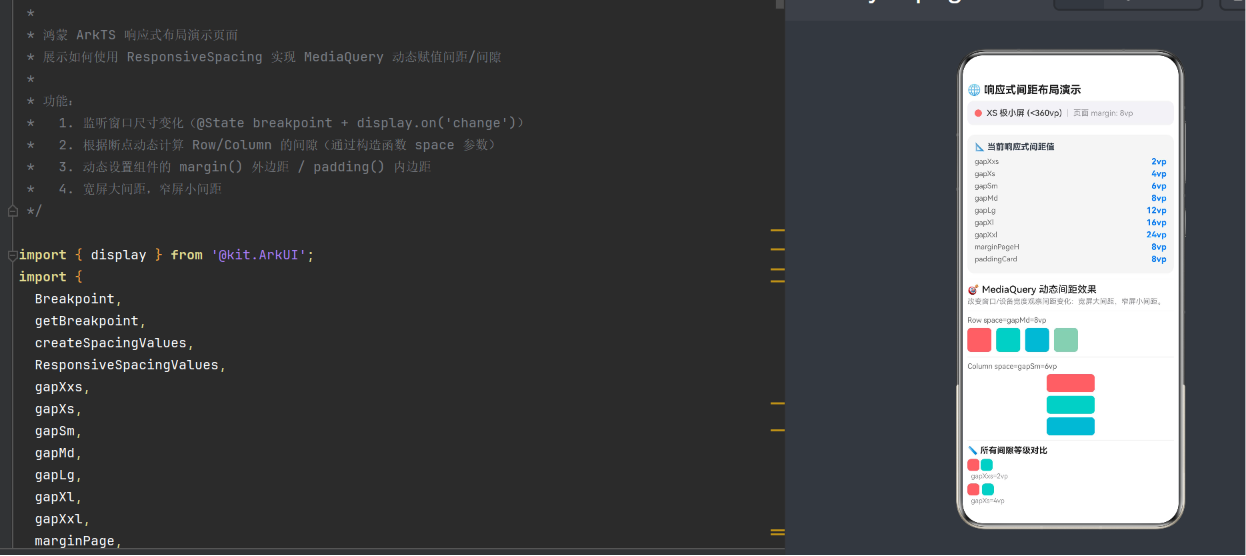
在移动端与多设备应用开发中,响应式布局一直是开发者面临的核心挑战之一。无论是手机、平板、折叠屏还是桌面窗口,应用都应当能够在不同屏幕尺寸下呈现出合理、美观的界面效果。在 Flutter 生态中,MediaQuery + SizedBox / EdgeInsets 的组合早已成为实现响应式间距的标准范式。那么,在鸿蒙 HarmonyOS 的 ArkTS 语言中,我们应当如何实现类似的响应式布局能力呢?
本文将从一个真实的鸿蒙 ArkTS 项目出发,完整讲述如何利用 display.on('change')(ArkTS 中 MediaQuery 的等效方案)动态监测屏幕尺寸变化,结合断点系统与间距等级映射,实现一套从窄屏到宽屏自动适配的响应式间距/间隙布局系统。文章包含完整的源码分析与架构设计,并深入探讨了 Flutter 与 ArkTS 在响应式布局上的异同。
二、为什么需要响应式间距?
2.1 传统固定间距的痛点
在早期的应用开发中,开发者通常直接使用固定像素值来定义组件之间的间距。例如 Column({ space: 16 })。这种写法的缺陷非常明显:在手机窄屏上 16vp 的间距看起来合适,但在平板或桌面宽屏上就会显得过于局促;反之,如果把间距设成 32vp,在手机上又会显得过于松散。最终开发者往往需要为不同设备编写多套布局代码,维护成本急剧上升。
2.2 Flutter 的解决方案回顾
在 Flutter 中,响应式间距通常这样实现:
final width = MediaQuery.of(context).size.width;
final gap = width > 840 ? 24.0 : 12.0;
final margin = width > 600 ? EdgeInsets.all(24) : EdgeInsets.all(12);
SizedBox(height: gap);
EdgeInsets.all(margin);
这套模式的核心优势在于:间距是屏幕宽度的函数,而非硬编码常量。当屏幕尺寸变化时(如折叠屏展开、窗口拖拽),间距能自动跟随变化,无需开发者手动干预。
2.3 鸿蒙 ArkTS 的挑战与机遇
鸿蒙 ArkTS 作为 HarmonyOS 的声明式 UI 开发语言,在设计理念上与 Flutter 有诸多相似之处。但 ArkTS 并没有直接提供 MediaQuery.of(context) 这样的 API。要实现类似的响应式能力,需要开发者结合鸿蒙特有的 display API 和 @State/@Prop 装饰器自行构建响应式系统。这不仅是一个技术难题,更是一个设计模式的迁移问题。
三、系统设计:架构与核心概念
一个良好的响应式间距系统应当具备以下特性:可预测性(给定屏幕宽度,间距值确定可预期)、可维护性(间距定义集中管理)、可伸缩性(方便添加新断点或间距等级)、响应性(屏幕尺寸变化时自动更新)。
3.1 整体架构
Index.ets (@State breakpoint 驱动响应式系统)
        │
ResponsiveSpacing.ets (核心工具库)
  ├── 断点定义:XS / SM / MD / LG / XL
  ├── 间距映射表:gapXxs...gapXxl + margin/padding
  ├── 工具函数:getBreakpoint(), spacing(), createSpacingValues()
  └── 状态组件:ResponsiveProvider
        │
display.getDefaultDisplaySync() + display.on('change')
3.2 断点系统
参考 Flutter Material Design 3 的断点体系,针对鸿蒙设备实际情况微调,定义 5 个断点:
| 断点 | 宽度范围 | 目标设备 |
|---|---|---|
| XS | <360vp | 极小屏设备 |
| SM | 360~600vp | 主流手机竖屏 |
| MD | 600~840vp | 折叠屏展开、小平板竖屏 |
| LG | 840~1200vp | 平板横屏、桌面小窗 |
| XL | >1200vp | 桌面大窗、TV |
vp(Virtual Pixel)是鸿蒙的虚拟像素单位,与 Flutter 的逻辑像素概念类似。
3.3 间距等级
定义 7 个间距等级,每个等级对应 5 个屏幕断点各有不同的值:
间距等级         XS    SM    MD    LG    XL
─────────────────────────────────────────────
gapXxs  (超小)    2     2     4     4     4
gapXs   (极小)    4     4     6     8     8
gapSm   (小)      6     8    10    12    16
gapMd   (中)      8    12    16    20    24
gapLg   (大)     12    16    24    32    40
gapXl   (超大)   16    24    32    48    56
gapXxl  (极大)   24    32    48    64    80
这种设计保证了:同一间距等级在不同屏幕上呈现出不同的绝对尺寸,但视觉层级感保持一致。
四、核心实现:ResponsiveSpacing.ets 源码解析
4.1 断点枚举与常量
const BP_XS: number = 360;
const BP_SM: number = 600;
const BP_MD: number = 840;
const BP_LG: number = 1200;

export enum Breakpoint {
  XS = 0, SM = 1, MD = 2, LG = 3, XL = 4,
}
枚举值从 0 到 4 的设计是为了方便通过数组下标直接索引间距值,比 if-else 链更高效。
4.2 间距数组:用数据驱动逻辑
const GAP_MD: number[] = [8, 12, 16, 20, 24];
const PADDING_CARD: number[] = [8, 12, 16, 20, 24];
用数组而非对象,是因为 ArkTS 的严格类型检查对 Record 与计算属性名有限制。数组下标直接对应断点枚举值,GAP_MD[Breakpoint.SM as number] 即可得到窄屏下的中等间距值。这个取舍体现了 ArkTS 与标准 TypeScript 在语法约束上的差异。
4.3 核心函数:getBreakpoint()
export function getBreakpoint(): Breakpoint {
  try {
    const vpWidth: number = px2vp(display.getDefaultDisplaySync().width);
    if (vpWidth < BP_XS) return Breakpoint.XS;
    if (vpWidth < BP_SM) return Breakpoint.SM;
    if (vpWidth < BP_MD) return Breakpoint.MD;
    if (vpWidth < BP_LG) return Breakpoint.LG;
    return Breakpoint.XL;
  } catch (err) {
    return Breakpoint.SM; // 兜底
  }
}
这个函数是整个系统的入口——将物理像素转换为 vp,然后与断点阈值比较。try-catch 兜底确保在获取屏幕信息失败时不会崩溃。
4.4 间距查找与导出函数
function spacing(values: number[]): number {
  const bp: Breakpoint = getBreakpoint();
  return values[bp as number] ?? values[Breakpoint.SM as number];
}

export function gapMd(): number { return spacing(GAP_MD); }
export function marginPage(): number { return spacing(MARGIN_PAGE); }
export function paddingCard(): number { return spacing(PADDING_CARD); }
每个导出函数都是对 spacing() 的一层包装。使用方无需关心断点逻辑,只需写 gapMd() 就知道这是"中等间距"。命名语义化:paddingCard、paddingListItem 等名称清晰地表达了间距的用途和层级。
4.5 批量查询接口
export interface ResponsiveSpacingValues {
  gapXxs: number;  gapXs: number;  gapSm: number;
  gapMd: number;   gapLg: number;  gapXl: number;
  gapXxl: number;  marginPageH: number;  marginPageV: number;
  paddingCard: number;  paddingListItem: number;
}

export function createSpacingValues(bp: Breakpoint): ResponsiveSpacingValues {
  const idx = bp as number;
  return { gapXxs: GAP_XXS[idx], /* ...每个字段赋值 */ };
}
专为 @State 状态管理场景设计,一次调用返回完整对象,避免重复计算。
4.6 响应式提供者组件
@Component
export struct ResponsiveProvider {
  @State breakpoint: Breakpoint = Breakpoint.SM;

  aboutToAppear(): void {
    this.updateBreakpoint();
    display.on('change', () => { this.updateBreakpoint(); });
  }
  aboutToDisappear(): void {
    display.off('change', this.listener);
  }
  private updateBreakpoint(): void {
    this.breakpoint = getBreakpoint();
  }
}
这个组件是"ArkTS 版的 MediaQuery"。它利用 display.on('change') 监听屏幕尺寸变化事件,通过 @State breakpoint 驱动组件树更新。@State 是 ArkTS 响应式系统的核心——当 breakpoint 变化时,所有依赖它的子组件都会自动刷新,与 Flutter 中 MediaQuery.of(context) 触发 rebuild 的机制本质相同。
五、应用层实现:Index.ets 演示页面
5.1 页面状态设计
@Entry
@Component
struct Index {
  @State breakpoint: Breakpoint = Breakpoint.SM;
  @State gapXxsVal: number = 0;
  @State gapXsVal: number = 0;
  @State gapSmVal: number = 0;
  @State gapMdVal: number = 0;
  // ... 每个间距值对应一个 @State
}
每个间距值声明为独立的 @State 变量。这是 ArkTS 响应式系统的要求——只有 @State 变量的变化才能触发组件的重新渲染。如果将这些值放在一个普通对象中,修改对象的属性不会触发 UI 更新。
5.2 生命周期与事件监听
aboutToAppear(): void {
  this.updateSpacing();
  display.on('change', () => { this.updateSpacing(); });
}
aboutToDisappear(): void {
  display.off('change', this.listener);
}
private updateSpacing(): void {
  this.breakpoint = getBreakpoint();
  const v = createSpacingValues(this.breakpoint);
  this.gapXxsVal = v.gapXxs; // 更新每个 @State
  // ...
}
在 aboutToAppear 中初始化间距并注册监听器。当屏幕变化时(旋转、折叠、窗口缩放),监听器触发 updateSpacing() 更新所有 @State 变量,驱动 UI 重新渲染。
对比 Flutter:Flutter 中通过 MediaQuery.of(context) 获取数据,ArkTS 没有等价的组件树上下文机制,需要手动管理监听器生命周期。
5.3 Row/Column 的响应式间隙
Row({ space: this.gapVal }) {
  DemoCard({ color: '#FF6B6B' })
  DemoCard({ color: '#4ECDC4' })
}
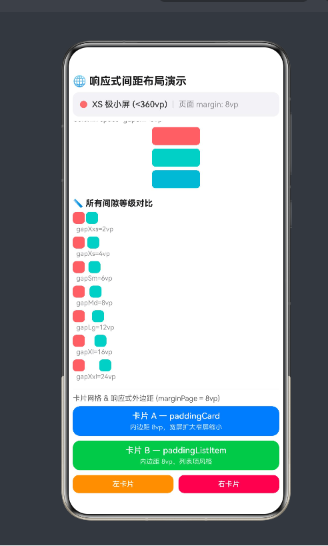
ArkUI 的 Row 和 Column 构造函数接受 space 参数设置子元素间距。传入动态计算的 gapVal 即可实现间隙随屏幕宽度自动变化。这与 Flutter 的 SizedBox(width: gap) + Row(children:) 组合在功能上完全等价。
5.4 卡片布局的响应式边距
Column()
  .padding(paddingCard())
  .width('100%')
.padding(paddingCard()) 是最直观的响应式 EdgeInsets 用法。窄屏时 paddingCard() 返回 12vp,宽屏时返回 20vp,卡片内容区域自动调整。
六、Flutter 与 ArkTS 响应式布局对照表
| 功能 | Flutter | ArkTS / ArkUI |
|---|---|---|
| 获取屏幕宽度 | MediaQuery.of(context).size.width |
display.getDefaultDisplaySync().width |
| 监听尺寸变化 | 自动(MediaQuery 内建) | display.on('change', callback) |
| 响应式状态 | LayoutBuilder / ValueListenableBuilder |
@State 装饰器 |
| 向子组件传值 | MediaQuery InheritedWidget |
@Prop 装饰器 |
| 组件间隙 | Row(spacing: x) / Column(spacing: x) |
Row({ space: x }) / Column({ space: x }) |
| 外边距 | EdgeInsets.all(x) |
.margin(x) |
| 内边距 | EdgeInsets.all(x) |
.padding(x) |
| 等宽间距 | SizedBox(width: x) |
Row({ space: x }) 或 Blank() |
| 等宽高度 | SizedBox(height: x) |
Column({ space: x }) 或 Blank() |
| 生命周期 | initState / dispose |
aboutToAppear / aboutToDisappear |
| 组件声明 | StatelessWidget / StatefulWidget |
@Component struct |
| 循环渲染 | ListView.builder / Column(children: list.map(...)) |
ForEach 组件 |
| 断点系统 | LayoutBuilder + 手动比较 |
自定义 getBreakpoint() 函数 |
| 间隔组件 | SizedBox / Spacer |
Blank() 或 Divider() |
七、实战技巧与最佳实践
7.1 选择正确的间距等级
虽然定义了 7 个等级,但在实际项目中建议仅使用 3~4 个核心等级以保持设计一致性:
- gapXs (4~8vp) — 紧密排列的元素之间(图标与文本)
- gapSm (6~16vp) — 同区块内相关元素之间
- gapMd (8~24vp) — 同区块内不同分组之间(主力使用)
- gapLg (12~40vp) — 不同区块之间、卡片间距
7.2 简化 build() 中的重复调用
// ❌ 不推荐
build() {
  Column() {
    Row({ space: gapMd() }) { ... }
    Text('...').margin({ bottom: gapMd() })
    Column({ space: gapMd() }) { ... }
  }.padding(gapMd())
}

// ✅ 推荐:一次计算,多次复用
build() {
  const gMd = gapMd();
  Column() {
    Row({ space: gMd }) { ... }
    Text('...').margin({ bottom: gMd })
    Column({ space: gMd }) { ... }
  }.padding(gMd)
}
7.3 配合 GridRow 实现更复杂的响应式
鸿蒙 ArkUI 的 GridRow/GridCol 本身就支持 xs/sm/md/lg/xl 断点列数配置,可以与我们的响应式间距系统完美配合:
GridRow({ space: gapMd() }) {
  GridCol({ span: { xs: 12, sm: 6, md: 4, lg: 3 } }) {
    // 内容
  }
}
这种组合可以实现"宽屏显示多列 + 大间距,窄屏显示少列 + 小间距"的全面响应式布局。
7.4 拓展间距定义
在项目中遇到需要更多间距等级的情况,拓展方法很简单:
const GAP_CUSTOM: number[] = [10, 16, 24, 36, 48];
export function gapCustom(): number { return spacing(GAP_CUSTOM); }
7.5 配合主题系统
如果项目使用了鸿蒙的 @Styles 或全局资源 $r(),可以将响应式间距与主题系统结合:
@Styles export function responsivePadding() {
  .padding(paddingCard())
}
Column() { }.responsivePadding()
7.6 性能注意事项
display.on('change')触发频率极低:仅在屏幕属性发生变化时触发(旋转、折叠、窗口缩放),非每帧触发。- @State 精细化更新:只有值发生变化的变量才会触发对应组件的重新渲染。
- 函数调用成本可忽略:
gapMd()内部包含一次display.getDefaultDisplaySync()调用,微秒级耗时,在 build() 中调用几十次对帧率无影响。
八、完整 API 速查
// --- 间隙(用于 Row/Column space 参数) ---
gapXxs()    // 超小间隙 2~4vp
gapXs()     // 极小间隙 4~8vp
gapSm()     // 小间隙   6~16vp
gapMd()     // 中间隙   8~24vp  ← 最常用
gapLg()     // 大间隙  12~40vp
gapXl()     // 超大间隙 16~56vp
gapXxl()    // 极大间隙 24~80vp

// --- 边距(用于 .margin() / .padding()) ---
marginPage()           // 页面外边距    8~32vp
marginPageVertical()   // 页面垂直外边距 6~20vp
paddingCard()          // 卡片内边距    8~24vp
paddingListItem()      // 列表项内边距  8~20vp

// --- 复合(供 @State 场景使用) ---
createSpacingValues(bp)  // 返回全部间距值的对象
getBreakpoint()          // 返回当前 Breakpoint 枚举
文件结构
MyApplication53/
├── entry/src/main/ets/
│   ├── utils/
│   │   └── ResponsiveSpacing.ets    ← 核心工具库
│   └── pages/
│       └── Index.ets               ← 演示页面
└── responsive-layout-guide.md       ← 本文档
九、总结
本文从一个真实的鸿蒙 ArkTS 项目出发,完整讲述了如何实现 Flutter 风格的 MediaQuery 动态间距系统。核心要点如下:
-
display.on('change')+@State是 ArkTS 中的 MediaQuery 等效方案,可以实现屏幕尺寸变化的响应式更新。 -
断点 + 间距数组的数据结构简洁而高效,将响应式逻辑收敛在工具库内部,对外暴露语义化的 API。
-
Row/Column的space参数和.margin()/.padding()方法是 ArkUI 中的 SizedBox / EdgeInsets 等效方案。 -
性能开销极低,在合理的编码习惯下完全无需担心。
未来展望
这套方案仍有值得进一步探索的方向:
- 封装为 ohpm 包:将 ResponsiveSpacing 发布为鸿蒙的 ohpm 依赖包,一行命令即可引入项目。
- 配合动态字体缩放:响应式间距与动态字体大小结合,实现更完善的无障碍适配。
- 动画过渡:在断点切换时加入间距的补间动画,让间距变化更加平滑自然。
- 自动化测试:基于不同断点编写 UI 测试,确保每个断点下的间距值正确。
响应式布局不是一个"银弹"问题——没有一种方案能解决所有设备的所有场景。但通过本文介绍的方法,你可以在鸿蒙 ArkTS 中建立起一套系统化、可维护的响应式间距体系,让应用在多设备之间呈现出始终如一的高品质视觉体验。
本文档配套的完整源代码位于项目 entry/src/main/ets/utils/ResponsiveSpacing.ets 和 entry/src/main/ets/pages/Index.ets 中,欢迎在实际项目中参考使用。

作为“人工智能6S店”的官方数字引擎,为AI开发者与企业提供一个覆盖软硬件全栈、一站式门户。
更多推荐


 2
2 0
0- 0


 已为社区贡献18条内容

所有评论(0)