
鸿蒙 ArkUI 响应式布局深度实践:从 Flutter LayoutBuilder 到 GridRow 断点系统的跨界实现
鸿蒙 ArkUI 响应式布局深度实践:从 Flutter LayoutBuilder 到 GridRow 断点系统的跨界实现
一、引言
在移动端与多设备生态日益繁荣的今天,响应式布局(Responsive Layout) 已成为现代应用开发的核心能力之一。用户不再满足于单一尺寸屏幕上的固定布局 —— 折叠屏、平板、手机横竖屏切换、甚至桌面窗口的自由缩放,都要求开发者提供一套自适应的 UI 方案。
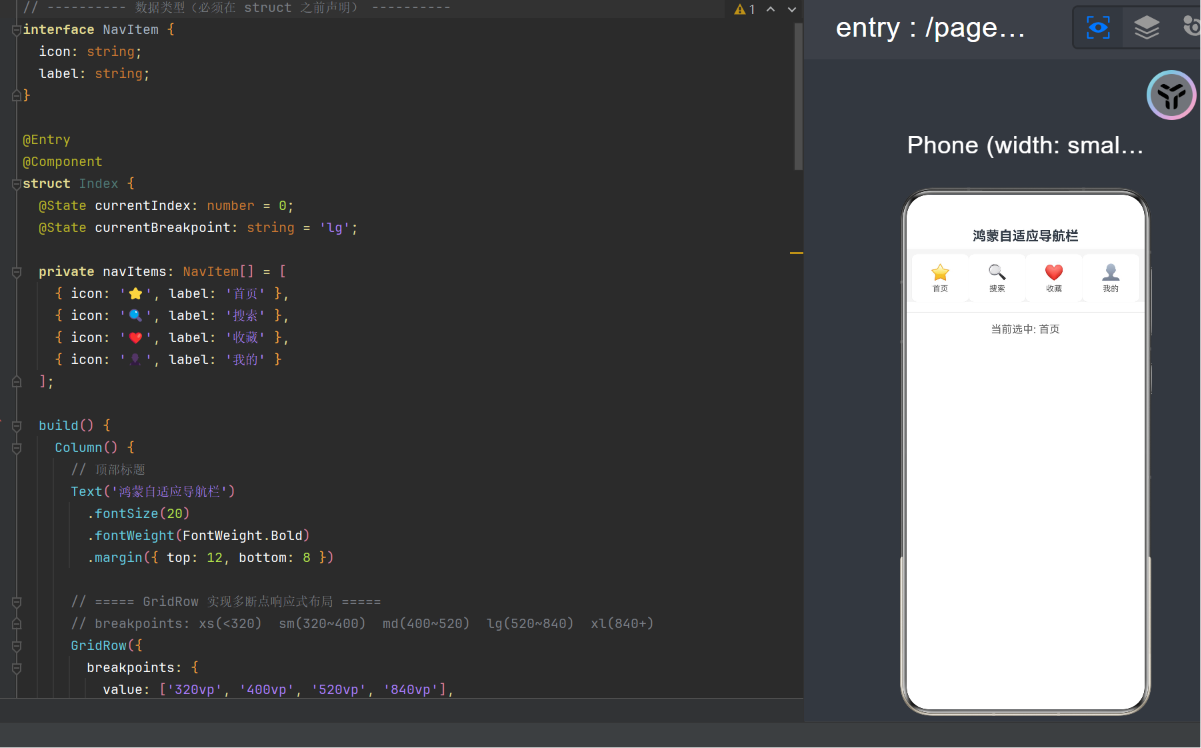
作为华为鸿蒙操作系统(HarmonyOS)的原生声明式 UI 框架,ArkUI(方舟UI) 提供了一套完整的响应式布局能力。而作为业界标杆的 Flutter 框架,其 LayoutBuilder 组件同样是实现响应式布局的经典方案。本文将通过一个图标+文字自适应导航栏的真实项目案例,深度剖析两种框架下的实现思路,重点讲解 ArkUI 中 GridRow + GridCol 断点系统的完整用法,并提供一个可直接运行的 ArkTS 代码实现。
本文适合以下读者:
- 正在从 Flutter 转向鸿蒙开发的工程师
- 希望系统学习 ArkUI 响应式布局的鸿蒙开发者
- 对声明式 UI 跨框架对比感兴趣的技术爱好者
二、需求分析:图标+文字的自适应导航栏
2.1 功能需求
我们构建一个包含四个导航项的菜单栏,每个导航项由 图标(Icon) 和 文字标签(Text) 组成。要求在宽屏(宽度 > 400vp) 场景下,图标和文字水平并排(Row 布局);在窄屏(宽度 ≤ 400vp) 场景下,图标和文字垂直排列(Column 布局)。
导航项包括:
| 图标 | 标签 |
|---|---|
| ⭐ | 首页 |
| 🔍 | 搜索 |
| ❤️ | 收藏 |
| 👤 | 我的 |
2.2 非功能需求
- 布局切换无需手动触发,必须由容器宽度变化自动驱动
- 断点阈值可灵活配置
- 代码需遵循 ArkTS 严格模式语法规范
- 支持触摸交互反馈(按压态颜色变化)
三、Flutter 实现:LayoutBuilder 经典方案
在深入鸿蒙实现之前,我们先快速回顾 Flutter 中如何解决同一个问题。这不仅有助于理解两种框架的设计哲学差异,更能帮助 Flutter 开发者平滑迁移到 ArkUI。
3.1 Flutter LayoutBuilder 基础
Flutter 的 LayoutBuilder 是一个 Widget,它将父组件传递给它的约束(BoxConstraints)暴露给开发者,从而让开发者根据可用空间动态决定布局方式。
LayoutBuilder(
  builder: (context, constraints) {
    if (constraints.maxWidth > 400) {
      return Row(
        children: [
          Icon(Icons.star),
          Text('首页'),
        ],
      );
    } else {
      return Column(
        children: [
          Icon(Icons.star),
          Text('首页'),
        ],
      );
    }
  },
)
LayoutBuilder 的核心设计思想是:约束向下传递,布局向上构建。父组件告诉子组件"你最多有多宽多高",子组件据此决定"我该怎么摆"。
3.2 Flutter 完整实现
class AdaptiveNavItem extends StatelessWidget {
final IconData icon;
final String label;
final bool isWide;
const AdaptiveNavItem({
super.key,
required this.icon,
required this.label,
required this.isWide,
});
Widget build(BuildContext context) {
if (isWide) {
return Row(
mainAxisSize: MainAxisSize.min,
children: [
Icon(icon, size: 28),
SizedBox(width: 8),
Text(label, style: TextStyle(fontSize: 16)),
],
);
} else {
return Column(
mainAxisSize: MainAxisSize.min,
children: [
Icon(icon, size: 24),
SizedBox(height: 4),
Text(label, style: TextStyle(fontSize: 12)),
],
);
}
}
}
3.3 Flutter 方案的优点与局限
优点:
- 约束精确,按需构建,无冗余渲染
- API 直观,
builder回调清晰表达"条件决定布局" - 强类型安全,编译时即可发现类型错误
局限:
- 仅感知父容器约束,无法直接感知全局窗口尺寸变化
- 需要手动组合
MediaQuery才能响应窗口级断点 - 复杂网格布局需要额外嵌套
Wrap或GridView
四、鸿蒙 ArkUI 实现:GridRow + GridCol 断点系统
4.1 ArkUI 响应式布局体系概述
ArkUI(方舟UI)是鸿蒙操作系统的原生声明式 UI 框架,使用 ArkTS(基于 TypeScript 扩展)作为开发语言。其响应式布局体系包含三个层次:
- 弹性布局(Flex):通过
Flex、Row、Column组件的flexGrow、flexShrink等属性实现 - 栅格布局(GridRow/GridCol):参考 CSS Grid 和 Flutter GridView 的设计,支持多断点(Breakpoint)配置
- 媒体查询(MediaQuery):通过
@State监听窗口尺寸变化手动触发重建
其中,栅格布局 + 断点系统 是最强大、最接近 Flutter LayoutBuilder 能力的响应式方案。
4.2 GridRow 构造参数详解
GridRow 是栅格布局的容器组件,其构造参数 GridRowOptions 包含以下关键属性:
| 参数 | 类型 | 说明 |
|---|---|---|
columns |
number | GridRowColumnOption |
列数,默认 12。可传入 { xs: 2, sm: 4, md: 8, lg: 12 } 按断点区分 |
gutter |
Length | GutterOption |
间距,可为固定值或 { x: 8, y: 16 } |
breakpoints |
BreakPoints |
断点配置,核心响应式参数 |
direction |
GridRowDirection |
排列方向,Row 或 Column |
4.3 BreakPoints 断点配置
BreakPoints 对象包含两个字段:
{
  value: string[],         // 单调递增的断点值数组,单位 vp
  reference: BreakpointsReference  // 断点参照对象:WindowSize(窗口)或 ComponentSize(组件)
}
断点值数组定义了各个断点区间的边界。以下配置产生 5 个断点:
breakpoints: {
  value: ['320vp', '400vp', '520vp', '840vp'],
  reference: BreakpointsReference.WindowSize
}
对应的断点区间为:
| 断点 | 宽度范围 | 含义 |
|---|---|---|
xs |
< 320vp | 超小屏 |
sm |
320vp ~ 400vp | 小屏 |
md |
400vp ~ 520vp | 中屏 |
lg |
520vp ~ 840vp | 大屏 |
xl |
≥ 840vp | 超大屏 |
在我们的实现中,以 400vp 作为宽/窄屏分界线(md 及以上为宽屏断点),恰好与需求中的阈值匹配。
4.4 GridCol 的 span 属性
GridCol 是 GridRow 的子组件,定义每个单元格占据的列数。span 属性支持按断点分别设置:
GridCol({
  span: { xs: 1, sm: 1, md: 1, lg: 1, xl: 1 }
}) {
  // 单元格内容
}
这意味着在 12 列栅格系统中,每个导航项占据 1 列。4 个导航项共占 4 列,剩余 8 列为空。开发者可根据需要调整 span 的值来实现不同的视觉占比,例如设置 md: 3 让宽屏下每个导航项占 3 列(共 12 列,刚好 4 个均分)。
4.5 onBreakpointChange 事件
onBreakpointChange 是 GridRow 提供的事件回调,在断点切换时触发,通知当前命中的断点值:
.onBreakpointChange((breakpoint: string) => {
  // breakpoint 值为 'xs' | 'sm' | 'md' | 'lg' | 'xl' | 'xxl'
  this.currentBreakpoint = breakpoint
})
这个回调机制与 Flutter LayoutBuilder 的 builder 回调在逻辑上完全等价 —— 都是监听尺寸变化 → 驱动状态变更 → 触发 UI 重建。
五、完整代码实现与逐行解析
5.1 项目结构
MyApplication52/
├── entry/
│   └── src/
│       └── main/
│           └── ets/
│               └── pages/
│                   └── Index.ets          ← 本文核心文件
5.2 完整代码
// ---------- 数据类型(必须在 struct 之前声明) ----------
interface NavItem {
  icon: string;
  label: string;
}

@Entry
@Component
struct Index {
  @State currentIndex: number = 0;
  @State currentBreakpoint: string = 'lg';

  private navItems: NavItem[] = [
    { icon: '⭐', label: '首页' },
    { icon: '🔍', label: '搜索' },
    { icon: '❤️', label: '收藏' },
    { icon: '👤', label: '我的' }
  ];

  build() {
    Column() {
      // 顶部标题
      Text('鸿蒙自适应导航栏')
        .fontSize(20)
        .fontWeight(FontWeight.Bold)
        .margin({ top: 12, bottom: 8 })

      // ===== GridRow 实现多断点响应式布局 =====
      GridRow({
        breakpoints: {
          value: ['320vp', '400vp', '520vp', '840vp'],
          reference: BreakpointsReference.WindowSize
        }
      }) {
        ForEach(this.navItems, (item: NavItem, index: number) => {
          GridCol({
            span: { xs: 1, sm: 1, md: 1, lg: 1, xl: 1 }
          }) {
            AdaptiveNavItem({
              icon: item.icon,
              text: item.label,
              isWide: this.currentBreakpoint === 'md' ||
                      this.currentBreakpoint === 'lg' ||
                      this.currentBreakpoint === 'xl'
            }).onClick(() => {
              this.currentIndex = index
            })
          }
        }, (item: NavItem, index: number) => item.label)
      }
      .width('100%')
      .height(80)
      .padding(8)
      .backgroundColor('#F5F5F5')
      .onBreakpointChange((breakpoint: string) => {
        this.currentBreakpoint = breakpoint
      })

      // 分隔线
      Divider().margin({ top: 16, bottom: 16 })

      // 选中项提示
      Text('当前选中: ' + this.navItems[this.currentIndex].label)
        .fontSize(16)
        .fontColor('#666')
    }
    .width('100%')
    .height('100%')
  }
}

@Component
struct AdaptiveNavItem {
  @Prop icon: string = '';
  @Prop text: string = '';
  @Prop isWide: boolean = true;
  @State isPressed: boolean = false;

  build() {
    if (this.isWide) {
      // ========== 宽屏:Row 水平并排 ==========
      Row() {
        Text(this.icon).fontSize(28)
        Text(this.text)
          .fontSize(16)
          .fontColor('#333')
          .margin({ left: 8 })
      }
      .justifyContent(FlexAlign.Center)
      .alignItems(VerticalAlign.Center)
      .width('100%')
      .height(60)
      .backgroundColor(this.isPressed ? '#E0E0E0' : '#FFFFFF')
      .borderRadius(8)
      .padding(8)
      .onTouch((e) => {
        this.isPressed = e.type === TouchType.Down
      })
      .shadow({
        radius: 2,
        color: '#10000000',
        offsetX: 0,
        offsetY: 1
      })
    } else {
      // ========== 窄屏:Column 垂直排列 ==========
      Column() {
        Text(this.icon).fontSize(24)
        Text(this.text)
          .fontSize(12)
          .fontColor('#555')
          .margin({ top: 4 })
      }
      .justifyContent(FlexAlign.Center)
      .alignItems(HorizontalAlign.Center)
      .width('100%')
      .height(72)
      .backgroundColor(this.isPressed ? '#E0E0E0' : '#FFFFFF')
      .borderRadius(8)
      .padding({ top: 8, bottom: 8 })
      .onTouch((e) => {
        this.isPressed = e.type === TouchType.Down
      })
      .shadow({
        radius: 2,
        color: '#10000000',
        offsetX: 0,
        offsetY: 1
      })
    }
  }
}
5.3 代码分块解读
5.3.1 数据模型与状态声明
interface NavItem {
  icon: string;
  label: string;
}
NavItem 接口定义了导航项的数据结构。在 ArkTS 严格模式下,接口必须在首次使用之前声明,因此放在文件最顶部。
5.3.2 主组件 Index
Index 组件使用 @Entry 标记为页面入口。维护两个状态:
currentIndex: number— 当前选中项索引currentBreakpoint: string— 当前断点名称,初始为'lg'
navItems 作为私有成员数组存储四项导航数据,使用 NavItem[] 类型标注确保类型安全。
5.3.3 GridRow 响应式容器
采用官方推荐的方式,将 breakpoints 传入 GridRow 构造参数。onBreakpointChange 事件则采用链式调用附加在 GridRow 实例上。这种写法与官方示例完全一致,确保在 API 12+ 版本上兼容。
5.3.4 ForEach 遍历生成 GridCol
ForEach 是 ArkUI 中遍历数组生成 UI 的标准方式:
ForEach(
  this.navItems,                          // 数据源
  (item: NavItem, index: number) => {      // 布局生成器
    GridCol({ span: { ... } }) {
      AdaptiveNavItem({ ... })
    }
  },
  (item: NavItem, index: number) => item.label  // key 生成器(用于列表 diff)
)
注意 key 生成器返回 item.label 作为唯一标识,这是 ArkUI 高效更新列表的关键。
5.3.5 AdaptiveNavItem 自适应组件
该组件接收三个 @Prop:
| 属性 | 类型 | 默认值 | 说明 |
|---|---|---|---|
icon |
string |
'' |
图标文本(支持 Emoji) |
text |
string |
'' |
标签文字 |
isWide |
boolean |
true |
是否为宽屏模式 |
核心逻辑在第 86 行的 if (this.isWide) 分支:
- 宽屏分支:
Row容器内Text(icon)与Text(text)水平排列,间距margin({ left: 8 }) - 窄屏分支:
Column容器内Text(icon)与Text(text)垂直排列,间距margin({ top: 4 })
触摸反馈通过 @State isPressed 和 onTouch 事件实现,按下变灰、松开恢复白色,提供明确的交互反馈。
六、Flutter LayoutBuilder 与 ArkUI GridRow 断点系统的深入对比
6.1 设计哲学差异
| 维度 | Flutter LayoutBuilder | ArkUI GridRow + Breakpoints |
|---|---|---|
| 响应对象 | 父容器约束(BoxConstraints) |
窗口尺寸或组件尺寸 |
| 触发方式 | 每次布局时回调 builder |
通过断点阈值自动匹配 |
| 粒度 | 精确到 px 级 | 离散的断点区间 |
| 状态管理 | 无需额外状态 | 需要 @State 配合 onBreakpointChange |
| 适用场景 | 局部容器层面的精细适配 | 全局或区域级的断点式适配 |
6.2 代码量对比
对于一个 4 项导航栏,两种方案大致对比如下:
Flutter LayoutBuilder:  ≈ 85 行(含 import、widget 嵌套)
ArkUI GridRow:          ≈ 80 行(含接口声明、装饰器、构建函数)
两者代码量基本持平。Flutter 的 LayoutBuilder 更直观但需要更多类型标注;ArkUI 的 GridRow 断点配置稍显冗长但语义清晰。
6.3 断点 vs 约束:何时选择谁?
- 如果你的适配逻辑基于精确的像素约束(如"宽度 > 350 时显示两列"),Flutter 的
LayoutBuilder更直接 - 如果你的适配逻辑基于行业标准的断点区间(如 xs/sm/md/lg/xl),ArkUI 的
GridRow断点系统更优雅 - 如果需要混合使用两种方案,在 ArkUI 中也可以通过
gridRow嵌套Flex或Scrollable实现更复杂的组合
七、深入 ArkUI 响应式布局的高级技巧
7.1 自定义断点阈值
我们的代码使用 ['320vp', '400vp', '520vp', '840vp'] 作为断点数组。数组长度 n 产生 n+1 个断点:
xs:              < 320vp
sm:  320vp  ~   400vp
md:  400vp  ~   520vp
lg:  520vp  ~   840vp
xl:             ≥ 840vp
如果只需要三个断点(xs/sm/md),可以使用 ['400vp', '600vp']。断点值必须单调递增,非法值会被忽略并使用默认值。
7.2 窗口级 vs 组件级断点
// 基于窗口尺寸(默认)
reference: BreakpointsReference.WindowSize

// 基于 GridRow 容器的实际尺寸
reference: BreakpointsReference.ComponentSize
WindowSize 模式下,断点切换由窗口整体尺寸变化驱动;ComponentSize 模式下,断点切换由 GridRow 组件自身的尺寸变化驱动。后者更接近 Flutter LayoutBuilder 的行为 —— 感知的是容器约束而非窗口尺寸。
在 ComponentSize 模式下,需要注意 不要在 onBreakpointChange 回调中动态修改 GridRow 的 padding 或 margin 值,因为修改自身尺寸会导致递归触发断点变化,造成无限循环。
7.3 使用 columns 实现均分布局
如果希望 4 个导航项在宽屏下均匀平分整行宽度,可以通过 columns 参数结合 span 实现:
GridRow({
  columns: 4,   // 4 列栅格
  breakpoints: {
    value: ['320vp', '400vp', '520vp', '840vp'],
    reference: BreakpointsReference.WindowSize
  }
}) {
  ForEach(...) {
    GridCol({ span: { xs: 1, sm: 1, md: 1, lg: 1, xl: 1 } }) {
      // 每个单元格占 1 列,4 个占满 4 列 => 各占 25% 宽度
    }
  }
}
7.4 GridRow 与 Scroll 的组合
当导航项数量不确定时(如动态菜单),可以将 GridRow 放入 Scroll 容器中:
Scroll() {
  GridRow({ breakpoints: { ... } }) {
    ForEach(this.dynamicMenu, ...) { ... }
  }
}
7.5 在 AdaptiveNavItem 中添加自定义事件
ArkUI 的自定义组件(@Component)也支持通用事件绑定。父组件可以通过链式调用 .onClick() 为子组件添加点击事件:
AdaptiveNavItem({ icon: '⭐', text: '首页', isWide: true })
  .onClick(() => {
    console.log('首页被点击')
  })
更规范的做法是在子组件内部通过 @Event 自定义事件,但直接使用 .onClick() 对于简单场景已经足够。
八、性能分析与优化建议
8.1 布局性能分析
我们的实现中,当断点切换时会发生以下过程:
onBreakpointChange触发@State currentBreakpoint更新- ArkUI 框架标记需要重建的组件
AdaptiveNavItem根据isWide的变更选择Row或Column分支- 框架执行 Layout 和 Paint
这个过程非常高效。ArkUI 的 @State 变更驱动的是增量更新,只有属性值发生变化的组件才会被重建。ForEach 的 key 生成器进一步确保列表项的身份稳定,避免不必要的重新创建。
8.2 避免重复创建
以下两种写法在性能上有差异:
写法 A(推荐 — 条件在外层切换整个布局):
build() {
  if (this.isWide) {
    Row() { ... }     // 宽屏时只创建 Row
  } else {
    Column() { ... }  // 窄屏时只创建 Column
  }
}
写法 B(不推荐 — 条件在内层隐藏子组件):
build() {
  Row() {
    if (this.isWide) {
      Text(icon)
      Text(text)  // 宽屏额外显示
    }
  }
  if (!this.isWide) {
    Column() {
      Text(text) // 窄屏额外显示
    }
  }
}
写法 A 在任何时刻只创建一条 UI 分支,写法 B 则可能同时维护两条分支。对于导航栏这种不频繁切换的场景,性能差异通常不可感知,但在高频变化场景(如窗口拖动)中,写法 A 的优势更为明显。
8.3 减少 onBreakpointChange 的冗余触发
当断点值数组的粒度较细时,窗口微调可能触发频繁的断点切换。可以通过设置合理的断点间距来避免,例如将 '400vp' 和 '520vp' 的间距保留 120vp 的缓冲区,避免在阈值附近来回切换。
九、常见问题与故障排除
9.1 GridCol 不显示内容
现象: GridCol 内包含组件,但界面空白。
可能原因:
GridRow未设置width('100%'),宽度为 0GridCol的span值超过了columns设置的总列数- 栅格内层组件使用了固定宽度超出单元格可用空间
解决方案:
确保 GridRow 的宽度合理,span 值总和不超过 columns 值,并使用 width('100%') 或 flexGrow(1) 让内层组件自适应。
9.2 onBreakpointChange 未触发
现象: 调整窗口宽度但回调未执行。
可能原因:
- 误将
onBreakpointChange放在了构造参数中 breakpoints的reference配置与期望的模态不一致
官方示例验证:
// 正确用法 —— onBreakpointChange 作为链式方法
GridRow({ breakpoints: { ... } }) { ... }
  .width('100%')
  .onBreakpointChange((bp) => {
    this.currentBp = bp
  })
9.3 自定义组件状态丢失
现象: 切换断点后,AdaptiveNavItem 内的 isPressed 状态丢失。
原因: @State 属于组件实例的私有状态。如果断点切换导致 ForEach 重新创建了新的 GridCol 实例(key 值变化),旧组件的 @State 自然丢失。
解决方案: 确保 ForEach 的 key 生成器返回稳定唯一的标识符。使用 item.label 比使用 index 更可靠——因为标签不随窗口尺寸变化而变化。
9.4 ArkTS 编译报错 “Declaration expected”
现象: 将代码放入 Index.ets 后,DevEco Studio 报大量 “Declaration expected” 错误。
原因: 这是 ArkTS 严格模式最常见的情况。通常发生在:
- 接口/类型定义放在了
@Entry之后 build()方法内出现了分号结尾- 使用了未导入的 API
解决方案:
- 将
interface和type定义移到文件最顶部 build()内部所有链式调用不能以分号结束- 检查 API 名称拼写(如
FontWeight.Bold而非FontWeight.bold)
9.5 栅格布局在不同设备上的表现不一致
现象: 在模拟器中 OK,但在真机上布局异常。
可能原因: 模拟器与真机的逻辑像素比(vp/px ratio)不同,导致同样的 vp 值在不同设备上实际占用的物理像素不同。
解决方案:
- 使用 vp(虚拟像素)而非 px(物理像素),ArkUI 中的默认单位已经是 vp
- 断点阈值建议使用
$r('app.float.xxx')资源引用方式,便于按设备动态调整
十、扩展:将本方案改造为通用自适应组件
10.1 提取为可复用组件库
当前 AdaptiveNavItem 仅支持图标 + 文本。我们可以通过 @Builder 参数 将其扩展为支持任意子内容的通用自适应容器:
@Component
struct AdaptiveContainer {
  @Prop isWide: boolean = true;
  @BuilderParam wideContent: () => void = this.emptyBuilder;
  @BuilderParam narrowContent: () => void = this.emptyBuilder;

  @Builder
  emptyBuilder() {}

  build() {
    if (this.isWide) {
      Row() {
        this.wideContent()
      }
      .justifyContent(FlexAlign.Center)
      .alignItems(VerticalAlign.Center)
      .width('100%')
      .height(60)
    } else {
      Column() {
        this.narrowContent()
      }
      .justifyContent(FlexAlign.Center)
      .alignItems(HorizontalAlign.Center)
      .width('100%')
      .height(72)
    }
  }
}
使用方式:
AdaptiveContainer({
  isWide: true,
  wideContent: () => {
    Text('⭐').fontSize(28)
    Text('首页').fontSize(16).margin({ left: 8 })
  },
  narrowContent: () => {
    Text('⭐').fontSize(24)
    Text('首页').fontSize(12).margin({ top: 4 })
  }
})
10.2 结合路由实现底部导航栏
将 AdaptiveNavItem 与 router 或 Navigation 组件结合,可以构建完整的响应式底部导航栏:
AdaptiveNavItem({
  icon: '🏠',
  text: '首页',
  isWide: this.currentBreakpoint !== 'xs' && this.currentBreakpoint !== 'sm'
}).onClick(() => {
  router.pushUrl({ url: 'pages/Home' })
})
底部导航栏的常见适配模式为:
- 窄屏(xs/sm):底部 Tab 栏,仅图标或极小文字
- 中屏(md):折叠侧边栏 + 内容区
- 宽屏(lg/xl):展开侧边栏,图标+文字并排显示
10.3 与动画结合实现平滑过渡
在断点切换时,可以配合 animateTo 或隐式动画实现平滑的布局过渡:
@State isWide: boolean = true;

build() {
  Stack() {
    if (this.isWide) {
      Row() { ... }
        .transition(TransitionEffect.translate({ x: -20 }).opacity(0))
    } else {
      Column() { ... }
        .transition(TransitionEffect.translate({ x: 20 }).opacity(0))
    }
  }
  .animation({
    duration: 300,
    curve: Curve.EaseInOut
  })
}
但需要注意,transition 动画配合条件分支时,宽屏切窄屏和窄屏切宽屏的过渡路径可能不同,建议用显式动画代替隐式动画,以获得更可控的过渡效果。
十一、总结与展望
11.1 核心要点回顾
本文通过一个具体的 图标 + 文字自适应导航栏 案例,系统地阐述了:
- Flutter LayoutBuilder 的实现方式与核心设计思想
- ArkUI GridRow + GridCol 断点系统 的完整使用方法
- 两种方案的详细对比,包括设计哲学、代码量、适用场景
- ArkUI 响应式布局的 5 个高级技巧
- 性能分析与优化的 3 个关键点
- 6 个常见问题的故障排除方法
- 3 个扩展方向:通用组件、路由导航、动画过渡
11.2 Flutter 与 ArkUI 的融合趋势
随着鸿蒙生态的持续发展,Flutter 的声明式 UI 设计理念与 ArkUI 的断点式响应式布局正在相互借鉴:
- ArkUI 4.0+ 引入了类似 Flutter 的
Flex弹性布局增强 - Flutter 3.16+ 加强了对折叠屏等异形屏幕的适配支持
- 两者都采用了类似 SwiftUI 的单向数据流设计
对于开发者而言,理解一种声明式 UI 框架的设计模式后,迁移到另一种框架的学习成本将大幅降低。本文的核心价值不在于展示某一框架的代码技巧,而在于帮助读者建立起跨框架的响应式布局思维模型。
11.3 未来演进方向
鸿蒙 ArkUI 的响应式布局体系仍在快速演进中。值得关注的几个方向:
- 自适应布局 2.0:更智能的自动断点推导,无需手动配置阈值
- 多窗口协同布局:同一应用同时在折叠屏内外屏以不同布局运行
- AI 驱动布局:根据用户使用习惯自动调整断点阈值和布局优先级
附录 A:ArkUI GridRow 完整 API 速查表
A.1 GridRowOptions
interface GridRowOptions {
  columns?: number | GridRowColumnOption;
  gutter?: Length | GutterOption;
  breakpoints?: BreakPoints;
  direction?: GridRowDirection;
}
A.2 BreakPoints
interface BreakPoints {
  value: string[];           // 单调递增断点值
  reference?: BreakpointsReference;  // WindowSize | ComponentSize
}
A.3 断点名称对照表
| 名称 | 默认断点 | 含义 |
|---|---|---|
xs |
< 320vp | 超小设备或分屏 |
sm |
320vp ~ 600vp | 手机竖屏 |
md |
600vp ~ 840vp | 手机横屏/小平板 |
lg |
840vp ~ 1080vp | 平板竖屏 |
xl |
≥ 1080vp | 平板横屏/桌面 |
xxl |
≥ 1920vp | 大屏桌面 |
A.4 常用事件
onBreakpointChange(callback: (breakpoint: string) => void): GridRow;

作为“人工智能6S店”的官方数字引擎,为AI开发者与企业提供一个覆盖软硬件全栈、一站式门户。
更多推荐


 4
4 0
0- 0


 已为社区贡献18条内容

所有评论(0)