
鸿蒙新特性——TextArea 多行文本输入组件详解
一、引言
文本输入是移动端应用最基础的用户交互方式之一。ArkUI 提供了两种文本输入组件:TextInput 用于单行输入(用户名、密码、邮箱、手机号等),TextArea 用于多行文本输入(笔记编辑、评论回复、意见反馈、个人简介等)。两者的 API 设计高度一致,但在交互行为和适用场景上有本质区别。
TextInput 适合简短的、格式固定的单行文本,而 TextArea 则专为大段文本设计——它支持自动扩展高度以适应内容增长、字符计数辅助用户控制长度、placeholder 在空状态提供指引,并且高度可配置(固定高度或自适应高度)。在需要用户输入多行文字的任何场景中,TextArea 都是首选方案。
本文通过一个备忘录笔记 Demo 深入讲解 TextArea 组件的核心用法:如何实现自适应高度?如何配置字符计数?placeholder 如何定制?以及如何与分类标签、笔记列表联动,构建一个完整的备忘录管理功能。
阅读完本文,你将能够:
- 理解 TextArea 与 TextInput 的区别和各自适用场景
- 使用
maxLength+showCounter实现字符计数 - 使用
auto高度实现自适应扩展 - 配置
placeholderColor和placeholderFont定制占位提示 - 构建基于 TextArea 的笔记编辑与管理系统
二、TextArea 组件 API 总览
2.1 构造函数
TextArea(options?: TextAreaOptions)
interface TextAreaOptions {
  placeholder?: ResourceStr;    // 占位提示文本
  text?: ResourceStr;           // 绑定的文本内容
  controller?: TextAreaController; // 控制器
}
| 参数 | 类型 | 默认值 | 说明 |
|---|---|---|---|
placeholder |
ResourceStr | - | 无内容时显示的占位提示文字 |
text |
ResourceStr | - | 输入框的文本内容,支持双向绑定 |
controller |
TextAreaController | - | 控制器实例,用于程序化控制(聚焦、光标位置等) |
2.2 核心链式方法
// 最大字符数限制
.maxLength(value: number): TextAreaAttribute

// 显示字符计数器
.showCounter(value: boolean, threshold?: number): TextAreaAttribute

// 占位文本颜色
.placeholderColor(value: ResourceColor): TextAreaAttribute

// 占位文本字体
.placeholderFont(value: Font): TextAreaAttribute

// 光标颜色
.caretColor(value: ResourceColor): TextAreaAttribute

// 输入变化回调
.onChange(callback: Callback<string>): TextAreaAttribute

// 键盘提交回调
.onSubmit(callback: Callback<SubmitEvent>): TextAreaAttribute

// 编辑状态变化回调
.onEditChange(callback: Callback<boolean>): TextAreaAttribute
| 方法 | 说明 |
|---|---|
maxLength(number) |
最大输入字符数,超出后无法继续输入 |
showCounter(boolean, threshold?) |
是否显示字符计数器(如 “45/500”),threshold 为开始显示的阈值 |
placeholderColor(ResourceColor) |
占位文本的颜色 |
placeholderFont(Font) |
占位文本的字体样式(大小、粗细等) |
caretColor(ResourceColor) |
输入光标的颜色 |
onChange(Callback<string>) |
文本内容变化时的回调,参数为当前全文 |
onSubmit(Callback<SubmitEvent>) |
键盘回车键提交时的回调 |
onEditChange(Callback<boolean>) |
编辑状态变化回调(获焦/失焦) |
2.3 TextArea vs TextInput
| 特性 | TextArea | TextInput |
|---|---|---|
| 输入行数 | 多行 | 单行 |
| 自动换行 | 支持 | 不支持 |
| 高度自适应 | 支持(height: 'auto') |
固定高度 |
| 字符计数 | maxLength + showCounter | maxLength + showCounter |
| InputType | 不支持(无密码/邮箱等类型) | 支持 10+ 类型 |
| showPasswordIcon | 不支持 | 支持 |
| 典型场景 | 笔记、评论、反馈、简介 | 用户名、密码、邮箱、手机 |
| 键盘按钮 | 回车(换行)/ 完成 | 完成/搜索/发送/下一项 |
关键区别:TextArea 支持多行输入和自动换行,适合大段文本;TextInput 支持多种输入类型(Normal/Password/Email/Number 等)和密码可见性切换,适合格式化输入。
2.4 TextArea 与其他多行输入方案的对比
| 特性 | TextArea | RichTextEditor | 自建 Scroll+Text |
|---|---|---|---|
| 多行输入 | ✓ | ✓ | ✗(只读) |
| rich text | ✗ | ✓ | ✓ |
| 字符计数 | ✓ 内置 | 需手动 | 需手动 |
| 自适应高度 | ✓ height: 'auto' |
✓ | 需手动计算 |
| placeholder | ✓ | ✗ | ✗ |
| 学习成本 | 低 | 高 | 中 |
TextArea 是纯文本多行输入的最佳选择,轻量且 API 直观。如果需要富文本编辑(加粗、颜色、图片等),则需要使用 RichTextEditor。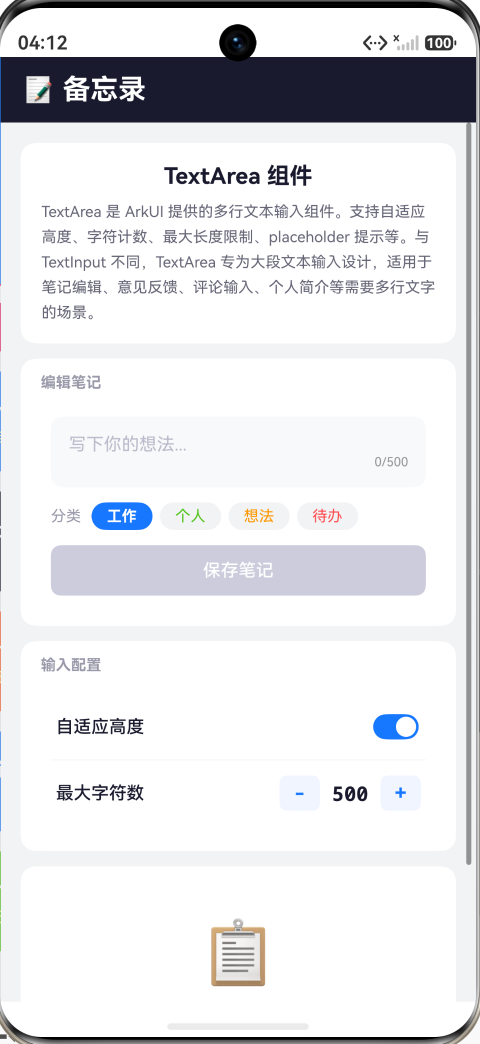
三、Demo 设计:备忘录笔记
3.1 功能概述
Demo 是一个备忘录笔记页面,模拟笔记应用的编辑管理流程:
- 多行笔记输入:TextArea 支持大段文本输入,placeholder 给出操作指引
- 字符计数:实时显示当前字符数/最大限制(如 123/500)
- 自适应高度:TextArea 随内容自动扩展,也可切换为固定高度模式
- 分类标签:四个预设分类(工作/个人/想法/待办),不同颜色标识
- 保存笔记:点击按钮保存,内容为空时按钮置灰
- 笔记列表:显示所有已保存的笔记,含分类标签、内容预览和时间戳
- 删除笔记:列表中每条笔记可删除
- 配置面板:动态调整自适应高度开关和最大字符数(100-2000)
3.2 交互点
| # | 交互 | 说明 |
|---|---|---|
| 1 | TextArea 多行输入 | 输入大段文本,自动换行,placeholder 引导,实时字符计数 |
| 2 | 分类标签选择 | 四个分类标签点击切换,高亮选中 + 颜色区分 |
| 3 | 配置面板 | 自适应高度 Toggle + 最大字符数加减(步长 100) |
| 4 | 保存笔记 | 保存到列表,显示分类/预览/时间,空内容时按钮禁用 |
| 5 | 删除笔记 | 从列表中移除指定笔记 |
四、完整代码实现
4.1 数据模型定义
interface NoteItem {
  id: number;
  content: string;
  category: string;
  timestamp: string;
}
NoteItem 包含唯一 ID、笔记正文、分类名称和存储时间戳。使用接口定义确保类型安全,这是 ArkTS 中 ForEach 遍历对象数组的标准做法。
4.2 状态变量
@State noteText: string = '';
@State notes: NoteItem[] = [];
@State nextId: number = 1;
@State autoExpand: boolean = true;
@State selectedCategory: string = '工作';
@State maxLength: number = 500;

private categories: string[] = ['工作', '个人', '想法', '待办'];
关键状态说明:
noteText:TextArea 绑定的文本内容,用户每输入一个字都会更新notes:已保存的笔记列表,@State 确保增删操作触发 UI 刷新autoExpand:控制 TextArea 高度模式,true为自适应('auto'),false为固定高度(160vp)selectedCategory:当前选中的笔记分类maxLength:最大输入字符数,可由用户通过加减按钮调整(100-2000,步长 100)
4.3 TextArea 核心配置
TextArea({ placeholder: '写下你的想法...', text: this.noteText })
  .placeholderColor('#BBBBCC')
  .placeholderFont({ size: 14 })
  .maxLength(this.maxLength)
  .showCounter(true)
  .height(this.autoExpand ? 'auto' : 160)
  .fontSize(15)
  .fontColor('#1a1a2e')
  .caretColor('#1677FF')
  .backgroundColor('#F8F9FA')
  .borderRadius(10)
  .padding(14)
  .onChange((value: string) => {
    this.noteText = value;
  })
逐行解析:
placeholder: '写下你的想法...':TextArea 为空时显示的引导文案,提示用户输入内容text: this.noteText:与@State变量双向绑定。当用户输入时触发onChange更新noteText;当saveNote()方法清空noteText时,TextArea 也同步清空.placeholderColor('#BBBBCC'):占位文字的颜色,通常使用浅灰与正文区分.placeholderFont({ size: 14 }):占位文字的字体配置,可以是对象(含 size/weight/style/family)或直接用 number 表示字号.maxLength(this.maxLength):最大输入字符数。超出后用户无法继续输入(键盘输入不生效),保证数据长度可控.showCounter(true):在 TextArea 右下角显示字符计数器(如 “123/500”)。注意:计数器显示的是「已输入/上限」而非实时倒计数.height(this.autoExpand ? 'auto' : 160):核心交互——'auto'让 TextArea 随内容自动扩展高度,内容越多高度越大;固定数值(如 160vp)则限制为固定高度,超出后内部滚动.caretColor('#1677FF'):输入光标的颜色,用于匹配品牌色.onChange(value: string):每次文本内容变化时触发,value参数是当前全文内容。注意与 TextInput 的onChange不同,TextArea 的参数是string而非事件对象
4.4 分类标签选择器
private categories: string[] = ['工作', '个人', '想法', '待办'];

private getCategoryColor(cat: string): string {
  if (cat === '工作') return '#1677FF';
  if (cat === '个人') return '#52C41A';
  if (cat === '想法') return '#FF9800';
  if (cat === '待办') return '#FF4D4F';
  return '#9999AA';
}

// UI 渲染
Row() {
  Text('分类')
    .fontSize(12)
    .fontColor('#9999AA')
    .margin({ right: 8 })

  ForEach(this.categories, (cat: string) => {
    Text(cat)
      .fontSize(12)
      .fontColor(this.selectedCategory === cat ? '#FFFFFF' : this.getCategoryColor(cat))
      .fontWeight(this.selectedCategory === cat ? FontWeight.Bold : FontWeight.Normal)
      .padding({ top: 4, bottom: 4, left: 12, right: 12 })
      .borderRadius(12)
      .backgroundColor(this.selectedCategory === cat ? this.getCategoryColor(cat) : '#F2F3F5')
      .margin({ right: 6 })
      .onClick(() => { this.selectedCategory = cat; })
  })
}
分类标签的设计要点:
- 选中态:背景色为分类色(蓝/绿/橙/红),文字白色加粗
- 未选中态:背景浅灰(#F2F3F5),文字为对应的分类色
- 颜色语义:蓝色=工作,绿色=个人,橙色=想法,红色=待办——每种颜色传达不同的心理暗示
- 点击切换:
onClick中直接设置this.selectedCategory = cat,触发 UI 重新渲染所有标签
4.5 保存笔记
saveNote() {
  if (this.noteText.trim().length === 0) return;
  const now = new Date();
  const ts = `${now.getHours().toString().padStart(2, '0')}:${now.getMinutes().toString().padStart(2, '0')}`;
  this.notes = this.notes.concat([{
    id: this.nextId,
    content: this.noteText.trim(),
    category: this.selectedCategory,
    timestamp: ts
  }]);
  this.nextId++;
  this.noteText = '';
}
步骤解析:
- 空内容校验:
trim()去除首尾空格后判断,纯空格内容不允许保存 - 时间戳生成:使用
Date()获取当前时分,padStart(2, '0')确保两位数(如 “09:05” 而非 “9:5”) - 数组追加:使用
concat()(而非被 ArkTS 禁止的展开运算符...)创建新数组,追加新笔记到末尾,新笔记显示在列表最上方 - ID 递增:
nextId++为每条笔记分配唯一 ID - 清空输入:
this.noteText = ''清空 TextArea,与text参数的双向绑定自动同步
4.6 删除笔记
deleteNote(id: number) {
  this.notes = this.notes.filter(n => n.id !== id);
}
使用 filter() 过滤掉指定 ID 的笔记,返回新数组。@State 检测到数组引用变化后自动触发 UI 刷新。
4.7 笔记列表渲染
if (this.notes.length > 0) {
  Column() {
    Row() {
      Text('笔记列表')
        .fontSize(12).fontColor('#9999AA')
        .fontWeight(FontWeight.Bold).layoutWeight(1)
      Text(`${this.notes.length} 条笔记`)
        .fontSize(11).fontColor('#9999AA')
    }

    Column() {
      ForEach(this.notes, (note: NoteItem, idx: number) => {
        Column() {
          // 分类标签
          Row() {
            Text(note.category)
              .fontSize(10)
              .fontColor('#FFFFFF')
              .fontWeight(FontWeight.Bold)
              .padding({ top: 2, bottom: 2, left: 8, right: 8 })
              .borderRadius(8)
              .backgroundColor(this.getCategoryColor(note.category))
              .margin({ bottom: 6 })
          }

          // 笔记正文预览
          Text(note.content)
            .fontSize(14)
            .fontColor('#1a1a2e')
            .lineHeight(20)
            .maxLines(3)
            .textOverflow({ overflow: TextOverflow.Ellipsis })
            .width('100%')
            .margin({ bottom: 8 })

          // 底部:时间戳 + 删除按钮
          Row() {
            Text(note.timestamp)
              .fontSize(11)
              .fontColor('#BBBBCC')
              .fontFamily('monospace')
              .layoutWeight(1)

            Text('删除')
              .fontSize(12)
              .fontColor('#FF4D4F')
              .onClick(() => { this.deleteNote(note.id); })
          }
          .width('100%')
        }
        .width('100%')
        .padding({ top: 14, bottom: 14, left: 4, right: 4 })

        if (idx < this.notes.length - 1) {
          Divider().strokeWidth(0.5).color('#F2F3F5')
        }
      })
    }
  }
}
笔记卡片的三层结构:
- 分类标签:彩色小圆角标签,文字白色,背景色与分类对应
- 正文预览:最多显示 3 行(
maxLines(3)),超出用省略号(TextOverflow.Ellipsis),lineHeight(20)控制行距 - 底部行:左侧
monospace时间戳(如 “14:35”),右侧红色"删除"文字按钮
相邻笔记之间用 Divider 分隔,最后一条笔记不显示分隔线。
4.8 配置面板
Column() {
  Text('输入配置')
    .fontSize(12).fontColor('#9999AA')
    .fontWeight(FontWeight.Bold)

  Column() {
    // 自适应高度开关
    Row() {
      Text('自适应高度')
        .fontSize(14).fontColor('#1a1a2e')
        .fontWeight(FontWeight.Medium).layoutWeight(1)
      Toggle({ type: ToggleType.Switch, isOn: this.autoExpand })
        .selectedColor('#1677FF')
        .onChange((value: boolean) => { this.autoExpand = value; })
    }

    Divider().strokeWidth(0.5).color('#F2F3F5')

    // 最大字符数调节
    Row() {
      Text('最大字符数')
        .fontSize(14).fontColor('#1a1a2e')
        .fontWeight(FontWeight.Medium).layoutWeight(1)
      Row() {
        Text('-')
          .onClick(() => { if (this.maxLength > 100) this.maxLength -= 100; })
        Text(this.maxLength.toString())
          .fontFamily('monospace')
        Text('+')
          .onClick(() => { if (this.maxLength < 2000) this.maxLength += 100; })
      }
    }
  }
}
配置面板提供两个可调参数:
- 自适应高度 Toggle:切换
autoExpand状态,直接改变 TextArea 的.height()参数('auto'vs160) - 最大字符数加减:步长 100,范围 100-2000。点击
-减少,点击+增加,边界处操作无效。当前值用monospace字体居中显示
4.9 getPreview 工具方法
getPreview(content: string): string {
  return content.length > 40 ? content.substring(0, 40) + '...' : content;
}
虽然当前实现中笔记列表直接显示正文前 3 行(通过 maxLines(3)),但 getPreview 可作为数据层的截断方法,用于在非 UI 场景(如通知栏预览、搜索结果摘要)中生成简短预览文本。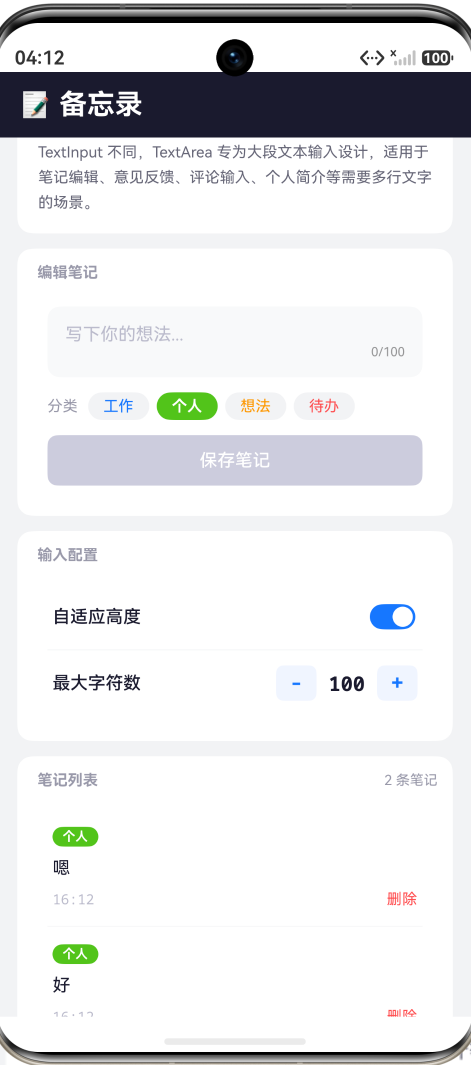
五、关键技术点详解
5.1 自适应高度的工作原理
TextArea 的自适应高度是通过 .height('auto') 实现的。当 TextArea 内容超出当前高度时,组件会自动扩展高度以容纳全部内容:
// 自适应高度:内容越多,TextArea 越高
TextArea({ placeholder: '写下你的想法...', text: this.noteText })
  .height('auto')

// 固定高度:内容超出后内部滚动
TextArea({ placeholder: '写下你的想法...', text: this.noteText })
  .height(160)
自适应模式适合需要看到全部输入内容的场景(如笔记编辑),固定高度模式适合需要保持页面布局稳定的场景(如评论框)。
内部实现:TextArea 使用 CSS 的 min-height + height: auto 策略,初始高度由内容量决定(至少一行),当内容行数增加时,高度随之增长。如果设置了 maxHeight,高度增长到 maxHeight 后停止,超出部分内部滚动。
5.2 字符计数器的阈值控制
.showCounter(true) 始终显示计数器。如果需要只在接近上限时显示计数器,可以传入 threshold 参数:
// 剩余 50 字符以内时才显示计数器
TextArea({ placeholder: '输入内容', text: this.noteText })
  .maxLength(500)
  .showCounter(true, 50)
threshold 的逻辑是:当 maxLength - currentLength <= threshold 时才显示计数器。例如 maxLength=500, threshold=50,当前长度 ≤ 450 时不显示,超过 450 后显示 “451/500”。
5.3 onChange 回调的性能考量
TextArea 的 onChange 在每次文本内容变化时触发,包括增删改每个字符。对于简单的状态同步场景(this.noteText = value)性能影响可忽略。但如果回调中涉及复杂计算(如实时保存到数据库、联网同步),需要做防抖处理:
// 防抖思路(伪代码,ArkTS 中可用 setTimeout 实现)
private debounceTimer: number = -1;

.onChange((value: string) => {
  this.noteText = value;
  // 取消上次延迟任务
  clearTimeout(this.debounceTimer);
  // 300ms 后执行保存
  this.debounceTimer = setTimeout(() => {
    this.autoSave(value);
  }, 300);
})
在本 Demo 中,onChange 仅做状态赋值,无需防抖。
5.4 双向绑定的清空机制
TextArea 的 text 参数与 @State 变量之间是单向数据流(ArkUI 是声明式框架,不提供传统意义的双向绑定)。当代码中设置 this.noteText = '' 时,ArkUI 检测到状态变化,重新渲染 TextArea 并传入新的 text 值,TextArea 随之显示清空。
这与 React 的受控组件(controlled component)模式一致——数据状态是唯一的数据源,UI 是状态的投影。
5.5 caretColor 的 UX 价值
.caretColor() 设置输入光标的颜色。虽然看似小细节,但在品牌化应用中极其重要:
// 默认光标(系统蓝)
TextArea({ placeholder: '输入', text: this.text })

// 品牌色光标
TextArea({ placeholder: '输入', text: this.text })
  .caretColor('#1677FF')
光标颜色应与应用主色调一致,保持视觉协调。同时确保光标在深色和浅色背景上都可见——在浅色背景上使用深色光标,深色背景上使用浅色光标。
5.6 EnterKeyType 控制键盘按钮
TextArea 的 .enterKeyType() 方法控制在软键盘上显示的回车键类型:
enum EnterKeyType {
  NEW_LINE,  // 换行(默认)
  DONE,      // 完成
  SEARCH,    // 搜索
  SEND,      // 发送
  GO,        // 前往
  NEXT,      // 下一个
  PREVIOUS   // 上一个
}
TextArea 默认使用 NEW_LINE(回车键=换行),这一点与 TextInput 不同(TextInput 默认回车键是确认/完成)。如果需要 TextArea 在回车时提交而非换行,设置 EnterKeyType.DONE 并在 onSubmit 中处理:
TextArea({ placeholder: '输入', text: this.text })
  .enterKeyType(EnterKeyType.DONE)
  .onSubmit((event: SubmitEvent) => {
    this.saveNote();
  })
六、运行效果
6.1 初始状态
页面顶部显示标题栏"备忘录",下方是组件介绍卡片。紧接着是 TextArea 编辑器区,placeholder 显示"写下你的想法…“,字符计数器显示"0/500”。分类标签栏默认选中"工作"(蓝色高亮)。保存按钮因内容为空呈现置灰状态。下方显示空状态提示"还没有笔记"。
6.2 输入笔记并保存
在 TextArea 中输入笔记内容,字符计数器实时更新(如 “45/500”)。点击分类标签切换分类(如"想法"),标签变为橙色高亮。保存按钮变为蓝色可点击态。点击"保存笔记",笔记列表出现第一条笔记,显示"想法"分类标签、正文内容和保存时间(如 “14:35”)。TextArea 自动清空,等待下一条输入。
6.3 配置面板交互
切换到"输入配置"卡片。关闭"自适应高度" Toggle,TextArea 变为固定 160vp 高度,内容超出后内部滚动。点击"最大字符数"的 + 按钮,数值变为 600、700……最长可调至 2000;点击 - 按钮减少,最低减至 100。
6.4 多条笔记管理
连续添加多条笔记,列表头部显示"X 条笔记"计数。每条笔记显示对应的分类标签颜色和正文内容。点击某条笔记的"删除"按钮,该笔记从列表中移除,计数自动更新。
七、最佳实践与注意事项
7.1 何时使用 TextArea
- 笔记/备忘录编辑:需要输入大段文字,自适应高度展示全部内容
- 评论/回复输入:多行评论框,固定高度+内部滚动保持布局稳定
- 意见反馈/表单:用户描述问题或建议,需要更多空间
- 个人简介/签名编辑:多行展示,通常配合 maxLength 限制长度
- 消息编辑:聊天应用中的多行消息输入(配合 EnterKeyType.SEND)
7.2 何时使用 TextInput 替代 TextArea
- 用户名、密码、邮箱、手机号等格式化输入
- 需要密码可见性切换(showPasswordIcon)
- 需要特定键盘类型(number、email、URL 等)
- 内容长度较短、不适合换行的场景
7.3 常见问题
Q: TextArea 可以和 TextInput 一样设置 InputType 吗?
A: 不可以。TextArea 不支持 InputType,它是纯文本多行输入。如果需要"多行密码输入"或"多行数字输入",需要在 onChange 回调中自行过滤和校验。
Q: 如何同时展示 TextArea 和软键盘?
A: TextArea 获焦时自动拉起软键盘。如果页面有 TextArea 和其他内容,建议将 TextArea 放在页面上半部分或使用 scrollTo 确保聚焦后 TextArea 不被键盘遮挡。
Q: showCounter 的字符计数支持中文吗?
A: 支持。maxLength 和 showCounter 按 Unicode 字符计数,中文、英文、数字、emoji 均按 1 个字符计算。一个中文字 = 1 个字符,一个 emoji = 1 个字符(而非 UTF-16 的 2 个码点)。
Q: TextArea 可以设置最小行数和最大行数吗?
A: 可以通过 .height() 设置固定高度控制行数,或使用 'auto' 实现完全自适应。ArkUI 不直接提供"最小 X 行、最大 Y 行"的语义化 API,需要通过 minHeight/maxHeight 通用属性间接实现。
7.4 安全意识
- TextArea 的输入内容可能包含换行符(
\n)、特殊字符等,存储和展示时需要注意:- 存储到数据库时做参数化查询,防止 SQL 注入
- 展示到 WebView 时做 HTML 转义,防止 XSS
- 作为 URL 参数时做 URL 编码
- 敏感信息(如身份证号、银行卡号)不应在 TextArea 中明文输入和存储
八、拓展思考
8.1 从备忘录到富文本编辑器
本 Demo 的备忘录是纯文本的。如果升级为支持富文本(加粗、斜体、不同颜色、图片插入),需要将 TextArea 替换为 RichTextEditor 组件。RichTextEditor 提供完整的富文本编辑能力,但 API 复杂度高很多:
// RichTextEditor 替代(概念示意)
RichTextEditor({
  controller: this.richTextController
})
  .onReady(() => { /* 编辑器就绪 */ })
  .onSelectionChange((range: TextRange) => { /* 选区变化 */ })
8.2 持久化存储
Demo 中的笔记数据存储在 @State 中,App 退出后丢失。实际笔记应用中需要持久化存储:
- Preferences:适用于少量短笔记(轻量级键值对),API 简单
- RelationalStore:适用于大量笔记(关系型数据库),支持搜索、排序、分页
- 云同步:配合 Account Kit 和 Cloud DB 实现多设备同步
8.3 与其他 ArkUI 组件的配合
TextArea 可以作为更大功能模块的组成部分:
- TextArea + TextInput:标题(TextInput)+ 正文(TextArea)的笔记编辑
- TextArea + Select:分类标签用 Select 下拉代替横排按钮
- TextArea + Search:笔记列表支持关键词搜索,高亮匹配内容
- TextArea + SymbolGlyph:用系统图标替换分类文字标签
- TextArea + CustomDialog:点击删除时弹窗确认,防止误删
九、总结
本文通过一个备忘录笔记的实战 Demo,深入讲解了 HarmonyOS TextArea 多行文本输入组件的核心用法。主要涵盖以下知识点:
- TextArea 构造函数:
placeholder引导文本、text绑定内容、controller程序化控制 - 自适应高度:
height('auto')随内容自动扩展 vs 固定高度内部滚动 - 字符计数:
maxLength+showCounter显示 “45/500” 格式的计数 - 占位文本定制:
placeholderColor设置颜色、placeholderFont设置字体 - 分类标签联动:四色分类标签 + 选中高亮的实现模式
- @State 不可变更新:
concat()追加、filter()删除、显式属性赋值 - TextArea vs TextInput 选择指南:多行纯文本 vs 单行格式化输入
TextArea 是 ArkUI 多行文本输入的标准解决方案。从笔记编辑到评论回复,从意见反馈到个人简介——在任何需要用户输入超过一行文字的场景中,TextArea 都是最直接有效的选择。希望本文能帮助你在实际项目中高效运用 TextArea 组件。
相关文章
- 鸿蒙新特性-TextInput文本输入组件详解 — 单行文本输入与表单验证
- 鸿蒙新特性-Select下拉选择器详解 — 下拉选择与配置联动
- 鸿蒙新特性-Toggle开关组件详解 — 三种类型的开关控件
本文基于 HarmonyOS NEXT API 24 编写,代码经 DevEco Studio 6.1.1 编译验证通过。

作为“人工智能6S店”的官方数字引擎,为AI开发者与企业提供一个覆盖软硬件全栈、一站式门户。
更多推荐



 3
3 0
0- 0


 已为社区贡献274条内容

所有评论(0)