
鸿蒙 ArkTS 布局深坑:Scroll + Column 高度塌陷问题全解析
鸿蒙 ArkTS 布局深坑:Scroll + Column 高度塌陷问题全解析
适用平台:HarmonyOS NEXT 6.1.0(API 24)
核心技术栈:ArkTS + ArkUI 声明式布局
关键词:Scroll、Column、高度塌陷、FlexAlign、layoutWeight
一、引子:一个让初学者困惑的布局现象
在鸿蒙原生 ArkTS 开发中,Scroll 搭配 Column 是最常见的垂直滚动布局组合。然而,许多开发者在初次使用时都会遇到这样一个诡异的现象:
明明给 Scroll 设置了固定的高度或占满父容器,其内部的 Column 却像"泄了气"一样缩在顶部,底部留下一大片空白。
这种现象在行业中有一个形象的称呼——高度塌陷(Height Collapse)。它不仅影响 UI 美观,在某些场景下甚至会导致交互区域错位、点击事件失效等更严重的问题。
本文将从一个完整的可运行示例出发,深入剖析 Scroll + Column 高度塌陷的根本原因,对比多种解决方案的优劣,并给出经 API 24 验证的最佳实践。
二、问题复现:一行代码都不要少
我们先从一个最简单的 Demo 入手。假设我们需要一个全屏的 Scroll 页面,内部用 Column 垂直排列若干卡片。
2.1 错误写法(高度塌陷版)
@Entry
@Component
struct CollapseDemo {
  build() {
    Column() {
      Scroll() {
        Column() {
          Text('卡片 1')
          Text('卡片 2')
          // 只有少量内容……
        }
        .width('100%')
        // ⚠️ 注意:这里没有设置 .height('100%')
      }
      .width('100%')
      .layoutWeight(1)
    }
    .width('100%')
    .height('100%')
  }
}
2.2 运行效果
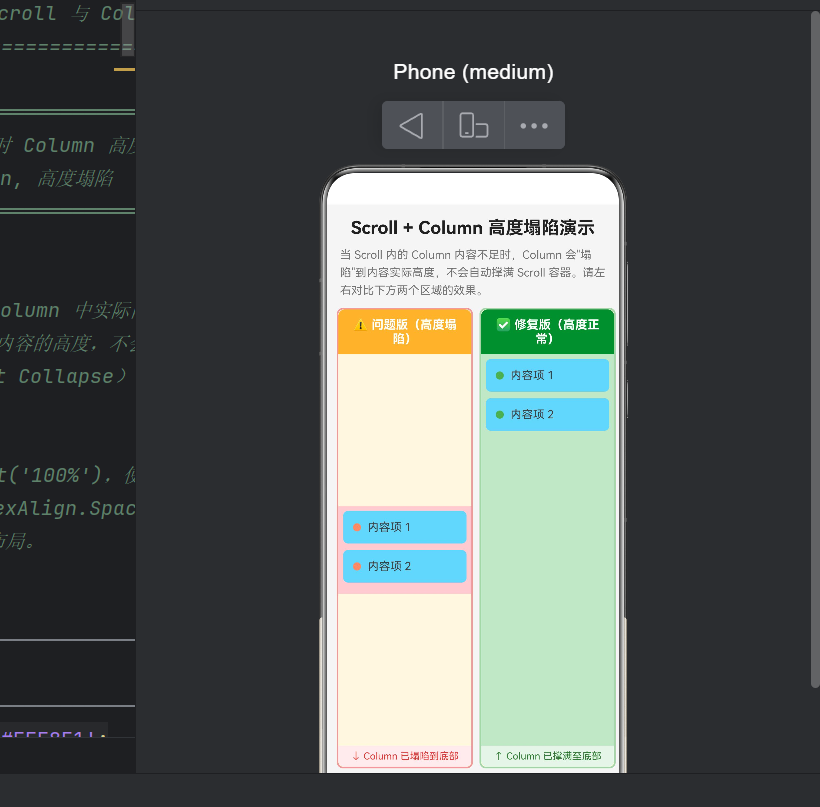
在模拟器或真机上运行上述代码,你会看到:
- Scroll 容器正常占据了屏幕的大部分高度;
- 内部的 Column 却只有"卡片 1"+"卡片 2"两行文本的高度(约 50-60px);
- Column 紧贴在 Scroll 顶部,底部空了一大截;
- 即使 Scroll 设置了滚动条,由于内容高度不足,滚动条不会出现。
2.3 问题结论
这个现象就是高度塌陷——Column 作为子组件,在没有明确高度约束的情况下,其高度默认等于内容高度 + padding,不会自动拉伸到父容器的完整高度。
三、刨根问底:高度塌陷的本质原因
要理解高度塌陷,必须掌握鸿蒙 ArkUI 布局引擎的两个核心概念:测量(Measure) 和 布局(Layout)。
3.1 测量阶段:子组件决定自己的大小
在 ArkUI 的布局流程中,父容器会先向子组件询问"你希望有多大",子组件根据自身内容计算出期望尺寸。对于 Column 而言:
Column 期望高度 = sum(子组件高度) + paddingTop + paddingBottom
如果 Column 内部只有两行文本,那它的期望高度就是两行文本的高度加上 padding,仅此而已。
3.2 布局阶段:父容器分配实际位置
父容器拿到子组件的期望尺寸后,结合自身剩余的可用空间,决定子组件的最终位置。如果父容器比子组件的期望尺寸大,多出的空间就会变成"留白"。
3.3 关键认知:Scroll 的特性
Scroll 是一个特殊的容器组件,它的核心职责是"容纳可能超出屏幕的内容并提供滚动能力"。因此,Scroll 不会主动拉伸子组件——它希望子组件保持其自然高度,当子组件高度超出 Scroll 容器高度时,滚动功能才会生效。
这里有一个容易被忽视的细节:Scroll 的测量行为与普通的 Column/Row 不同。Scroll 在测量阶段会无限制地接受子组件的高度(即子组件报多少高度,Scroll 就接受多少),然后在布局阶段用 clip 裁剪掉超出可视区域的部分。这意味着:
- 如果 Column 报 50px 的高度,Scroll 就认为内容是 50px;
- Scroll 容器实际高度是 600px,那多出的 550px 就是空白。
这就是高度塌陷的全部真相。
3.4 与 CSS 的类比
如果你有 Web 开发背景,可以类比 CSS 中的 height: auto 行为:
| 技术栈 | 默认行为 | 修复方式 |
|---|---|---|
| CSS Flexbox | 子项高度 = 内容高度 | height: 100% 或 align-self: stretch |
| ArkUI Column | 高度 = 内容高度 | .height('100%') 或 .layoutWeight(1) |
| CSS Grid | 子项默认拉伸 | align-items: start 取消拉伸 |
四、解决方案:让 Column 撑满 Scroll
4.1 方案一:.height('100%')(推荐)
这是最直接、最通用的修复方式——显式告诉 Column 占满父容器的全部高度。
Scroll() {
  Column() {
    // 你的内容……
  }
  .width('100%')
  .height('100%')   // ★ 修复关键:就这一行
}
原理:.height('100%') 是一个百分比约束,它指示布局引擎将 Column 的高度设置为父容器(即 Scroll)可用高度的 100%。这样,无论内容多寡,Column 都会占满整个 Scroll 空间。
优点:
- 语义清晰,一看就懂;
- 不依赖父容器的布局模式(即使在 Stack 中也能生效);
- 可与
justifyContent自由组合(居中、靠顶、均匀分布均可)。
注意事项:
- 父容器(Scroll)本身必须有一个确定的高度(固定值或
100%或layoutWeight),否则100%无法解析; - 在多层嵌套场景下,每一层都需要确保高度约束被正确传递。
4.2 方案二:.layoutWeight(1)(Flex 上下文)
如果外层布局恰好是 Row/Column 等 Flex 容器,可以使用权重分配:
Row() {
  Scroll() {
    Column() {
      // 内容
    }
    .width('100%')
    .layoutWeight(1)   // ← 按权重分配高度
  }
  .width('100%')
  .layoutWeight(1)
}
原理:layoutWeight 是 ArkUI 的 Flex 权重分配属性。当父容器是 Flex 系列(Column/Row/Flex)时,子组件按权重比例瓜分剩余空间。
优点:在复杂的 Flex 布局中非常灵活。
缺点:
- 只在 Flex 上下文中生效,在 Stack / AbsoluteContainer 等布局中无效;
- 如果 Scroll 的父容器不是 Column/Row/Flex,
layoutWeight不产生效果; - 与
justifyContent同时使用可能会产生冲突,需要小心协调。
4.3 方案三:.constraintSize({ minHeight: '100%' })(约束控制)
设置最小高度约束,让 Column 至少撑满父容器:
Scroll() {
  Column() {
    // 内容
  }
  .width('100%')
  .constraintSize({ minHeight: '100%' })
}
原理:constraintSize 设置了组件的尺寸约束范围,minHeight: '100%' 意味着"我的高度至少是父容器高度的 100%",当内容更多时再自然扩展。
优点:内容少时撑满,内容多时正常扩展——兼顾了两种需求。
适用场景:
- 列表内容可能是空的(0 条数据),但你希望空状态居中展示;
- 不确定内容量,但希望页面底部不留白。
4.4 三种方案对比总表
| 方案 | 写法 | 生效条件 | 灵活性 | 推荐度 |
|---|---|---|---|---|
.height('100%') |
直接 | 父容器有确定高度 | ⭐⭐⭐⭐⭐ | ⭐⭐⭐⭐⭐ |
.layoutWeight(1) |
间接 | 父容器是 Flex 系 | ⭐⭐⭐⭐ | ⭐⭐⭐⭐ |
.constraintSize(...) |
约束 | 父容器有确定高度 | ⭐⭐⭐⭐ | ⭐⭐⭐ |
五、最佳实践:完整可运行示例
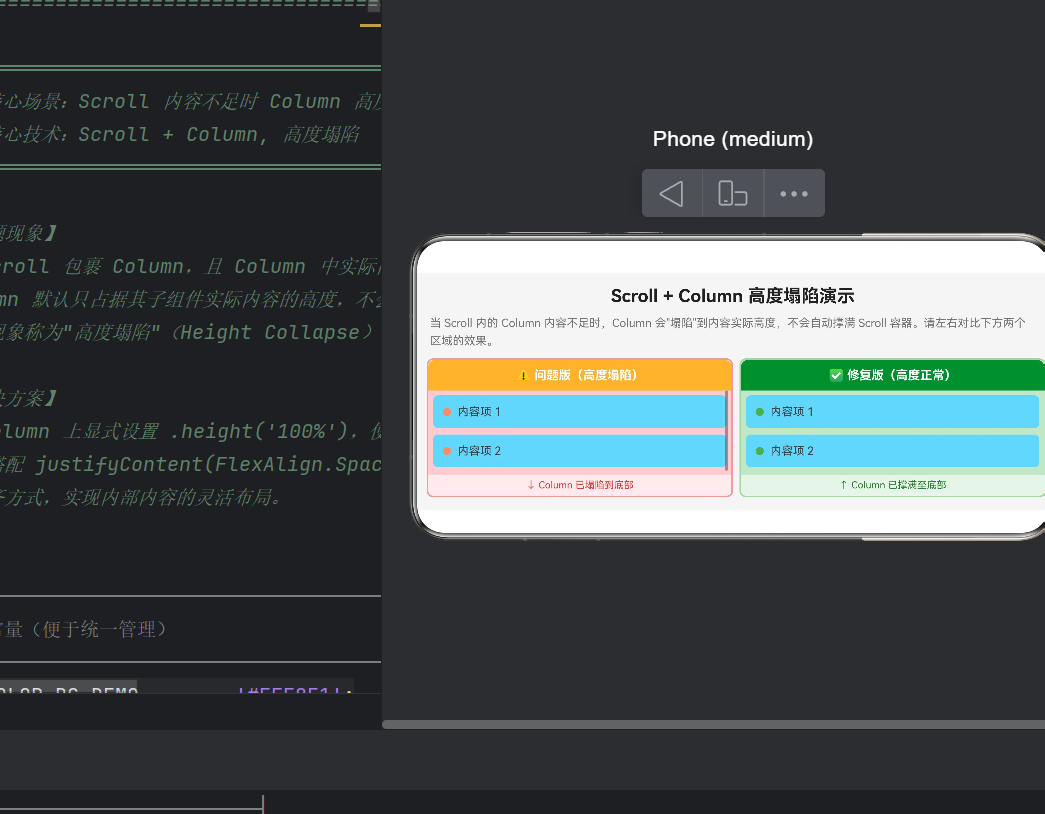
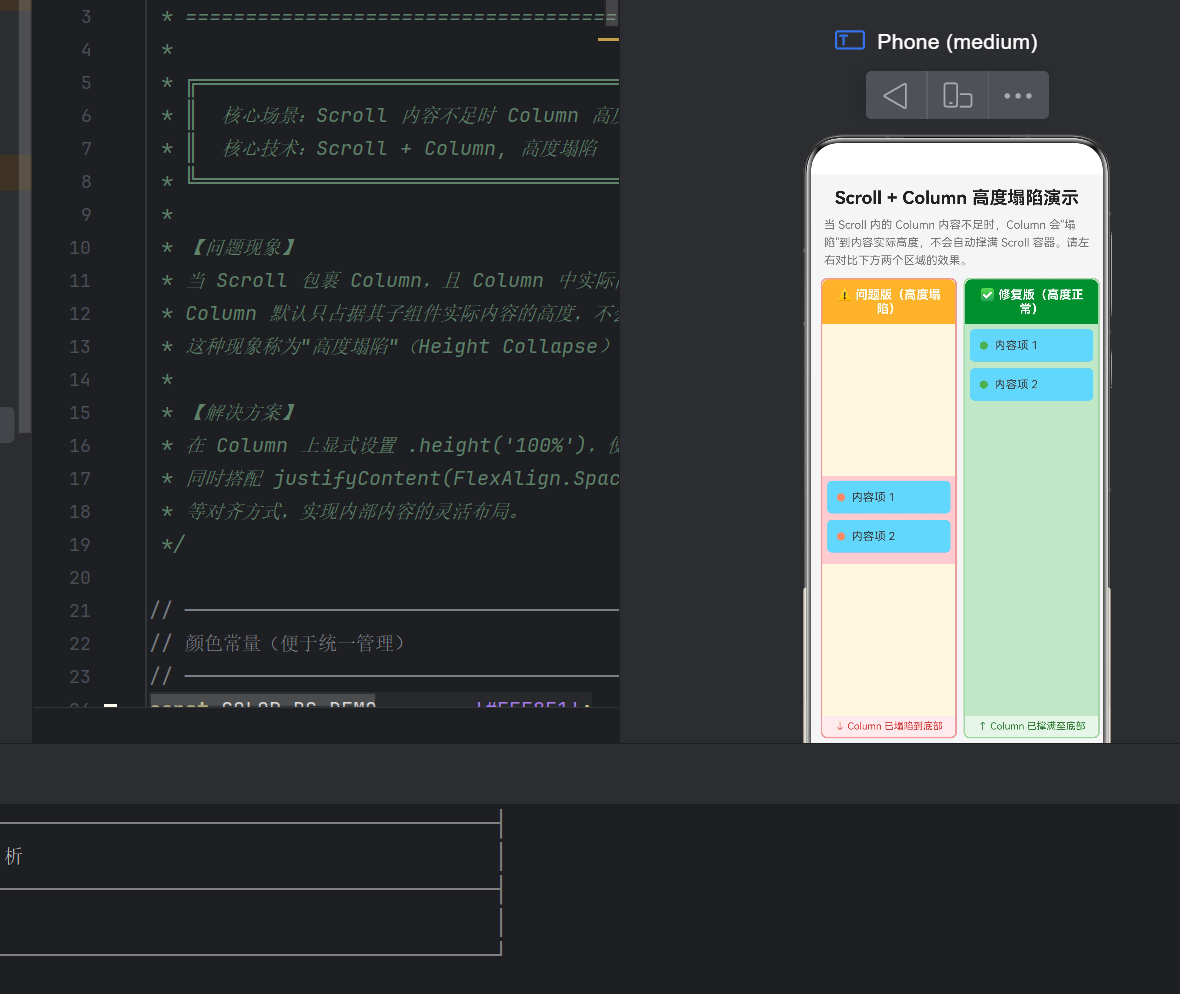
下面给出一个在 API 24(HarmonyOS NEXT 6.1.0)上验证通过的完整示例,它将"问题版"与"修复版"左右并排展示,方便直观对比。
5.1 完整代码
/**
 * 鸿蒙原生 ArkTS 布局示例 —— Scroll 与 Column 搭配的高度塌陷问题
 * API Version: 24 (HarmonyOS NEXT 6.1.0)
 *
 * 核心场景:Scroll 内容不足时 Column 高度的处理
 * 核心技术:Scroll + Column, 高度塌陷
 */

// ArkUI 核心组件均为内置类型,无需 import

@Entry
@Component
struct Index {
  build() {
    Column() {
      // ─── 页面标题 ──────────────────────────────
      Text('Scroll + Column 高度塌陷演示')
        .fontSize(22)
        .fontWeight(FontWeight.Bold)
        .width('100%')
        .textAlign(TextAlign.Center)
        .padding({ top: 16, bottom: 8 })

      // ─── 左右对比区 ─────────────────────────────
      Row() {
        // 左侧:问题版(Column 未设 height: 100%)
        this.buildProblemSide()

        Blank().width(8)

        // 右侧:修复版(Column 已设 height: 100%)
        this.buildFixedSide()
      }
      .width('100%')
      .layoutWeight(1)
      .padding({ left: 12, right: 12, bottom: 16 })
    }
    .width('100%')
    .height('100%')
    .backgroundColor('#F5F5F5')
  }

  // ⚠️ 问题版
  @Builder
  buildProblemSide() {
    Column() {
      Text('⚠️ 问题版(高度塌陷)')
        .fontSize(15)
        .fontWeight(FontWeight.Bold)
        .width('100%')
        .textAlign(TextAlign.Center)
        .padding(10)
        .backgroundColor('#FFB74D')

      Scroll() {
        Column() {
          this.buildContentBlock('内容项 1', '#FF8A65')
          this.buildContentBlock('内容项 2', '#FF8A65')
        }
        .width('100%')
        // ★ 故意省略 .height('100%')
        .padding(6)
        .backgroundColor('#FFCDD2')
      }
      .width('100%')
      .layoutWeight(1)
      .scrollBar(BarState.Auto)

      Text('↓ Column 已塌陷')
        .fontSize(12)
        .fontColor('#E53935')
        .width('100%')
        .textAlign(TextAlign.Center)
        .padding(6)
        .backgroundColor('#FFEBEE')
    }
    .width('50%')
    .height('100%')
    .border({ width: 2, color: '#EF9A9A' })
    .borderRadius(8)
  }

  // ✅ 修复版
  @Builder
  buildFixedSide() {
    Column() {
      Text('✅ 修复版(高度正常)')
        .fontSize(15)
        .fontWeight(FontWeight.Bold)
        .width('100%')
        .textAlign(TextAlign.Center)
        .padding(10)
        .backgroundColor('#388E3C')

      Scroll() {
        Column() {
          this.buildContentBlock('内容项 1', '#4CAF50')
          this.buildContentBlock('内容项 2', '#4CAF50')
          Blank().layoutWeight(1) // 将内容顶到顶部
        }
        .width('100%')
        .height('100%')     // ★ 修复关键:加上这一行
        .padding(6)
        .backgroundColor('#C8E6C9')
        .justifyContent(FlexAlign.Start)
      }
      .width('100%')
      .layoutWeight(1)
      .scrollBar(BarState.Auto)

      Text('↑ Column 已撑满')
        .fontSize(12)
        .fontColor('#2E7D32')
        .width('100%')
        .textAlign(TextAlign.Center)
        .padding(6)
        .backgroundColor('#E8F5E9')
    }
    .width('50%')
    .height('100%')
    .border({ width: 2, color: '#A5D6A7' })
    .borderRadius(8)
  }

  // 通用内容块
  @Builder
  buildContentBlock(text: string, color: string) {
    Row() {
      Circle().width(10).height(10).fill(color)
      Text(text).fontSize(14).margin({ left: 8 })
    }
    .width('100%')
    .padding(12)
    .backgroundColor('#81D4FA')
    .borderRadius(6)
    .margin({ bottom: 8 })
  }
}
5.2 运行效果说明
| 对比维度 | 左侧(问题版) | 右侧(修复版) |
|---|---|---|
| Column 高度 | ≈ 内容高度(小) | 撑满 Scroll 高度 |
| 底部空白 | 大量空白 | 无空白 |
| 视觉效果 | 缩在顶部,不协调 | 整齐饱满 |
| 滚动行为 | 无法滚动(内容不足) | 内容顶到顶部,依然可向下滚动 |
六、进阶讨论:实际业务中的典型场景
6.1 空列表页面
在列表页加载数据时,经常需要先展示"空状态"。如果没有正确处理高度塌陷,空状态图标和文字会挤在屏幕顶部,非常难看。
Scroll() {
  Column() {
    if (this.dataList.length === 0) {
      // 空状态
      Image($r('app.media.empty'))
      Text('暂无数据')
    } else {
      ForEach(this.dataList, (item) => {
        ListItem() { /* ... */ }
      })
    }
  }
  .width('100%')
  .height('100%')           // ← 必须撑满
  .justifyContent(FlexAlign.Center)  // ← 空状态居中
}
6.2 表单页面
表单通常只有少量输入项,但页面不应该留白。同样需要 Column 撑满 Scroll:
Scroll() {
  Column() {
    TextInput({ placeholder: '用户名' })
    TextInput({ placeholder: '密码' })
    Button('登录').width('100%')
    Blank().layoutWeight(1)  // ← 把内容推到上方
  }
  .width('100%')
  .height('100%')
}
6.3 多 Tab 内容页
当使用 Tabs + Scroll + Column 的组合时,每一层都需要确保高度传递不断裂:
Tabs() {
  TabContent() {
    Scroll() {
      Column() {
        // Tab 1 的内容
      }
      .width('100%')
      .height('100%')    // ← 需要
    }
    .width('100%')
    .height('100%')      // ← 需要
  }

  TabContent() {
    // Tab 2 同理
  }
}
.width('100%')
.height('100%')          // ← 最外层也需要
七、常见陷阱与避坑指南
陷阱 1:误以为 Scroll 会自动拉伸子组件
错误认知:“Scroll 是容器,它应该把子组件拉伸到自己的高度。”
正解:Scroll 是"滚动容器",不是"拉伸容器"。它不会修改子组件的尺寸,只是提供滚动裁剪能力。拉伸需要由子组件自己通过 .height('100%') 声明。
陷阱 2:多层嵌套时高度传递断裂
错误写法:
Row() {
  Scroll() {
    Column() {
      // 内容
    }
    .height('100%')   // 但 Scroll 本身没有确定高度!
  }
  // Scroll 的父容器 Row 也没有明确高度!
}
正解:高度约束需要从最外层一直传递到最内层,每一层都不能断链。
陷阱 3:在 LazyForEach 中忘记设置
对于长列表,推荐使用 LazyForEach 配合 List 组件。但如果必须使用 Scroll + Column + LazyForEach,同样需要设置 Column 高度。
陷阱 4:.height('100%') 与 constraintSize 混用导致冲突
同时设置 .height('100%') 和 .constraintSize({ maxHeight: '80%' }) 会造成约束冲突,布局引擎以更严格的约束为准,可能导致意想不到的结果。建议选择一种方式并保持一致。
八、原理深化:ArkUI 布局引擎的测量-布局二阶段
为了彻底理解高度塌陷,有必要了解 ArkUI 布局引擎的双阶段流程:
第一阶段:测量(Measure)
从根节点开始,父容器向子组件传递可用尺寸约束(Constraints),包含:
minWidth/maxWidthminHeight/maxHeight
子组件根据这些约束和自身内容,计算出自己的期望尺寸(Desired Size)。
对于 Column,它的测量逻辑是:
遍历所有子组件:
  对每个子组件调用 measure()
  累加子组件的高度
最终期望高度 = 累加高度 + padding + border
关键:如果 Column 自身设置了 height('100%'),测量阶段就会将其期望高度直接设置为父容器约束的 maxHeight,从而"阻断"默认的累加逻辑。
第二阶段:布局(Layout)
父容器根据子组件的期望尺寸,决定每个子组件最终被放置的位置。如果子组件的期望尺寸小于父容器的可用空间,多出的空间按照父容器的 alignItems / justifyContent 分配。
为什么 Scroll 会放大这个问题?
Scroll 在测量阶段对子组件不设高度上限(maxHeight = Infinity),子组件想报多高就报多高。而 Column 默认按内容报高度,不会主动去抢占 Scroll 的全部空间。
这就形成了一条"完美"塌陷链:
Scroll(maxHeight=∞) → Column(内容高度=50px) → Column报50px → Scroll接受50px → 多出空间成空白
加入 .height('100%') 后,链条变成:
Scroll(maxHeight=∞) → Column(height='100%') → Column报父容器约束高度 → Scroll接受此高度 → 填满
PS:
.height('100%')中的100%引用的是父容器传递给当前组件的约束中的maxHeight,而不是父容器的height属性。这一点与 CSS 的height: 100%有所不同。
九、总结与速查
一句话记住
Scroll 内的 Column 不会自动撑满,除非加上
.height('100%')。
代码模板
Scroll() {
  Column() {
    // 你的内容……
    Blank().layoutWeight(1)  // 可选:将内容推向顶部
  }
  .width('100%')
  .height('100%')            // ★ 必加
}
.width('100%')
.height('100%')              // ★ 或者 .layoutWeight(1)
决策树:选择哪种修复方式
你的 Scroll 父容器是 Column / Row / Flex 吗?
├── 是 → .layoutWeight(1) 更简洁
└── 否 → .height('100%') 更通用

你需要在内容少时居中显示吗?
├── 是 → .constraintSize({ minHeight: '100%' }) + justifyContent(Center)
└── 否 → .height('100%') + justifyContent(Start)
最后
高度塌陷是 ArkTS 布局入门的"第一道坎",但只要理解了其背后的布局测量机制,它就是最容易被驯服的问题之一。希望本文能帮助你在鸿蒙原生开发中少踩一个坑,写出更优雅、更稳健的布局代码。
本文示例代码在 HarmonyOS NEXT 6.1.0(API 24)上验证通过。
如有任何疑问或发现新的踩坑点,欢迎交流探讨。

作为“人工智能6S店”的官方数字引擎,为AI开发者与企业提供一个覆盖软硬件全栈、一站式门户。
更多推荐
 11
11 0
0- 0


 已为社区贡献31条内容

所有评论(0)