
鸿蒙应用开发:Stack堆叠组件实战——实现微信消息角标效果
文章目录
一、引言
在鸿蒙应用开发中,布局是构建用户界面的基础。Stack(堆叠)组件是一种非常实用的布局容器,它允许子组件按照顺序层叠排列,后一个子组件会覆盖在前一个子组件之上。这种特性非常适合实现一些特殊的UI效果,比如在应用图标上显示消息角标。
本文将以实现微信来信息后,在应用图标上显示数字角标为例,带你掌握Stack组件的核心用法。
二、Stack堆叠组件基础
2.1 什么是Stack组件
Stack 组件是鸿蒙ArkUI框架提供的一种容器组件,它采用堆叠的方式排列子组件。简单来说,就是先放入的子组件在底层,后放入的子组件在上层,形成类似“叠罗汉”的效果。
2.2 基本语法
Stack({ alignContent: Alignment }) {
    // 子组件
}
alignContent:可选参数,用于设置所有子组件在容器内的对齐方式,默认为Alignment.Center。
2.3 对齐方式
Stack组件支持多种对齐方式,常用的包括:
| 对齐方式 | 说明 |
|---|---|
Alignment.TopStart |
顶部起始(左上) |
Alignment.TopCenter |
顶部居中 |
Alignment.TopEnd |
顶部尾部(右上) |
Alignment.Center |
居中(默认) |
Alignment.BottomStart |
底部起始(左下) |
Alignment.BottomEnd |
底部尾部(右下) |
三、实战:实现微信消息角标
3.1 效果分析
微信收到新消息时,应用图标右上角会显示一个红色圆形角标,里面带有未读消息数量。这个效果用 Stack 组件实现非常合适:
- 底层:放置应用图标(图片组件)
- 上层:放置角标(文本组件,带红色背景)
3.2 完整代码实现
@Entry
@Component
struct MessageBadgeDemo {
  // 模拟未读消息数量
  @State unreadCount: number = 5

  build() {
    Column() {
      // 堆叠容器:图标 + 角标
      Stack({ alignContent: Alignment.TopEnd }) {
        // 底层:应用图标
        Image($r('app.media.startIcon'))
          .width(80)
          .height(80)
          .borderRadius(16)

        // 上层:消息角标
        if (this.unreadCount > 0) {
          Text(this.unreadCount > 99 ? '99+' : this.unreadCount.toString())
            .fontSize(12)
            .fontColor(Color.White)
            .backgroundColor(Color.Red)
            .borderRadius(10)
            .width(20)
            .height(20)
            .textAlign(TextAlign.Center)
            .position({ x: 60, y: -5 }) // 微调角标位置
        }
      }
      .width(80)
      .height(80)

      // 显示未读数量控制按钮
      Row({space: 30}) {
        Button('+1')
          .onClick(() => {
            this.unreadCount++
          })
          .width("30%")
        Button('清零')
          .onClick(() => {
            this.unreadCount = 0
          })
          .width("30%")
      }
      .margin({ top: 20 })
    }
    .width('100%')
    .height('100%')
    .justifyContent(FlexAlign.Center)
  }
}
3.3 代码解析
-
Stack({ alignContent: Alignment.TopEnd }):设置堆叠容器为顶端尾部对齐,这样角标就会出现在图标的右上角。 -
底层图片:使用
Image组件加载应用图标,并设置宽高和圆角。 -
上层角标:使用
Text组件显示未读数量,通过backgroundColor(Color.Red)设置红色背景,borderRadius(10)实现圆形效果。 -
条件渲染:通过
if (this.unreadCount > 0)控制,当未读数为0时隐藏角标。 -
数量上限处理:当未读数超过99时,显示
99+,避免角标显示不下。
3.4 效果展示
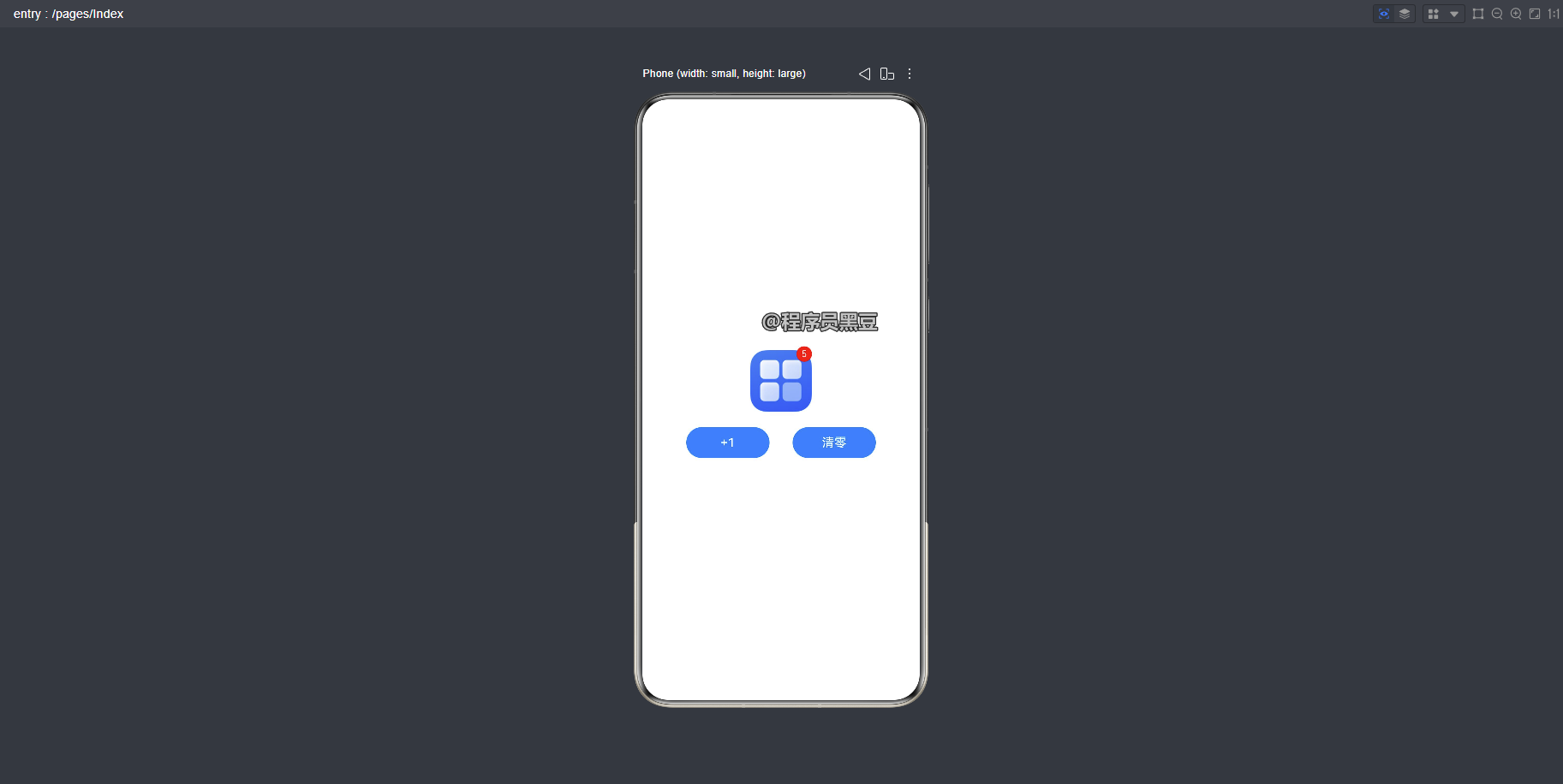
运行上述代码,你会看到:
- 应用图标右上角显示红色圆形角标,里面显示数字
5 - 点击
+1按钮,角标数字递增 - 点击
清零按钮,角标消失
四、进阶技巧
4.1 使用position精确控制位置
除了通过alignContent控制整体对齐,还可以使用position属性对单个子组件进行微调:
Text('3')
    .position({ x: 55, y: -8 }) // 相对于父容器左上角的偏移
4.2 支持多种角标样式
// 红点模式(仅提示,不显示数字)
Circle()
    .width(10)
    .height(10)
    .fill(Color.Red)
    .position({ x: 65, y: -3 })

// 带边框的角标
Text('新消息')
    .fontSize(10)
    .fontColor(Color.White)
    .backgroundColor(Color.Red)
    .border({ width: 1, color: Color.White })
    .borderRadius(8)
    .padding({ left: 6, right: 6, top: 2, bottom: 2 })
五、总结
通过本文的实战,我们学习了:
Stack堆叠组件的基本用法和对齐方式- 如何利用
Stack实现应用图标消息角标效果 - 条件渲染和数量上限处理技巧
- 进阶的样式定制方法
Stack组件在鸿蒙开发中应用广泛,除了角标效果,还可以用于实现悬浮按钮、遮罩层、卡片叠加等场景。掌握好这个组件,能让你的UI开发更加得心应手。
六、思考与练习
- 尝试实现一个带“红点”和“数字”两种模式的角标组件
- 如何让角标支持动画效果(如缩放出现)?
- 思考
Stack和Flex布局在什么场景下配合使用效果更好?

作为“人工智能6S店”的官方数字引擎,为AI开发者与企业提供一个覆盖软硬件全栈、一站式门户。
更多推荐

 5
5 0
0- 0


 已为社区贡献18条内容

所有评论(0)