
鸿蒙 ArkUI 层级缩进布局:Row + 定宽占位符实现树形/评论嵌套列表
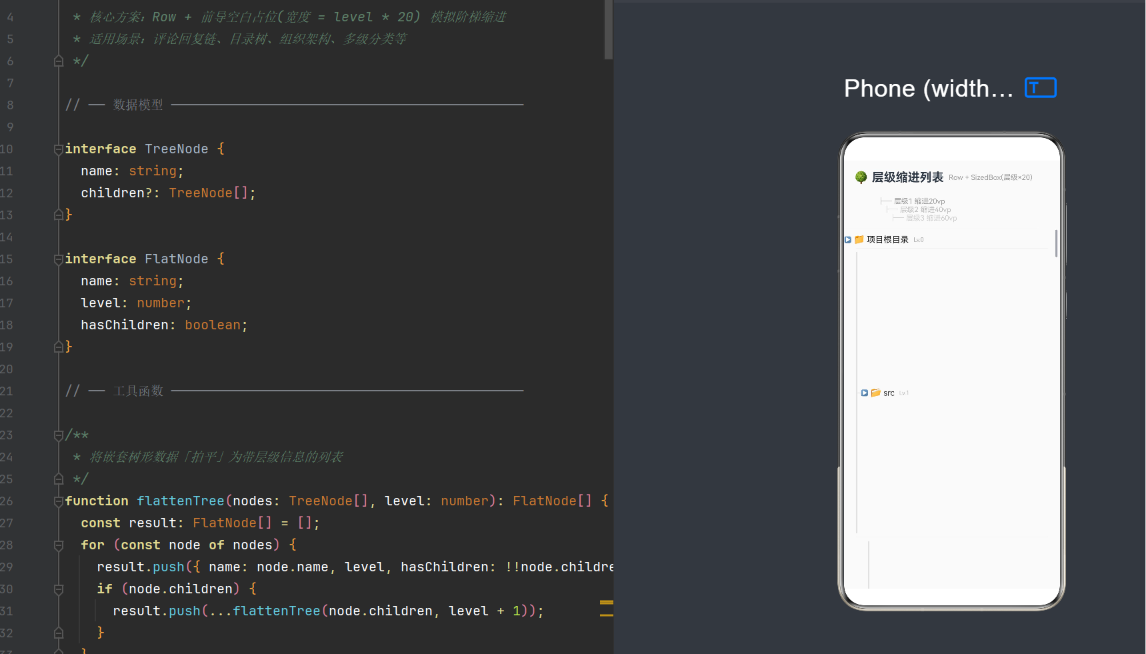
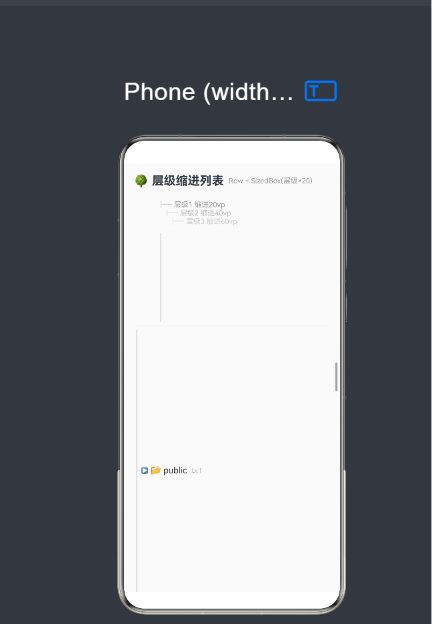
鸿蒙 ArkUI 层级缩进布局:Row + 定宽占位符实现树形/评论嵌套列表
适用版本:HarmonyOS API 24 (API 12) | ArkUI 组件化开发
核心模式:Row+Column().width(level × step)等效 Flutter 的Row + SizedBox(width: level * 20)
应用场景:评论回复链、目录树、组织架构图、多级分类菜单、JSON 查看器
目录
- 前言
- 什么是层级缩进布局
- Flutter 的 SizedBox 方案回顾
- ArkUI 等效实现:IndentSpacer
- 完整代码逐段解析
- 数据模型与拍平算法
- 组件化拆分设计
- 视觉增强:连线装饰与图标
- 性能优化与最佳实践
- 实用场景详解
- 常见问题与调试技巧
- 总结
1. 前言
在移动端和桌面端应用开发中,层级信息展示是一个极其常见的需求。无论是社交媒体中的评论回复链、代码编辑器的文件目录树、电商平台的商品分类,还是企业级应用中的组织架构图,都离不开一种能够清晰表达父子关系和嵌套深度的 UI 方案。
传统的做法是通过 paddingLeft 或 marginLeft 来缩进每一行内容,但在面对动态层级、虚拟列表复用、动画过渡等场景时,这种方式往往不够灵活。Flutter 社区提出了一种广受好评的模式——Row + SizedBox(width: level * 20),通过在前端放置一个定宽空白组件,以层级数乘以固定步长的方式实现精准的阶梯式缩进。
本文将以 HarmonyOS ArkUI(API 24)为技术栈,完整复现这一核心思想,并将其扩展为一个功能完备、可复用、易定制的层级缩进列表组件。全文将从设计理念出发,逐行解析代码实现,并深入到性能优化、动画增强、数据适配等进阶话题,力求为读者提供一个可以直接投入生产环境的解决方案。
2. 什么是层级缩进布局
2.1 定义
层级缩进布局(Hierarchical Indentation Layout)是一种通过水平空白距离来表征数据嵌套深度的 UI 排列方式。每一层嵌套对应一个固定的水平偏移量,视觉上形成从左到右逐渐加深的"阶梯"效果。
2.2 核心特征
| 特征 | 说明 |
|---|---|
| 深度映射 | 数据中的嵌套层级(level)直接映射为像素级的水平偏移 |
| 视觉连续 | 同一层级的所有节点保持相同的缩进量,形成清晰的视觉分组 |
| 父子关联 | 子节点在父节点缩进基础上再加一级偏移,视觉上"悬挂"于父节点之下 |
| 可扩展性 | 缩进步长可全局配置,适配不同屏幕密度和设计规范 |
2.3 典型形态
层级 0:  ┌─ 根节点
层级 1:  │  ├─ 一级节点 A
层级 2:  │  │  ├─ 二级节点 A-1
层级 2:  │  │  └─ 二级节点 A-2
层级 1:  │  └─ 一级节点 B
层级 0:  └─ 根节点
每一个 ├─ 或 └─ 之前的空白距离 = 层级 × 步长(通常是 16–24 vp)。
3. Flutter 的 SizedBox 方案回顾
在 Flutter 中,层级缩进的经典实现代码如下:
Row(
  children: [
    SizedBox(width: item.level * 20.0),  // ← 核心:定宽占位符
    Icon(item.hasChildren ? Icons.folder : Icons.insert_drive_file),
    SizedBox(width: 4),
    Text(item.name),
  ],
)
3.1 为什么 SizedBox(width: n) 是好的方案
1. 精确性:SizedBox 是一个具有固定尺寸的"空盒子",width 属性直接控制布局占位宽度,不受父容器 alignment、padding 或 margin 的影响。相比 paddingLeft,它更接近布局的"本意"——我就是在前面放了一个特定宽度的空白。
2. 可组合性:SizedBox 是一个独立的 Widget,可以和任何其他 Widget 自由组合。放在 Row 的开头就是左缩进,放在两个 Widget 之间就是间隔,这种"原子化"的设计让布局逻辑极其清晰。
3. 可测试性:可以单独对 SizedBox(width: n) 进行单元测试,验证宽度计算是否正确。而在 padding 方案中,缩进逻辑"隐藏"在父容器的样式属性中,难以独立验证。
4. 动画友好:当需要实现折叠/展开动画时,level 的变化可以直接驱动 SizedBox 的宽度做补间动画,而无需处理 padding 的过渡曲线。Flutter 的 AnimatedContainer 或者 TweenAnimationBuilder 都能轻松胜任。
3.2 Flutter 方案的局限
Flutter 的 SizedBox 方案虽然优雅,但并非所有框架都有对应的"定宽空白组件"。在 iOS 的 SwiftUI 中,你需要用 Spacer().frame(width:) 来模拟;在 Android 的 Jetpack Compose 中,你则需要 Spacer(modifier = Modifier.width(n.dp))。而在 HarmonyOS 的 ArkUI 中,我们同样需要寻找最接近的等效实现。
4. ArkUI 等效实现:IndentSpacer
4.1 问题:ArkUI 没有 SizedBox
ArkUI 作为 HarmonyOS 的原生声明式 UI 框架,提供了丰富的内置组件:Row、Column、Text、Image、Blank、Divider 等等。但翻阅 API 24 的官方文档,你会发现——ArkUI 没有直接的 SizedBox 组件。
Blank() 是 ArkUI 中唯一的"空白"组件,但它的行为是弹性填充剩余空间,类似于 Flutter 的 Spacer 或 Expanded,而非固定宽度。如果你写:
Row() {
  Blank();       // 会撑满 Row 的剩余空间
  Text('内容');
}
Blank() 会占据尽可能多的宽度,将内容挤到右侧,而不是固定缩进 n 个像素。
4.2 方案:用 Column().width(n) 模拟定宽占位
ArkUI 的 Column 组件在没有子节点时,默认宽高为 0。但一旦显式设置了 .width() 和 .height(),它就会占据指定的空间。利用这一特性,我们可以精确模拟 SizedBox(width: n):
// 等效 Flutter: SizedBox(width: level * 20)
Column()
  .width(this.level * this.step)
  .height(1);
这里的关键细节:
.width(this.level * this.step):宽度等于层级 × 步长,实现阶梯缩进。.height(1):设置为 1 vp 的最小高度,确保组件在布局系统中"存在"且有实际尺寸。如果不设置高度,空 Column 的测量高度为 0,在某些布局场景中可能被优化掉。- 无子节点:空的
Column()是一个纯占位符,不渲染任何 UI,只占据空间。
4.3 封装为 IndentSpacer 组件
将上述实现封装为一个独立的 @Component,使其在项目中可复用:
@Component
struct IndentSpacer {
  level: number = 0;
  step: number = 20;

  build() {
    Column()
      .width(this.level * this.step)
      .height(1);
  }
}
现在,在项目的任何地方,只要需要层级缩进,就可以写:
IndentSpacer({ level: node.level, step: 20 })
4.4 与 Flutter 版本的对比
| 维度 | Flutter | ArkUI (本文方案) |
|---|---|---|
| 占位组件 | SizedBox(width: n) |
Column().width(n).height(1) |
| 外层容器 | Row |
Row |
| 步长控制 | 调用处传入 level * 20 |
组件属性 step |
| 高度控制 | 自动(SizedBox 无高度约束) | 需手动设 .height(1) |
| 空组件行为 | 显式占位 | 显式宽高确保布局存在 |
两者的本质都是在 Row 开头放一个定宽空白,使后续内容向右偏移。ArkUI 的 Column().width(n) 达到了完全相同的效果。
5. 完整代码逐段解析
接下来的代码解析基于我们在项目 entry/src/main/ets/pages/Index.ets 中的实现。下面按功能模块逐一展开。
5.1 数据模型定义
interface TreeNode {
  name: string;
  children?: TreeNode[];
}

interface FlatNode {
  name: string;
  level: number;
  hasChildren: boolean;
}
设计说明:
TreeNode是嵌套结构的原始数据模型,使用可选的children?数组表示子节点。这种结构天然适合表达树形数据(文件目录、评论回复、分类层级)。FlatNode是拍平后的扁平数据模型,增加了level(层级深度,从 0 开始)和hasChildren(是否有子节点,用于渲染图标)两个字段。扁平数据可以直接驱动List+ForEach进行高性能渲染。
这种 “嵌套输入,扁平渲染” 的模式是树形 UI 的经典范式,它将"数据组织方式"和"渲染性能"解耦——数据以最自然的方式存储(树形),渲染以最高效的方式执行(列表)。
5.2 拍平函数 flattenTree
function flattenTree(nodes: TreeNode[], level: number): FlatNode[] {
  const result: FlatNode[] = [];
  for (const node of nodes) {
    result.push({ name: node.name, level, hasChildren: !!node.children?.length });
    if (node.children) {
      result.push(...flattenTree(node.children, level + 1));
    }
  }
  return result;
}
算法说明:
这是一个**深度优先遍历(DFS)**的变体。对于每个节点:
- 先将节点自身拍平为
FlatNode,记录当前level。 - 判断
node.children?.length是否存在且大于 0,将结果转换为布尔值存入hasChildren。 - 如果存在子节点,递归调用
flattenTree(node.children, level + 1),层级加 1,并将结果展开拼接到结果数组。
DFS 的顺序影响:
DFS 遍历保证了:父节点始终出现在所有子节点之前。这种顺序在视觉上符合树形结构的阅读习惯——从上到下,先读根,再读分支,最后读叶子。
输入(树形):
    根
    ├── A
    │   ├── A-1
    │   └── A-2
    └── B

输出(数组):
    [根, A, A-1, A-2, B]  ← level = [0, 1, 2, 2, 1]
如果需要不同的展开顺序(如 BFS 广度优先),可以修改遍历策略,但通用场景下 DFS 是最合适的选择。
5.3 树形示例数据
const TREE_DATA: TreeNode[] = [
  {
    name: '📁 项目根目录',
    children: [
      {
        name: '📂 src',
        children: [
          { name: '📄 main.ts' },
          { name: '📄 utils.ts' },
          {
            name: '📂 components',
            children: [
              { name: '📄 Header.tsx' },
              { name: '📄 Footer.tsx' },
              { name: '📄 Sidebar.tsx' },
            ],
          },
        ],
      },
      {
        name: '📂 public',
        children: [
          { name: '🖼️ logo.png' },
          { name: '🌐 index.html' },
        ],
      },
      { name: '📄 package.json' },
    ],
  },
  {
    name: '💬 技术讨论帖',
    children: [
      {
        name: '👍 这个方案不错!',
        children: [
          {
            name: '↳ 谢谢,我补充一下细节…',
            children: [
              { name: '↳ 学到了,收藏了' },
            ],
          },
          { name: '↳ 请问有性能数据吗?' },
        ],
      },
      {
        name: '❓ 有没有考虑过边界情况?',
        children: [
          { name: '↳ 好问题,我在文章里更新了' },
        ],
      },
      { name: '💡 建议使用 TypeScript 重写' },
    ],
  },
];
这个示例数据覆盖了两种典型场景:
- 文件目录树:
📁表示文件夹(有子节点),📄表示文件(无子节点)。这是一个严格的多级嵌套结构。 - 评论回复链:用
↳前缀表示回复关系,展示社交场景中的对话嵌套。评论的嵌套深度通常较浅(2–4 层),但每个父节点可能有多个子回复。
5.4 IndentSpacer 组件
@Component
struct IndentSpacer {
  /** 缩进层级(0 = 无缩进) */
  level: number = 0;
  /** 每层宽度增量(vp) */
  step: number = 20;

  build() {
    // ★ 核心:SizedBox(width: level * step) 的 ArkUI 等效实现
    Column()
      .width(this.level * this.step)
      .height(1);
  }
}
为什么 height 设置为 1 而不是 0?
这是一个经过实践检验的细节。在 ArkUI 的布局测量流程中,如果一个组件的宽高均为 0,它可能被布局系统完全忽略——类似于 CSS 中 display: none 的效果。设置 .height(1) 可以确保:
- 组件在布局树中占据一个"位置",其
.width()会被正确计算和渲染。 - 对行高的影响可以忽略不计(1 vp 约等于 0.25 px 的物理像素,在视觉上不可见)。
- 后续如果需要在 IndentSpacer 上增加装饰效果(如连线绘制),1 vp 的高度也预留了空间。
5.5 TreeNodeRow 组件
@Component
struct TreeNodeRow {
  flatNode: FlatNode = { name: '', level: 0, hasChildren: false };

  build() {
    Row() {
      // ── 缩进占位(层级 × 步长) ──
      IndentSpacer({ level: this.flatNode.level, step: 20 });

      // ── 层级连线装饰(可选视觉辅助) ──
      if (this.flatNode.level > 0) {
        Column()
          .width(2)
          .height('80%')
          .backgroundColor('#E0E0E0');
        Column()
          .width(6)
          .height(1)
          .backgroundColor('#E0E0E0');
      }

      // ── 节点图标指示器 ──
      if (this.flatNode.hasChildren) {
        Text('▶')
          .fontSize(10)
          .fontColor('#999')
          .margin({ right: 4 });
      } else {
        Text('•')
          .fontSize(14)
          .fontColor('#CCC')
          .margin({ right: 4 });
      }

      // ── 节点名称 ──
      Text(this.flatNode.name)
        .fontSize(14)
        .fontColor(this.flatNode.level === 0 ? '#1a1a1a' : '#333');

      // ── 层级标签(调试用,可移除) ──
      Text(`Lv.${this.flatNode.level}`)
        .fontSize(10)
        .fontColor('#AAA')
        .margin({ left: 8 });
    }
    .width('100%')
    .padding({ top: 6, bottom: 6 })
    .borderRadius(4)
    .onClick(() => {
      console.info(`[Tree] 点击: ${this.flatNode.name}`);
    });
  }
}
组件内部布局分析:
- Row 容器:水平方向排列所有子元素,
.width('100%')确保占满父容器宽度。 - IndentSpacer:前导缩进,是整个布局的核心。当
level = 0时宽度为 0,不产生缩进;level = 1时宽度为 20 vp;level = 2时宽度为 40 vp,以此类推。 - 连线装饰(条件渲染):当
level > 0时,绘制一条竖线和一个短横线,模拟树形结构中的"分支连线"。竖线高度为80%,让连线从节点中部开始延伸;短横线连接竖线与内容,形成"└─"或"├─"的视觉效果。 - 节点图标(条件渲染):有子节点时显示
▶(向右箭头,后续可改为展开/折叠状态),无子节点时显示•(圆点)。 - 节点名称:根节点(
level === 0)使用更深的文字颜色#1a1a1a以突出显示;子节点使用#333。 - 层级标签:显示
Lv.0、Lv.1等调试信息,方便开发阶段验证 level 计算是否正确,生产环境可移除。
5.6 主页面 Index
@Entry
@Component
struct Index {
  @State flatList: FlatNode[] = flattenTree(TREE_DATA, 0);

  build() {
    Column() {
      // ── 标题区 ──
      Row() {
        Text('🌳 层级缩进列表')
          .fontSize(20)
          .fontWeight(FontWeight.Bold);
        Text('Row + SizedBox(层级×20)')
          .fontSize(12)
          .fontColor('#999');
      }
      .width('100%')
      .padding(16)
      .justifyContent(FlexAlign.Start);

      // ── 缩进规则说明 ──
      Row() {
        IndentSpacer({ level: 0, step: 20 });
        Column() {
          Row() { IndentSpacer({ level: 0, step: 20 }); };
          Row() {
            IndentSpacer({ level: 1, step: 20 });
            Text('├─ 层级1 缩进20vp').fontSize(12).fontColor('#999');
          };
          Row() {
            IndentSpacer({ level: 2, step: 20 });
            Text('├─ 层级2 缩进40vp').fontSize(12).fontColor('#BBB');
          };
          Row() {
            IndentSpacer({ level: 3, step: 20 });
            Text('├─ 层级3 缩进60vp').fontSize(12).fontColor('#CCC');
          };
        }
        .margin({ top: 4, bottom: 8 });
      }
      .padding({ left: 16 });

      // ── 列表主体 ──
      List() {
        ForEach(this.flatList, (item: FlatNode, index?: number) => {
          ListItem() {
            TreeNodeRow({ flatNode: item });
          }
        }, (item: FlatNode, index?: number) => index!.toString());
      }
      .layoutWeight(1)
      .width('100%')
      .divider({
        strokeWidth: 0.5,
        color: '#F0F0F0',
        startMargin: 20,
        endMargin: 20,
      });
    }
    .width('100%')
    .height('100%')
    .backgroundColor('#FAFAFA')
    .alignItems(HorizontalAlign.Start);
  }
}
页面组成分析:
- 标题区:展示组件名称和核心公式
Row + SizedBox(层级×20),方便读者直观理解。 - 缩进规则说明:在列表上方用
IndentSpacer可视化展示 0–3 层的缩进效果,相当于一个"图例"。 - 列表主体:使用 ArkUI 的
List+ForEach渲染拍平后的数据列表。.divider()在列表项之间添加浅色分隔线。 @State flatList:将拍平后的数组声明为状态变量,后续如果增加折叠/展开功能,修改flatList即可触发 UI 刷新。
6. 数据模型与拍平算法
6.1 为什么需要"拍平"
Tree 结构(嵌套结构)是最自然的方式来表达层级关系,但 ArkUI(以及大多数声明式 UI 框架)的 List 组件要求数据源是一个扁平的数组。直接渲染嵌套结构的困难在于:
- List 要求线性迭代:
ForEach的底层是一个线性迭代器,不支持递归渲染。 - 复用池需要唯一 key:虚拟列表依赖每个列表项的唯一标识(key)来追踪状态变化,树形数据中的递归组件难以提供稳定的 key。
- 性能问题:如果直接在 build() 中递归渲染树形结构,每次状态变化都会触发整棵树的重建,性能开销随树深度呈指数级增长。
“拍平”(Flatten) 就是解决上述问题的方案:将嵌套的树形数据转换为扁平的数组,用 level 字段记录每个节点的原始深度,然后一次性交给 List 渲染。
6.2 拍平的时间复杂度
function flattenTree(nodes: TreeNode[], level: number): FlatNode[] {
  const result: FlatNode[] = [];
  for (const node of nodes) {
    result.push({ name: node.name, level, hasChildren: !!node.children?.length });
    if (node.children) {
      result.push(...flattenTree(node.children, level + 1));
    }
  }
  return result;
}
时间复杂度:O(n),其中 n 是树中所有节点的总数。每个节点被恰好访问一次,push 操作是 O(1) 摊还。即使是一棵有 10000 个节点的树,拍平操作也只需要几毫秒。
空间复杂度:O(n),因为存储了所有 FlatNode 的数组。另外递归调用栈的深度等于树的最大深度,在极端不平衡的树(如线性链)中可能达到 O(n),需要注意栈溢出风险。API 24 环境下默认栈空间足够处理 1000 层深度的递归,一般应用场景远低于这个数字。
6.3 扩展:BFS 拍平
如果需要"广度优先"的顺序(同一层级的节点排在相邻位置),可以将 DFS 改为 BFS:
function flattenTreeBFS(rootNodes: TreeNode[]): FlatNode[] {
  const result: FlatNode[] = [];
  const queue: { node: TreeNode; level: number }[] =
    rootNodes.map(n => ({ node: n, level: 0 }));

  while (queue.length > 0) {
    const { node, level } = queue.shift()!;
    result.push({
      name: node.name,
      level,
      hasChildren: !!node.children?.length,
    });
    if (node.children) {
      for (const child of node.children) {
        queue.push({ node: child, level: level + 1 });
      }
    }
  }
  return result;
}
BFS 的优点是同一层级的节点连续排列,适合"按层级展开"的交互模式。但 BFS 破坏了父子节点的视觉连续性,不适用于评论回复链等需要保持上下联系统一感的场景。
7. 组件化拆分设计
7.1 架构层次
Index (@Entry)
└── Column
    ├── Row [标题区]
    ├── Row [缩进图例]
    ├── Divider
    └── List
        └── ForEach
            └── ListItem
                └── TreeNodeRow
                    └── Row
                        ├── IndentSpacer       ← 缩进占位
                        ├── [连线装饰]         ← 视觉辅助
                        ├── [图标]             ← ▶ / •
                        ├── Text [节点名称]
                        └── Text [层级标签]
7.2 各组件职责
| 组件 | 层级 | 职责 | 复用范围 |
|---|---|---|---|
Index |
页面级 | 状态管理、数据初始化、整体布局 | 独占 |
TreeNodeRow |
列表项级 | 渲染单行节点,组合缩进 + 连线 + 图标 + 文本 | 跨页面复用 |
IndentSpacer |
原子级 | 固定宽度空白占位,核心缩进实现 | 全项目复用 |
这种组件拆分遵循了单一职责原则:
IndentSpacer只做一件事:提供定宽空白。TreeNodeRow只做一件事:将数据渲染为一行层级节点。Index只做一件事:管理状态和页面布局。
7.3 组件通信
数据从 Index(状态持有者)通过 props 向下传递:
Index.flatList (state)
  └── ForEach item
      └── TreeNodeRow.flatNode (prop)
          ├── IndentSpacer.level (prop)
          │   └── level × step → width
          └── 图标/文本/连线条件判断 (prop 驱动)
所有组件的输入都是只读的 props,没有跨组件状态共享,保证了数据流的单向性和可预测性。
8. 视觉增强:连线装饰与图标
8.1 层级连线
为了增强树形结构的可读性,我们在 TreeNodeRow 中增加了可选的连线装饰:
if (this.flatNode.level > 0) {
  Column()                             // 竖线
    .width(2)
    .height('80%')
    .backgroundColor('#E0E0E0');
  Column()                             // 短横线
    .width(6)
    .height(1)
    .backgroundColor('#E0E0E0');
}
设计意图:
- 竖线(2vp 宽,浅灰色):从节点中部向下延伸,暗示该节点与后续兄弟节点之间的层级关联。
- 短横线(6vp 宽,浅灰色):连接竖线与内容,模拟传统的树形结构连字符(
├──、└──)。
注意:连线只在 level > 0 时渲染,根节点不显示连线。这是符合直觉的——根节点之上没有父级,不需要连线来标识层级归属。
8.2 图标指示器
if (this.flatNode.hasChildren) {
  Text('▶')                        // 有子节点 → 右箭头
    .fontSize(10)
    .fontColor('#999');
} else {
  Text('•')                        // 无子节点 → 圆点
    .fontSize(14)
    .fontColor('#CCC');
}
设计意图:
▶(右箭头):表示这是一个"可展开"的节点,用户点击后会显示其子节点。在后续迭代中,可以配合展开/折叠状态切换为▼(向下箭头)。•(圆点):表示这是一个叶子节点,没有子内容。
图标的使用让用户仅通过视觉就能快速区分"文件夹"和"文件"、“有回复"和"无回复”。
8.3 文字样式分级
根节点(level === 0)使用 #1a1a1a 更深色的文字,字体重量默认 FontWeight.Bold;子节点使用 #333 的常规色。这种视觉权重差异让层级结构更明显——眼睛可以快速定位到顶级分类。
9. 性能优化与最佳实践
9.1 使用 List + ForEach 而非 Column + ForEach
在本实现中,我们使用的是 List + ForEach:
List() {
  ForEach(this.flatList, (item: FlatNode, index) => {
    ListItem() {
      TreeNodeRow({ flatNode: item });
    }
  }, (item, index) => index.toString());
}
而不是:
// ❌ 不推荐:Column + ForEach 没有回收机制
Column() {
  ForEach(...) { ... }
}
区别:
- Column + ForEach:所有节点同时渲染,构建完整的组件树。当列表项超过几百个时,内存占用和渲染时间会急剧增加。
- List + ForEach:使用**虚拟列表(Virtual List)**技术,只渲染当前视口内可见的列表项,离屏的组件被回收或延迟创建。即使有 10000 个扁平节点,同时渲染的也只有 10–20 个。
9.2 ForEach 的 key 生成器
(item: FlatNode, index?: number) => index!.toString()
ForEach 的第三个参数是一个 key 生成函数,用于在列表变化时追踪每个节点的身份。这里使用 index(数组下标)作为 key。
重要说明:
使用 index 作为 key 在静态列表(不变更数据)中是可以接受的。但如果列表支持插入、删除或排序(如折叠/展开功能),则应使用节点的唯一标识符(如 id 或 path)作为 key,否则会导致列表状态错乱和动画异常。
对于生产环境,建议在 FlatNode 中添加一个 id: string 字段:
interface FlatNode {
  id: string;
  name: string;
  level: number;
  hasChildren: boolean;
}
9.3 .layoutWeight(1) 的高度自适应
List()
  .layoutWeight(1)
  .width('100%')
.layoutWeight(1) 是 ArkUI 的高效布局属性——它告诉父容器 Column:“我的高度应该占据所有剩余空间”。这样 List 会自动撑满标题区和分隔线下方的区域,无需手动计算高度。同时也确保了当列表内容少于一屏时,List 不会留有空白。
9.4 Divider 的 startMargin / endMargin
.divider({
  strokeWidth: 0.5,
  color: '#F0F0F0',
  startMargin: 20,
  endMargin: 20,
})
ArkUI 的 List.divider 属性允许在列表项之间自动添加分隔线,并且支持 startMargin 和 endMargin 控制分隔线的左右缩进。这里设置为 20 vp,分隔线不与文本对齐,而是与缩进区域对齐,视觉上更协调。
9.5 防抖与懒加载
对于从网络请求获取的树形数据,建议:
- 在子线程中拍平:使用
setTimeout或Promise.resolve()将拍平操作推迟到下一个微任务,避免阻塞 UI 线程。 - 增量拍平:如果树非常大(>10000 节点),可以分块拍平,每处理 500 个节点就 yield 一次。
- 缓存拍平结果:如果树形数据不经常变化,可以将拍平结果缓存下来,避免重复计算。
10. 实用场景详解
10.1 场景一:文件目录树
用本组件渲染文件管理器目录树:
const FILE_TREE: TreeNode[] = [
  {
    name: '📁 Documents',
    children: [
      { name: '📄 resume.pdf' },
      { name: '📁 Projects' },
      { name: '📄 notes.txt' },
    ],
  },
];
- 文件夹使用文件夹图标 +
▶箭头表示可展开。 - 文件使用文件图标 +
•圆点表示叶子节点。 - 每个层级缩进 20 vp,视觉上形成从左到右深入文件夹的效果。
增强建议:
- 替换
▶为自定义Image组件显示真实的文件夹/文件图标。 - 在
TreeNodeRow中增加长按菜单(.onLongClick()),支持重命名、删除、移动等操作。
10.2 场景二:评论回复链
社交应用的评论系统通常允许用户回复回复,形成深度可达 3–5 层的嵌套结构:
const COMMENTS: TreeNode[] = [
  {
    name: 'Alice: 这篇文章写得真好!',
    children: [
      {
        name: 'Bob: 同意,尤其是第三节。',
        children: [
          { name: 'Alice: 是的,我也最喜欢那里。' },
          { name: 'Charlie: 我补充了一些代码示例。' },
        ],
      },
      { name: 'David: 排版也很舒服。' },
    ],
  },
];
增强建议:
- 在
TreeNodeRow中添加头像(Image组件)和回复时间。 - 添加"展开/折叠"按钮,默认只显示前两层,深层评论折叠显示
显示更多回复...按钮。 - 点击某条评论时高亮显示其所有祖先节点(使用
@State追踪点击路径)。
10.3 场景三:多级分类导航
电商应用的商品分类通常有三级甚至四级:
const CATEGORIES: TreeNode[] = [
  {
    name: '📱 电子产品',
    children: [
      {
        name: '💻 电脑',
        children: [
          { name: '笔记本' },
          { name: '台式机' },
          { name: '平板' },
        ],
      },
      {
        name: '📷 相机',
        children: [
          { name: '单反' },
          { name: '微单' },
          { name: '数码相机' },
        ],
      },
    ],
  },
  {
    name: '👗 服饰',
    children: [...],
  },
];
增强建议:
- 在列表项右侧添加商品数量角标。
- 点击一级分类时展开/折叠子分类(实际应用中分类层级固定,一般不需要折叠)。
- 配合搜索框,输入关键字时高亮匹配的分类路径。
10.4 场景四:JSON 查看器
在调试工具中展示 JSON 对象的层级结构:
const JSON_TREE: TreeNode[] = [
  {
    name: '{ user:',
    children: [
      { name: '"name": "张三",' },
      { name: '"age": 28,' },
      {
        name: '"address": {',
        children: [
          { name: '"city": "北京",' },
          { name: '"district": "海淀"', },
        ],
      },
    ],
  },
];
增强建议:
- 使用等宽字体(
fontFamily: 'Courier New')。 - 根据数据类型给字符串、数字、布尔值添加不同的文字颜色。
- 支持折叠/展开对象和数组。
11. 常见问题与调试技巧
11.1 缩进没有生效
问题:IndentSpacer 的宽度看起来为 0,内容没有偏移。
排查步骤:
- 检查
level值是否正确:在TreeNodeRow中添加Text(Lv.${level})调试显示。 - 检查
IndentSpacer的父容器是否为Row:如果父容器是Column,水平方向的.width()不会产生偏移效果。 - 检查
Row是否有.width('100%'):如果 Row 宽度仅为内容宽度,缩进可能被"挤压"。 - 检查
IndentSpacer.step是否被错误地设为 0。
常见错误写法:
// ❌ 错误:在 Column 中使用 IndentSpacer 没有水平缩进效果
Column() {
  IndentSpacer({ level: 2, step: 20 });
  Text('内容');
}
// ✅ 正确:必须在 Row 中使用
Row() {
  IndentSpacer({ level: 2, step: 20 });
  Text('内容');
}
11.2 列表滑动卡顿
可能原因:
- ForEach 缺少 key:key 生成器返回空或使用索引,导致列表重建时无法追踪组件状态。
- TreeNodeRow 内部存在复杂计算:例如每次 build() 时调用
flattenTree。 - 无状态缓存:如果
flatList在每次 build() 时被重新创建(而非声明为@State),列表会丢失复用能力。
优化方案:
// ✅ 正确:@State 管理列表,只在数据变化时重建
@State flatList: FlatNode[] = flattenTree(TREE_DATA, 0);

// ❌ 错误:build() 中每次都调用 flattenTree
build() {
  const list = flattenTree(TREE_DATA, 0);  // 每次 build() 都新建数组
  ...
}
11.3 文字溢出
当节点名称过长时,Text 组件会溢出 Row 边界。
解决方案:
Text(this.flatNode.name)
  .fontSize(14)
  .maxLines(1)           // 最多显示一行
  .textOverflow({ overflow: TextOverflow.Ellipsis });  // 超出省略
11.4 层级太深
当嵌套深度超过 10 层,缩进宽度累计到 200 vp 以上时,内容区域会被严重压缩。
解决方案:
-
限制最大缩进:
// 在 IndentSpacer 中 Column() .width(Math.min(this.level, 8) * this.step) // 最多缩进 8 层 .height(1); -
减小缩进步长:将
step从 20 改为 12 或 16。 -
动态步长:层级越深,步长越小(例如
step - level * 2)。
12. 总结
本文详细介绍了如何基于 HarmonyOS ArkUI(API 24)实现一个**Row + 定宽占位符**模式的层级缩进布局列表。
核心要点回顾
-
核心思想:用
Column().width(level × step).height(1)精确模拟 Flutter 的SizedBox(width: level * 20),在Row的前端放置定宽空白实现阶梯缩进。 -
数据流:树形数据(
TreeNode)通过 DFS 拍平为扁平列表(FlatNode),每个节点携带level深度信息,驱动List + ForEach高效渲染。 -
组件拆分:
IndentSpacer(原子组件):纯粹的定宽空白占位TreeNodeRow(列表项组件):组合缩进 + 连线 + 图标 + 文本Index(页面组件):状态管理 + 整体布局
-
性能保证:使用
List实现虚拟列表、@State管理数据缓存、.layoutWeight(1)自适应高度、合理的 key 策略。 -
视觉增强:层级连线装饰、展开/折叠图标、文字样式分级,提升了树形结构的可读性和用户体验。
扩展方向
本文实现的方案是一个基础框架,可以在此基础上进行丰富的功能扩展:
- 展开/折叠交互:在
FlatNode中增加isExpanded字段,动态过滤拍平结果。 - 拖拽排序:利用
List.onDragStart/onDragMove/onDrop事件实现节点拖拽重排。 - 无限滚动加载:结合
List.onReachEnd事件实现分页加载深层节点。 - 深色模式:使用
@Styles和@Extend定义多主题颜色变量。 - 搜索高亮:在
TreeNodeRow中根据搜索关键字高亮匹配文本。 - 动画过渡:折叠/展开时使用
transition动画,平滑插入和移除列表项。
最后
层级缩进布局看似简单,但却是许多复杂 UI 的基础。Row + SizedBox 模式之所以优秀,在于它将"距离"作为一种显式的布局元素来处理,而不是作为父容器的样式属性隐式存在。这种"显式优于隐式"的设计哲学,让布局代码更可读、可测、可维护。
在 HarmonyOS ArkUI 生态日益成熟的今天,掌握这种基本模式的设计和实现,将帮助你在构建复杂交互应用时事半功倍。希望本文能为你提供有价值的参考。
项目源码:
entry/src/main/ets/pages/Index.ets
说明:本文代码基于 HarmonyOS API 24 (API 12) 编写,在更低 API 版本下可能需要调整部分 API 调用。

作为“人工智能6S店”的官方数字引擎,为AI开发者与企业提供一个覆盖软硬件全栈、一站式门户。
更多推荐
 0
0 0
0- 0


 已为社区贡献12条内容

所有评论(0)