
鸿蒙ArkUI布局中SizedBox空白分隔技术的原理与实践
鸿蒙ArkUI布局中SizedBox空白分隔技术的原理与实践
—— 用空组件替代Divider,打造更干净、更可控的页面分区方案
一、引言
在移动端应用开发中,页面布局的视觉分割是一个基础而又至关重要的设计环节。无论是 Flutter、SwiftUI、Jetpack Compose 还是鸿蒙 ArkUI,开发者都面临着同一个问题:如何在页面区块之间建立清晰、美观且易于维护的视觉分隔?
传统上,Divider(分割线)是最直观的答案——用一条横线将上下两个区域隔开。然而,随着设计趋势从"线条分割"向"留白分割"的演进,越来越多的应用选择使用空白间距来替代分割线,从而实现更轻盈、更现代的视觉效果。
本文将深入探讨在鸿蒙 HarmonyOS ArkUI 框架中,如何借鉴 Flutter 的 SizedBox(height: 24) 设计思想,使用空组件作为视觉分割块,实现区块留白与区域分隔,并详细分析其背后的布局原理、最佳实践以及在真实项目中的应用策略。
二、背景:从 Divider 到空白分隔的设计范式转变
2.1 Divider 分割线的局限性
传统的 Divider 组件通过在页面中绘制一条水平或垂直线条来实现区域划分。但这种方式存在几个显著的局限性:
- 视觉噪音:线条本身是一种视觉元素,增加了页面的信息密度,在内容丰富的页面中容易造成视觉疲劳。
- 灵活性不足:Divider 的样式(颜色、粗细、边距)调整有限,难以适应复杂的设计需求。
- 语义模糊:分割线本身不传达任何"间距大小"的语义,开发者难以从代码中直观理解区块之间的距离关系。
- 触摸体验:分割线是可见的,在触摸屏上可能带来不必要的视觉干扰。
2.2 留白分割的设计优势
相较之下,使用空白作为分割手段具有以下优势:
- 减少视觉噪音:空白是"负空间",不会增加额外的视觉元素,让用户更专注于内容本身。
- 响应式更强:空白间距可以根据屏幕尺寸动态调整,而分割线的视觉效果相对固定。
- 语义化间距:通过控制间距的数值(8、12、16、24、32等),开发者可以直观地表达区块之间的层级关系——间距越大,区块的独立性越强。
- 符合现代设计语言:Material Design 3、iOS HIG 以及 HarmonyOS Design 都推荐使用留白而非线条进行页面分区。
2.3 Flutter SizedBox 的启发
在 Flutter 生态中,SizedBox 是一个非常基础且强大的布局组件:
SizedBox(height: 24) // 24逻辑像素的空白占位
SizedBox 本身不渲染任何可见内容,它仅仅占据指定的空间,在布局中起到"撑开"的作用。这个简洁的设计哲学给了我们极大的启发:任何框架都可以用类似的模式来实现空白分隔。
三、鸿蒙 ArkUI 中空白分隔的实现方案
3.1 核心方案:空 Row 组件
在 HarmonyOS ArkUI(ArkTS)中,虽然没有直接提供 SizedBox 组件,但我们可以通过空的 Row 或 Column 组件实现完全相同的效果:
// 相当于 Flutter 的 SizedBox(height: 24)
Row() {}.height(24).width('100%')

// 如果需要固定宽度(在 Row 中使用)
Column() {}.width(24).height('100%')
这一个简单的代码模式背后,蕴含着 ArkUI 布局引擎的几个关键特性:
3.1.1 空组件的布局行为
当 Row() 或 Column() 没有子组件时,它们默认不占据任何空间(尺寸为 0)。但一旦我们通过链式调用 .height() 和 .width() 方法显式指定了尺寸,ArkUI 布局引擎会严格按照指定尺寸为该组件分配空间,即使它内部没有任何内容。
这是 ArkUI 声明式布局的重要特性:组件的尺寸可以完全由外部约束决定,不依赖于其子组件。
3.1.2 与 Blank 组件的区别
ArkUI 还提供了一个名为 Blank() 的组件,用于占据 Flex 布局中的剩余空间。但 Blank() 的行为与 SizedBox 有本质区别:
// Blank 会尽可能占据剩余空间,而非固定高度
Blank()
  .height(24)  // 即使设置了高度,在 Column 中仍会尽量扩展

// 而空 Row 则严格按照设定尺寸渲染
Row() {}.height(24).width('100%')  // 精确的 24vp 高度
因此,Blank() 适用于弹性填充的场景,而空 Row() {} 更适合精确控制固定间距。
3.2 方案二:自定义 BlankSpacer 组件
对于中大型项目,可以进一步封装一个专用的 BlankSpacer 组件,让代码更加语义化:
@Component
struct BlankSpacer {
  private height: number = 24;

  build() {
    Row() {}.height(this.height).width('100%')
  }
}
使用时只需:
Column() {
  Text('区块一')
  BlankSpacer({ height: 24 })
  Text('区块二')
  BlankSpacer({ height: 32 })
  Text('区块三')
}
这种封装方式不仅减少了重复代码,还让布局意图更加清晰。
3.3 方案三:利用 Column/Row 的 space 属性
如果区块内的所有子项间距统一,可以直接使用容器组件的 space 属性:
Column({ space: 16 }) {
  Text('项一')
  Text('项二')
  Text('项三')
}
但这适用于间距一致的情况。当需要不同层级、不同距离的分隔时(比如标题与内容间距8,区块之间间距24),空 Row 组件仍然是更灵活的选择。
四、实战案例详解
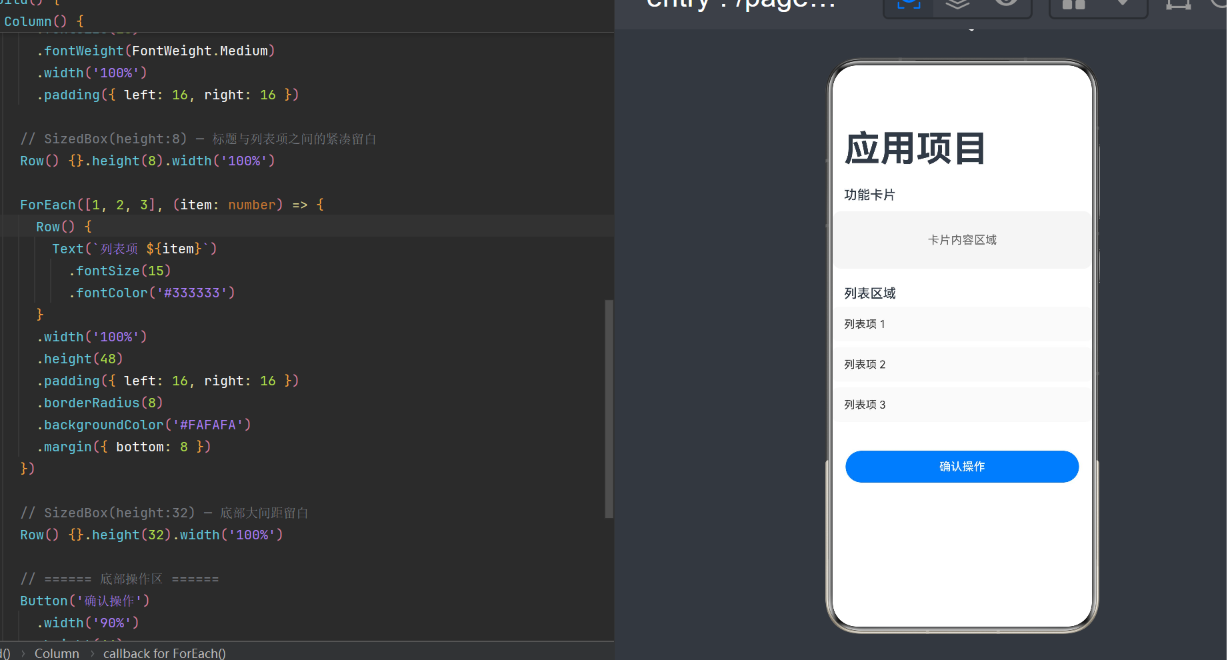
以下是我们刚刚在 Index.ets 中实现的完整布局,逐段分析其设计思路。
4.1 整体布局结构
build() {
  Column() {
    // —— 头部区块 ——
    // —— 24vp 留白 ——
    // —— 功能卡片区块 ——
    //     ├─ 卡片标题
    //     ├─ 12vp 留白
    //     └─ 卡片内容
    // —— 24vp 留白 ——
    // —— 列表区块 ——
    //     ├─ 列表标题
    //     ├─ 8vp 留白
    //     └─ 列表项 × 3
    // —— 32vp 留白 ——
    // —— 底部操作区 ——
  }
}
4.2 头部区块
Text(this.message)
  .fontSize($r('app.float.page_text_font_size'))
  .fontWeight(FontWeight.Bold)
  .width('100%')
  .textAlign(TextAlign.Start)
  .padding({ left: 16, right: 16 })
头部标题使用 $r() 引用资源文件中的字号,符合鸿蒙的推荐实践。textAlign: TextAlign.Start 确保了从左对齐。width('100%') 配合 padding(left/right: 16) 创造了两侧的舒适边距。
4.3 区块分隔(核心)
// SizedBox(height:24) — 空白分割视觉区域,用于区块留白
Row() {}.height(24).width('100%')
这是整个方案的核心实现。24vp 是一个经过广泛验证的区块间距值——它足够大,让用户能清晰感知到上下两个区块的独立性;又足够小,不会浪费太多屏幕空间。
width('100%') 确保该空白组件扩展到父容器的全部宽度,避免在 Column 中因为无子组件而宽度塌缩为 0。
4.4 功能卡片区块
Text('功能卡片')
  .fontSize(18)
  .fontWeight(FontWeight.Medium)
  .width('100%')
  .padding({ left: 16, right: 16 })

// SizedBox(height:12) — 卡片内小间距
Row() {}.height(12).width('100%')

Row() {
  Text('卡片内容区域')
    .fontSize(16)
    .fontColor('#666666')
}
.width('100%')
.height(80)
.backgroundColor('#F5F5F5')
.borderRadius(12)
.justifyContent(FlexAlign.Center)
.padding({ left: 16, right: 16 })
这里展示了间距层级的设计:标题与卡片内容之间使用 12vp 的间距,比区块间的 24vp 更紧凑,体现了同一区块内部的关联性。
卡片本身使用浅灰背景(#F5F5F5)、12vp 圆角(.borderRadius(12)),以及居中对齐的文字,构成了一个标准的卡片组件。
4.5 列表区块
Text('列表区域')
  .fontSize(18)
  .fontWeight(FontWeight.Medium)
  .width('100%')
  .padding({ left: 16, right: 16 })

// SizedBox(height:8) — 标题与列表项之间的紧凑留白
Row() {}.height(8).width('100%')

ForEach([1, 2, 3], (item: number) => {
  Row() {
    Text(`列表项 ${item}`)
      .fontSize(15)
      .fontColor('#333333')
  }
  .width('100%')
  .height(48)
  .padding({ left: 16, right: 16 })
  .borderRadius(8)
  .backgroundColor('#FAFAFA')
  .margin({ bottom: 8 })
})
列表区块中有两个重要细节:
- 标题与列表间距 8vp:这是最紧凑的间距,因为标题和列表在语义上属于同一功能区域,且列表项本身有 8vp 的
margin({ bottom: 8 }),两者相互呼应。 - 模板字符串语法:注意这里使用了反引号
\`来实现变量插值——`列表项 item‘ˋ。在ArkTS中,单引号(‘′′‘)内的‘{item}\``。在 ArkTS 中,单引号 (`''`) 内的 `item‘ˋ。在ArkTS中,单引号(‘′′‘)内的‘{}` 不会进行变量替换,只会被当成普通文本。这是开发者容易犯的一个小错误,需要在代码审查时特别注意。
4.6 底部大间距与操作区
// SizedBox(height:32) — 底部大间距留白
Row() {}.height(32).width('100%')

// ====== 底部操作区 ======
Button('确认操作')
  .width('90%')
  .height(44)
  .backgroundColor('#007AFF')
  .fontColor(Color.White)
  .borderRadius(22)
底部使用 32vp 的大间距,营造出"底部操作区独立于列表内容"的视觉感受。按钮使用 90% 宽度居中、44vp 高度、全圆角(borderRadius: 22),是标准的底部行动按钮样式。
4.7 父容器配置
Column()
  .width('100%')
  .height('100%')
  .backgroundColor(Color.White)
  .padding({ top: 48 })
父容器使用白色背景并设置了 48vp 的顶部内边距,避开状态栏区域。height('100%') 确保布局填满屏幕。
五、间距规范与层级体系
在实际项目中,空白间距不应该随意取值,而应该建立一套间距规范体系。
5.1 推荐间距规范
| 间距值 | 使用场景 | 语义 |
|---|---|---|
| 4vp | 图标与相邻文字的间距 | 极紧凑 |
| 8vp | 标题与附属内容的间距 | 紧凑 |
| 12vp | 标题与卡片内容的间距 | 常规内部间距 |
| 16vp | 页面左右边缘留白 | 标准边距 |
| 24vp | 页面主区块之间的分隔 | 区块分隔 |
| 32vp | 底部操作区与内容的间距 | 大区块分隔 |
| 48vp | 页面顶部避开状态栏 | 安全区域 |
5.2 间距层级的视觉心理学
从视觉心理学的角度看,间距的大小直接传达了元素之间的语义关系:
- 间距小 → 关系紧密:同一区块内标题与内容的间距(8-12vp)暗示它们属于同一功能组。
- 间距中 → 关系并列:相邻区块之间的间距(24vp)暗示它们是独立的但并列的功能模块。
- 间距大 → 关系独立:底部操作区与内容的间距(32vp)暗示操作独立于内容展示。
当用户浏览页面时,大脑会自动根据间距的大小建立信息的分组与层级关系。这就是"格式塔原理"中的接近性原则在界面设计中的应用。
5.3 在鸿蒙项目中定义间距常量
在大型项目中,建议将间距值定义为资源常量或枚举:
// 方案一:使用 $r 资源引用
// float.json 中定义:
// {
//   "spacing_block": 24,
//   "spacing_section": 12,
//   "spacing_tight": 8
// }
Row() {}.height($r('app.float.spacing_block')).width('100%')

// 方案二:使用常量枚举
enum Spacing {
  BLOCK = 24,
  SECTION = 12,
  TIGHT = 8,
  PAGE_EDGE = 16,
  BOTTOM = 32
}

Row() {}.height(Spacing.BLOCK).width('100%')
使用常量或资源引用的好处是:当设计规范调整时,只需修改一处即可全局生效。
六、与其他框架的横向对比
6.1 Flutter 中的 SizedBox
// Flutter
SizedBox(height: 24)   // SizedBox 是 Flutter 的基础组件
SizedBox(height: 12)
SizedBox(height: 8)
在 Flutter 中,SizedBox 是一个名正言顺的专用组件,接受 height 和 width 参数。它的实现原理是创建一个不绘制任何内容的 RenderBox,仅参与布局计算。
6.2 SwiftUI 中的 Spacer / Color.clear
// SwiftUI
Spacer().frame(height: 24)  // Spacer 默认占据剩余空间,需配合 frame
Color.clear.frame(height: 24)  // 透明 Color 作为间距
SwiftUI 没有直接的固定尺寸间隔器,通常使用 Color.clear 或 Spacer().frame(height:) 来实现。
6.3 Jetpack Compose 中的 Spacer
// Jetpack Compose
Spacer(Modifier.height(24.dp))  // Spacer 是 Compose 的专用间距组件
6.4 实现对比总结
| 框架 | 实现方式 | 专用组件 |
|---|---|---|
| Flutter | SizedBox(height: 24) |
✅ 有 |
| SwiftUI | Color.clear.frame(height: 24) |
❌ 无 |
| Jetpack Compose | Spacer(Modifier.height(24.dp)) |
✅ 有 |
| HarmonyOS ArkUI | Row() {}.height(24) |
❌ 无(可通过自定义组件封装) |
可以看到,鸿蒙 ArkUI 目前虽然没有原生的 SizedBox 或 Spacer 组件,但通过空 Row() 加链式尺寸设置,可以完全等价实现相同的效果。
七、性能分析与最佳实践
7.1 空组件的性能影响
使用空 Row() 作为间距组件,对性能的影响需要从两个维度分析:
- 布局计算:空组件需要参与布局计算,但由于其尺寸固定且没有子组件,计算量极小。在页面中增加 5-10 个空组件对布局性能的影响可以忽略不计。
- 渲染开销:空组件没有可绘制的内容,因此不会触发任何绘制操作,没有渲染开销。
综上所述,使用空 Row 组件作为间距是一种零渲染成本、极低布局成本的方案,开发者无需担心性能问题。
7.2 避免嵌套过深
虽然空组件的性能开销很小,但在使用时应避免不必要的嵌套:
// ❌ 不推荐:不必要的嵌套
Column() {
  Row() {
    Column() {
      Row() {}.height(24)  // 多层嵌套包着间距
    }
  }
}

// ✅ 推荐:直接在需要的地方使用
Column() {
  Text('区块一')
  Row() {}.height(24).width('100%')
  Text('区块二')
}
7.3 margin 还是空组件?
有时,开发者会倾向于使用 margin 来创建间距:
// 使用 margin
Text('区块一')
Text('区块二')
  .margin({ top: 24 })
这与使用空组件在视觉效果上是相同的。两者的选择主要取决于代码的可读性和维护性:
- 使用 margin:间距附着在具体组件上,适合"这个组件需要上方间距"的场景。
- 使用空组件:间距独立存在,适合"这两个区块需要间隔"的场景,语义更清晰。
在实际项目中,建议统一使用一种方式。对于区块级别的分隔,空组件的方式更直观,因为它明确表达了"这里有间隔"的意图。
7.4 响应式间距
对于需要适配不同屏幕尺寸的应用,间距值也可以通过响应式机制动态调整:
getResponsiveSpacing(): number {
  // 根据屏幕宽度返回不同的间距值
  if (this.screenWidth >= 768) {
    return 32  // 大屏设备使用更大间距
  } else {
    return 24  // 小屏设备使用标准间距
  }
}
八、总结与展望
8.1 核心要点回顾
本文详细探讨了在鸿蒙 ArkUI 中使用空组件实现空白分隔的技术方案,核心要点如下:
Row() {}.height(24).width('100%')是鸿蒙 ArkUI 中的 SizedBox 等价实现—— 简洁、高效、零渲染开销。- 留白分割优于线条分割—— 减少视觉噪音,提升用户体验,符合现代设计趋势。
- 建立间距规范体系—— 使用固定的间距值(8/12/16/24/32)贯穿整个项目,保持视觉一致性。
- 间距传达语义—— 间距大小暗示元素之间的层级关系,是视觉设计语言的重要组成部分。
8.2 适用场景
该方案最适合以下场景:
- 内容型页面(新闻、文章、列表)
- 仪表盘/概览页面(多卡片布局)
- 表单页面(分区块的表单项)
- 设置页面(分组设置项)
对于需要明确分隔线的场景(如订单明细中的小计/总计行),仍然可以使用 Divider() 或其他可视分隔方案。
8.3 未来展望
随着鸿蒙生态的不断发展,我们期待 ArkUI 框架未来可以:
- 提供原生的
Spacer或SizedBox组件,让间距代码更加语义化。 - 支持布局调试工具中的间距可视化,方便开发者检查和调整布局间距。
- 与设计工具联动,让设计师定义的间距值可以直接导出为 ArkUI 代码。
不过,即使没有原生组件,通过本文介绍的空 Row 方案,开发者已经可以高效地实现高质量的留白分隔布局。
附录:完整示例代码
以下是本文参考的完整示例代码,位于项目的 entry/src/main/ets/pages/Index.ets:
@Entry
@Component
struct Index {
  @State message: string = '应用项目';

  build() {
    Column() {
      // ====== 头部区块 ======
      Text(this.message)
        .fontSize($r('app.float.page_text_font_size'))
        .fontWeight(FontWeight.Bold)
        .width('100%')
        .textAlign(TextAlign.Start)
        .padding({ left: 16, right: 16 })

      // SizedBox(height:24) — 空白分割视觉区域,用于区块留白
      Row() {}.height(24).width('100%')

      // ====== 功能卡片区块 ======
      Text('功能卡片')
        .fontSize(18)
        .fontWeight(FontWeight.Medium)
        .width('100%')
        .padding({ left: 16, right: 16 })

      // SizedBox(height:12) — 卡片内小间距
      Row() {}.height(12).width('100%')

      Row() {
        Text('卡片内容区域')
          .fontSize(16)
          .fontColor('#666666')
      }
      .width('100%')
      .height(80)
      .backgroundColor('#F5F5F5')
      .borderRadius(12)
      .justifyContent(FlexAlign.Center)
      .padding({ left: 16, right: 16 })

      // SizedBox(height:24) — 再次使用空白分割区分下一个区块
      Row() {}.height(24).width('100%')

      // ====== 列表区块 ======
      Text('列表区域')
        .fontSize(18)
        .fontWeight(FontWeight.Medium)
        .width('100%')
        .padding({ left: 16, right: 16 })

      // SizedBox(height:8) — 标题与列表项之间的紧凑留白
      Row() {}.height(8).width('100%')

      ForEach([1, 2, 3], (item: number) => {
        Row() {
          Text(`列表项 ${item}`)
            .fontSize(15)
            .fontColor('#333333')
        }
        .width('100%')
        .height(48)
        .padding({ left: 16, right: 16 })
        .borderRadius(8)
        .backgroundColor('#FAFAFA')
        .margin({ bottom: 8 })
      })

      // SizedBox(height:32) — 底部大间距留白
      Row() {}.height(32).width('100%')

      // ====== 底部操作区 ======
      Button('确认操作')
        .width('90%')
        .height(44)
        .backgroundColor('#007AFF')
        .fontColor(Color.White)
        .borderRadius(22)
    }
    .width('100%')
    .height('100%')
    .backgroundColor(Color.White)
    .padding({ top: 48 })
  }
}
本文由 AtomCode 生成,基于鸿蒙 HarmonyOS ArkUI 框架与 Flutter 布局思想的交叉实践,旨在为鸿蒙开发者提供一套实用的空白分隔布局方案。

作为“人工智能6S店”的官方数字引擎,为AI开发者与企业提供一个覆盖软硬件全栈、一站式门户。
更多推荐
 0
0 0
0- 0


 已为社区贡献5条内容

所有评论(0)