
# 鸿蒙原生 ArkTS 布局深度解析:ColumnBaseline 基线对齐模式(API 24)
一、引言
1.1 基线对齐:排版美学的基石
在文字排版领域,“基线”(Baseline)是一个有着数百年历史的核心概念。早在古登堡发明活字印刷术时,排字工人就意识到:不同大小的铅字必须沿着一条共同的水平线排列,才能保证整段文字的视觉连贯性。这条看不见的线,就是基线。
在数字排版和 UI 设计中,基线对齐的重要性丝毫不减。当我们在一行文字中混合使用不同字号——比如大号数字 + 小号单位、图标 + 文字、中英文混排——是否对基线的处理方式直接决定了排版的专业程度:
基线对齐 ✅                       非基线对齐 ❌

$  299  .00  /月              $  299  .00  /月
│                               │  ┌─┐
│  所有文字底部在一条线          │  │文│字底部参差不齐
│_______________________________│  └─┘
左侧的文字虽然字号不同,但基站在同一水平线上,视觉上整齐划一;右侧的文字按组件顶部或中心对齐,看起来上下错落、杂乱无章。
这正是 ItemAlign.Baseline 所要解决的问题。在鸿蒙原生 ArkTS 布局体系中,基线对齐是 Flex 容器 alignItems 提供的一种精细排版策略,它允许开发者在一行或一列中混合不同字号的文字时,保持所有文字的基线在同一水平线上。
1.2 从行内容器到列容器:Baseline 的双重角色
基线对齐在 ArkTS 布局中有两个层次的运用:
| 层次 | 容器 | API | 作用 |
|---|---|---|---|
| 行内基线 | Row |
alignItems(VerticalAlign.Baseline) |
同一行内不同字号文字的基线对齐 |
| 列间基线 | Flex(Column) |
alignItems(ItemAlign.Baseline) |
不同行之间文字基线在水平方向上的对齐 |
前者控制横向排列中文字的垂直位置,后者控制纵向排列中文字的水平位置。本篇文章将聚焦于列间基线对齐——即 Flex 纵向容器中的 ItemAlign.Baseline。
1.3 为什么不是 Column.alignItems?
在 API 24 中,有一个重要的 API 设计决策需要开发者了解:
Column.alignItems()      → 接受 HorizontalAlign (Start / Center / End)
Flex.alignItems()        → 接受 ItemAlign (Start / Center / End / Baseline / Stretch / Auto)
Column 作为 Flex 的"语法糖",为了 API 的简化和类型安全,将 alignItems 的入参限制为 HorizontalAlign。这意味着 Column 不支持基线对齐——要获得基线对齐能力,必须使用 Flex({ direction: FlexDirection.Column })。
这是一个典型的设计权衡:Column 提供了更简洁的 API,但牺牲了一部分 Flex 的灵活性。当需要基线对齐时,就回到 Flex 这个底层容器。
二、基线对齐的布局原理
2.1 什么是基线?
在文字学中,基线是绝大多数字母的"坐姿线"。以英文字母为例:
 ascent line    ─┬─  ascent(上升部)
                 │
                 │    ┌──┐    ┌──┐
 cap line    ────┼────│ H│────│ h│── 大写字母顶部
                 │    └──┘    │  │
                 │            │  │
 x-height    ────┼────────────│░░│── 小写字母 x 高度
                 │            │░░│
 baseline    ────┼════════════╪══╪══ ← 基线
                 │            └──┘
 descender   ────┼───────────────  descend(下降部)
                 │
- 基线(Baseline):大多数字母的底部所在线
- x-height:小写字母 x 的高度
- cap height:大写字母的高度
- ascender:上升部(如 h, l 的上半部分)
- descender:下降部(如 g, p, y 的下半部分)
对于中文汉字,基线通常与汉字的底部对齐。在鸿蒙 ArkTS 的字体渲染引擎中,每个 Text 组件都有一个内部的"度量盒"(metrics box),包含 ascent、descent、leading 等排版参数。ItemAlign.Baseline 告诉布局引擎:将这些度量盒的基线对齐到同一水平线上。
2.2 ItemAlign.Baseline 的工作原理
当 Flex({ direction: FlexDirection.Column, alignItems: ItemAlign.Baseline }) 时,布局引擎执行以下步骤:
- 确定每条基线:计算每个子组件中文本内容的基线位置(以组件顶部为原点)。
- 对齐基线:在交叉轴(水平方向)上,调整每个子组件的水平位置,使它们的基线落在同一条水平线上。
- 处理非文本组件:如果某个子组件没有文本内容(例如图片或空白占位符),布局引擎回退到
ItemAlign.Start的行为。 - 边缘约束:基线的位置受容器内边距(padding)约束,不会超出容器边界。
这一过程与 CSS Flexbox 的 align-items: baseline 行为一致,但在鸿蒙的渲染管线中进行了针对移动端 GPU 的优化。
2.3 与其他对齐模式的视觉对比
假设我们有三个不同高度的文字块(36sp、18sp、28sp),在四种 ItemAlign 模式下呈现不同的视觉效果:
ItemAlign.Start(顶部对齐)
┌────────────────────────────────┐
│  28sp 大标题                    │  ← 顶部对齐
│    18sp 正文文本                │
│       36sp 数字强调              │
│          14sp 辅助注释           │
│                                │
└────────────────────────────────┘

ItemAlign.Center(居中对齐)
┌────────────────────────────────┐
│                                │
│   28sp 大标题                   │
│     18sp 正文文本               │  ← 中心对齐
│        36sp 数字强调             │
│          14sp 辅助注释           │
│                                │
└────────────────────────────────┘

ItemAlign.End(底部对齐)
┌────────────────────────────────┐
│                                │
│                                │
│   28sp 大标题                   │
│     18sp 正文文本               │
│        36sp 数字强调             │
│          14sp 辅助注释           │  ← 底部对齐
└────────────────────────────────┘

ItemAlign.Baseline(基线对齐)
┌────────────────────────────────┐
│  28sp 大标题                    │
│    18sp 正文文本                │
│       36sp 数字强调              │  ← 文字基线对齐
│         14sp 辅助注释            │
└────────────────────────────────┘
视觉差异的核心:在 Baseline 模式下,不同字号的文字不是以边框为准,而是以文字的"底部"(基线)为准。大号文字和小号文字的基线在一条线上,大号文字的顶部和底部超出小号文字的区域,形成错落有序的排列。
2.4 VerticalAlign.Baseline 与 ItemAlign.Baseline 的协同
在 ColumnBaseline 演示中,我们同时使用了两种基线对齐:
// 外层:列间基线(控制行的水平位置)
Flex({ direction: FlexDirection.Column, alignItems: ItemAlign.Baseline }) {
  // 内层:行内基线(控制行内文字垂直位置)
  Row() {
    Text('大号').fontSize(36)
    Text('小号').fontSize(14)
  }
  .alignItems(VerticalAlign.Baseline)  // 行内基线
}
两层的协同关系:
- Row 的
VerticalAlign.Baseline:确保同一行内不同字号的文字在垂直方向上基线对齐。例如价格场景中,$符号(18sp)+ 数字299(36sp)+.00(16sp)+/月(14sp)这四个文字底部在一条线上。 - Flex 的
ItemAlign.Baseline:确保不同行之间的所有文字在水平方向上基线对齐。例如第一行的$和第二行的HarmonyOS,它们的文字基线在水平方向上对齐。
这种双层对齐机制实现了最精细的排版控制——无论字号差异多大,所有文字都在同一条"视觉基线"上。
三、实战:构建 ColumnBaseline 演示应用
3.1 应用架构
演示应用包含以下文件:
entry/src/main/ets/pages/
├── ColumnBaselineDemo.ets      # 演示页 — 基线对齐布局(854 行)
以及已注册的路由:
{
  "src": [
    "pages/Index",
    "pages/ColumnCenterDemo",
    "pages/ColumnEndDemo",
    "pages/ColumnBaselineDemo"
  ]
}
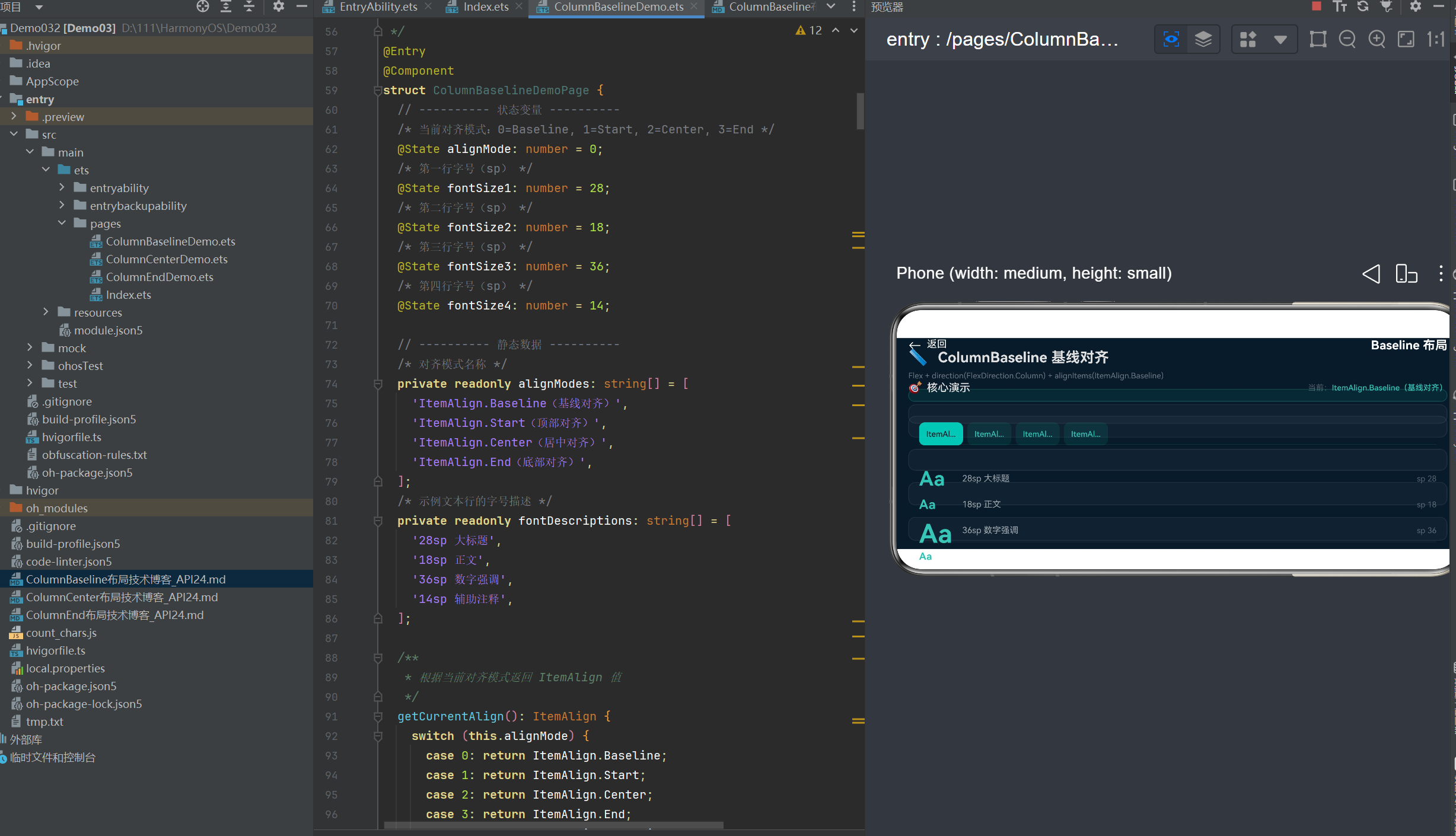
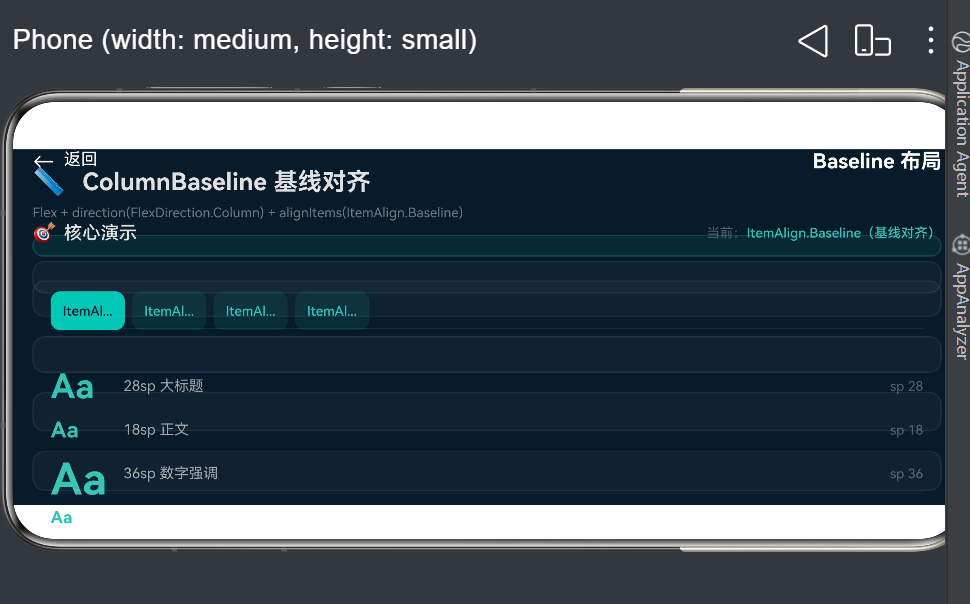
ColumnBaseline 是三个布局演示中代码量最大的(854 行),因为它包含了交互式对齐模式切换功能,让开发者可以直观对比 Baseline / Start / Center / End 四种对齐方式。
3.2 状态管理
@State alignMode: number = 0;       // 当前对齐模式(0=Base,1=Start,2=Center,3=End)
@State fontSize1: number = 28;      // 行1字号
@State fontSize2: number = 18;      // 行2字号
@State fontSize3: number = 36;      // 行3字号
@State fontSize4: number = 14;      // 行4字号
五个 @State 状态变量中,alignMode 控制整个演示页面的对齐行为,fontSize1-4 控制核心演示区四行文字的字号。
还有一个关键的工具方法:
getCurrentAlign(): ItemAlign {
  switch (this.alignMode) {
    case 0: return ItemAlign.Baseline;
    case 1: return ItemAlign.Start;
    case 2: return ItemAlign.Center;
    case 3: return ItemAlign.End;
    default: return ItemAlign.Baseline;
  }
}
这个方法将数字索引转换为 ItemAlign 枚举值,在 Flex 容器的 alignItems 属性中调用。当用户点击切换按钮时,alignMode 更新,getCurrentAlign() 返回新的对齐值,Flex 容器重新渲染。
3.3 根级 Flex 容器的配置
Flex({
  direction: FlexDirection.Column,
  alignItems: this.getCurrentAlign(),
  justifyContent: FlexAlign.Start,
}) {
  this.buildTopBar()
  this.buildDescription()
  this.buildBaselineDemo()
  this.buildModeSwitcher()
  this.buildFontSizeComparison()
  this.buildCodeSnippet()
  this.buildScenarioDemo()
  this.buildFooter()
}
.width('100%')
.height('100%')
.padding({ left: 16, right: 16 })
.backgroundColor('#0D1B2A')
关键设计决策:
-
Flex替代Column:为了支持ItemAlign.Baseline,根容器使用Flex而非Column。direction: FlexDirection.Column确保布局行为与Column一致。 -
动态
alignItems:this.getCurrentAlign()传入构造参数,使得alignMode变更时容器自动重新渲染。这是基于状态的声明式 UI 的核心优势。 -
深色主题
#0D1B2A:与 ColumnEnd 的深色主题不同,ColumnBaseline 选择了更深、更冷的蓝黑色底(近乎黑色的深蓝),以衬托青色(#2EC4B6)强调色的高亮效果。
3.4 @Builder 的 8 段拆分
ColumnBaseline 演示将页面拆分为 8 个 @Builder 方法,比 ColumnCenter(7 个)和 ColumnEnd(7 个)多一个:
build()
├── buildTopBar()              ── 顶部导航(返回 + 标题)
├── buildDescription()         ── 布局原理说明卡片
├── buildBaselineDemo()        ── 核心演示(5行不同字号 + 模式切换)
├── buildModeSwitcher()        ── 对齐模式切换按钮组
├── buildFontSizeComparison()  ── 字号对照表
├── buildCodeSnippet()         ── 代码示例展示
├── buildScenarioDemo()        ── 实际应用场景演示
└── buildFooter()              ── 底部信息
这种拆分使得代码结构清晰,每个方法专注于一个功能区域。尤其值得注意的是 buildBaselineDemo() 和 buildScenarioDemo() 中都内嵌了新的 Flex 容器——这意味着我们可以在页面任何层级使用基线对齐。
四、区域级深度代码剖析
4.1 布局说明卡片(buildDescription)
布局说明卡片是用户打开页面后看到的第一个信息区域,它用文字解释了基线对齐的概念:
Column() {
  Row() {
    Text('📏')
    Text(' ColumnBaseline 基线对齐')
  }

  Text('Flex + direction(FlexDirection.Column) + alignItems(ItemAlign.Baseline)')

  Column() {
    Text('什么是基线对齐?')
    Text('基线(Baseline)是文字排版中的重要概念,'
        + '指字母底部所在的水平线。\n\n'
        + '基线对齐(ItemAlign.Baseline)会让所有子组件的文本基线'
        + '在交叉轴方向对齐在同一水平线上,\n'
        + '而非按组件的顶部、中心或底部边缘对齐。')
  }
  .backgroundColor('rgba(46, 196, 182, 0.08)')
  .border({ width: 1, color: 'rgba(46, 196, 182, 0.2)' })
}
.alignItems(HorizontalAlign.Start)
这里有一个重要的布局细节:外层 Column 设置了 alignItems(HorizontalAlign.Start)——注意是 HorizontalAlign 而非 ItemAlign,因为这是 Column 组件。这段代码出现在最外层的根 Flex 容器内部,它的 Column 对齐方式是独立的,不会继承外部 Flex 的 ItemAlign.Baseline。
知识点:Flex 容器的 alignItems 只影响 Flex 的直接子节点。buildDescription() 返回的是一个 Column 组件——作为 Flex 的直接子节点,它受 ItemAlign.Baseline 约束。但 Column 内部的内容(文字、卡片等)由 Column 自己的 alignItems(HorizontalAlign.Start) 控制,不受外部 Flex 影响。
4.2 核心演示区(buildBaselineDemo)
核心演示区是页面中最关键的部分,它直接展示五种不同字号的文字在不同对齐模式下的视觉效果。
Flex({
  direction: FlexDirection.Column,
  alignItems: this.getCurrentAlign(),
  justifyContent: FlexAlign.Start,
}) {
  // 第 1 行:价格场景 $299.00 /月
  Row() {
    Text('$').fontSize(18)
    Text('299').fontSize(this.fontSize3)  // 36sp
    Text('.00').fontSize(16)
    Text(' /月').fontSize(14)
  }
  .alignItems(VerticalAlign.Baseline)

  // 第 2 行:HarmonyOS NEXT API 24
  Row() { /* ... */ }
    .alignItems(VerticalAlign.Baseline)

  // 第 3 行:Hello 鸿蒙 — ArkTS Baseline Layout
  Row() { /* ... */ }
    .alignItems(VerticalAlign.Baseline)

  // 第 4 行:99.9% 可用性 | < 5ms 延迟
  Row() { /* ... */ }
    .alignItems(VerticalAlign.Baseline)

  // 第 5 行:📱HarmonyOS 开发
  Row() { /* ... */ }
    .alignItems(VerticalAlign.Baseline)
}
五行的字号设计:
| 行号 | 内容示例 | 字号组合 | 演示目的 |
|---|---|---|---|
| 1 | $ + 299 + .00 + /月 |
18 / 36 / 16 / 14 | 价格场景,大号数字+小号单位 |
| 2 | HarmonyOS + NEXT + API 24 |
18 / 28 / 12 | 标题+副标题+标签混排 |
| 3 | Hello 鸿蒙 + — ArkTS Layout |
28 / 14 | 中英文混排 |
| 4 | 99.9% + 可用性 + | < 5ms 延迟 |
36 / 18 / 14 | 数据看板,大号指标+小号说明 |
| 5 | 📱 + HarmonyOS + 开发 |
20 / 18 / 28 | 图标+中英文混合 |
这五行覆盖了移动应用中绝大多数需要基线对齐的场景:价格、标题、中英文混排、数据看板、图标+文字。每行内部使用 alignItems(VerticalAlign.Baseline) 确保行内文字垂直基线对齐;外层 Flex 使用 alignItems(this.getCurrentAlign()) 控制行与行之间的水平对齐方式。
当用户切换到 Baseline 模式时,五行文字的基线在水平方向上对齐——这是最自然、最专业的排版效果。当切换到 Start 模式时,文字顶部对齐;Center 模式时,文字中心对齐;End 模式时,文字底部对齐。
4.3 对齐模式切换器(buildModeSwitcher)
模式切换器使用四个按钮让用户在不同的对齐模式之间切换:
Row() {
  ForEach([0, 1, 2, 3], (mode: number) => {
    Button(this.alignModes[mode].substring(0, 6) + '...')
      .fontColor(this.alignMode === mode ? '#0D1B2A' : '#2EC4B6')
      .backgroundColor(
        this.alignMode === mode ? '#2EC4B6' : 'rgba(46,196,182,0.1)'
      )
      .onClick(() => { this.alignMode = mode })
  }, (mode: number) => mode.toString())
}
条件样式:按钮的字体颜色和背景色通过三元表达式根据 alignMode 状态动态变化——当前选中的模式使用青色实心填充,未选中的使用透明边框样式。这是 ArkTS 声明式 UI 的标准实践。
描述文字的动态切换:
getAlignDescription(): string {
  switch (this.alignMode) {
    case 0:
      return '基线对齐:所有文字的底部基线在一条水平线上,\n不同字号的文字在垂直方向上错落有致地排列。'
    case 1:
      return '顶部对齐:所有子组件的顶部边缘对齐,\n不同字号的文字从同一水平线开始向下排列。'
    // ...
  }
}
当用户在四种模式之间切换时,下方的说明文字同步更新,帮助开发者从原理上理解每种对齐方式的差异。
4.4 字号对比卡片(buildFontSizeComparison)
字号对比卡片展示了核心演示区各行的字号设定:
ForEach([0, 1, 2, 3], (index: number) => {
  Row() {
    Text('Aa')
      .fontSize([this.fontSize1, this.fontSize2,
                 this.fontSize3, this.fontSize4][index])
      .fontColor('#2EC4B6')
      .width(60)
    Text(this.fontDescriptions[index])
    Blank()
    Text(`sp ${[this.fontSize1, this.fontSize2,
                 this.fontSize3, this.fontSize4][index]}`)
  }
}, (index: number) => index.toString())
这里使用 ForEach 循环遍历索引 0-3,通过数组索引从 fontSize1-4 中取出对应字号。Text('Aa') 以该字号渲染预览字母,右侧显示字号描述和数值。这种"预览+描述+数值"三段式设计让字号信息一目了然。
4.5 代码示例区(buildCodeSnippet)
代码示例区在应用内直接展示了关键代码片段:
Column() {
  Text('// Flex 纵向布局 + ItemAlign.Baseline')
  Text('Flex({')
  Text('  direction: FlexDirection.Column,').fontColor('#2EC4B6')
  Text('  alignItems: ItemAlign.Baseline,  // ← 核心').fontColor('#FFD166')
  Text('  justifyContent: FlexAlign.Start').fontColor('#2EC4B6')
  Text('}) {')
  Text('  Row() {')
  Text('    Text("大号").fontSize(28)').fontColor('#EF476F')
  Text('    Text("小号字符").fontSize(14)').fontColor('#EF476F')
  Text('  }.alignItems(VerticalAlign.Baseline)')
  Text('}')
}
.backgroundColor('rgba(0, 0, 0, 0.3)')
.borderRadius(8)
每一行代码使用不同的文字颜色区分:白色为语法关键字,青色为属性名,黄色为注释说明,红色为字符串值。这种代码高亮效果直接在应用内实现,无需外部库。
这种"应用内文档"模式是教学性演示应用的常见做法——开发者可以在运行应用的同时看到对应的代码,理解 UI 与代码的对应关系。
4.6 场景示例区(buildScenarioDemo)
场景示例区展示了基线对齐在两个实际业务场景中的应用:
场景一:价格标签
Flex({ direction: FlexDirection.Column, alignItems: ItemAlign.Baseline }) {
  Row() {
    Text('¥').fontSize(16)
    Text('1,299').fontSize(32).fontWeight(FontWeight.Bold)
    Text('.00').fontSize(14).fontColor('rgba(255,255,255,0.4)')
    Text(' /年').fontSize(12).fontColor('rgba(255,255,255,0.3)')
  }
  .alignItems(VerticalAlign.Baseline)
}
价格场景是基线对齐最典型、最实用的场景。¥ 符号(16sp)、整数部分(32sp)、小数部分(14sp)、单位(12sp)——四个不同字号的文字通过 VerticalAlign.Baseline 在行内对齐,再通过 ItemAlign.Baseline 在列间对齐。最终效果是:所有的文字"坐在"同一条基线上,就像专业排版软件输出的结果。
场景二:数据统计面板
Row() {
  Text('98.6').fontSize(34).fontColor('#FFD166')
  Text('%').fontSize(14).fontColor('rgba(255,255,255,0.5)')
  Text('  系统可用率').fontSize(13).fontColor('rgba(255,255,255,0.4)')
}
.alignItems(VerticalAlign.Baseline)
大号数字(34sp)+ 单位(14sp)+ 说明文字(13sp)的组合在数据看板中极为常见。没有基线对齐时,大号数字和小号单位的垂直位置难以协调;启用基线对齐后,数字和单位的底部自然对齐,视觉上干净利落。
五、基线对齐的适用场景与设计原则
5.1 什么时候该用基线对齐?
| 场景 | 推荐度 | 原因 |
|---|---|---|
| 价格/金额显示(¥ $ €) | ⭐⭐⭐⭐⭐ | 货币符号+数字+小数+单位,字号差异大 |
| 统计面板(数字+单位) | ⭐⭐⭐⭐⭐ | 大号指标+小号单位,必须基线对齐 |
| 标题+副标题混排 | ⭐⭐⭐⭐ | 不同字号的标题混排,基线对齐更专业 |
| 中英文混排(Hybrid Text) | ⭐⭐⭐⭐ | 中英文基线高度不同,需要精确对齐 |
| 图标+文字组合 | ⭐⭐⭐ | 图标(Emoji/矢量图)与文字的基线需协调 |
| 表单 Label + Value | ⭐⭐⭐ | 不同字号的标签和值,基线对齐更清晰 |
| 导航栏标题+副标题 | ⭐⭐⭐ | 导航栏空间有限,基线对齐更紧凑 |
| 纯同字号段落 | ❌ 不需要 | 同字号文字本身基线一致,无需额外设置 |
5.2 基线对齐的局限性
虽然基线对齐在文字排版中非常有用,但它也有局限性:
-
非文本组件不参与基线对齐:图片、图标(非文字类)、空白占位符等没有文本内容的组件,在基线对齐模式下会回退到 Start 对齐。这意味着如果某行包含图片+文字的组合,图片可能不会按基线对齐。
-
基线对齐不改变子组件尺寸:基线对齐只调整子组件的位置,不改变子组件的宽度、高度等尺寸属性。如果子组件本身高度不一致,基线对齐后它们的顶部和底部边缘可能不对齐。
-
与 padding 的交互:基线对齐的参考线受容器的 padding 影响。如果容器设置了
padding(top),基线的位置会相应地向下偏移。 -
性能开销:基线对齐需要计算每个子组件的文本度量(metrics),对于包含大量 Text 组件的列表页,基线对齐的计算开销略高于 Start 或 Center 对齐。在绝大多数场景下这个差异可以忽略不计。
5.3 设计原则总结
在实际项目中应用基线对齐时,可以遵循以下设计原则:
-
只在需要时使用:如果页面中所有文字字号一致,基线对齐与顶部对齐没有视觉差异,使用默认的
alignItems(Start)即可。 -
内外兼修:外层容器的
ItemAlign.Baseline控制列间对齐,内层 Row 的VerticalAlign.Baseline控制行内对齐。两者配合才能达到最佳效果。 -
测试不同字号极端值:在设计阶段测试最大字号(如标题 36sp)和最小字号(如注释 12sp)的组合,确保基线对齐在所有字号组合下都表现良好。
-
注意字体回退:鸿蒙系统支持多种字体,不同字体的基线高度可能略有差异。在关键排版场景中,明确指定字体族(
fontFamily)以确保一致性。
六、ColumnBaseline 与其他布局模式的对比
6.1 三种 Column 布局模式的完整对比
至此,我们已经完成了鸿蒙原生 ArkTS 布局体系中三种 Column 对齐模式的完整演示。以下是它们的全景对比:
| 对比维度 | ColumnCenter | ColumnEnd | ColumnBaseline |
|---|---|---|---|
| 根容器 | Column |
Column |
Flex(Column) |
| alignItems | HorizontalAlign.Center |
HorizontalAlign.End |
ItemAlign.Baseline |
| 对齐效果 | 水平居中 | 水平靠右 | 文本基线对齐 |
| 适用场景 | 表单、信息流 | 电商、设置面板 | 文字排版、价格 |
| 主题色 | 紫色 #6C5CE7 |
红色 #FF6B6B |
青色 #2EC4B6 |
| 背景色 | 浅灰 #F5F5F5 |
深色 #1A1A2E |
深色 #0D1B2A |
| 行数 | 518 行 | 701 行 | 854 行 |
| 交互功能 | 列表选中、表单输入 | 数量加减、支付模拟 | 模式切换、字号展示 |
| 核心亮点 | 对称均衡 | 操作引导 | 精细排版 |
6.2 ColumnBaseline vs 手动 margin/top 调整
有一种替代方案:不使用基线对齐,而是手动给每个不同字号的文字添加 margin 或 top 偏移来模拟基线对齐。例如:
// 手动调整(不推荐)
Row() {
  Text('$').fontSize(18).margin({ top: 7 })  // 手动试出的偏移值
  Text('299').fontSize(36).margin({ top: 0 })
  Text('.00').fontSize(16).margin({ top: 9 })
}
这种方式的缺陷:
- 不可维护:偏移值是手动的"Magic Number",字号修改时需要重新试出。
- 不健壮:不同字体、不同系统版本可能导致偏移值失效。
- 不可复用:每个混合字号的场景都需要重新计算偏移。
而基线对齐完全由布局引擎自动计算:
// 基线对齐(推荐)
Row() {
  Text('$').fontSize(18)
  Text('299').fontSize(36)
  Text('.00').fontSize(16)
}
.alignItems(VerticalAlign.Baseline)
无需任何手动偏移,引擎根据字体度量自动计算并调整每个文字块的垂直位置。这是声明式 UI 相比命令式方式的典型优势——开发者声明"做什么"(基线对齐),框架处理"怎么做"(计算偏移)。
6.3 ColumnBaseline vs Grid 排版
Grid 组件也提供了精细的布局控制,但 Grid 更适合二维表格布局,而 ColumnBaseline 更适合一维列表布局:
// Grid 方式:行列精确控制
Grid() {
  GridItem() { Text('$') }
  GridItem() { Text('299').fontSize(36) }
  GridItem() { Text('.00').fontSize(16) }
}
.columnsTemplate('auto auto auto')

// ColumnBaseline 方式:流式排列 + 基线对齐
Row() {
  Text('$').fontSize(18)
  Text('299').fontSize(36)
  Text('.00').fontSize(16)
}
.alignItems(VerticalAlign.Baseline)
ColumnBaseline 更简洁,且自动处理文字的对齐;Grid 需要手动定义列宽模板,且不提供基线对齐能力。
七、性能优化与最佳实践
7.1 避免过度使用基线对齐
基线对齐虽然精确,但不应该滥用。以下建议可以帮助开发者在性能和排版效果之间找到平衡:
-
列表页谨慎使用:在包含大量 Text 组件的长列表中,基线对齐的计算开销会累积。如果列表项使用同样的字号,使用
alignItems(Start)即可获得与基线对齐相同的视觉效果。 -
仅在需要混合字号的区域使用:将基线对齐限定在真正需要混合字号的局部区域,而不是在整个页面级别使用。
-
使用 @Builder 隔离:将需要基线对齐的 UI 片段封装在
@Builder方法中,保持代码的可维护性和可读性。
7.2 ForEach 的键值选择
在 ColumnBaseline 演示中,我们多次使用 ForEach 遍历静态数组:
ForEach([0, 1, 2, 3], (mode: number) => {
  // UI
}, (mode: number) => mode.toString())
key 生成器 (mode: number) => mode.toString() 将数字索引转换为字符串作为键值。对于静态数据(不增删、不排序),使用索引作为 key 是安全的。但如果列表会动态变化,应该使用唯一且稳定的标识符作为 key。
7.3 深色主题的文字对比度
ColumnBaseline 使用了深色背景 #0D1B2A 和青色强调色 #2EC4B6。设计深色主题时,文字对比度是一个需要关注的问题:
// 主文字:足够高的对比度
.fontColor('#FFFFFF')                          // 白色,对比度 > 15:1

// 次要文字:适中的对比度
.fontColor('rgba(255,255,255,0.6)')            // 60% 不透明度

// 辅助文字:较低的对比度但保持可读
.fontColor('rgba(255,255,255,0.35)')           // 35% 不透明度
WCAG(Web Content Accessibility Guidelines)建议正文的最小对比度为 4.5:1。在 ColumnBaseline 演示中,各个文字层级的对比度设计如下:
| 层级 | 颜色 | 对比度比(对 #0D1B2A) | 用途 |
|---|---|---|---|
| 主文字 | #FFFFFF |
> 15:1 | 标题、重点内容 |
| 强调 | #2EC4B6 |
~9:1 | 代码、标注 |
| 次要 | rgba(255,255,255,0.6) |
~7:1 | 正文内容 |
| 辅助 | rgba(255,255,255,0.35) |
~4:1 | 注释、提示信息 |
所有层级的对比度都满足可访问性要求。
7.4 Flex 构造参数与链式调用的区别
在 ColumnBaseline 演示中,我们使用了两种方式来设置 Flex 容器的属性:
// 方式一:构造参数(用于 Flex)
Flex({
  direction: FlexDirection.Column,
  alignItems: ItemAlign.Baseline,
  justifyContent: FlexAlign.Start,
})

// 方式二:链式调用(用于 Column、Row 等)
Column()
  .alignItems(HorizontalAlign.Start)
  .width('100%')
构造参数(方式一)适用于 Flex 容器,direction、alignItems、justifyContent 是 Flex 特有的核心属性,在构造函数中设置可以让这些属性集中管理。
链式调用(方式二)适用于 Column、Row 和其他 ArkTS 组件,链式调用更加灵活,可以根据条件动态设置属性。
两种方式在功能上等价,选择哪种取决于组件的类型和开发者的偏好。但需要注意的是:Flex 的 direction 属性只能在构造函数中设置,不能通过链式调用改变。
八、基线对齐在鸿蒙排版体系中的地位
8.1 从 API 23 到 API 24 的演进
在 API 23 及更早版本中,Column.alignItems() 接受 ItemAlign 枚举,其中包括 ItemAlign.Baseline。但在实际使用中,开发者经常混淆 Column 和 Row 的 alignItems 参数类型,导致布局错误。
API 24 对这一问题进行了根本性的改进:
- 类型约束细化:
Column.alignItems()接受HorizontalAlign,Row.alignItems()接受VerticalAlign,Flex.alignItems()保留完整的ItemAlign。 - 编译时检查:如果错误地将
ItemAlign.Baseline传递给Column.alignItems(),编译器会报类型错误。 - 向后兼容:旧的代码使用
ItemAlign仍可编译(带有警告),但建议迁移到新的类型。
这一变更体现了鸿蒙 API 设计的一个核心原则:在编译期捕获尽可能多的错误。通过细化类型约束,鸿蒙在布局相关的类型安全方面走在了行业前列。
8.2 基线对齐与未来排版趋势
随着鸿蒙生态的不断发展,基线对齐在未来的排版体系中可能扮演更重要的角色:
- 富文本支持:未来的
Text组件可能原生支持段落内多字号混合排版,基线对齐将是其中的默认行为。 - 多语言排版:鸿蒙生态覆盖中、英、日、韩、阿拉伯等多种语言,不同语言的基线高度差异较大,基线对齐能力在多语言排版中至关重要。
- 无障碍适配:对于使用辅助技术的用户,精确的基线对齐可以提升文字的可读性和可理解性。
8.3 三篇系列文章的收获
回顾本系列的三篇文章——ColumnCenter、ColumnEnd、ColumnBaseline——我们可以看到鸿蒙原生 ArkTS 布局体系的三个核心设计理念:
理念一:从 Flexbox 出发,面向场景简化Column 是 Flex 的简化封装,去掉了 direction 配置和 ItemAlign 的复杂性,面向最常见的纵向布局场景提供最简 API。
理念二:类型系统驱动正确性HorizontalAlign / VerticalAlign / ItemAlign 三种枚举的严格区分,在编译期就排除了大类的布局错误。
理念三:声明式 UI 的核心是状态
所有布局属性都可以绑定到 @State 变量,状态驱动 UI 重渲染。这一模式贯穿了三个演示应用的交互设计。
九、总结
本文通过一个完整的基线对齐演示应用,深入剖析了 HarmonyOS NEXT API 24 中 ColumnBaseline 布局模式 的原理、实现和最佳实践。
核心要点
1. ItemAlign.Baseline 对齐文字的"根部"
不同于 Start(顶部)、Center(中心)、End(底部)按容器边缘对齐,Baseline 按文字的底部基线对齐,实现最精细的排版控制。
2. 使用 Flex 替代 Column 获得基线对齐能力Column.alignItems() 在 API 24 中接受 HorizontalAlign,不支持 ItemAlign。需要使用 Flex({ direction: FlexDirection.Column, alignItems: ItemAlign.Baseline })。
3. 双层基线对齐实现专业排版
外层 Flex 的 ItemAlign.Baseline 控制不同行之间的文字基线对齐,内层 Row 的 VerticalAlign.Baseline 控制同一行内不同字号文字的文字基线对齐。
4. 价格/金额显示是基线对齐的最佳场景
货币符号 + 大号数字 + 小号小数 + 单位,这种多字号混排的场景最能体现基线对齐的价值。
5. 交互式模式切换帮助理解四种对齐的差异
通过点击按钮在 Baseline / Start / Center / End 之间切换,开发者可以直观感知每种对齐方式的视觉特征。
6. 类型安全是 API 24 布局体系的重要改进HorizontalAlign / VerticalAlign / ItemAlign 三种枚举的严格区分,让布局错误在编译期即可被发现。
附录:完整代码清单
文件:ColumnBaselineDemo.ets(演示页)
(完整代码见本仓库 entry/src/main/ets/pages/ColumnBaselineDemo.ets,共 854 行)
三个演示应用的入口配置(main_pages.json)
{
  "src": [
    "pages/Index",
    "pages/ColumnCenterDemo",
    "pages/ColumnEndDemo",
    "pages/ColumnBaselineDemo"
  ]
}

作为“人工智能6S店”的官方数字引擎,为AI开发者与企业提供一个覆盖软硬件全栈、一站式门户。
更多推荐
 1
1 0
0- 0


 已为社区贡献2条内容

所有评论(0)