
【共创季稿事节】 鸿蒙原生 ArkTS 布局实战:Tabs + animateTo 实现页面切换过渡动画
目录
1. 引言:为什么需要页面切换动画
在移动应用开发中,底部标签栏(Bottom Navigation)是最常见的导航模式之一。微信、支付宝、抖音等国民级应用均采用此布局。当用户在不同标签页之间切换时,过渡动画直接决定了应用的使用体验:
| 用户体验维度 | 无动画 | 有过渡动画 |
|---|---|---|
| 感知速度 | 页面"闪跳",感觉突兀 | 流畅过渡,感觉自然 |
| 空间感 | 难以建立页面之间的位置关系 | 清楚知道从哪来到哪去 |
| 品质感 | 粗糙、业余 | 精致、专业 |
| 交互反馈 | 缺乏确认感 | 操作有明确反馈 |
鸿蒙 ArkTS 提供了两套动画方案:
- 隐式动画(属性动画):通过
.animation()链式调用,自动给属性变化添加过渡 - 显式动画(animateTo):在
onChange等回调中显式调用animateTo()驱动状态变量变化
本文聚焦 显式动画方案,因为它更灵活、可控性更强,尤其适合「页面切换」这种多变量协同动画的场景。
2. Tabs 组件基础
2.1 组件层级
Tabs                     ← 容器,管理所有标签页
├── TabContent           ← 第 1 个标签页的内容
│   └── ...              ← 该页的 UI 组件
├── TabContent           ← 第 2 个标签页的内容
│   └── ...
└── TabContent           ← 第 3 个标签页的内容
    └── ...
2.2 核心属性
| 属性 | 类型 | 说明 | 示例值 |
|---|---|---|---|
barPosition |
BarPosition |
标签栏位置 | BarPosition.End(底部) |
index |
number |
当前选中页索引 | 0 |
vertical |
boolean |
是否垂直方向滑动 | false(水平滑动) |
scrollable |
boolean |
是否允许手指滑动切换 | true |
barHeight |
Length |
标签栏高度 | 60 |
barMode |
BarMode |
标签栏布局模式 | BarMode.Fixed(固定均分) |
animationDuration |
number |
内置切换动画时长(ms) | 0(关闭内置动画) |
2.3 两种模式
Tabs 支持非受控模式和受控模式:
- 非受控模式:不给
index属性赋值,Tabs 内部管理当前页面索引。适合简单场景。 - 受控模式:传入
index: this.currentIndex,由开发者通过@State currentIndex完全控制哪个页面可见。这次实战采用受控模式,因为我们要在onChange回调中精确编排动画时序。
2.4 tabBar 自定义
TabContent 通过 .tabBar() 方法绑定自定义标签栏 UI:
TabContent() {
  // 页面主体内容
}
.tabBar(() => {
  // 自定义标签按钮 UI
  this.MyTabBuilder(item)
})
.tabBar() 接受一个闭包,闭包内调用 @Builder 方法。这里有一个关键语法点:闭包形式 .tabBar(() => { this.Builder(param) }) 而非 .tabBar(this.Builder, param)——后者在 SDK 6.1.1 中不支持双参数形式。
3. animateTo 动画引擎详解
3.1 函数签名
getUIContext()?.animateTo(
  options: AnimateOptions,
  callback: () => void
): void
3.2 参数说明
AnimateOptions 对象:
| 字段 | 类型 | 说明 | 默认值 |
|---|---|---|---|
duration |
number |
动画时长(毫秒) | 1000 |
curve |
Curve |
插值曲线 | Curve.EaseInOut |
delay |
number |
延迟开始(毫秒) | 0 |
iterations |
number |
重复次数,-1 表示无限 |
1 |
playMode |
PlayMode |
播放模式(正常/反向/交替) | PlayMode.Normal |
onFinish |
() => void |
动画完成回调 | undefined |
Curve 常用值:
| 曲线 | 效果 | 适用场景 |
|---|---|---|
Curve.Linear |
匀速 | 机械运动 |
Curve.EaseIn |
慢→快 | 物体离开 |
Curve.EaseOut |
快→慢 | 物体到达 |
Curve.EaseInOut |
慢→快→慢 | 自然运动 |
Curve.FastOutSlowIn |
快→慢 | 页面入场(推荐) |
Curve.Friction |
摩擦减速 | 滑动停止 |
Curve.SpringMotion |
弹簧回弹 | 弹性效果 |
3.3 工作原理
时间轴
│
├─ T₀: 调用 getUIContext()?.animateTo()
│       框架记录当前所有 @State 变量的值作为"起点"
│
├─ T₀~Tₙ: 动画执行中
│       框架根据 duration + curve 计算每一帧的插值
│       每次插值触发 UI 重新渲染
│
└─ Tₙ: 动画完成
       框架设置最终值,触发 onFinish 回调
关键理解:animateTo 的 closure 中写的赋值语句 this.xxx = newValue 并不是立即生效的。框架将 closure 中的赋值解析为"终点值",然后从"起点值"到"终点值"之间进行插值。
3.4 SDK 6.1.1 的变动
在 HarmonyOS NEXT SDK 6.1.1 中,全局函数 animateTo() 已被标记为 deprecated。官方推荐的做法是:
// ✅ 新写法:通过 UIContext 调用
this.getUIContext()?.animateTo({ duration: 400 }, () => {
  this.myState = newValue;
})

// ❌ 旧写法:全局函数(已弃用)
animateTo({ duration: 400 }, () => {
  this.myState = newValue;
})
getUIContext() 是 Component 的内置方法,返回 UIContext | undefined,通过可选链 ?. 安全调用。
4. 实战:四季主题标签页
4.1 设计目标
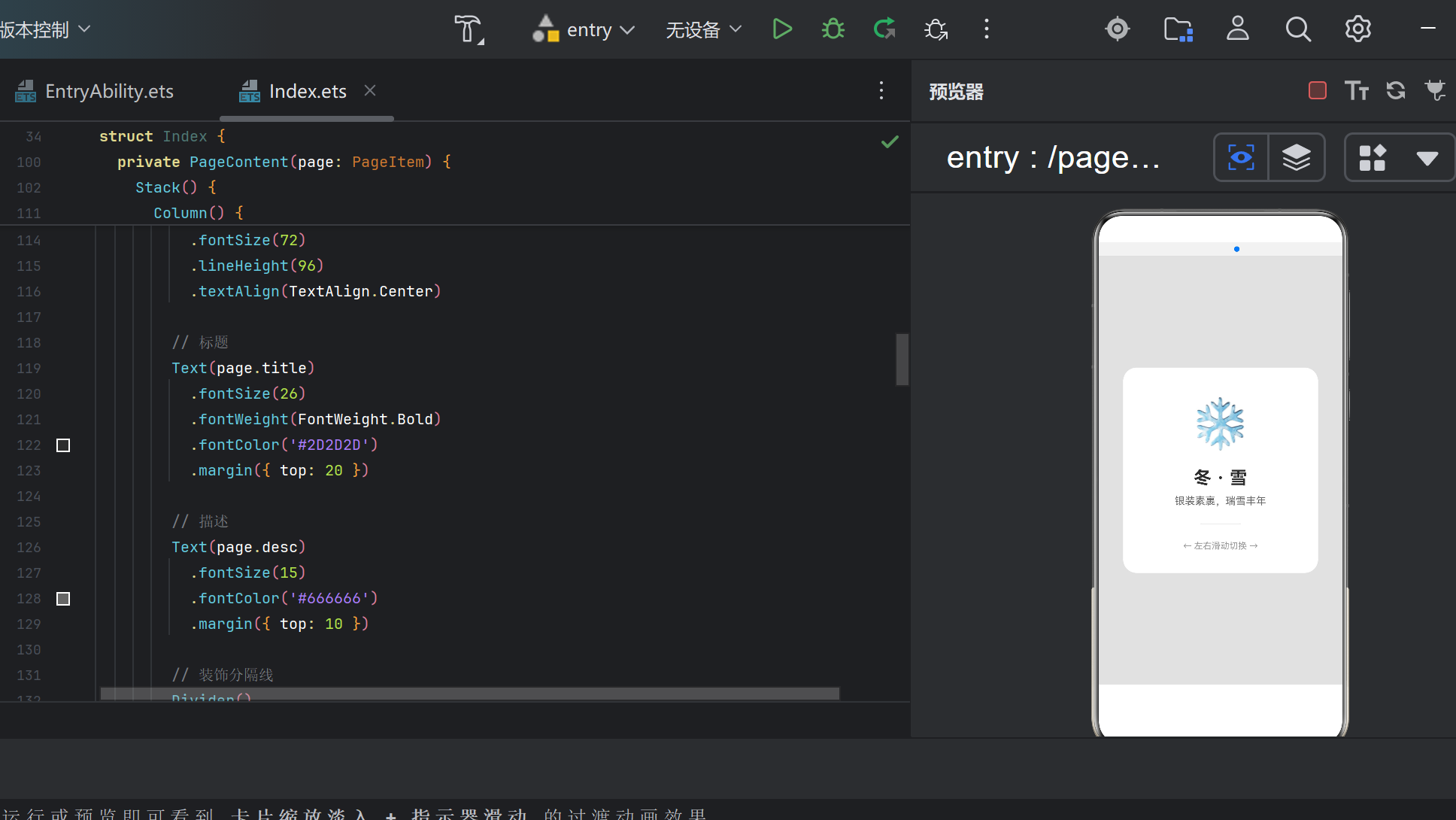
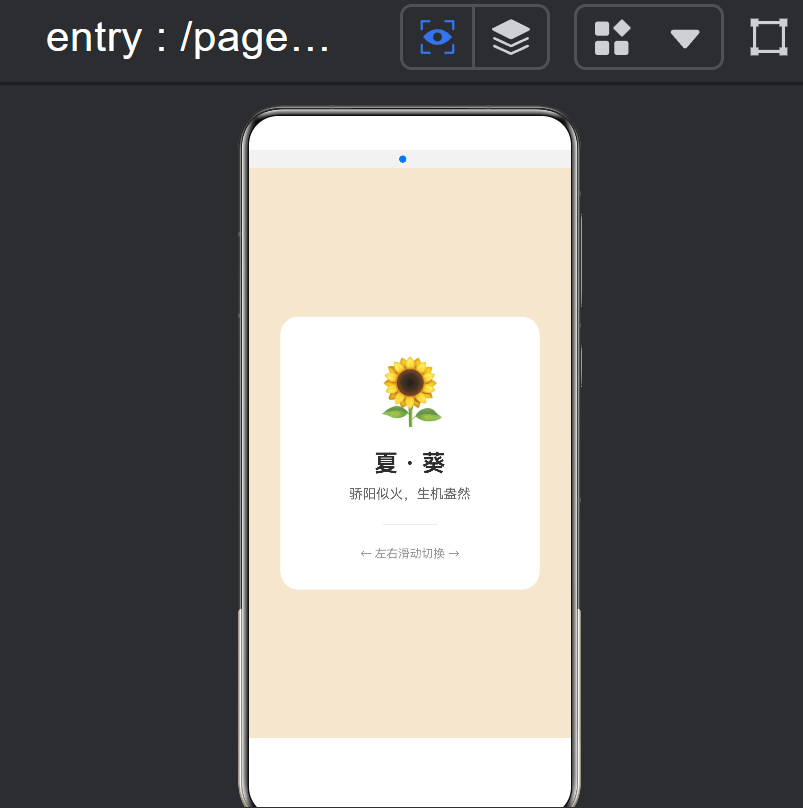
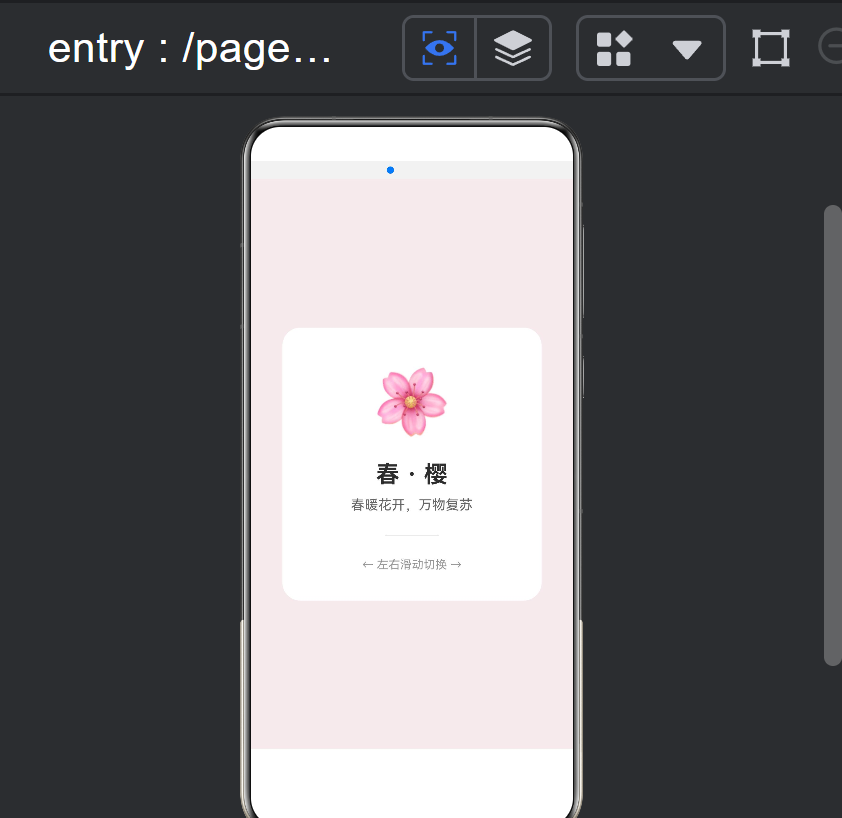
创建一个包含 4 个标签页的应用,每个页面代表一个季节(春夏秋冬),切换时产生以下动画效果:
- 内容卡片:从 0.85 倍缩放 + 透明 → 正常大小 + 完全可见(缩放淡入)
- 指示器圆点:从当前索引平滑移动到目标索引(光点滑动)
- 背景色:每个季节配独特的背景色,切换时视觉区分
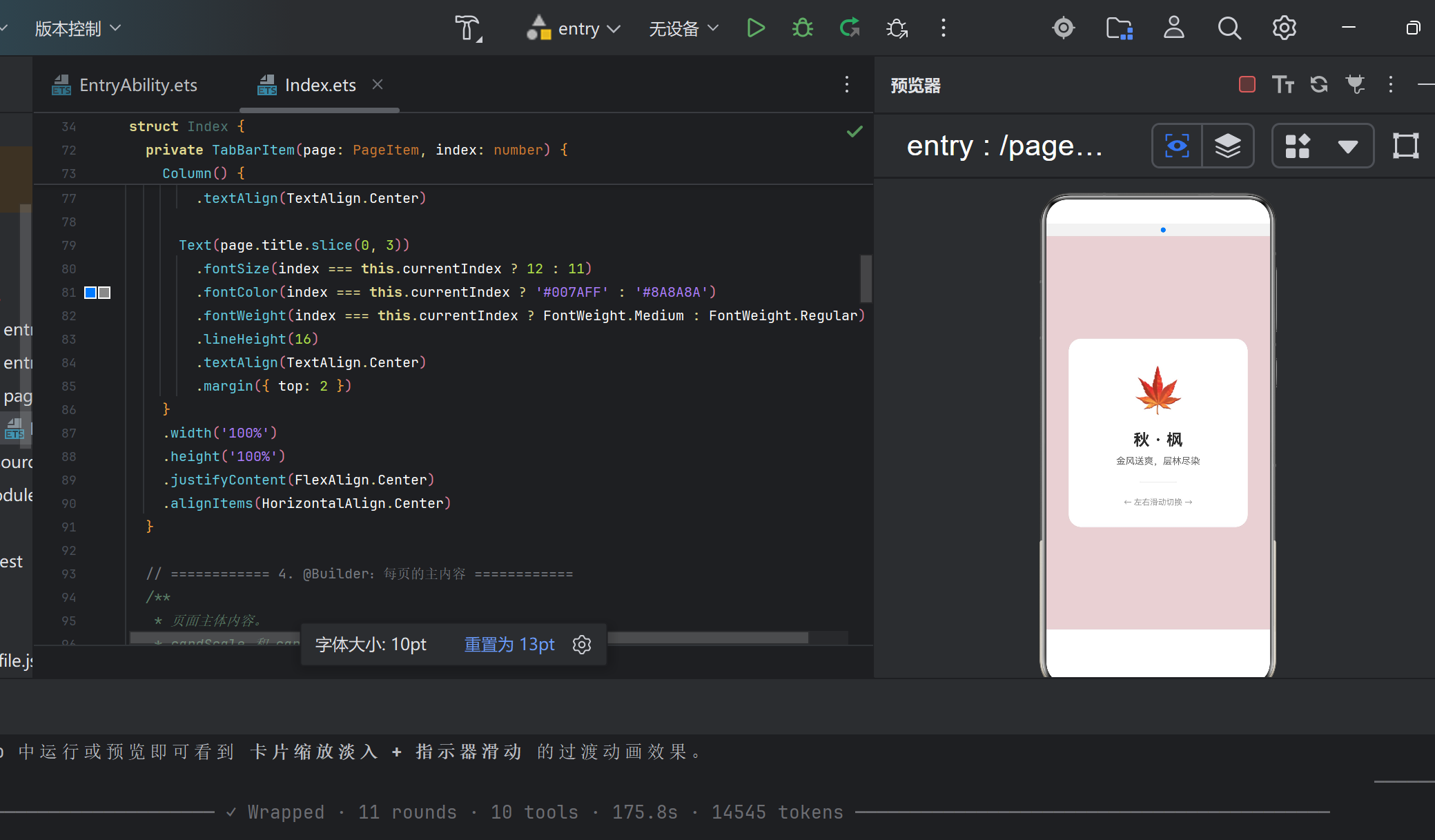
4.2 最终效果预览
┌─────────────────────────────────────┐
│  ○──○──●──○    ← 指示器(第 3 页)     │
│                                       │
│          🍁                           │
│       秋 · 枫                          │
│   金风送爽,层林尽染                      │
│        ───────                        │
│    ← 左右滑动切换 →                     │
│                                       │
├─────────────────────────────────────┤
│  🌸  │  🌻  │  🍁  │  ❄️  │  ← 标签栏    │
│ 春   │  夏  │  秋  │  冬  │             │
└─────────────────────────────────────┘
5. 代码逐段解析
5.1 数据模型与状态变量
// 每个标签页的数据结构
interface PageItem {
  icon: string;      // emoji 图标(零资源依赖)
  title: string;     // 页面标题
  bgColor: Color;    // 背景色
  desc: string;      // 页面描述
}

@Entry
@Component
struct Index {
  // 页面状态:控制当前显示哪个 Tab
  @State currentIndex: number = 0;

  // 动画状态变量 — 由 animateTo 驱动,连续变化
  @State cardScale: number = 1.0;       // 卡片缩放
  @State cardOpacity: number = 1.0;     // 卡片不透明度
  @State dotPosition: number = 0;       // 指示器位置(连续值 0~3)

  // 页面数据
  private readonly pages: PageItem[] = [
    { icon: '🌸', title: '春 · 樱', bgColor: Color.Pink,    desc: '春暖花开,万物复苏' },
    { icon: '🌻', title: '夏 · 葵', bgColor: Color.Orange,  desc: '骄阳似火,生机盎然' },
    { icon: '🍁', title: '秋 · 枫', bgColor: Color.Brown,   desc: '金风送爽,层林尽染' },
    { icon: '❄️', title: '冬 · 雪', bgColor: Color.Grey,    desc: '银装素裹,瑞雪丰年' },
  ];
}
设计考量:
@State的选择:只有需要驱动 UI 重新渲染的变量才标记为@State。pages数据不会变化,所以用private readonly而非@State。- 动画变量的粒度:将缩放 (
cardScale)、透明度 (cardOpacity)、位置 (dotPosition) 拆分为三个独立变量,方便单独控制动画曲线和时间。 - 为什么用 emoji 而非图片:减少资源依赖,使示例开箱即用。生产环境建议替换为矢量图标或 SVG。
5.2 自定义标签栏 @Builder
@Builder
private TabBarItem(page: PageItem, index: number) {
  Column() {
    Text(page.icon)
      .fontSize(index === this.currentIndex ? 24 : 20)
      .lineHeight(32)
      .textAlign(TextAlign.Center)

    Text(page.title.slice(0, 3))
      .fontSize(index === this.currentIndex ? 12 : 11)
      .fontColor(index === this.currentIndex ? '#007AFF' : '#8A8A8A')
      .fontWeight(index === this.currentIndex ? FontWeight.Medium : FontWeight.Regular)
      .lineHeight(16)
      .textAlign(TextAlign.Center)
      .margin({ top: 2 })
  }
  .width('100%')
  .height('100%')
  .justifyContent(FlexAlign.Center)
  .alignItems(HorizontalAlign.Center)
}
核心模式:选中态与未选中态的视觉区分。
| 属性 | 选中态 | 未选中态 |
|---|---|---|
| 图标字号 | 24 | 20 |
| 文字字号 | 12 | 11 |
| 文字颜色 | #007AFF(高亮蓝) |
#8A8A8A(灰色) |
| 字重 | Medium | Regular |
@Builder 语法约束:@Builder 函数体内只能写 UI 组件声明,不能写 const、let、if、for 等非 UI 语句。条件逻辑必须通过三目运算内联到组件属性中。这是 ArkTS 与标准 TypeScript 的重要区别。
5.3 页面内容 @Builder
@Builder
private PageContent(page: PageItem) {
  Stack() {
    // 背景色层(半透明)
    Column()
      .width('100%')
      .height('100%')
      .backgroundColor(page.bgColor)
      .opacity(0.15)

    // 前景卡片(可动画对象)
    Column() {
      Text(page.icon).fontSize(72).lineHeight(96)
      Text(page.title).fontSize(26).fontWeight(FontWeight.Bold).fontColor('#2D2D2D').margin({ top: 20 })
      Text(page.desc).fontSize(15).fontColor('#666666').margin({ top: 10 })
      Divider().color('#BBBBBB').width(60).height(2).borderRadius(1).margin({ top: 24 }).opacity(0.6)
      Text('← 左右滑动切换 →').fontSize(13).fontColor('#999999').margin({ top: 24 })
    }
    .width('80%')
    .padding(32)
    .backgroundColor('#FFFFFF')
    .borderRadius(20)
    // ─── 关键动画绑定 ───
    .scale({ x: this.cardScale, y: this.cardScale })
    .opacity(this.cardOpacity)
  }
  .width('100%')
  .height('100%')
}
两点关键设计:
-
Stack叠加背景与前景:背景色层占满整个区域但透明度仅 0.15,为每个页面提供微弱的色调区分,又不干扰前景卡片的可读性。 -
.scale()+.opacity()绑定动画状态:白色卡片容器的缩放和透明度直接绑定到this.cardScale和this.cardOpacity。当 Tab 切换时,animateTo驱动这两个变量从 0.85→1.0 和 0→1 平滑变化,卡片就产生了"弹出淡入"的效果。
5.4 指示器圆点与活跃度算法
/**
 * 计算圆点活跃度(0~~1)
 * 公式:clamp(1 - |dotPosition - idx|, 0, 1)
 * dotPosition ≈ idx → 活跃度 ≈ 1(全亮)
 * dotPosition 远离 idx → 活跃度 ≈ 0(全灭)
 */
private calcActiveness(dotPos: number, idx: number): number {
  let v: number = 1 - Math.abs(dotPos - idx);
  if (v < 0) { v = 0; }
  if (v > 1) { v = 1; }
  return v;
}

@Builder
private PageIndicator() {
  Row() {
    ForEach(this.pages, (page: PageItem, idx: number) => {
      Circle()
        .width(8).height(8)
        .fill('#007AFF')
        .opacity(this.calcActiveness(this.dotPosition, idx))
        .scale({
          x: 0.5 + this.calcActiveness(this.dotPosition, idx) * 0.5,
          y: 0.5 + this.calcActiveness(this.dotPosition, idx) * 0.5
        })
        .margin({ left: idx === 0 ? 0 : 8 })
    })
  }
  .width('100%').height(20)
  .justifyContent(FlexAlign.Center)
}
活跃度算法的巧妙之处:
当 dotPosition 从 0 变化到 3 时,是一个连续的浮点数。以 dotPosition = 1.7 为例:
| 圆点索引 | |1.7 - idx| |
活跃度 = 1 - 差值(截断到 0~1) | 视觉 |
|---|---|---|---|
| 0 | 1.7 | 0.0 | 全灭 |
| 1 | 0.7 | 0.3 | 微亮 |
| 2 | 0.3 | 0.7 | 较亮 |
| 3 | 1.3 | 0.0 | 全灭 |
索引 1 的活跃度从 0.3→0→0.3→0.7→1.0 逐渐变化,索引 2 的活跃度从 0→0.3→0.7→1.0→0.7 逐渐变化。两个相邻圆点的活跃度此消彼长,形成"光点滑动"的视觉效果。
5.5 switchTab 动画编排
这是整个示例的核心:
private switchTab(index: number): void {
  // ── 第 1 步:即时重置(无动画) ──
  // 内容缩小并隐藏,为入场动画做准备
  this.cardScale = 0.85;
  this.cardOpacity = 0.0;

  // 更新当前页面索引(TabContent 立即切换到新页面)
  this.currentIndex = index;

  // ── 第 2 步:显式动画(400ms) ──
  // 使用 SDK 6.1.1 推荐的 getUIContext()?.animateTo() 形式
  this.getUIContext()?.animateTo({
    duration: 400,
    curve: Curve.FastOutSlowIn,  // 先快后慢,自然的缓动
  }, () => {
    // closure 内的 @State 修改都会产生平滑动画
    this.cardScale = 1.0;       // 0.85 → 1.0:缩放到正常(弹出效果)
    this.cardOpacity = 1.0;     // 0.0 → 1.0:透明到可见(淡入效果)
    this.dotPosition = index;   // old → new:指示器滑动
  })
}
动画时序图:
时间
│
├─ T=0ms
│   ├─ cardScale: 1.0 → 0.85    (即时,无动画)
│   ├─ cardOpacity: 1.0 → 0.0   (即时,无动画)
│   └─ currentIndex: old → new  (即时)
│
├─ T=0ms~400ms  ← animateTo 执行区间
│   ├─ cardScale: 0.85 → 1.0    (动画,FastOutSlowIn)
│   ├─ cardOpacity: 0.0 → 1.0   (动画,FastOutSlowIn)
│   └─ dotPosition: old → new   (动画,FastOutSlowIn)
│
└─ T=400ms
    └─ 动画完成,UI 稳定在新状态
为什么第 1 步和第 2 步分开?
如果直接把 this.cardScale = 0.85 放在 animateTo 的 closure 中,那么 0.85 也会被动画化,达不到"瞬间缩小"的效果。所以将"重置"放在 closure 之外(即时生效),将"恢复"放在 closure 之内(平滑动画)。
5.6 build() 主界面组装
build() {
  // Tabs 容器 — 标签栏在底部,受控模式
  Tabs({
    barPosition: BarPosition.End,
    index: this.currentIndex,
  }) {
    // 遍历 4 个页面生成 TabContent
    ForEach(this.pages, (page: PageItem, idx: number) => {
      TabContent() {
        Column() {
          // 顶部:页面指示器(圆点)
          this.PageIndicator()
          // 中部:页面主体(使用 Stack 包裹以实现 layoutWeight)
          Stack() {
            this.PageContent(page)
          }
          .layoutWeight(1)
        }
        .width('100%')
        .height('100%')
        .backgroundColor('#F2F2F2')
      }
      .tabBar(() => {
        this.TabBarItem(page, idx)
      })
    }, (page: PageItem, idx: number): string => idx.toString())
  }
  .width('100%')
  .height('100%')
  .onChange((index: number) => {
    // ⚡ 切换事件 → 触发动画
    this.switchTab(index);
  })
  .barHeight(60)
  .barMode(BarMode.Fixed)
  .edgeEffect(EdgeEffect.None)
  .animationDuration(0)       // 关闭 Tabs 内置动画
  .clip(false)
}
几个重要细节:
-
animationDuration(0):将 Tabs 组件的内置切换动画时长设为 0,完全由我们的animateTo控制动画。否则两套动画会冲突,导致视觉异常。 -
layoutWeight(1)的位置:@Builder方法返回void,不能对其链式调用属性。所以用一个Stack()将PageContent包裹起来,在 Stack 上设置.layoutWeight(1)。 -
ForEach的 keyGenerator:第三个参数(page, idx) => idx.toString()告诉框架用索引作为唯一标识。这在列表 diff 时提升渲染性能。
6. 三次编译踩坑与修复
在实际编译过程中,我们遇到了 3 个错误和 1 个警告。这些是初学者最常遇到的问题,值得记录。
坑 1:误导入 Tabs / TabContent
错误信息:
Module '"@kit.ArkUI"' has no exported member 'Tabs'.
'"@kit.ArkUI"' has no exported member named 'TabContent'.
原因:在 HarmonyOS NEXT SDK 6.1.1(API 12)中,Tabs、TabContent、Column、Text 等 UI 组件是全局内置符号,不需要也不应该从 @kit.ArkUI 导入。这与早期版本不同。
修复:直接删除 import 语句。
- import { Tabs, TabContent } from '@kit.ArkUI';
坑 2:@Builder 内声明局部变量
错误信息:
Only UI component syntax can be written here.
原因:ArkTS 对 @Builder 有严格的语法限制——函数体内只能包含 UI 组件声明(Column、Text、Stack 等),不能出现 const、let、if、for 等非 UI 语句。
修复:将计算逻辑提取到组件的普通方法中。
// ❌ 错误:@Builder 内不能写 let/const/if
@Builder
private PageIndicator() {
  let activeness = ...;  // 编译错误
  if (activeness < 0) { ... }  // 编译错误
  // ...
}

// ✅ 正确:将逻辑提取到普通方法
private calcActiveness(dotPos: number, idx: number): number {
  let v = 1 - Math.abs(dotPos - idx);
  if (v < 0) v = 0;
  return v;
}
@Builder
private PageIndicator() {
  Circle()
    .opacity(this.calcActiveness(this.dotPosition, idx))
}
坑 3:tabBar 参数数量不匹配
错误信息:
Expected 0-1 arguments, but got 2.
原因:.tabBar(this.TabItemBuilder, item) 这种传参形式在 SDK 6.1.1 中不被支持。tabBar 方法签名只接受一个 CustomBuilder 参数(即 () => void 类型的闭包)。
修复:使用闭包包裹 Builder 调用。
- .tabBar(this.TabItemBuilder, item)
+ .tabBar(() => { this.TabItemBuilder(item) })
坑 4:layoutWeight 链式调用在 @Builder 上
错误信息:
Property 'layoutWeight' does not exist on type 'void'.
原因:@Builder 方法的返回值是 void,不是 UI 组件。不能对 builder 调用链式属性。
修复:在外层包裹容器组件。
- this.PageContent(page).layoutWeight(1)  // ❌ void 上没有 layoutWeight
+ Stack() {
+   this.PageContent(page)
+ }.layoutWeight(1)  // ✅ Stack 组件上有 layoutWeight
坑 5:全局 animateTo 已弃用
警告信息:
'animateTo' has been deprecated.
原因:SDK 6.1.1 将全局函数 animateTo() 标记为 deprecated,需要通过 UIContext 调用。
修复:
- animateTo({ duration: 400 }, () => { ... })
+ this.getUIContext()?.animateTo({ duration: 400 }, () => { ... })
7. 性能优化与最佳实践
7.1 动画性能优化
-
只动画化变换属性:尽量动画
opacity、scale、translate等变换属性,避免动画width、height、padding等布局属性。变换属性由 GPU 处理,不会触发重排。 -
控制动画并发数量:一次
animateTo中同时动画化 3~5 个变量是合理的,但如果动画化几十个变量,可能会导致帧率下降。可以将复杂动画拆分为多个阶段。 -
选择合适的 duration:
200~400ms是移动端页面过渡动画的最佳区间。短于 200ms 感觉仓促,长于 500ms 感觉拖沓。 -
使用合适的 curve:
- 页面入场:
Curve.FastOutSlowIn(先快后慢,感觉轻快) - 页面退场:
Curve.EaseIn(先慢后快,感觉干脆) - 弹性效果:
Curve.SpringMotion
- 页面入场:
7.2 @Builder 最佳实践
| 原则 | 说明 |
|---|---|
| 保持纯 UI | @Builder 内只放 UI 组件声明,计算逻辑放到普通方法 |
| 参数传递 | 使用闭包 .tabBar(() => { this.Builder(param) }) |
| 避免深层嵌套 | 超过 3 层嵌套时,抽取子 @Builder |
| 提取公共样式 | 多个 @Builder 共用的样式,抽取为全局常量 |
7.3 Tabs 组件最佳实践
| 配置 | 建议 | 原因 |
|---|---|---|
index |
使用受控模式 | 方便在 onChange 中编排动画 |
animationDuration |
设为 0 | 避免与自定义 animateTo 冲突 |
barMode |
Fixed(4 项以内) |
均分排列,视觉整齐 |
edgeEffect |
None |
防止边缘回弹干扰切换体验 |
7.4 State 管理最佳实践
- 尽量少用 @State:只有会影响 UI 渲染的变量才标记为 @State。不变的数据用
private readonly。 - 动画变量的初始值:应与 build() 中的绑定一致。例如
cardScale初始值1.0对应卡片正常大小。 - 避免在 animateTo 中读变量:
animateTo的 closure 中只写赋值,不写读取。读取发生在每一帧的渲染阶段。
8. 总结
通过本文的实战,我们完成了以下目标:
| 学习点 | 掌握程度 |
|---|---|
| Tabs + TabContent 组件使用 | ✅ 创建多页面标签栏 |
| 自定义 tabBar @Builder | ✅ 图标+文字标签栏 |
| animateTo 显式动画 | ✅ 驱动缩放、透明度、位置 |
| 多变量协同动画 | ✅ switchTab 动画编排 |
| @Builder 语法约束 | ✅ 纯 UI 组件语法 |
| 编译错误排查 | ✅ 5 个常见问题修复 |
扩展思考
本文的示例只是一个起点,你可以在此基础上进行更多探索:
- 添加滑动退场动画:在缩小淡入新内容之前,让旧内容先放大淡出(双阶段动画)
- 联动背景图:每个页面的背景是一个模糊的风景图,切换时背景图也平移过渡
- 物理弹簧效果:使用
Curve.SpringMotion替代FastOutSlowIn,让卡片有弹性弹出的感觉 - 交互反馈:在标签栏上添加点击波纹效果,增强触摸反馈
- 无障碍适配:为每个 TabContent 添加
accessibilityText,确保屏幕阅读器能正确朗读
推荐阅读
本文配套完整代码:
entry/src/main/ets/pages/Index.ets,325 行,已通过编译验证。
编译命令:hvigorw assembleApp --no-daemon
运行方式:在 DevEco Studio 中打开项目,连接鸿蒙 NEXT 模拟器或真机运行。

作为“人工智能6S店”的官方数字引擎,为AI开发者与企业提供一个覆盖软硬件全栈、一站式门户。
更多推荐
 0
0 0
0- 0


 已为社区贡献13条内容

所有评论(0)