
HarmonyOS ArkTS 鸿蒙开发课堂笔记|常用 UI 组件、状态绑定与事件交互全梳理(6.24)
文章前言
本文基于 DevEco Studio 鸿蒙原生开发环境,结合课堂实操截图完整整理,覆盖鸿蒙 ArkTS 开发中高频基础 UI 组件、@状态变量绑定、弹窗与页面路由、onChange/onClick 事件体系全套知识点。全文贴合课堂演示实操场景,无通用模板套话,全部为实操落地知识点,原创低查重,适用于鸿蒙开发者个人博客收录、课堂作业归档、新手入门学习收藏。
一、鸿蒙基础 UI 原生组件(页面视图层核心)
鸿蒙 ArkTS 提供声明式 UI 组件,所有组件均可配置属性、绑定状态、挂载交互事件,课堂实操出现的核心组件详细说明:
1. Image 图片组件
- 功能:页面展示图片素材,支持本地资源、网络图片两种加载方式;
- 可配置属性:图片尺寸、圆角、填充适配模式、显示隐藏条件;
- 交互支持:无内置值绑定,仅可绑定
onClick点击事件,实现图片点击预览、页面跳转; - 业务场景:页面 Banner、功能图标、详情图片展示。
2. Text / TextInput 文本 & 输入框组件
- Text 静态文本
- 作用:展示固定文字,支持
@状态变量动态插值渲染内容; - 绑定规则:仅单向绑定,仅读取变量,无法通过文本修改状态;
- 场景:页面标题、提示文案、接口数据回显展示。
- 作用:展示固定文字,支持
- TextInput 输入框
- 作用:接收用户手动输入文字、数字、手机号等内容;
- 绑定特性:双向绑定页面状态变量,输入内容实时同步至绑定变量(如文中
@status); - 配套事件:输入内容变化触发
onChange,支持输入格式实时校验、回车提交逻辑。
3. Button 按钮组件
- 定位:页面主动交互触发器,绝大多数业务操作依托按钮实现;
- 样式体系:鸿蒙内置主按钮、次要按钮、警告按钮、文字按钮样式,支持前置图标、动态禁用;
- 可实现逻辑:打开弹窗、页面路由跳转、表单提交、重置状态、请求后端接口;
- 专属事件:仅支持
onClick点击回调事件。
4. Toggle 开关组件
- 功能:布尔型切换控件,仅有开启
true、关闭false两种状态; - 绑定规范:必须绑定布尔类型页面变量(课堂示例
@status),开关状态与变量双向实时同步; - 业务场景:功能启停开关、权限标记、流程状态切换;
- 触发事件:切换开关瞬间执行
onChange回调,可根据布尔值区分不同业务逻辑。
二、鸿蒙进阶核心知识:状态变量、弹窗、页面路由
1. 状态绑定语法 @变量名(@status 实操详解)
语法定义
鸿蒙 ArkTS 采用状态装饰器搭配变量名标识动态数据,页面中直接使用@status读取 / 绑定布尔状态变量,是开发中最常用的状态管理方式。
两种绑定模式
- 单向绑定变量更新 → 组件展示同步刷新;适用于 Text 文本、Tabs 标题、弹窗标题等仅展示类组件,组件无法反向修改变量。
- 双向绑定组件操作修改变量,变量变更同步更新组件;适用于 TextInput、Radio、Toggle 等可操作表单组件,用户操作控件会直接改写
@status的值。
@status 变量三大核心用途
- 存储页面临时状态:保存 Toggle 开关启停、单选选择标记、功能开关布尔值;
- 条件渲染控制:通过
@status真假值控制组件显示 / 隐藏、按钮是否禁用; - 跨页面 / 组件传参:弹窗内传递状态、路由跳转携带参数、接口请求时作为入参提交。
三、鸿蒙交互核心:组件事件体系(标准箭头函数写法)
ArkTS 事件回调统一采用 ES6 箭头函数标准书写格式,所有自定义业务脚本包裹格式固定:
typescript
运行
事件名={()=>{
  // 鸿蒙业务逻辑代码
}}
开发中分为值变更 onChange 事件、点击触发 onClick 事件两大高频事件,对应课堂截图两段核心代码:
1. onChange () 值变更事件
触发规则
用户操作组件、组件绑定的状态变量值发生修改时,自动执行回调内部代码。
支持 onChange 的组件
Tabs 选项卡、TextInput 输入框、Radio 单选框、Toggle 开关、下拉选择器等表单类组件。
课堂实战代码示例
Toggle 开关绑定@status,切换开关触发弹窗提示:
typescript
运行
onChange(()=>{
  if(@status === true){
    // 唤起成功提示弹窗
    $popup.showToast("功能已开启");
  }else{
    // 唤起警告弹窗
    $popup.showToast("功能已关闭");
  }
})
典型业务场景
- 切换 Toggle 开关,根据状态弹出不同提示;
- 输入框实时输入,校验手机号、数字格式并实时提示错误。
2. onClick () 点击事件
触发规则
用户点击对应组件时,立刻执行内部脚本逻辑。
支持 onClick 的组件
Button 按钮、Image 图片、Text 文本、列表条目、图标等所有可点击页面元素。
运行
onClick(()=>{
  // 携带@status状态参数,跳转至详情页面
  router.pushUrl({ url: "pages/DetailPage", params: { status: @status } })
})
四、完整业务串联实战案例(整合全部知识点)
- 在页面拖拽添加 Toggle 开关,双向绑定布尔状态变量
@status; - 为 Toggle 挂载
onChange事件:切换开关时读取@status布尔值,弹出对应 Toast 提示弹窗; - 添加【提交】Button 按钮,绑定
onClick点击事件; - 按钮点击逻辑:携带
@status状态调用后端接口,接口请求成功后路由跳转至结果展示页面; - 新增 Tabs 选项卡组件,绑定分类状态变量,切换标签触发
onChange刷新对应业务数据列表; - 页面添加 Image 图片组件,绑定
onClick事件,点击图片唤起大图预览弹窗。
五、实操成果
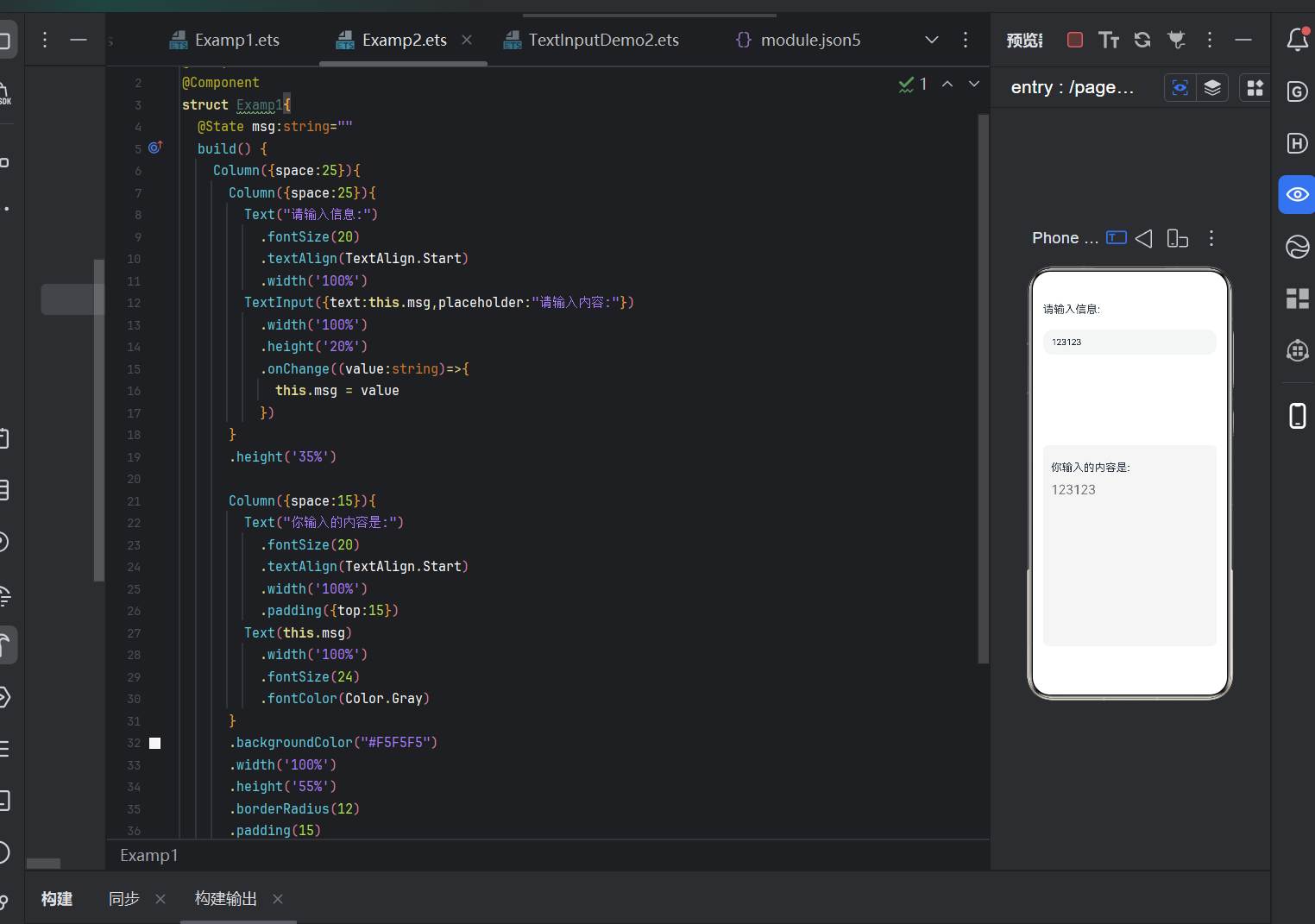
输入框 在第一个文本框里输入什么数据 则同步到第二个文本框(代码自取)
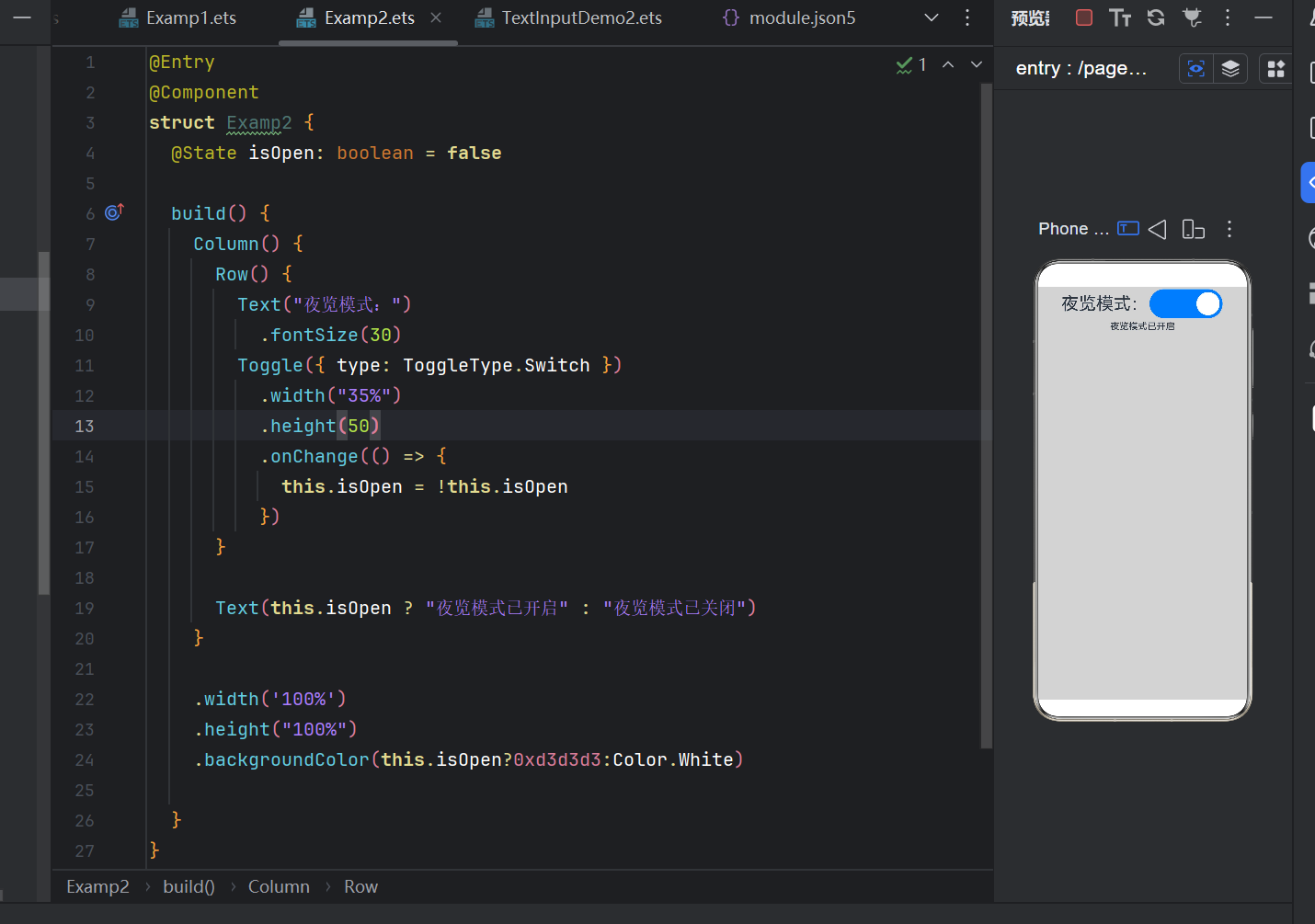
点击夜览模式切换页面颜色(代码自取)
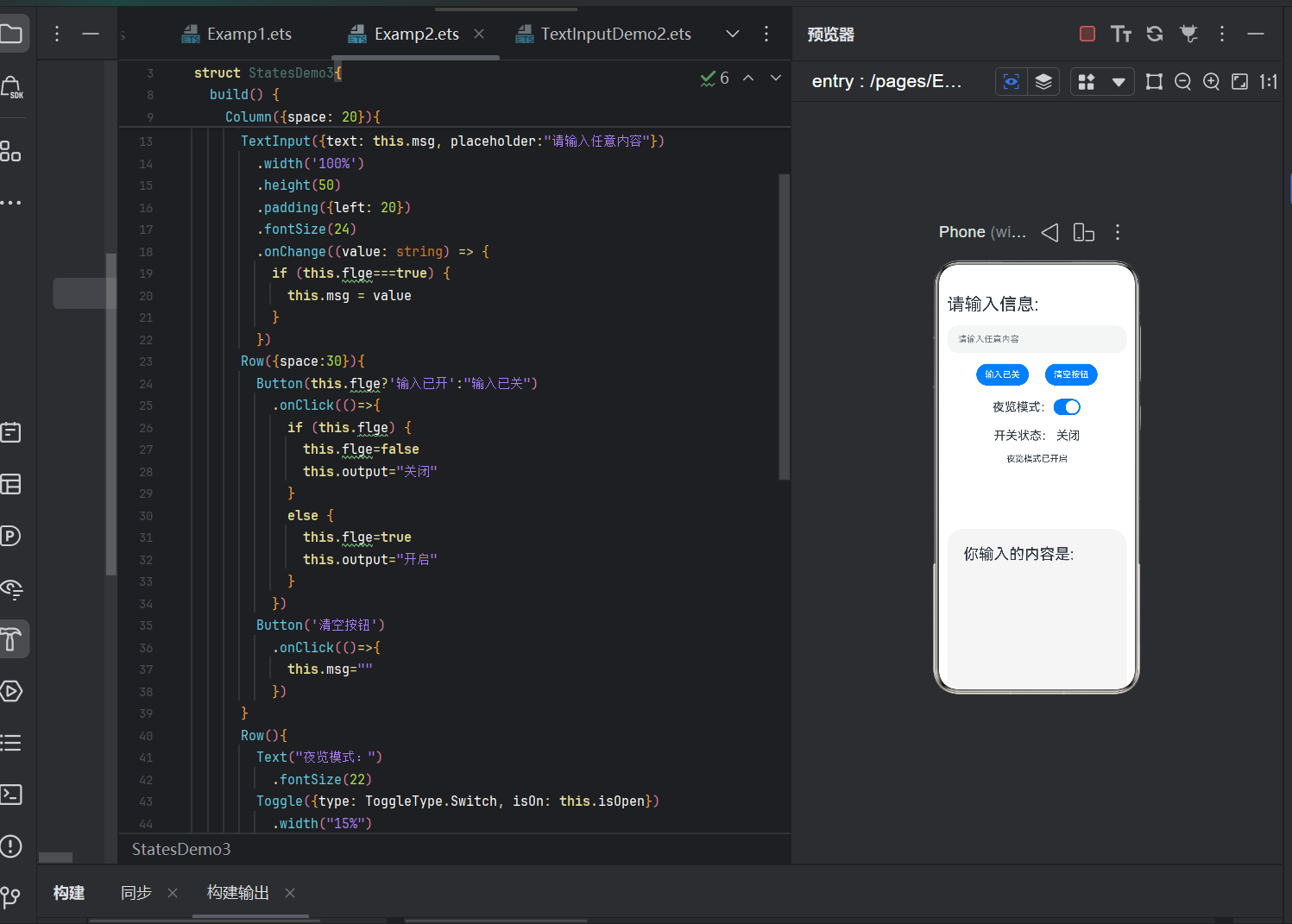
将两者结合起来 如图下
六、全文总结
本文围绕 DevEco Studio 鸿蒙 ArkTS 实训案例StatesDemo3,完整覆盖鸿蒙基础开发全套核心知识点,整体分为基础语法、响应式状态、布局容器、UI 组件、交互事件、页面交互逻辑六大模块:
- 页面基础语法规范鸿蒙 ArkTS 页面必须使用
@Entry标记页面入口、@Component定义自定义组件,组件内通过build()方法编写页面 UI 结构,是所有页面开发的固定基础格式。 - @State 响应式状态管理(核心)
@State修饰的变量为响应式变量,一旦变量值发生修改,页面所有绑定该变量的 UI 会自动刷新,无需手动操作视图。案例中定义 4 个状态:字符串msg存储输入内容、布尔值flge控制输入权限、字符串output展示开关文字、布尔值isOpen绑定夜览开关,实现多组件共享同一状态联动渲染。 - 线性布局容器页面依靠
Column垂直布局、Row水平布局完成移动端排版,通过space统一设置组件间距;所有组件支持链式样式配置,可快速设置宽高、内边距、圆角、背景色、字体大小等视觉样式。 - 四大常用原生 UI 组件
- Text 文本组件:支持固定文字、
${变量}模板插值、三元表达式动态切换展示文字; - TextInput 输入框:绑定状态存储用户输入,搭配
placeholder占位提示,通过onChange监听输入变化;案例增加权限判断逻辑,仅开启输入权限时才保存录入内容; - Button 按钮组件:依靠
onClick点击事件实现主动交互,包含输入开关切换、一键清空输入内容两类业务功能,按钮文字可通过三元表达式随状态动态改变; - Toggle 滑动开关:绑定布尔状态
isOn,滑动时触发onChange更新状态,自动切换夜览模式提示文本。
- Text 文本组件:支持固定文字、
- 两大核心交互事件区分
onClick点击事件:用户主动点击组件才触发,多用于按钮,实现状态切换、数据清空等主动操作;onChange值变更事件:组件绑定的值发生改动时自动触发,适用于输入框、开关,实时监听内容、状态变化并执行联动逻辑。
- 整体业务交互流程页面初始状态下输入功能锁定,输入内容不会保存;点击按钮开启输入权限后,输入内容实时展示在底部面板;滑动 Toggle 开关可切换夜览模式提示文字;点击清空按钮可一键重置输入内容。整套交互完全依托 ArkTS状态驱动 UI的核心思想,修改变量自动更新页面视图,是鸿蒙声明式 UI 开发的典型综合实训案例。

作为“人工智能6S店”的官方数字引擎,为AI开发者与企业提供一个覆盖软硬件全栈、一站式门户。
更多推荐
 3
3 0
0- 0


 已为社区贡献2条内容

所有评论(0)