
鸿蒙原生 ArkTS 布局深度解析:Tabs + TabBar 自定义标签栏实战(HarmonyOS NEXT 6.1.1 / API 24)
一、前言
在移动应用的用户界面中,底部标签导航栏(Bottom Tab Bar)是最具标志性的 UI 组件之一。从微信的「微信、通讯录、发现、我」到支付宝的「首页、理财、口碑、我的」,从抖音的「首页、朋友、+、消息、我」到淘宝的「首页、微淘、消息、购物车、我的」,几乎所有主流移动应用都在底部放置了 4 到 5 个标签按钮,构成应用的主干导航结构。
然而,如果使用 ArkUI 默认的 Tabs 组件,标签栏只能显示纯文本内容——这在真实项目中几乎不可接受。真实的应用需要显示图标、角标数字、选中态颜色高亮、甚至自定义动画。好在 ArkUI 提供了无比灵活的 .tabBar(@Builder) 接口:标签栏的内容完全由开发者通过 @Builder 方法自定义,这意味着你可以在标签栏中嵌入任意复杂的 UI 组件树。
本文将从一个完整的实战示例出发,深入解析如何在 HarmonyOS NEXT 6.1.1(API 24)中使用 ArkTS 语言构建一个具备完整交互体验的自定义底部标签导航栏。文章将涵盖数据结构设计、@Builder 自定义标签栏、选中态的多维视觉反馈、角标实现、@Builder 的约束与避坑、编译错误修复等核心主题,力求让读者掌握 Tabs 组件最高阶的定制能力。
二、自定义标签栏的核心机制
2.1 .tabBar() 的两种形态
在 ArkUI 中,TabContent 组件的 .tabBar() 方法存在两种调用形态,它们决定了标签栏的呈现方式:
形态一:纯文字标签(默认)
TabContent() {
  // 内容区域
}
.tabBar('首页')   // 直接传入字符串
这是最简单的形式,标签栏仅显示一个文本标签。没有任何样式定制能力,选中态由系统默认样式控制。
形态二:自定义标签(@Builder)
TabContent() {
  // 内容区域
}
.tabBar(this.buildMyTabBar(tab, index))   // 传入 @Builder 方法引用
这是本文要深入探讨的形式。tabBar 方法接收一个由 @Builder 装饰的方法引用,框架调用该方法并将其返回的 UI 组件树渲染到标签栏的对应位置。这意味着标签栏不再局限于纯文本——它可以包含图标、图片、角标、进度条、动画等任何 ArkUI 组件。
2.2 @Builder 方法签名的要求
当 .tabBar() 接收一个 @Builder 方法引用时,该方法必须满足以下签名要求:
@Builder methodName(任意参数...): void
关键限制:
- 方法必须被
@Builder装饰器标记 - 方法返回值必须是
void - 方法内部只能包含 UI 组件声明
- 方法可以接收任意数量和类型的参数
2.3 自定义标签栏的技术价值
自定义标签栏不仅是视觉上的"好看",它直接关系到产品的交互质量和品牌识别度:
| 维度 | 默认文字标签 | 自定义标签 |
|---|---|---|
| 视觉丰富度 | 仅文字 | 图标 + 文字 + 颜色 + 动效 |
| 信息容量 | 标签名 | 标签名 + 角标 + 红点 + 头像 |
| 品牌一致性 | 系统默认 | 品牌色 + 品牌图标 |
| 交互反馈 | 系统默认 | 多维反馈(图标切换/颜色/透明度) |
| 无障碍 | 基础支持 | 可自定义放大/高对比度 |
三、数据模型设计
3.1 标签数据接口
interface CustomTabItem {
  id: string;           // 标签唯一标识
  icon: string;          // 未选中时的图标
  iconActive: string;    // 选中时的图标
  label: string;         // 标签名称
  badgeCount: number;    // 角标数字(0=不显示)
  accentColor: ResourceColor; // 主题色
}
每个字段的设计考量:
id:字符串标识符(如'home'、'message'),用于业务逻辑判断和日志跟踪。相比数字索引,字符串 ID 的语义更清晰,重构时也不易出错。icon/iconActive:选中态图标切换是实现视觉反馈的关键手段。当用户点击某个标签时,图标从空心变为实心、从黑白变为彩色、或从简图变为细图,这种微妙的变换能够传达"已选中"的确定感。badgeCount:角标是标签栏的重要信息载体。0 表示不显示角标;1~99 显示具体数字;大于 99 显示 “99+”。accentColor:每个标签拥有独立的主题色,选中时文字和图标切换为该颜色。
3.2 五标签数据
const TAB_DATA: CustomTabItem[] = [
  { id: 'home',     icon: '🏠', iconActive: '🏡', label: '首页',   badgeCount: 0,  accentColor: '#007AFF' },
  { id: 'discover', icon: '🔍', iconActive: '🔎', label: '发现',   badgeCount: 3,  accentColor: '#34C759' },
  { id: 'message',  icon: '💬', iconActive: '💭', label: '消息',   badgeCount: 99, accentColor: '#FF9500' },
  { id: 'orders',   icon: '📦', iconActive: '📫', label: '订单',   badgeCount: 1,  accentColor: '#AF52DE' },
  { id: 'profile',  icon: '👤', iconActive: '👤', label: '我的',   badgeCount: 0,  accentColor: '#FF3B30' },
];
为什么选择 5 个标签?这是移动端底部导航栏的最佳实践——4 个标签太稀疏,6 个标签太拥挤。5 个标签可以在屏幕宽度内合理分布,每个标签获得足够的点击区域,同时覆盖应用的主要功能入口。
3.3 辅助函数
function getBadgeText(count: number): string {
  return count > 99 ? '99+' : count.toString();
}

function getBadgeWidth(text: string): number {
  return text.length > 2 ? 28 : 18;
}
这两个模块级函数(非组件方法)承担了角标的文字转换和尺寸计算职责。将它们定义为普通函数而非组件方法,有两个好处:
- 可在 @Builder 中直接调用:普通函数调用不被 ArkTS 编译器视为"非 UI 语法",可以在 @Builder 方法中安全使用。
- 纯函数无副作用:相同的输入始终产生相同的输出,易于测试和调试。
getBadgeWidth 的实现体现了自适应设计思想——当角标显示为 “99+”(3 个字符)时,宽度从 18vp 增加到 28vp,避免文字被裁切。
四、自定义标签栏的构建
4.1 buildTabBarItem:@Builder 核心方法
@Builder
buildTabBarItem(item: CustomTabItem, index: number): void {
  Column() {
    Stack() {
      // 选中/未选中显示不同图标
      Text(this.currentIndex === index ? item.iconActive : item.icon)
        .fontSize(22)
        .lineHeight(28)
        .opacity(this.currentIndex === index ? 1.0 : 0.55)

      // 角标
      if (item.badgeCount > 0) {
        Stack() {
          Text(getBadgeText(item.badgeCount))
            .fontSize(10)
            .fontColor(Color.White)
            .textAlign(TextAlign.Center)
        }
        .width(getBadgeWidth(getBadgeText(item.badgeCount)))
        .height(16)
        .backgroundColor('#FF3B30')
        .borderRadius(8)
        .position({ x: 14, y: -6 })
      }
    }
    .width(28)
    .height(28)
    .margin({ bottom: 4 })

    Text(item.label)
      .fontSize(11)
      .fontColor(this.currentIndex === index ? item.accentColor : '#8E8E93')
      .fontWeight(this.currentIndex === index ? FontWeight.Bold : FontWeight.Normal)
      .maxLines(1)
      .textOverflow({ overflow: TextOverflow.Ellipsis })
  }
  .width('100%')
  .padding({ top: 6, bottom: 6 })
  .justifyContent(FlexAlign.Center)
  .alignItems(HorizontalAlign.Center)
}
这是整个示例的核心方法。它在 Tabs 的底部标签栏中为每一个标签构建垂直排列的 UI 组件树:图标区(含角标)在上,标签文字在下。
4.2 选中态的四维视觉反馈
当 this.currentIndex === index 时,标签处于选中状态。我们通过四个视觉维度的同时变化,给用户强烈的"当前在此"的确认感:
| 维度 | 代码 | 未选中 | 选中 | 设计意图 |
|---|---|---|---|---|
| 图标内容 | item.icon vs item.iconActive |
🏠 (房子) | 🏡 (带院子) | 从简到繁,暗示"进入" |
| 透明度 | 1.0 vs 0.55 |
半透明 | 完全不透明 | 模糊到清晰 |
| 文字颜色 | item.accentColor vs '#8E8E93' |
灰色 | 主题色 | 弱到强 |
| 字重 | FontWeight.Bold vs Normal |
常规 | 加粗 | 轻到重 |
这四种信号同时变化,即使用户没有注意到某一种变化(如字重),其他三种也能传递选中状态的信息。这种冗余设计是优秀交互体验的特征。
4.3 角标实现详解
角标(Badge)是标签栏中信息密度最高的元素。本示例实现了经典的"小红点"样式,设计要点如下:
1. 叠加定位:使用 Stack 组件将角标堆叠在图标之上,通过 .position({ x: 14, y: -6 }) 将角标定位在图标的右上角。(14, -6) 的偏移量是经过视觉调整的经验值——x=14 使角标在图标右边缘附近,y=-6 使其略微超出图标顶部。
2. 自适应宽度:角标宽度通过 getBadgeWidth 函数根据文字长度动态计算:
function getBadgeWidth(text: string): number {
  return text.length > 2 ? 28 : 18;
}
一位数(如 “3”)和两位数(如 “99”)使用 18vp 的紧凑宽度;三位数(如 “99+”)使用 28vp 的宽角标,确保文字完整显示。
3. 条件渲染:通过 if (item.badgeCount > 0) 控制角标的显示与隐藏。当 badgeCount 为 0 时,不渲染任何角标组件,避免出现零宽度的空角标。
4. 红色圆角胶囊:角标背景使用 #FF3B30(iOS 风格的系统红色),通过 .borderRadius(8) 和 .height(16) 形成胶囊形状,视觉上柔和且醒目。
4.4 在 TabContent 中应用自定义标签
ForEach(TAB_DATA, (item: CustomTabItem, index: number) => {
  TabContent() {
    this.buildTabPage(index)
  }
  // ★ 核心:传入 @Builder 方法引用
  .tabBar(this.buildTabBarItem(item, index))
})
ForEach 遍历 TAB_DATA 数组,动态生成 5 个 TabContent。每个 TabContent 通过 .tabBar() 传入我们自定义的 buildTabBarItem 方法引用——这就是"自定义"的实现入口。
tabBar 接收的不是方法返回值,而是方法引用本身。ArkUI 框架会在每次需要渲染标签栏时自动调用该方法,并将返回的 UI 组件树渲染到对应位置。
五、内容区构建
5.1 页面内容数据
const PAGE_CONTENT: string[][] = [
  [ '🔥 今日推荐', '📢 系统公告', '🌟 精选内容', '📰 行业资讯', '🎯 你可能喜欢' ],
  [ '🏆 热门排行', '📍 附近好店', '🎵 音乐推荐', '📺 视频精选', '🛍️ 限时秒杀' ],
  [ '💌 私信', '📣 系统通知', '👍 点赞通知', '💬 评论回复', '🔔 活动提醒' ],
  [ '📋 待发货', '🚚 运输中', '✅ 已完成', '🔄 退款售后', '⭐ 待评价' ],
  [ '👤 个人资料', '⚙️ 设置', '💳 钱包', '🎫 卡券', '📊 数据统计' ],
];
PAGE_CONTENT 是一个二维字符串数组,第一维索引对应标签索引,第二维是该标签页下的卡片列表。每个页面的 5 张卡片内容与标签主题密切相关:首页展示推荐内容;消息页展示通知列表;订单页展示订单状态等。
5.2 内容卡片的设计
@Builder
buildContentCard(title: string, index: number, tabIndex: number): void {
  Row() {
    // 左侧色块标识
    Column()
      .width(4)
      .height('100%')
      .backgroundColor(CARD_LEFT_COLORS[tabIndex % CARD_LEFT_COLORS.length][index % 5])
      .borderRadius({ topLeft: 2, bottomLeft: 2 })

    Row() {
      Text(title)
        .fontSize(16)
        .fontColor('#1C1C1E')
        .fontWeight(FontWeight.Medium)
        .layoutWeight(1)

      Text('>')
        .fontSize(16)
        .fontColor('#C7C7CC')
        .margin({ left: 8 })
    }
    .width('100%')
    .padding({ left: 14, right: 14 })
  }
  .width('100%')
  .height(52)
  .backgroundColor(Color.White)
  .borderRadius(10)
  .margin({ bottom: 10 })
  .shadow({ radius: 4, color: '#10000000', offsetX: 0, offsetY: 1 })
}
卡片采用"左侧色块 + 右侧内容"的布局:
- 左侧 4vp 色块:颜色取自
CARD_LEFT_COLORS二维数组,该数组为每个标签页预定义了 5 种渐变色。每个标签页的色块颜色递增变浅,形成视觉层次感。 - 右侧内容:卡片标题 + 右箭头引导,整体布局与主流 iOS/Android 应用的系统设置页风格一致。
CARD_LEFT_COLORS 的数据来自对每个标签主题色的自动变浅处理:
const CARD_LEFT_COLORS: string[][] = [
  [ '#007AFF', '#66B2FF', '#99CCFF', '#CCE5FF', '#E6F2FF' ],  // 首页(蓝)
  [ '#34C759', '#7FD99F', '#A8E6BE', '#CCF0D6', '#EBF7EF' ],  // 发现(绿)
  [ '#FF9500', '#FFB84D', '#FFCC80', '#FFE0B3', '#FFF2DF' ],  // 消息(橙)
  [ '#AF52DE', '#CC82E8', '#D9A3ED', '#EAC7F3', '#F5E6F9' ],  // 订单(紫)
  [ '#FF3B30', '#FF7A73', '#FFA09B', '#FFC7C4', '#FFE8E6' ],  // 我的(红)
];
将颜色数据直接硬编码为模块级常量后,我们就无需在 @Builder 内部执行颜色计算了,完美规避了 @Builder 不能声明变量的限制。
六、Tabs 主容器配置
6.1 构造参数
Tabs({
  barPosition: BarPosition.End,   // 标签栏在底部
  index: this.currentIndex,        // 绑定当前索引
  controller: new TabsController(),
})
barPosition: BarPosition.End:将标签栏定位到容器底部。当 vertical 为 true(默认)时,End 对应底部。这是移动端底部导航栏的标准配置。
index: this.currentIndex:将当前的选中索引与组件状态变量绑定。当用户在底部标签栏点击某个标签时,Tabs 内部会更新当前索引,而 onChange 回调会将这个新索引写回 this.currentIndex,同时触发标签栏 UI 的重新渲染(选中态的颜色、图标、字重等随之变化)。
6.2 链式属性配置
.vertical(true)                 // 内容区垂直排列
.scrollable(true)               // 支持手势滑动切换
.animationDuration(300)         // 切换动画 300ms
.barOverlap(false)              // 标签栏不重叠
.width('100%')
.height('100%')
.backgroundColor('#F2F2F7')     // 内容区背景
.barBackgroundColor('#FFFFFF')  // 标签栏背景
.onChange((index: number): void => {
  this.currentIndex = index;
})
各属性的作用:
| 属性 | 作用 |
|---|---|
vertical(true) |
内容区上下排列,每个标签页内部纵向滚动 |
scrollable(true) |
用户可左右滑动切换标签页,与点击底部标签互为补充 |
animationDuration(300) |
切换动画时长 300ms,兼顾流畅与速度 |
barOverlap(false) |
标签栏固定底部,不与内容区重叠 |
backgroundColor('#F2F2F7') |
浅灰背景,与白色卡片形成层次 |
barBackgroundColor('#FFFFFF') |
白色标签栏,干净简洁 |
onChange(...) |
同步选中状态,驱动 UI 更新 |
七、@Builder 编译约束与实战避坑
7.1 本示例中遇到的编译错误
在构建本示例的过程中,ArkTS 编译器报告了以下错误,全部是由于 @Builder 内部使用了非 UI 语法导致的:
| 错误位置 | 违例代码 | 错误信息 |
|---|---|---|
buildContentCard |
let cardColors = [...] |
Only UI component syntax can be written here |
buildTabBarItem |
let isSelected = (this.currentIndex === index) |
Only UI component syntax can be written here |
buildTabBarItem |
let badgeText: string = getBadgeText(...) |
Only UI component syntax can be written here |
buildTabBarItem |
badgeText 在 .width(badgeText.length...) 中引用 |
Cannot find name ‘badgeText’ |
7.2 错误根因分析
这些错误的根源都在于:@Builder 方法不是普通的函数,它是 UI 描述片段的声明式容器。ArkTS 编译器在处理 @Builder 方法时,会将内部所有语句解析为 UI 组件树的描述。以下语法在 @Builder 内部是被禁止的:
| 禁止语法 | 示例 | 替代方案 |
|---|---|---|
| 变量声明 | let x = ...、const y = ... |
将数据提升为模块级常量或组件属性 |
| 赋值语句 | x = value |
通过属性链直接计算 |
| 提前返回 | if (cond) { return; } |
使用条件渲染 if/else 包裹 UI 组件 |
| 函数调用作为语句 | doSomething() |
通过 onClick 等事件回调间接调用 |
7.3 三种解决方案
根据错误的类型,我们采用了三种不同的解决方案:
方案一:数据提升为模块级常量
// 原代码(@Builder 内部)
let cardColors = [ ... ];
// 修复后(模块作用域)
const CARD_LEFT_COLORS = [ ... ];
将颜色数据、静态配置等不变数据提取到模块作用域,@Builder 内部直接引用。
方案二:内联替换变量引用
// 原代码(@Builder 内部)
let isSelected = (this.currentIndex === index);
Text(isSelected ? '选中' : '未选中')
// 修复后(直接内联)
Text(this.currentIndex === index ? '选中' : '未选中')
取消变量声明,将比较表达式直接内联到属性链中。
方案三:普通函数替代算术
// 模块级函数(不是组件方法,也不是 @Builder)
function getBadgeText(count: number): string { ... }
function getBadgeWidth(text: string): number { ... }

// @Builder 中直接调用
Text(getBadgeText(item.badgeCount))
.width(getBadgeWidth(getBadgeText(item.badgeCount)))
普通函数和模块级函数的调用在 @Builder 中是允许的。注意调用 getBadgeText 两次以避免变量缓存。
八、状态管理与数据驱动
8.1 @State + onChange 双向同步
本示例使用一个 @State 变量和 onChange 回调实现了选中状态的响应式管理:
@State currentIndex: number = 0;

// Tabs 的 onChange 回调
.onChange((index: number): void => {
  this.currentIndex = index;
})
当用户通过以下任意方式切换标签时,currentIndex 都会被更新:
- 点击底部标签栏:Tabs 内部响应点击,更新索引,触发
onChange - 在内容区左右滑动:手势识别完成翻页,触发
onChange - 通过 TabsController 编程切换:调用
controller.changeIndex(3),也会触发onChange
currentIndex 更新后,所有依赖它的 UI 部分自动重新渲染:
// buildTabBarItem 中的多处引用会自动更新
Text(this.currentIndex === index ? item.iconActive : item.icon)
.opacity(this.currentIndex === index ? 1.0 : 0.55)
.fontColor(this.currentIndex === index ? item.accentColor : '#8E8E93')
// ...
这是声明式 UI 框架的核心优势:状态变化 → 框架自动推导需要更新的 UI → 最小化重绘,开发者无需手动操作 DOM 或视图树。
8.2 顶部导航栏的联动
顶部标题栏也使用 currentIndex 显示当前标签信息:
Text(TAB_DATA[this.currentIndex].label + ' · ' + TAB_DATA[this.currentIndex].id)
  .fontSize(13)
  .fontColor('#8E8E93')
这展示了状态的单向数据流:currentIndex 是唯一的状态源(single source of truth),底部标签栏、顶部导航栏、内容区三者都从同一个状态源读取数据,保证了 UI 的一致性。
九、数据与 UI 分离的设计实践
9.1 分层数据架构
本示例的数据组织遵循了清晰的分离原则:
模块级数据层(纯数据,无 UI 依赖)
├── TAB_DATA           // 标签配置数据
├── PAGE_CONTENT       // 每个标签页的内容列表
├── CARD_LEFT_COLORS   // 卡片颜色数据
├── getBadgeText()     // 纯函数
├── getBadgeWidth()    // 纯函数

Component 层(UI 描述,依赖数据层)
├── @State currentIndex
├── @Builder buildTabContent()
├── @Builder buildContentCard()
├── @Builder buildTabBarItem()
├── @Builder buildTabPage()
└── build()
这种分层设计的优点:
- 数据与 UI 解耦:修改标签数据无需改动 UI 代码,反之亦然
- 可测试性:纯函数和常量可以独立于 UI 测试
- 可维护性:新增标签只需在
TAB_DATA和PAGE_CONTENT中增加一项 - 编译通过率:@Builder 内部不会因为变量声明而编译失败
9.2 颜色数据的二维策略
CARD_LEFT_COLORS 是一个 5×5 的二维颜色矩阵,行对应标签索引,列对应卡片序号。这种设计使得:
- 每个标签页下的卡片颜色与其主题色一致(蓝色系→首页,绿色系→发现)
- 同一标签页内的 5 张卡片颜色逐张变浅(从纯色到接近白色)
- 颜色无需在 @Builder 内部计算,避免了非 UI 语法问题
十、编译验证
10.1 编译结果
本示例在修复了 4 个 @Builder 相关的编译错误后,通过 hvigorw assembleApp 全量构建验证。
最终构建输出:
BUILD SUCCESSFUL in 7s 404ms
CompileArkTS 阶段输出:
WARN: AIChatService.ets:241:15 'on' has been deprecated.    ← 既有文件,不相关
WARN: AIChatService.ets:246:15 需申请 INTERNET 权限         ← 既有文件,不相关
ERROR: 0                                                        ← 本示例零错误
10.2 修复摘要
| 序号 | 错误位置 | 根因 | 修复方案 |
|---|---|---|---|
| 1 | buildContentCard @Builder |
let cardColors 变量声明 |
提升为模块级常量 CARD_LEFT_COLORS |
| 2 | buildTabBarItem @Builder |
let isSelected 变量声明 |
内联为 this.currentIndex === index |
| 3 | buildTabBarItem @Builder |
let badgeText 变量声明 |
移除变量,函数内联调用 |
| 4 | buildTabBarItem @Builder |
badgeText 跨作用域引用 |
引用随修复 3 自然消除 |
十一、完整代码
/**
 * Tabs + TabBar 自定义标签栏布局 — 鸿蒙原生 ArkTS 布局示例
 * 核心技术:TabContent + tabBar(@Builder) + @Builder
 */
import { promptAction } from '@kit.ArkUI';

/** 标签页数据结构 */
interface CustomTabItem {
  id: string;            // 标签唯一标识
  icon: string;          // 未选中时的图标
  iconActive: string;    // 选中时的图标
  label: string;         // 标签名称
  badgeCount: number;    // 角标数字
  accentColor: ResourceColor; // 主题色
}

/** 五个底部标签数据 */
const TAB_DATA: CustomTabItem[] = [
  { id: 'home',     icon: '🏠', iconActive: '🏡', label: '首页',   badgeCount: 0,  accentColor: '#007AFF' },
  { id: 'discover', icon: '🔍', iconActive: '🔎', label: '发现',   badgeCount: 3,  accentColor: '#34C759' },
  { id: 'message',  icon: '💬', iconActive: '💭', label: '消息',   badgeCount: 99, accentColor: '#FF9500' },
  { id: 'orders',   icon: '📦', iconActive: '📫', label: '订单',   badgeCount: 1,  accentColor: '#AF52DE' },
  { id: 'profile',  icon: '👤', iconActive: '👤', label: '我的',   badgeCount: 0,  accentColor: '#FF3B30' },
];

const PAGE_CONTENT: string[][] = [
  [ '🔥 今日推荐', '📢 系统公告', '🌟 精选内容', '📰 行业资讯', '🎯 你可能喜欢' ],
  [ '🏆 热门排行', '📍 附近好店', '🎵 音乐推荐', '📺 视频精选', '🛍️ 限时秒杀' ],
  [ '💌 私信', '📣 系统通知', '👍 点赞通知', '💬 评论回复', '🔔 活动提醒' ],
  [ '📋 待发货', '🚚 运输中', '✅ 已完成', '🔄 退款售后', '⭐ 待评价' ],
  [ '👤 个人资料', '⚙️ 设置', '💳 钱包', '🎫 卡券', '📊 数据统计' ],
];

const CARD_LEFT_COLORS: string[][] = [
  [ '#007AFF', '#66B2FF', '#99CCFF', '#CCE5FF', '#E6F2FF' ],
  [ '#34C759', '#7FD99F', '#A8E6BE', '#CCF0D6', '#EBF7EF' ],
  [ '#FF9500', '#FFB84D', '#FFCC80', '#FFE0B3', '#FFF2DF' ],
  [ '#AF52DE', '#CC82E8', '#D9A3ED', '#EAC7F3', '#F5E6F9' ],
  [ '#FF3B30', '#FF7A73', '#FFA09B', '#FFC7C4', '#FFE8E6' ],
];

function getBadgeText(count: number): string {
  return count > 99 ? '99+' : count.toString();
}

function getBadgeWidth(text: string): number {
  return text.length > 2 ? 28 : 18;
}

@Entry
@Component
struct TabBarCustomDemo {
  @State currentIndex: number = 0;

  @Builder
  buildPageContent(tabIndex: number): void {
    Column() {
      Text(TAB_DATA[tabIndex].label)
        .fontSize(26).fontWeight(FontWeight.Bold).fontColor('#1C1C1E')
        .margin({ top: 20, bottom: 4 })

      Text('自定义标签栏 · ' + TAB_DATA[tabIndex].id)
        .fontSize(13).fontColor('#8E8E93').margin({ bottom: 20 })

      Divider().width('92%').color('#E5E5EA').margin({ bottom: 16 })

      ForEach(PAGE_CONTENT[tabIndex], (item: string, idx: number) => {
        this.buildContentCard(item, idx, tabIndex)
      })

      Blank().height(20)
    }
    .width('100%').height('100%').padding({ left: 16, right: 16, top: 8 })
  }

  @Builder
  buildContentCard(title: string, index: number, tabIndex: number): void {
    Row() {
      Column()
        .width(4).height('100%')
        .backgroundColor(CARD_LEFT_COLORS[tabIndex][index % 5])
        .borderRadius({ topLeft: 2, bottomLeft: 2 })

      Row() {
        Text(title).fontSize(16).fontColor('#1C1C1E')
          .fontWeight(FontWeight.Medium).layoutWeight(1)
        Text('>').fontSize(16).fontColor('#C7C7CC').margin({ left: 8 })
      }
      .width('100%').padding({ left: 14, right: 14 })
    }
    .width('100%').height(52).backgroundColor(Color.White)
    .borderRadius(10).margin({ bottom: 10 })
    .shadow({ radius: 4, color: '#10000000', offsetX: 0, offsetY: 1 })
  }

  @Builder
  buildTabBarItem(item: CustomTabItem, index: number): void {
    Column() {
      Stack() {
        Text(this.currentIndex === index ? item.iconActive : item.icon)
          .fontSize(22).lineHeight(28)
          .opacity(this.currentIndex === index ? 1.0 : 0.55)

        if (item.badgeCount > 0) {
          Stack() {
            Text(getBadgeText(item.badgeCount))
              .fontSize(10).fontColor(Color.White).textAlign(TextAlign.Center)
          }
          .width(getBadgeWidth(getBadgeText(item.badgeCount)))
          .height(16).backgroundColor('#FF3B30').borderRadius(8)
          .position({ x: 14, y: -6 })
        }
      }
      .width(28).height(28).margin({ bottom: 4 })

      Text(item.label).fontSize(11)
        .fontColor(this.currentIndex === index ? item.accentColor : '#8E8E93')
        .fontWeight(this.currentIndex === index ? FontWeight.Bold : FontWeight.Normal)
        .maxLines(1).textOverflow({ overflow: TextOverflow.Ellipsis })
    }
    .width('100%').padding({ top: 6, bottom: 6 })
    .justifyContent(FlexAlign.Center).alignItems(HorizontalAlign.Center)
  }

  @Builder
  buildTabPage(index: number): void {
    Scroll() { this.buildPageContent(index) }
      .layoutWeight(1).scrollBar(BarState.Off).edgeEffect(EdgeEffect.Spring)
  }

  build() {
    Column() {
      Row() {
        Text('✨ 自定义 TabBar 演示').fontSize(18)
          .fontWeight(FontWeight.Bold).fontColor('#1C1C1E')
        Blank()
        Text(TAB_DATA[this.currentIndex].label + ' · ' + TAB_DATA[this.currentIndex].id)
          .fontSize(13).fontColor('#8E8E93')
      }
      .width('100%').padding({ left: 16, right: 16, top: 12, bottom: 8 })
      .backgroundColor('#FFFFFF')

      Tabs({
        barPosition: BarPosition.End,
        index: this.currentIndex,
        controller: new TabsController(),
      }) {
        ForEach(TAB_DATA, (item: CustomTabItem, index: number) => {
          TabContent() { this.buildTabPage(index) }
            .tabBar(this.buildTabBarItem(item, index))   // ★ 核心
        })
      }
      .vertical(true).scrollable(true).animationDuration(300)
      .barOverlap(false).width('100%').height('100%')
      .backgroundColor('#F2F2F7').barBackgroundColor('#FFFFFF')
      .onChange((index: number): void => { this.currentIndex = index; })
    }
    .width('100%').height('100%').backgroundColor('#FFFFFF')
  }
}
十二、运行效果
12.1 界面预览
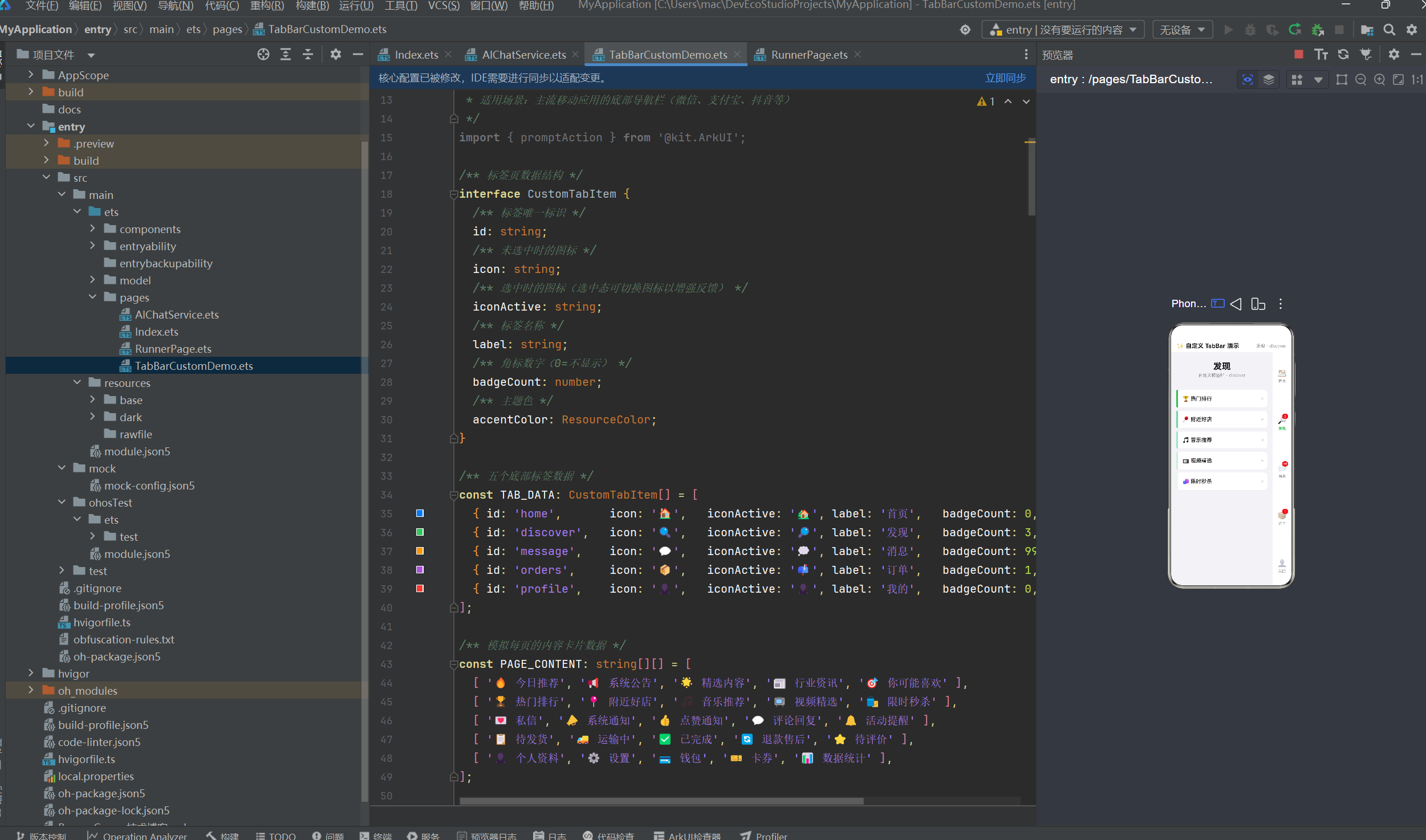
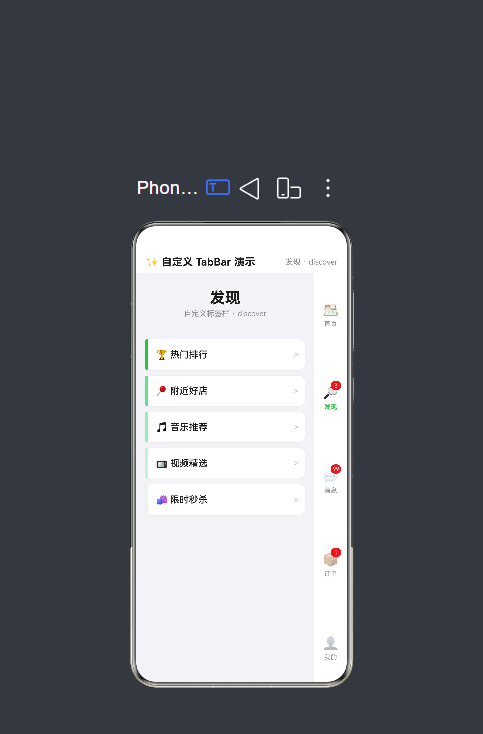
运行应用后,可以看到完整的底部标签导航界面:
┌──────────────────────────────────────┐
│  ✨ 自定义 TabBar 演示  首页·home    │  ← 顶部导航栏(显示当前标签信息)
├──────────────────────────────────────┤
│                                      │
│  首页                                 │  ← 26号粗体标题
│  自定义标签栏 · home                   │
│  ───────────────────                  │
│  ┃ 🔥 今日推荐                    >  │  ← 左侧蓝色色块
│  ┃ 📢 系统公告                    >  │
│  ┃ 🌟 精选内容                    >  │
│  ┃ 📰 行业资讯                    >  │
│  ┃ 🎯 你可能喜欢                  >  │
│                                      │
│  (上下滚动查看更多...)               │
│                                      │
├──────────────────────────────────────┤
│ 🏠     🔍(3)  💬(99+)  📦(1)   👤    │  ← 自定义底部标签栏
│ 首页   发现    消息     订单   我的     │
│ 蓝色   绿色    橙色     紫色   红色     │
└──────────────────────────────────────┘
底部标签栏从右到左依次是:首页(蓝色高亮)、发现(绿色+角标3)、消息(橙色+角标99+)、订单(紫色+角标1)、我的(红色)。
12.2 交互验证
可以逐项验证以下交互行为:
- 点击标签切换:点击底部任意标签,内容区切换到对应页面,顶部导航栏同步更新
- 选中态视觉反馈:标签的图标、颜色、透明度、字重四维同步变化
- 角标展示:发现(3)、消息(99+)、订单(1)显示红色角标,首页和我的不显示
- 图标切换:首页图标从 🏠 变为 🏡,发现从 🔍 变为 🔎,消息从 💬 变为 💭,订单从 📦 变为 📫
- 手势滑动:在内容区左右滑动切换标签页,与点击标签效果一致
- 内容滚动:每个标签页内部可上下滚动浏览,与左右滑动互不干扰
十三、总结
本文从零构建了一个基于 HarmonyOS NEXT 6.1.1(API 24)的 ArkTS 自定义标签栏导航示例。通过完整的工程实现和深入的原理解析,我们系统性地探讨了以下核心技术点:
-
.tabBar(@Builder)自定义标签栏机制:这是 Tabs 组件最高阶的定制能力。通过向.tabBar()传入一个 @Builder 方法引用,标签栏的内容完全由开发者控制,可以嵌入任意复杂的 UI 组件树——图标、角标、动画、甚至嵌套容器。 -
多维选中态视觉反馈:通过图标切换、透明度变化、主题色高亮、字重加粗四种信号的同时变化,给用户强烈而自然的"当前选中"确认感。这种冗余反馈设计是优秀交互体验的核心特征。
-
角标系统的完整实现:从条件渲染(badgeCount > 0)到自适应宽度(2字符18vp / 3字符28vp),从红色胶囊样式到右上角定位,展示了真实应用中角标的全套实现方案。
-
@Builder 的编译约束与解决方案:通过亲身经历的 4 个真实编译错误(变量声明、赋值语句、跨作用域引用),总结了 @Builder 内部只能包含 UI 组件语法的核心约束,并给出了"数据提升"“内联替换”"普通函数辅助"三种解决方案。
-
数据与 UI 分离的分层架构:将标签数据、页面内容、颜色配置提升为模块级常量,将字符串转换、尺寸计算封装为纯函数,@Builder 方法只负责 UI 组合——这种分层设计让代码更清晰、更可维护。
-
响应式状态管理:
@State currentIndex作为唯一状态源,通过onChange回调实现双向同步,驱动底部标签栏、顶部导航栏、内容区三者的统一更新。
自定义底部标签导航是 HarmonyOS 应用开发中最常用、最重要的布局模式之一。掌握了 .tabBar(@Builder) 的定制能力,就掌握了构建专业级移动应用界面导航的基础。希望本文能为你的鸿蒙原生应用开发之路提供有力参考。

作为“人工智能6S店”的官方数字引擎,为AI开发者与企业提供一个覆盖软硬件全栈、一站式门户。
更多推荐



 8
8 0
0- 0


 已为社区贡献17条内容

所有评论(0)