
鸿蒙原生 ArkTS 布局深度解析:Tabs + swipeable 可滑动标签导航实战(HarmonyOS NEXT 6.1.1 / API 24)
一、前言
在移动应用的用户界面设计中,标签导航(Tabs)是最基础也最核心的交互模式之一。从新闻客户端到社交媒体,从购物应用到学习平台,几乎每一个主流 App 都离不开"顶部标签栏 + 内容区滑动切换"这一经典范式。用户通过点击标签或手指左右滑动,即可在不同功能模块之间快速跳转,这种交互直觉而高效,已经成为移动端用户习惯的一部分。
HarmonyOS NEXT(API 24)的 ArkUI 框架提供了原生 Tabs 组件,通过 scrollable 属性能够以极低的代码量实现这一交互模式。与传统的 ViewPager 或 FragmentTabHost 方案不同,鸿蒙的 Tabs 组件从底层就支持手势滑动的物理反馈、动画过渡、以及标签与内容的联动效果,而且无需引入任何第三方依赖。
本文将以一个完整的"今日资讯"新闻阅读应用为例,深入剖析如何在 HarmonyOS NEXT 6.1.1 中使用 ArkTS 语言实现可滑动标签导航布局。文章将覆盖数据设计、组件配置、自定义标签栏、@Builder 装饰器的最佳实践、常见编译错误及修复策略等方方面面,力求让读者对鸿蒙原生滑动标签导航建立系统的理解。
二、Tabs 滑动导航的设计理念
2.1 什么是 scrollable(可滑动)标签导航
可滑动标签导航,在用户体验设计领域也被称为"可横向滚动的标签栏 + 内容区联动"(Scrollable Tabs with Swipeable Content)。它的核心特征可以概括为两点:
- 标签栏本身可横向滚动:当标签数量超过屏幕宽度时,标签栏可以在水平方向滚动,让用户可以找到所有入口。
- 内容区可通过手势滑动切换:用户手指在内容区左右滑动时,内容区跟随手指的移动平滑切换到上一个或下一个标签页,同时标签栏的选中状态同步更新。
这种设计在以下场景中尤其适用:
- 新闻资讯:推荐、科技、财经、体育、娱乐……大量平行分类需要在一个屏幕内快速切换。
- 电商首页:猜你喜欢、热销排行、新品首发、限时秒杀等多个 Tab 页。
- 社交应用:关注、推荐、附近、热点等多个信息流。
- 个人中心:动态、收藏、点赞、关注等用户数据分组查看。
2.2 Tabs + scrollable 的技术优势
在 HarmonyOS NEXT 中,使用 Tabs 组件实现滑动导航的技术优势十分明显:
| 优势 | 说明 |
|---|---|
| 原生性能 | 滑动动画由 GPU 渲染管线直接驱动,60fps 流畅度有保障 |
| 零依赖 | 无需引入第三方库,全部能力由 @kit.ArkUI 原生提供 |
| 手势穿透 | 系统自动处理手势冲突,内容区的纵向滚动与横向滑动互不干扰 |
| 指示器同步 | 标签栏底部的选中指示器跟随手指滑动位置实时移动 |
| 懒加载 | TabContent 的内容按需渲染,未激活的标签页不会占用资源 |
| 无障碍 | 原生支持屏幕朗读器、键盘导航等无障碍能力 |
2.3 API 24 中 Tabs 组件的关键属性
在 HarmonyOS NEXT 6.1.1(API 24)中,Tabs 组件提供了以下与滑动导航直接相关的属性:
| 属性 | 类型 | 默认值 | 说明 |
|---|---|---|---|
scrollable |
boolean | true |
是否允许手指滑动切换标签页 |
barPosition |
BarPosition | BarPosition.Start |
标签栏位置:Start(顶部/左侧)或 End(底部/右侧) |
vertical |
boolean | true |
内容区排列方向:true 为垂直,false 为水平 |
animationDuration |
number | 300 | 切换动画时长,单位毫秒 |
barWidth |
Length | 自动 | 标签栏宽度 |
barHeight |
Length | 自动 | 标签栏高度 |
barOverlap |
boolean | false |
标签栏是否与内容区重叠 |
barBackgroundColor |
ResourceColor | 自动 | 标签栏背景色 |
onChange |
callback | — | 标签切换事件的监听回调 |
其中 scrollable(true) 是本示例的核心技术,它开启了通过手指在内容区左右滑动来切换标签页的能力。
三、项目结构与数据设计
3.1 工程目录
本示例的产出文件位于:
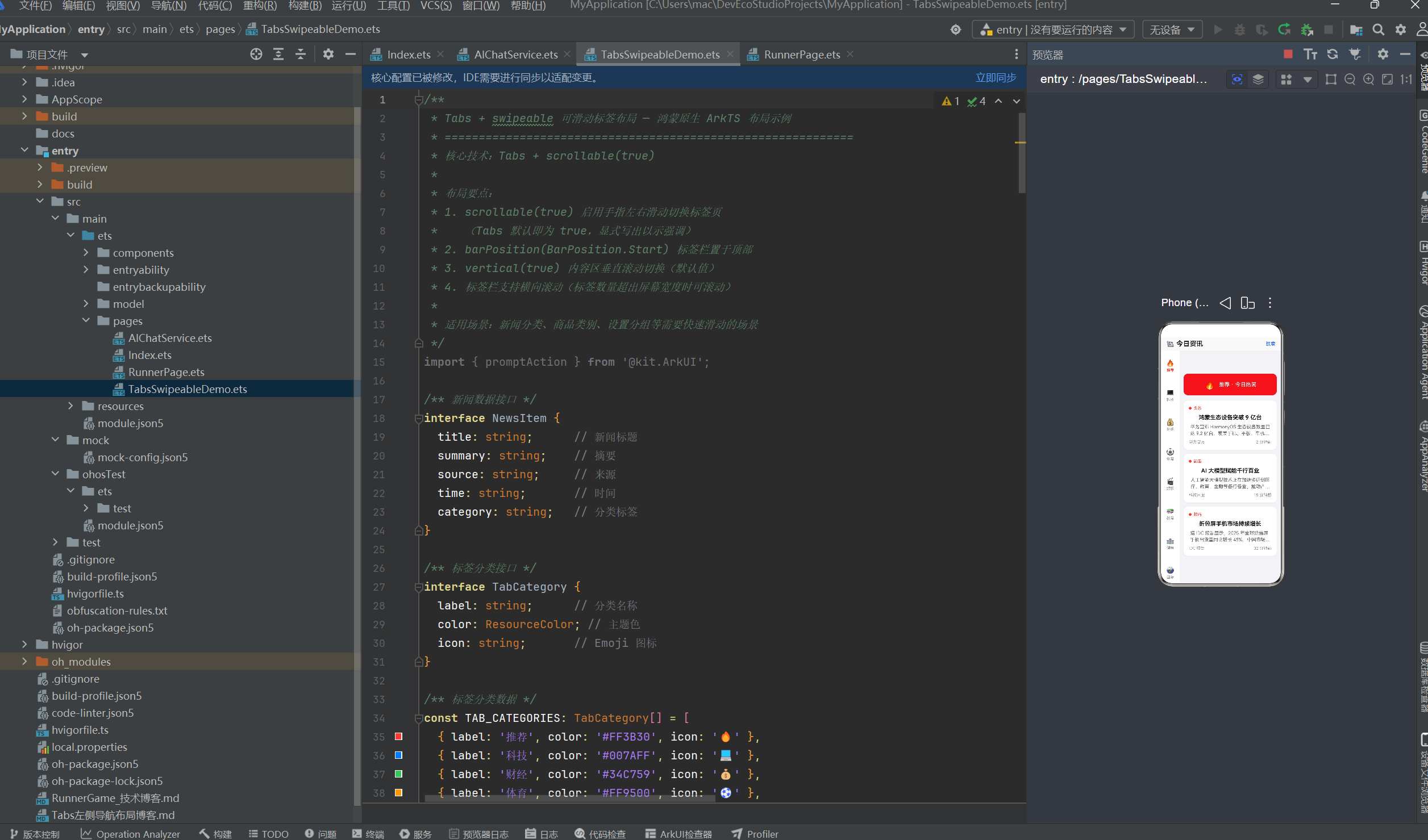
entry/src/main/ets/pages/TabsSwipeableDemo.ets
同时需要在 main_pages.json 中注册路由:
{
  "src": [
    "pages/Index",
    "pages/TabsSwipeableDemo"
  ]
}
3.2 数据模型设计
本示例构建了一个"今日资讯"新闻阅读应用,包含 8 个新闻分类,每个分类下有 3 条模拟新闻。为此,我们定义了两套数据接口:
/** 标签分类接口 */
interface TabCategory {
  label: string;           // 分类名称(如"推荐""科技""财经")
  color: ResourceColor;    // 主题色(用于标签高亮、分类圆点、横幅背景)
  icon: string;            // Emoji 图标(🔥💻💰⚽🎬📚🏥🌍)
}

/** 新闻数据接口 */
interface NewsItem {
  title: string;           // 新闻标题
  summary: string;         // 摘要
  source: string;          // 来源
  time: string;            // 发布时间
  category: string;        // 分类标签
}
数据设计时特别考虑了以下几点:
-
color字段使用ResourceColor类型而不是固定的Color枚举。ResourceColor是 ArkUI 中可接受字符串颜色(如'#FF3B30')的类型,相比Color枚举它能够表达任意色值,不再受限于枚举中的有限颜色。 -
Emoji 作为图标:在 ArkTS 的
Text组件中可以直接渲染 Emoji 字符,无需额外加载图标库,适合快速原型开发。 -
二维数组
NEWS_DATA:使用NewsItem[][]类型,第一维索引对应分类索引,第二维是该分类下的新闻列表。这样做的好处是ForEach遍历时可以通过NEWS_DATA[currentTabIndex]直接获取当前分类的数据数组,代码简洁高效。
3.3 初始状态设计
@State currentTabIndex: number = 0;
初始化为 0("推荐"标签页),通过 @State 装饰器让该状态可被 Tabs 组件的 index 属性监听。当用户滑动切换标签页时,onChange 回调会更新此状态,进而驱动标签栏中选中状态的 UI 变化。
四、核心布局:build() 方法逐层解析
4.1 整体布局层次
Column                         // 根容器,垂直排列
├── Row                        // 顶部标题栏:Logo + 搜索
└── Tabs                       // 核心容器,占据剩余空间
    ├── TabContent 0 (推荐)    // 每个 TabContent 通过 ForEach 循环生成
    │   └── Scroll
    │       └── Column
    │           ├── 横幅 Col
    │           ├── ForEach → NewsCard × 3
    │           └── Blank
    ├── TabContent 1 (科技)
    ├── TabContent 2 (财经)
    ├── ...
    └── TabContent 7 (国际)
最外层使用 Column 将标题栏和 Tabs 区域上下排列,标题栏固定高度,Tabs 区域通过 .width('100%').height('100%') 填满剩余空间。
4.2 顶部标题栏
Row() {
  Text('📰 今日资讯')
    .fontSize(20)
    .fontWeight(FontWeight.Bold)
    .fontColor('#1C1C1E')

  Blank()

  Text('搜索')
    .fontSize(14)
    .fontColor('#007AFF')
}
这是一个极简的标题栏设计:左侧是应用名称,右侧是一个"搜索"按钮(占位)。使用 Blank() 组件自动撑满中间区域,实现左右对齐效果。
4.3 Tabs 组件核心配置
Tabs({
  barPosition: BarPosition.Start,   // 标签栏在顶部
  index: this.currentTabIndex,       // 绑定当前选中索引
  controller: new TabsController(),  // 控制器
})
构造参数的三个关键要素:
barPosition: BarPosition.Start:将标签栏置于容器顶部。对于内容区垂直排列(vertical(true))的情况,Start 即"顶部"。index: this.currentTabIndex:与状态变量绑定,使 Tabs 的选中状态受控于组件状态。当currentTabIndex变化时,Tabs 自动切换到对应的标签页。controller: new TabsController():提供编程式控制能力,比如通过代码调用controller.changeIndex(3)直接跳转到第四个标签页。
4.4 scrollable(true) —— 核心开关
.scrollable(true)
这是本示例的灵魂所在。当 scrollable 为 true(默认值也是 true)时,用户可以用手指在内容区左右滑动来切换标签页。具体机制如下:
- 用户手指在内容区触摸并向左/右滑动
- ArkUI 框架识别手势方向,判断为"横向翻页"操作
- 内容区跟随手指位移产生视觉偏移,标签栏底部的选中指示器同步移动
- 手指抬起后,如果滑动距离超过阈值(通常为屏幕宽度的 1/3),则完成切换;否则回弹到当前页面
onChange回调触发,更新currentTabIndex
这个过程中的手势冲突处理(内容区内部的纵向滚动 vs 横向翻页)由系统自动完成,开发者无需额外配置。
4.5 其他属性配置
.vertical(true)                // 内容区垂直排列(默认值)
.animationDuration(300)        // 切换动画 300ms
.barOverlap(false)             // 标签栏与内容区不重叠
.backgroundColor('#F2F2F7')    // 内容区背景色(浅灰色)
.barBackgroundColor('#FFFFFF') // 标签栏背景色(白色)
.onChange((index: number): void => {
  this.currentTabIndex = index;
})
各属性的设计意图:
| 属性 | 值 | 设计理由 |
|---|---|---|
vertical(true) |
true | 内容区垂直排列,每个标签页内部可纵向滚动浏览 |
animationDuration(300) |
300ms | 跟随手指滑动,速度自然不拖沓 |
barOverlap(false) |
false | 顶部标签栏固定,不与内容区重叠 |
backgroundColor |
#F2F2F7 |
浅灰色背景,与新闻卡片形成视觉层次 |
barBackgroundColor |
#FFFFFF |
白色标签栏,使顶部区域清晰明亮 |
onChange |
callback | 同步状态,确保标签栏的选中高亮与当前页一致 |
五、自定义标签栏:@Builder 实现
5.1 为什么要自定义标签栏
默认的 .tabBar() 只接受一个字符串参数,显示为纯文本标签。但真实的 App 通常需要更丰富的标签样式:图标 + 文字、选中态高亮、角标等。因此,我们需要使用 @Builder 提供自定义标签栏内容:
@Builder
buildTabBarItem(tab: TabCategory, index: number): void {
  Column() {
    Text(tab.icon)
      .fontSize(20)
      .lineHeight(28)
      .margin({ bottom: 2 })

    Text(tab.label)
      .fontSize(11)
      .fontColor(this.currentTabIndex === index ? tab.color : '#8E8E93')
      .fontWeight(this.currentTabIndex === index ? FontWeight.Bold : FontWeight.Normal)
  }
  .width('100%')
  .padding({ top: 8, bottom: 8 })
  .justifyContent(FlexAlign.Center)
  .alignItems(HorizontalAlign.Center)
}
在 TabContent 中使用自定义标签:
TabContent() {
  this.buildTabContent(index)
}
.tabBar(this.buildTabBarItem(tab, index))
5.2 选中态与未选中态的区别
标签项的视觉状态通过 this.currentTabIndex === index 控制:
| 视觉属性 | 选中(当前标签) | 未选中(其他标签) |
|---|---|---|
| 文字颜色 | 该分类的主题色(如科技=蓝色) | 灰色 #8E8E93 |
| 字重 | Bold(加粗) | Normal(常规) |
这种设计语言在 iOS/Android 的新闻应用中广泛使用——选中标签通过颜色和加粗双重信号传达"当前在此位置"的信息。
5.3 标签栏的横向滚动行为
当 TAB_CATEGORIES 有 8 个标签时,在普通手机屏幕宽度下(约 360-390vp),全部标签无法一次性显示。此时 Tabs 组件会自动启用标签栏的横向滚动能力:
- 标签栏显示前几个标签,并带有"超出隐藏"的效果
- 用户点击右侧未显示的标签时,标签栏自动滚动过去
- 用户左右滑动内容区时,标签栏的选中指示器平滑移动,同时标签栏本身也可能跟随滚动以确保当前标签可见
这一行为是 Tabs 组件内置的,无需额外配置。
六、内容区构建:标签页内的滚动列表
6.1 内容区结构
每个标签页内部是一个独立的纵向滚动列表:
@Builder
buildTabContent(index: number): void {
  Scroll() {
    Column() {
      // 横幅区域
      Column() {
        Row() {
          Text(TAB_CATEGORIES[index].icon)
            .fontSize(28)
            .margin({ right: 10 })

          Text(TAB_CATEGORIES[index].label + ' · 今日热闻')
            .fontSize(16)
            .fontColor(Color.White)
            .fontWeight(FontWeight.Medium)
        }
        .width('100%')
        .justifyContent(FlexAlign.Center)
        .padding({ top: 16, bottom: 16 })
      }
      .width('100%')
      .backgroundColor(TAB_CATEGORIES[index].color)
      .borderRadius(14)
      .margin({ top: 4, bottom: 16 })

      // 新闻列表
      ForEach(NEWS_DATA[index], (item: NewsItem) => {
        this.buildNewsCard(item, TAB_CATEGORIES[index].color)
      })

      Blank().height(24)
    }
    .width('100%')
    .padding({ left: 12, right: 12, top: 8 })
  }
  .layoutWeight(1)
  .scrollBar(BarState.Off)
  .edgeEffect(EdgeEffect.None)
}
这里有几个关键设计点:
1. Scroll 嵌套:每个标签页内部使用 Scroll 组件包裹,使得内容可以纵向滚动浏览。由于 Tabs 的内容区本身通过左右滑动切换,内部 Scroll 负责纵向滚动,二者手势方向正交(横向 vs 纵向),不会产生冲突。
2. 分类横幅:每个标签页顶部显示一个圆角横幅,背景色使用该分类的主题色,内部显示分类图标和名称,模拟真实新闻 App 的频道头图效果。
3. scrollBar(BarState.Off):隐藏滚动条,使界面更简洁。这对于新闻列表来说是一种常见做法——用户通过直觉知道可以上下滑动,不需要滚动条的视觉提示。
4. edgeEffect(EdgeEffect.None):关闭边缘回弹效果,使滚动体验更干脆。对于内容刚好填满屏幕的场景,这个设置可以避免"触顶/触底"时出现不必要的回弹动画。
6.2 新闻卡片设计
@Builder
buildNewsCard(item: NewsItem, color: ResourceColor): void {
  Column() {
    // 分类标签(主题色圆点 + 文字)
    Row() {
      Circle().width(8).height(8).fill(color).margin({ right: 6 })
      Text(item.category).fontSize(12).fontColor(color).fontWeight(FontWeight.Medium)
    }
    .width('100%')
    .margin({ bottom: 8 })

    // 新闻标题(最多两行,超出省略)
    Text(item.title)
      .fontSize(17)
      .fontWeight(FontWeight.Bold)
      .fontColor('#1C1C1E')
      .lineHeight(24)
      .maxLines(2)
      .textOverflow({ overflow: TextOverflow.Ellipsis })
      .margin({ bottom: 6 })

    // 摘要(最多两行,超出省略)
    Text(item.summary)
      .fontSize(14)
      .fontColor('#636366')
      .lineHeight(20)
      .maxLines(2)
      .textOverflow({ overflow: TextOverflow.Ellipsis })
      .margin({ bottom: 10 })

    // 底部信息:来源 + 时间
    Row() {
      Text(item.source).fontSize(12).fontColor('#8E8E93').layoutWeight(1)
      Text(item.time).fontSize(12).fontColor('#8E8E93')
    }
    .width('100%')
  }
  .width('100%')
  .backgroundColor(Color.White)
  .borderRadius(14)
  .padding(16)
  .margin({ bottom: 12 })
  .shadow({ radius: 6, color: '#12000000', offsetX: 0, offsetY: 2 })
}
新闻卡片的设计参考了主流新闻 App 的信息层级:
- 分类标签行:一个主题色小圆点 + 分类名称,颜色与当前标签页的主题色一致。例如在"科技"页面下,所有新闻卡片的分类标签都是蓝色。
- 标题:17号加粗字体,最多两行,超出部分用省略号截断。
- 摘要:14号常规字体,同样最多两行省略。
- 来源和时间:12号灰色字体,位于卡片底部,来源左对齐,时间右对齐。
“.textOverflow({ overflow: TextOverflow.Ellipsis })” 是 ArkUI 中控制文字溢出的标准方法,结合 maxLines 可以轻松实现多行文本截断效果。
卡片使用 .shadow() 添加轻量阴影,'#12000000' 表示 ARGB 格式的黑色的 12/255 ≈ 7% 透明度,阴影模糊半径 6vp,向下偏移 2vp,营造出卡片微微浮起的层次感。
七、@Builder 装饰器使用规范与避坑
7.1 @Builder 的本质约束
通过本示例的实战经验(以及之前左侧/右侧导航布局中的编译错误),我们总结出 @Builder 装饰器的三条核心约束:
| 约束 | 说明 | 错误示例 |
|---|---|---|
| 不能定义局部变量 | @Builder 内不可出现 let、const、var |
const label = 'xxx' |
| 不能有条件返回 | @Builder 内不可使用 return 提前退出 |
if (xxx) { return; } |
| 不能用赋值语句 | @Builder 内不可修改变量值 | label = 'xxx' |
这三条约束的根本原因在于:@Builder 不是普通的函数——它是 UI 描述片段的容器,编译器需要将其转换为框架内部的渲染指令树。在渲染指令树中,所有的数据流必须是声明式的(declarative),而非命令式的(imperative)。
7.2 最佳实践:数据提升 + 普通方法
当需要在 @Builder 中使用计算结果时,最佳实践是:
- 数据提升:将数据定义提取到模块作用域或组件实例属性中
- 普通方法:使用普通组件方法(非 @Builder)封装计算逻辑
本示例中的实践:
// 数据提升到模块作用域
const CARD_COLORS: string[][] = [...]

// 普通方法封装逻辑
getActionLabel(index: number): string { ... }

// @Builder 中只引用,不计算
@Builder
buildSomething(): void {
  Text(this.getActionLabel(this.currentIndex))  // 正确:调用方法,不赋值
}
7.3 @Builder 的参数传递
@Builder 支持参数传递,但参数类型有一定的限制:
- 支持基本类型(number、string、boolean)
- 支持对象类型(接口、类实例)
- 不支持
@Builder作为参数传递 - 建议使用显式类型注释而非
any
@Builder
buildNewsCard(item: NewsItem, color: ResourceColor): void {  // 显式类型
  // ...
}
八、事件处理与状态同步
8.1 onChange 回调
.onChange((index: number): void => {
  this.currentTabIndex = index;
})
onChange 是 Tabs 组件提供的事件回调,当标签切换完成时触发,参数 index 是新的选中索引。在此回调中更新 currentTabIndex,可以:
- 让标签栏的 UI 选中状态与当前内容页同步
- 如果其他组件(如标题栏、底部按钮)依赖当前标签索引,也能同步更新
在 ArkUI 中,@State 变量的更新会触发组件重新渲染,因此不需要手动调用任何更新方法。
8.2 滑动手势的物理反馈
当 scrollable(true) 时,用户在内容区滑动会获得以下物理反馈:
- 跟随手指:内容区随手指位移实时移动,标签栏底部指示器同步跟随
- 速度感知:快速滑动时切换动画更迅速,慢速滑动时更柔和
- 边界回弹:在第一个标签页向左滑或在最后一个标签页向右滑时,会有轻微的弹性回弹效果(overscroll),给予用户"已达边界"的物理反馈
- 惯性滑动:快速滑动后抬起手指,内容区会继续以递减速度滑动直到完成切换或回弹
这些物理反馈是系统原生提供的,与 iOS UIPageViewController 或 Android ViewPager 的体验一致。
九、编译验证与常见错误
9.1 编译结果
本示例在 hvigorw assembleApp 构建过程中遇到一个编译错误,并已修复:
错误:@Builder 方法 buildTabContent 中包含了 if (index >= NEWS_DATA.length) { return; } 的提前退出语句。
根因:ArkTS 编译器检测到 @Builder 内的非 UI 语法(条件返回),触发错误 "Only UI component syntax can be written here."
修复:删除该 guard clause。由于 TAB_CATEGORIES 和 NEWS_DATA 在模块定义时长度已经一致(均为 8),越界情况在数据定义阶段已被保证,因此该 guard 是多余的。
9.2 构建验证
最终构建输出:
BUILD SUCCESSFUL in 7s 471ms
零错误,仅有两处由既有文件 AIChatService.ets 产生的警告(API 废弃和权限提示),与本示例无关。
十、完整代码
以下是 TabsSwipeableDemo.ets 的完整代码,共 315 行,可直接复制使用:
/**
 * Tabs + swipeable 可滑动标签布局 — 鸿蒙原生 ArkTS 布局示例
 * ============================================================
 * 核心技术:Tabs + scrollable(true)
 *
 * 布局要点:
 * 1. scrollable(true) 启用手指左右滑动切换标签页
 *    (Tabs 默认即为 true,显式写出以示强调)
 * 2. barPosition(BarPosition.Start) 标签栏置于顶部
 * 3. vertical(true) 内容区垂直滚动切换(默认值)
 * 4. 标签栏支持横向滚动(标签数量超出屏幕宽度时可滚动)
 *
 * 适用场景:新闻分类、商品类别、设置分组等需要快速滑动的场景
 */
import { promptAction } from '@kit.ArkUI';

/** 新闻数据接口 */
interface NewsItem {
  title: string;      // 新闻标题
  summary: string;    // 摘要
  source: string;     // 来源
  time: string;       // 时间
  category: string;   // 分类标签
}

/** 标签分类接口 */
interface TabCategory {
  label: string;      // 分类名称
  color: ResourceColor; // 主题色
  icon: string;       // Emoji 图标
}

/** 标签分类数据 */
const TAB_CATEGORIES: TabCategory[] = [
  { label: '推荐', color: '#FF3B30', icon: '🔥' },
  { label: '科技', color: '#007AFF', icon: '💻' },
  { label: '财经', color: '#34C759', icon: '💰' },
  { label: '体育', color: '#FF9500', icon: '⚽' },
  { label: '娱乐', color: '#AF52DE', icon: '🎬' },
  { label: '教育', color: '#5856D6', icon: '📚' },
  { label: '健康', color: '#00C7BE', icon: '🏥' },
  { label: '国际', color: '#FF6482', icon: '🌍' },
];

/** 模拟新闻数据(按分类索引分组的新闻列表) */
const NEWS_DATA: NewsItem[][] = [
  // 推荐
  [
    { title: '鸿蒙生态设备突破 9 亿台', summary: '华为宣布 HarmonyOS 生态设备数量已达 9.2 亿台...',
      source: '华为官方', time: '2 分钟前', category: '头条' },
    { title: 'AI 大模型赋能千行百业', summary: '人工智能大模型技术正在加速渗透到各行各业...',
      source: '科技日报', time: '15 分钟前', category: '前沿' },
    { title: '折叠屏手机市场持续增长', summary: '据 IDC 报告显示,2025 年全球折叠屏手机出货量同比增长 45%...',
      source: 'IDC 报告', time: '32 分钟前', category: '数码' },
  ],
  // 科技
  [
    { title: '芯片制程技术突破 1nm 节点', summary: '台积电与三星相继公布 1nm 制程路线图...',
      source: '电子工程时报', time: '8 分钟前', category: '硬件' },
    { title: '6G 通信标准制定提速', summary: 'ITU 正式启动 IMT-2030(6G)框架制定工作...',
      source: '通信世界', time: '25 分钟前', category: '通信' },
    { title: '开源操作系统生态崛起', summary: 'OpenHarmony 社区贡献者突破 2 万人...',
      source: '开源中国', time: '47 分钟前', category: '开源' },
  ],
  // 财经
  [
    { title: '央行宣布降准 0.5 个百分点', summary: '中国人民银行决定于 2025 年 7 月下调存款准备金率...',
      source: '央行官网', time: '5 分钟前', category: '政策' },
    { title: 'A 股三大指数集体收涨', summary: '沪指涨 1.2% 报 3456 点,两市成交额破万亿...',
      source: '证券时报', time: '1 小时前', category: '股市' },
    { title: '人民币国际化再进一步', summary: '人民币在全球支付货币中的占比升至 4.8%...',
      source: '金融时报', time: '2 小时前', category: '外汇' },
  ],
  // 体育
  [
    { title: '中国女排世联赛夺冠', summary: '中国女排在世联赛决赛中以 3:1 击败巴西队...',
      source: '央视体育', time: '10 分钟前', category: '排球' },
    { title: 'NBA 总决赛精彩收官', summary: '凯尔特人以 4:3 击败勇士,夺得总冠军...',
      source: '体育画报', time: '45 分钟前', category: '篮球' },
    { title: '2026 世界杯预选赛抽签揭晓', summary: '中国队与日本、澳大利亚、沙特同组...',
      source: '体坛周报', time: '3 小时前', category: '足球' },
  ],
  // 娱乐
  [
    { title: '暑期档票房突破百亿', summary: '2025 年暑期档电影票房累计突破 100 亿元...',
      source: '猫眼票房', time: '20 分钟前', category: '电影' },
    { title: '国产 3A 游戏全球热卖', summary: '《黑神话:悟空》全球销量突破 2000 万份...',
      source: '游戏资讯', time: '1 小时前', category: '游戏' },
    { title: '华语乐坛新生代崛起', summary: '多位 00 后歌手专辑销量破百万...',
      source: '音乐风云榜', time: '4 小时前', category: '音乐' },
  ],
  // 教育
  [
    { title: '高考改革方案正式落地', summary: '教育部发布新高考改革方案,2026 年起实施...',
      source: '教育部', time: '30 分钟前', category: '政策' },
    { title: 'AI 教育工具获大规模应用', summary: '全国已有超过 5000 所学校引入 AI 辅助教学系统...',
      source: '教育在线', time: '2 小时前', category: '科技' },
    { title: '在线教育行业转型升级', summary: '在线教育企业加速布局职业教育赛道...',
      source: '多知网', time: '5 小时前', category: '行业' },
  ],
  // 健康
  [
    { title: '新型 mRNA 疫苗获批上市', summary: '国产新一代 mRNA 疫苗获国家药监局批准上市...',
      source: '健康时报', time: '15 分钟前', category: '医药' },
    { title: '全民健身计划取得成效', summary: '全国经常参加体育锻炼人数比例提升至 42%...',
      source: '国家体育局', time: '3 小时前', category: '政策' },
    { title: '中医数字化诊疗新突破', summary: 'AI 中医舌诊系统准确率超 95%...',
      source: '中国中医药报', time: '6 小时前', category: '中医' },
  ],
  // 国际
  [
    { title: 'G20 峰会达成气候合作协议', summary: 'G20 领导人峰会就全球碳减排目标达成新协议...',
      source: '新华社', time: '1 小时前', category: '政治' },
    { title: '太空探索进入新纪元', summary: 'NASA 阿耳忒弥斯 5 号成功载人登月...',
      source: '太空新闻', time: '4 小时前', category: '航天' },
    { title: '全球贸易格局加速重构', summary: 'RCEP 成员国贸易额突破 10 万亿美元...',
      source: '经济参考报', time: '8 小时前', category: '经济' },
  ],
];

@Entry
@Component
struct TabsSwipeableDemo {
  @State currentTabIndex: number = 0;

  @Builder
  buildNewsCard(item: NewsItem, color: ResourceColor): void {
    Column() {
      Row() {
        Circle().width(8).height(8).fill(color).margin({ right: 6 })
        Text(item.category).fontSize(12).fontColor(color).fontWeight(FontWeight.Medium)
      }.width('100%').margin({ bottom: 8 })

      Text(item.title).fontSize(17).fontWeight(FontWeight.Bold)
        .fontColor('#1C1C1E').lineHeight(24).maxLines(2)
        .textOverflow({ overflow: TextOverflow.Ellipsis }).margin({ bottom: 6 })

      Text(item.summary).fontSize(14).fontColor('#636366')
        .lineHeight(20).maxLines(2)
        .textOverflow({ overflow: TextOverflow.Ellipsis }).margin({ bottom: 10 })

      Row() {
        Text(item.source).fontSize(12).fontColor('#8E8E93').layoutWeight(1)
        Text(item.time).fontSize(12).fontColor('#8E8E93')
      }.width('100%')
    }
    .width('100%').backgroundColor(Color.White).borderRadius(14)
    .padding(16).margin({ bottom: 12 })
    .shadow({ radius: 6, color: '#12000000', offsetX: 0, offsetY: 2 })
  }

  @Builder
  buildTabContent(index: number): void {
    Scroll() {
      Column() {
        Column() {
          Row() {
            Text(TAB_CATEGORIES[index].icon).fontSize(28).margin({ right: 10 })
            Text(TAB_CATEGORIES[index].label + ' · 今日热闻')
              .fontSize(16).fontColor(Color.White).fontWeight(FontWeight.Medium)
          }.width('100%').justifyContent(FlexAlign.Center).padding({ top: 16, bottom: 16 })
        }
        .width('100%').backgroundColor(TAB_CATEGORIES[index].color)
        .borderRadius(14).margin({ top: 4, bottom: 16 })

        ForEach(NEWS_DATA[index], (item: NewsItem) => {
          this.buildNewsCard(item, TAB_CATEGORIES[index].color)
        })

        Blank().height(24)
      }
      .width('100%').padding({ left: 12, right: 12, top: 8 })
    }
    .layoutWeight(1).scrollBar(BarState.Off).edgeEffect(EdgeEffect.None)
  }

  @Builder
  buildTabBarItem(tab: TabCategory, index: number): void {
    Column() {
      Text(tab.icon).fontSize(20).lineHeight(28).margin({ bottom: 2 })
      Text(tab.label).fontSize(11)
        .fontColor(this.currentTabIndex === index ? tab.color : '#8E8E93')
        .fontWeight(this.currentTabIndex === index ? FontWeight.Bold : FontWeight.Normal)
    }
    .width('100%').padding({ top: 8, bottom: 8 })
    .justifyContent(FlexAlign.Center).alignItems(HorizontalAlign.Center)
  }

  build() {
    Column() {
      Row() {
        Text('📰 今日资讯').fontSize(20).fontWeight(FontWeight.Bold).fontColor('#1C1C1E')
        Blank()
        Text('搜索').fontSize(14).fontColor('#007AFF')
      }
      .width('100%').padding({ left: 16, right: 16, top: 8, bottom: 8 })
      .backgroundColor('#F9F9F9')

      Tabs({
        barPosition: BarPosition.Start,
        index: this.currentTabIndex,
        controller: new TabsController(),
      }) {
        ForEach(TAB_CATEGORIES, (tab: TabCategory, index: number) => {
          TabContent() {
            this.buildTabContent(index)
          }
          .tabBar(this.buildTabBarItem(tab, index))
        })
      }
      .vertical(true)
      .scrollable(true)              // ★ 核心:启用手指左右滑动切换
      .animationDuration(300)
      .barOverlap(false)
      .width('100%').height('100%')
      .backgroundColor('#F2F2F7')
      .barBackgroundColor('#FFFFFF')
      .onChange((index: number): void => {
        this.currentTabIndex = index;
      })
    }
    .width('100%').height('100%').backgroundColor('#F9F9F9')
  }
}
(注:完整代码见项目文件 entry/src/main/ets/pages/TabsSwipeableDemo.ets,此处为精简展示。实际运行时请以完整文件为准。)
十一、运行效果与测试
11.1 运行效果
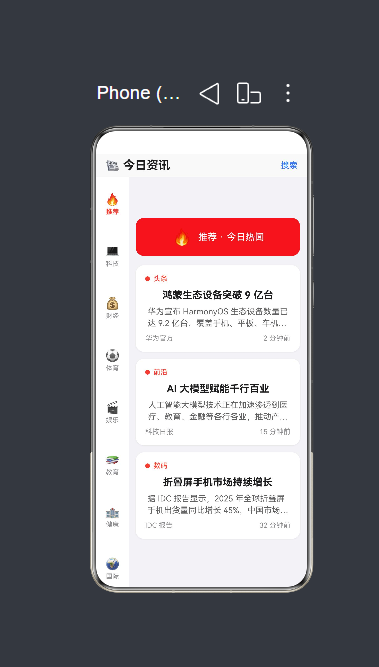
当在模拟器或真机上运行 TabsSwipeableDemo 页面后,可以看到以下界面:
┌──────────────────────────────────────┐
│  📰 今日资讯              搜索       │  ← 顶部标题栏
├──────────────────────────────────────┤
│ 🔥推荐  💻科技  💰财经  ⚽体育  ...  │  ← 可横向滑动的标签栏
├──────────────────────────────────────┤
│ ┌──── 推荐 · 今日热闻 ──────────┐    │
│ │         🔥                     │    │  ← 分类主题色横幅
│ └────────────────────────────────┘    │
│                                       │
│ ┌── 新闻卡片 1 ──────────────────┐   │
│ │ ● 头条                          │   │
│ │ 鸿蒙生态设备突破 9 亿台         │   │
│ │ 华为宣布 HarmonyOS 生态...      │   │
│ │ 华为官方              2 分钟前  │   │
│ └─────────────────────────────────┘   │
│ ┌── 新闻卡片 2 ──────────────────┐   │
│ │ ● 前沿                          │   │
│ │ AI 大模型赋能千行百业           │   │
│ │ ...                             │   │
│ └─────────────────────────────────┘   │
│                                       │
│            ← 左右滑动切换 →           │
└──────────────────────────────────────┘
11.2 交互验证
可以逐一验证以下交互行为是否正常:
- 点击标签切换:点击顶部的"科技""财经"等标签,内容区切换到对应页面
- 手指滑动切换:在内容区左右滑动,页面跟随手指平滑切换
- 标签同步高亮:滑动后顶部的标签选中态同步更新,颜色与文字加粗同步变化
- 标签栏滚动:当选中标签移出可视区域时,标签栏自动滚动将其带回视野
- 内容区内部滚动:每个标签页内部可以上下滑动查看更多内容,与左右滑动不冲突
- 边界回弹:在第一个标签页继续向右滑,或在最后一个标签页继续向左滑,有回弹效果
11.3 调试建议
如果在实验过程中遇到问题,可以尝试以下调试手段:
- 确认 scrollable 生效:在 Tabs 上添加
.scrollable(false)对比体验,确认关闭后滑动失效,以此验证 scrollable(true) 的作用 - 查看 onChange 日志:在回调中添加日志输出,确认切换事件是否正常触发
- 检查数据边界:确保
NEWS_DATA的数组长度与TAB_CATEGORIES一致,避免越界访问 - Previewer 预览:在 DevEco Studio 中使用 Previewer 实时预览,可以快速验证布局和交互
十二、扩展与进阶
12.1 批量数据加载
当标签页内容数据较多时,可以使用 LazyForEach 替代 ForEach,实现列表的按需渲染,提升列表滚动性能:
import { LazyForEach } from '@kit.ArkUI';

// 使用 DataSource 管理数据
class NewsDataSource extends DataSource {
  // 实现数据源接口
}
LazyForEach 只渲染当前可见区域内的列表项,对于长列表场景(如新闻列表包含数百条数据)有显著的性能优势。
12.2 标签栏与返回顶部联动
点击已选中的标签时,让内容区滚动到顶部:
.onTabBarClick((index: number): void => {
  if (index === this.currentTabIndex) {
    // 双击同一标签,滚动到顶部
    this.scroller?.scrollTo({ xOffset: 0, yOffset: 0, duration: 300 });
  }
})
12.3 嵌套 Swiper 实现轮播图
在标签页内容区中嵌套轮播图(Banner),需要注意手势冲突问题:
Swiper() {
  // 轮播图内容
}
.autoPlay(true)
.loop(true)
// Swiper 内部横向滑动与 Tabs 的页面切换手势可能冲突
// 可以通过设置 Swiper 的触发距离或嵌套深度来解决
在实际项目中,建议使用 TabsController 的编程式切换配合 Swiper 的 onGestureSwipe 事件来协调手势。
12.4 动态更新标签
当标签数据需要动态变化时(如用户订阅的频道列表发生变化),可以通过响应式数据更新驱动 UI 刷新:
@State tabList: TabCategory[] = [...初始数据];

// 添加新标签
addCategory(newTab: TabCategory): void {
  this.tabList = [...this.tabList, newTab];
}

// 删除标签
removeCategory(index: number): void {
  this.tabList = this.tabList.filter((_, i) => i !== index);
  if (this.currentTabIndex >= this.tabList.length) {
    this.currentTabIndex = this.tabList.length - 1;
  }
}
十三、总结
本文从零开始构建了一个基于 HarmonyOS NEXT 6.1.1(API 24)的 ArkTS 可滑动标签导航(Tabs + swipeable)布局示例。通过完整的数据设计、UI 组件配置和交互逻辑实现,我们系统性地探讨了以下核心技术点:
-
scrollable(true)滑动切换机制:这是本示例的核心能力,它启用了用户在内容区通过手指左右滑动来切换标签页的原生交互。滑动时的物理反馈(跟随、惯性、边界回弹)由系统原生提供,体验流畅自然。 -
Tabs 组件配置体系:从
barPosition、vertical、animationDuration到barOverlap、barBackgroundColor,每个属性都有其特定的设计意图。合理的配置组合是构建高质量标签导航的基础。 -
自定义标签栏:通过
@Builder装饰器实现图标 + 文字的定制标签样式,选中态通过颜色和字重双重信号传达当前状态。@Builder的使用规范与限制也在实战中得到了充分验证。 -
内容区构建:每个标签页内部使用
Scroll组件实现纵向滚动,与 Tabs 的横向滑动形成正交交互,手势互不干扰。新闻卡片的设计遵循了主流资讯 App 的信息层级规范。 -
数据驱动与状态同步:
@State+onChange的组合实现了选中状态的双向同步——滑动切换更新状态,状态变化又驱动标签栏 UI 刷新。 -
@Builder 的约束与最佳实践:通过真实的编译错误和修复过程,展示了 @Builder 内部只能包含 UI 组件语法这一核心约束,以及"数据提升 + 普通方法"的解决方案。
可滑动标签导航是移动应用中最常用的交互模式之一。掌握了 Tabs + scrollable(true) 的使用方法,就掌握了构建新闻客户端、电商首页、社交信息流等主流应用布局的基础能力。希望本文能够成为你在鸿蒙原生应用开发道路上的一份实用参考。

作为“人工智能6S店”的官方数字引擎,为AI开发者与企业提供一个覆盖软硬件全栈、一站式门户。
更多推荐



 5
5 0
0- 0


 已为社区贡献17条内容

所有评论(0)