
全面吃透onClick/onChange两大核心交互事件,零基础看懂页面所有交互逻辑
前面三篇博客我们已经学习了ArkTS五大基础布局、全套基础UI组件、核心@State响应式状态管理,我们已经可以写出有结构、有样式、可以自动刷新数据的静态页面。
但是一个完整的APP,绝对不只有静态展示页面,我们需要和手机屏幕产生交互:点击按钮实现数字加减、点击按钮跳转页面、输入框实时获取用户输入内容、切换单选框、开关联动页面变化、卡片点击反馈等等。
想要实现所有的人机交互,核心依靠ArkTS事件回调函数。
本次博客结合本人课程实战代码:EnventDemo.ets、EventCard.ets(卡片综合事件案例)两份源码,全方位拆解ArkTS开发中使用率最高的两大事件:onClick点击事件、onChange内容变更事件,同时搭配之前学过的@State状态装饰器联动讲解,补齐ArkTS交互开发全部知识点,同时记录日常编码高频踩坑问题。
一、ArkTS事件系统基础认知
1. 什么是组件事件?
简单一句话:组件负责展示,事件负责交互,状态负责更新页面UI,三者配合就是所有鸿蒙页面交互的底层逻辑。
3. 日常开发真实使用场景
-
EnventDemo.ets:基础事件入门案例,单独演示onClick点击事件、onChange输入框变更事件,零基础入门Demo
-
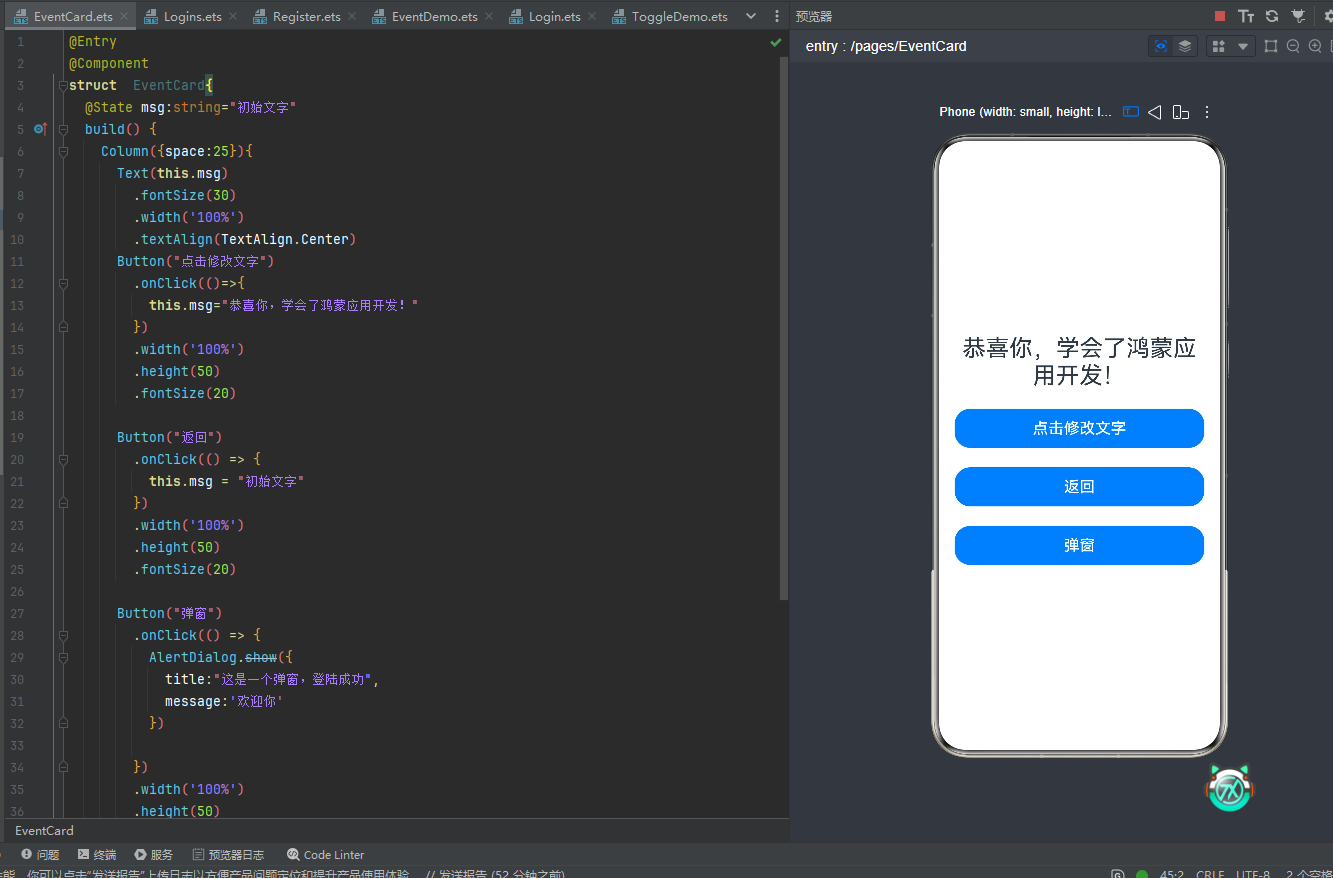
EventCard.ets:综合实战案例,在自定义卡片组件中,同时嵌套文本、输入框、按钮,同时绑定两种事件,模拟真实APP表单交互场景
4. ArkTS事件通用书写格式
组件名称()
   .事件名(() => {
// 用户操作组件后,需要执行的业务逻辑
    })
二、onClick 点击事件(最常用交互事件)
触发:手指按下组件 + 手指松开组件,完整点击动作完成后触发
1. 支持绑定onClick的全部组件
几乎所有可见UI组件都支持点击事件,日常开发高频使用:
-
功能类:Button按钮(最常用)
-
展示类:Text文本、Image图片、卡片组件
-
点击按钮实现数字累加、重置计数
-
点击按钮实现页面路由跳转
-
点击卡片查看详情、展开收起内容
-
点击图片放大预览、关闭弹窗
-
容器类:Row、Column、Stack布局容器
2. EventDemo.ets 完整可运行源码
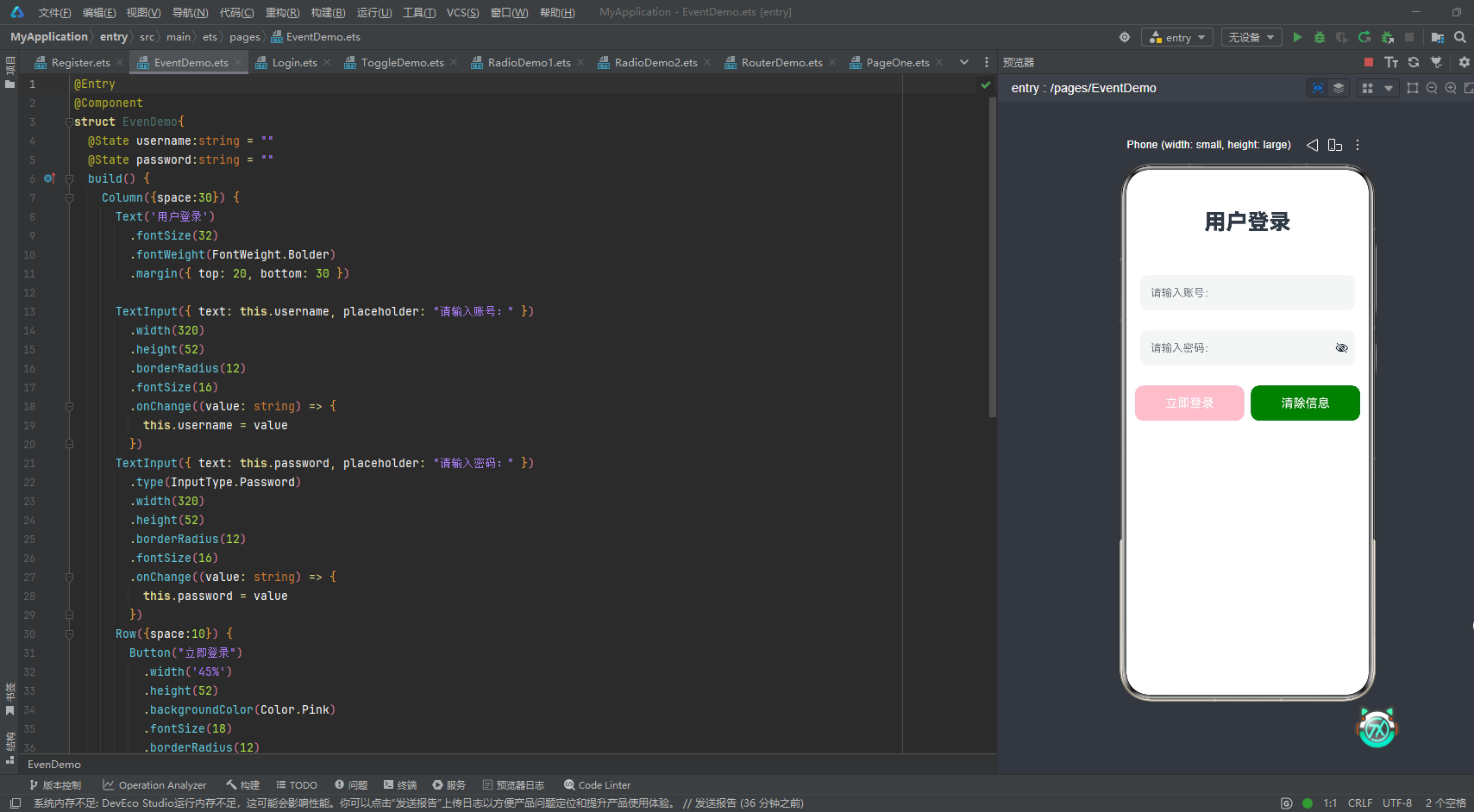
3. 代码逻辑逐行解析
-
通过@State定义响应式变量count,用来记录点击次数
-
Text文本动态绑定count变量,页面实时展示点击次数
-
第一个按钮绑定onClick,每次点击让数值增加
-
第二个按钮绑定onClick,点击直接清空数值
核心逻辑:点击事件修改状态变量 → 状态变量变化 → UI自动刷新,全程不需要手动操作页面DOM,完美契合ArkTS数据驱动视图的开发思想。
三、详解2:onChange 内容变更监听事件
1. 核心作用与触发时机
触发:用户每输入一个字符、每切换一次单选/开关、每滑动一次轮播,就会实时触发回调
2. EventCard.ets完整源
-
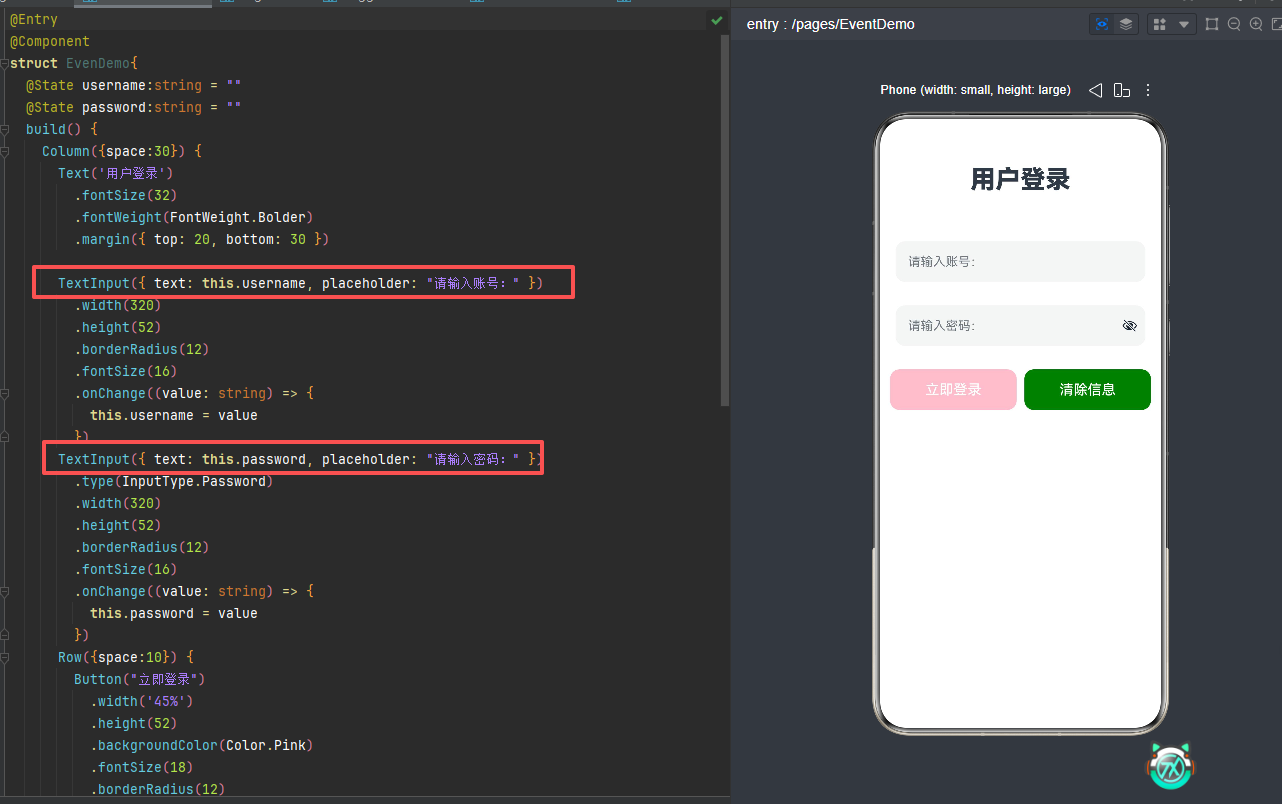
TextInput文本输入框:监听用户输入的账号、密码(登录页核心)
-
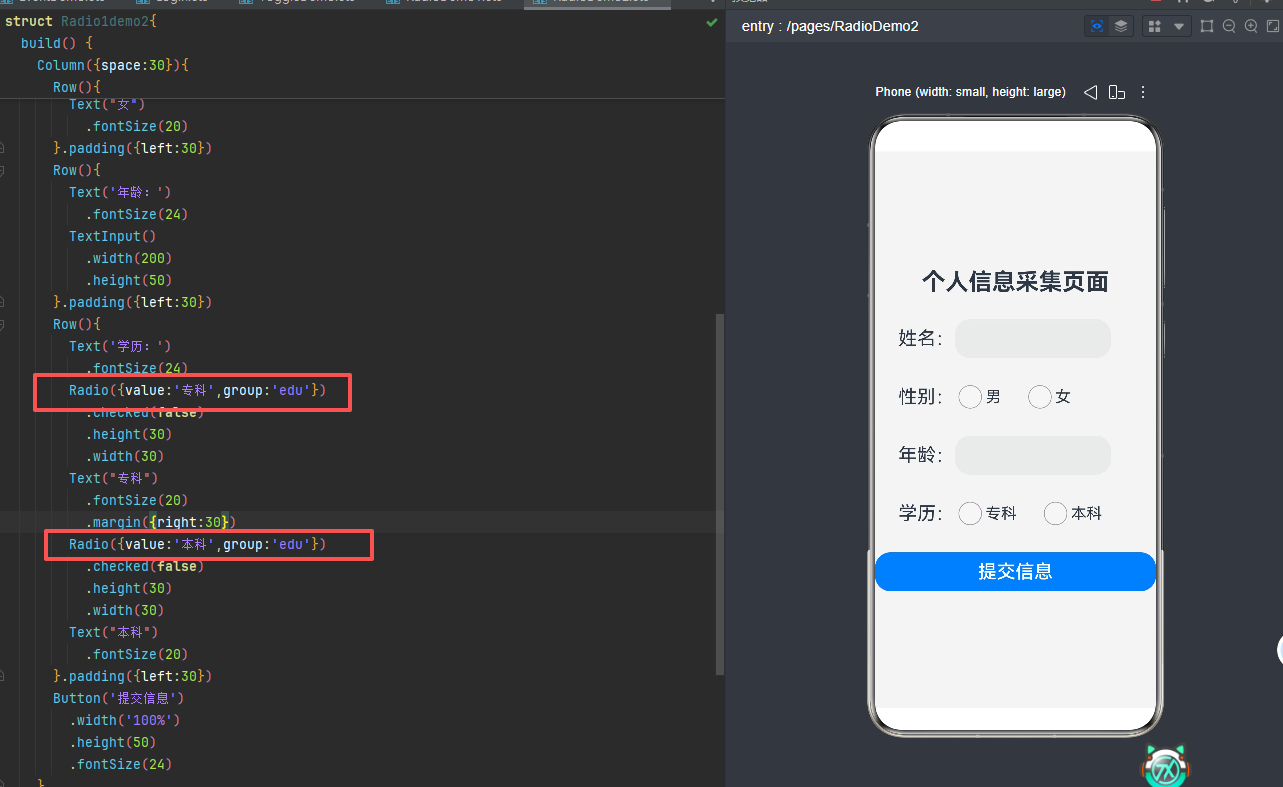
Radio单选框:监听选中项切换
-
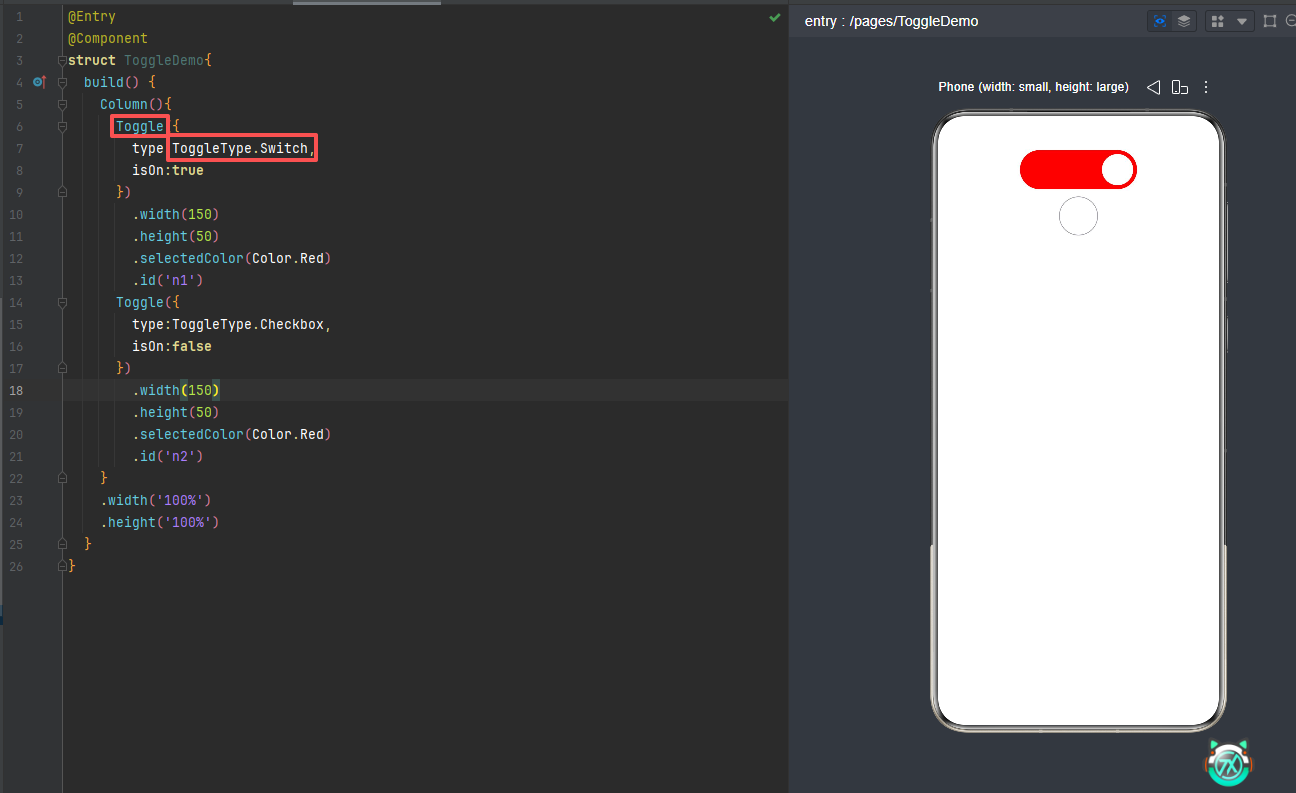
Toggle开关组件:监听开关开启/关闭状态
-
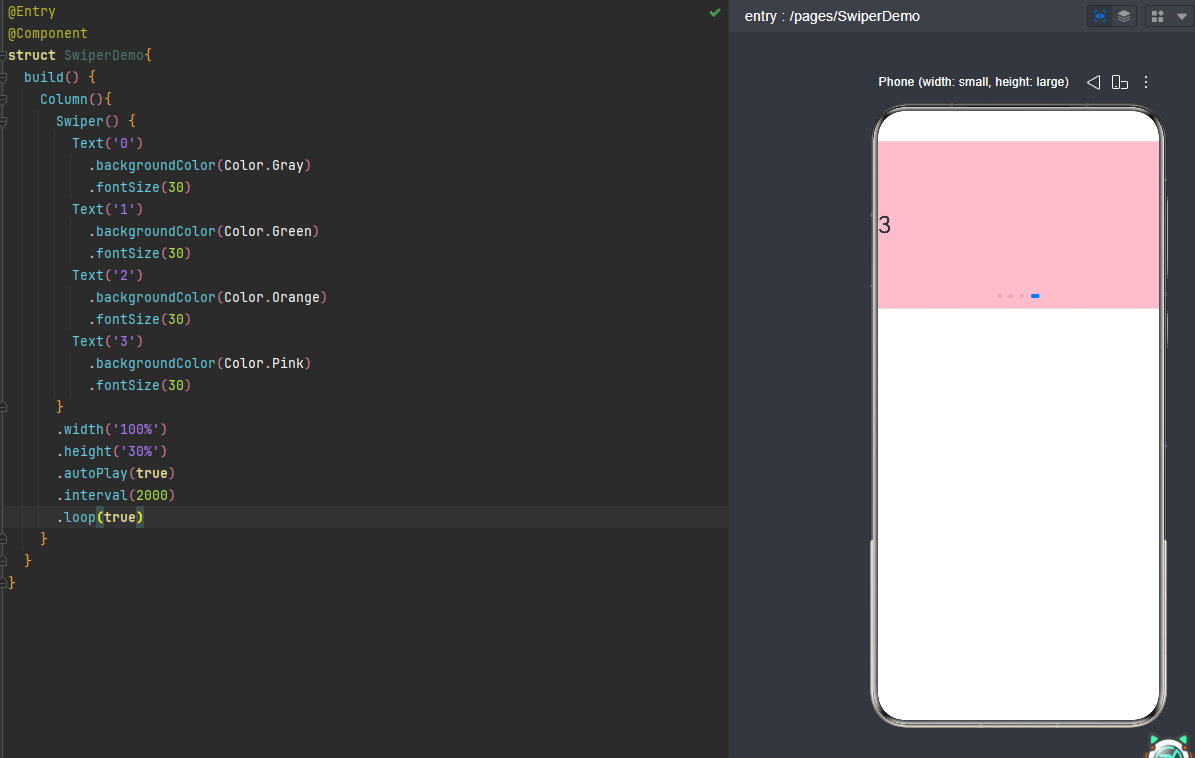
Swiper轮播图:监听轮播页面滑动切换
3. 日常开发真实使用场景
-
登录页面实时获取用户输入的账号和密码
-
判断输入框内容是否为空,实时给出表单提示
-
切换单选选项,页面同步更新选中内容
-
四、综合实战:EventCard.ets 卡片组件双事件联动案例
前面是单独的点击事件和变更事件,而我们课堂写的EventCard.ets是真实项目级别的综合案例:自定义个人信息卡片,同时集成输入框、文本、按钮,同时使用onClick+onChange双事件,还原APP真实表单交互场景。
1. 案例需求
-
卡片内放置输入框,用户修改昵称实时同步展示
-
点击确认按钮,弹窗提示修改成功
3. 综合案例逻辑梳理
确认按钮:onClick点击弹出吐司提示,反馈操作结果
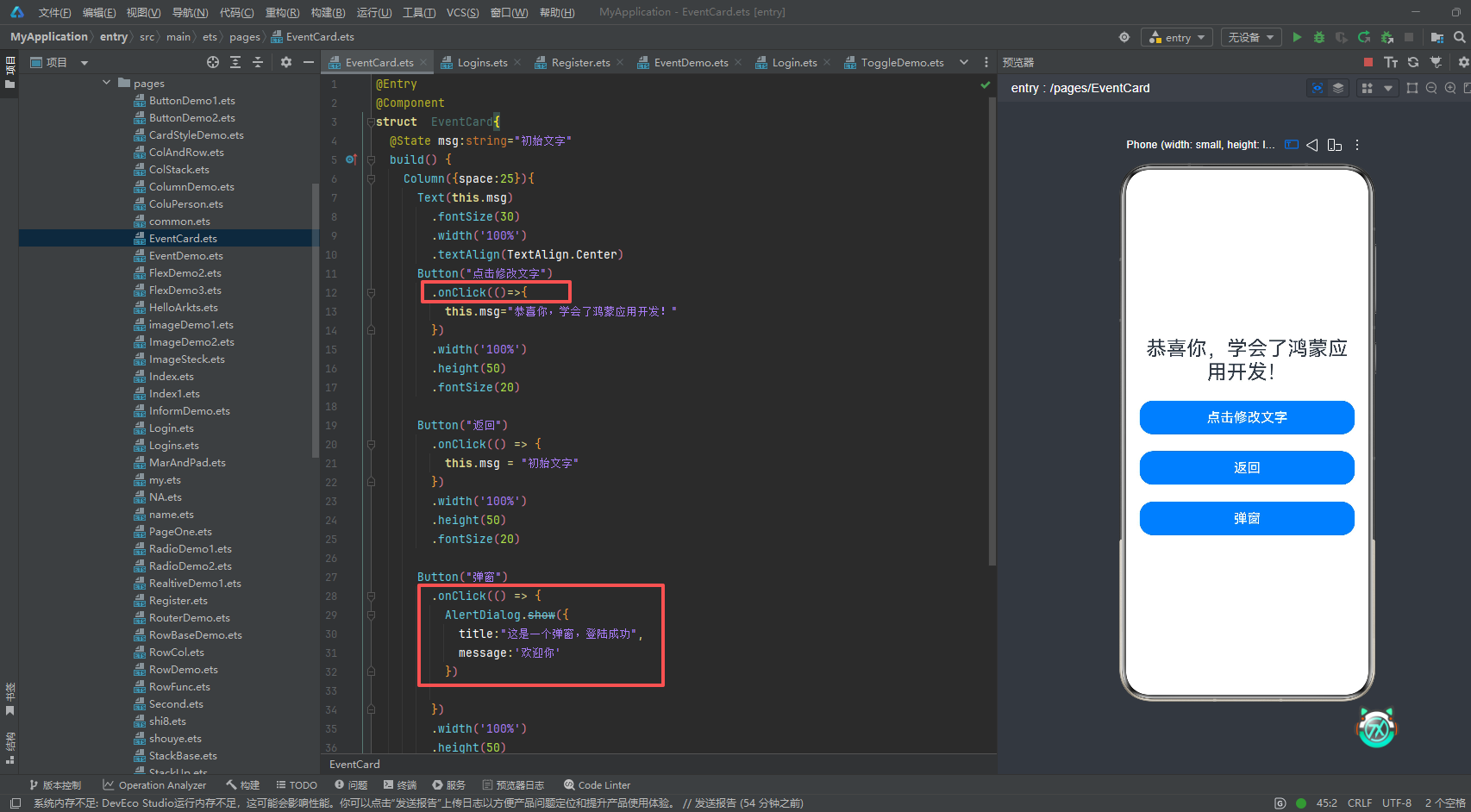
外层卡片布局:onClick点击清空昵称

作为“人工智能6S店”的官方数字引擎,为AI开发者与企业提供一个覆盖软硬件全栈、一站式门户。
更多推荐

 4
4 0
0- 0


 已为社区贡献3条内容

所有评论(0)