
鸿蒙原生 ArkTS 布局方式之 RowSpaceEvenly 主轴分布 —— 完全等间距布局完全指南
一、鸿蒙 ArkTS 布局体系与排列方式全景
1.1 ArkTS 布局系统的设计哲学
HarmonyOS NEXT 6.1.1(API 24)中的 ArkTS 布局系统,是其原生应用开发的核心基础设施。它继承了 CSS Flexbox 的弹性布局理念,但针对移动端场景和声明式 UI 范式进行了深度定制。ArkTS 布局体系的设计可以概括为三大哲学:
维度分离 —— Row 负责水平方向排列,Column 负责垂直方向排列,Stack 负责 Z 轴层叠。每个容器只管理一个维度,通过嵌套组合实现复杂的二维界面。
声明式描述 —— 开发者用链式 API 描述布局意图,而非编写布局计算代码。例如 Row().justifyContent(FlexAlign.SpaceEvenly).width('100%') 直接表达了「水平容器,完全等间距,宽度撑满」的语义。
弹性空间分配 —— FlexAlign 的六种取值(Start、Center、End、SpaceBetween、SpaceAround、SpaceEvenly)覆盖了从「密集排列」到「分散排列」的完整频谱,开发者无需手动计算任何间距。
1.2 FlexAlign 六种排列的完整图谱
在开始深入 SpaceEvenly 之前,有必要对整个 FlexAlign 图谱有一个宏观认识。FlexAlign 的六种取值可以分为两个大类:
位置型排列 —— 子组件保持自身尺寸,整体在容器中平移:
| 枚举值 | 行为 | 间距特征 |
|---|---|---|
FlexAlign.Start |
从起始端排列 | 子组件之间无额外间距 |
FlexAlign.Center |
居中排列 | 子组件之间无额外间距 |
FlexAlign.End |
从尾端排列 | 子组件之间无额外间距 |
空间分配型排列 —— 子组件之间的间距被弹性分配:
| 枚举值 | 间距数 | 两端特征 |
|---|---|---|
FlexAlign.SpaceBetween |
N-1 个 | 两端贴边,无间距 |
FlexAlign.SpaceAround |
N 个 | 两端间距 = 内部间距 ÷ 2 |
FlexAlign.SpaceEvenly |
N+1 个 | 两端间距 = 内部间距 |
其中 N 为子组件的数量。SpaceEvenly 是唯一的「两端间距与内部间距相等」的排列方式——这正是它被称为「完全等间距」的原因。
1.3 排列方式选择决策树
在实际开发中,如何从六种排列方式中选择最合适的一种?可以参考以下决策树:
子组件需要弹性排列吗?
├── 否 → 需要靠左? → FlexAlign.Start
│       需要居中? → FlexAlign.Center
│       需要靠右? → FlexAlign.End
│
└── 是 → 需要两端贴边?      → FlexAlign.SpaceBetween
        需要两端半距留白?  → FlexAlign.SpaceAround
        需要严格对称等距?  → FlexAlign.SpaceEvenly  ← ★ 本文核心
二、SpaceEvenly 的核心原理与数学公式
2.1 完全等间距的含义
SpaceEvenly 的官方含义是「均匀分布」——所有子组件之间的间距(包括子组件与容器边缘的间距)完全相等。
这是它与 SpaceBetween 和 SpaceAround 最根本的区别。为了直观理解三者的差异,我们以 3 个子组件(A、B、C)为例:
SpaceBetween:  │A←─── 间距 ───→B←─── 间距 ───→C│
                ↑ 无间距 ↑               ↑ 无间距 ↑
                (贴边)                    (贴边)

SpaceAround:   │←半距→A←─── 间距 ───→B←─── 间距 ───→C←半距→│
                ↑ 两端间距 = 内部间距的一半           ↑

SpaceEvenly:   │←等距→A←───等距───→B←───等距───→C←等距→│
                ↑ 所有间距完全相等                    ↑
从图中可以清晰看到规律:随着从 SpaceBetween 到 SpaceAround 再到 SpaceEvenly,两端的间距从「无」到「半距」再到「全距」,视觉效果越来越「松」。
2.2 数学公式推导
设 Row 容器的有效宽度为 W(扣除左右 padding 后的宽度),有 N 个子组件,第 i 个子组件的宽度为 Wi。
子组件总宽度 Wchildren = W1 + W2 + ... + WN
剩余空间 Wremaining = W - Wchildren
间距数量 GapCount = N + 1
每个间距宽度 Gap = Wremaining ÷ (N + 1)
第 i 个子组件的起始位置为:
Position(1) = 0 + Gap                              // 第一个子组件
Position(2) = 0 + Gap + W1 + Gap                   // 第二个子组件
Position(3) = 0 + Gap + W1 + Gap + W2 + Gap         // 第三个子组件
...
Position(i) = (i - 1) × Gap + Σ(Wj)                // 一般公式(j = 1..i-1)
2.3 与 SpaceBetween 的公式对比
| 公式项 | SpaceBetween | SpaceAround | SpaceEvenly |
|---|---|---|---|
| 间距数量 | N - 1 | N | N + 1 |
| 每个间距宽度 | Wr ÷ (N-1) | Wr ÷ N | Wr ÷ (N+1) |
| 两端是否留白 | 否 | 是(半距) | 是(全距) |
| 视觉效果 | 紧凑 | 适中 | 宽松 |
| 适用子组件数 | N ≥ 2 | N ≥ 1 | N ≥ 1 |
其中 Wr 为剩余空间(W - Wchildren)。
2.4 特殊情况:当容器宽度恰好等于子组件总宽度
当 W = Wchildren 时,剩余空间 Wr = 0。此时三种排列方式效果完全一致——所有子组件紧贴在一起排列,没有任何可见间距。
这种情况在实践中很少发生,但了解它有助于理解 SpaceEvenly 的本质:它分配的是「剩余空间」,而不是「子组件的宽度」。
三、三大空间分配型排列的精细对比
3.1 间距数量与视觉密度的关系
SpaceBetween 的间距数量为 N - 1,这意味着它只有在子组件数量 ≥ 2 时才有意义。当 N = 2 时,只有一个间距,相当于两个子组件被推到两端。
SpaceAround 的间距数量为 N,两端间距是内部间距的一半。视觉上,子组件组在容器中居中,且两端有轻微的「呼吸空间」。
SpaceEvenly 的间距数量为 N + 1,是所有排列中间距数量最多的。这也意味着对于同样数量的子组件,SpaceEvenly 的间距最小(剩余空间被更多份数分割),但两端留白最大。
3.2 间距分配的数学模型对比
为了更精确地理解三者的差异,我们列出一个包含 4 个子组件(A、B、C、D)的对照表,假设剩余空间为 120vp:
| 排列方式 | 间距数 | 间距宽度 | A 左间距 | D 右间距 | B→C 间距 |
|---|---|---|---|---|---|
| SpaceBetween | 3 | 40vp | 0 | 0 | 40vp |
| SpaceAround | 4 | 30vp | 15vp | 15vp | 30vp |
| SpaceEvenly | 5 | 24vp | 24vp | 24vp | 24vp |
从表中可以清晰看到:
- SpaceBetween 的间距最宽(40vp),但两端为零——这也是为什么说它是「紧凑型」排列
- SpaceAround 的间距宽度居中(30vp),两端半距(15vp)——「均衡型」排列
- SpaceEvenly 的间距最窄(24vp),但两端间距与内部完全一致——「对称型」排列
3.3 视觉心理效应
不同的间距分配方式会带来不同的视觉心理效应:
- SpaceBetween 给人一种「最大化利用空间」的感觉,子组件各据一方,适合需要清晰分区的导航栏
- SpaceAround 给人一种「均匀呼吸」的感觉,子组件在容器中自然展开,适合评分栏、图标工具栏
- SpaceEvenly 给人一种「极致对称」的感觉,子组件仿佛被精确地放置在网格点上,适合仪表盘、设置面板
四、完整示例应用架构与数据模型
4.1 项目结构与入口配置
本示例应用与之前的 RowEnd、RowSpaceBetween、RowSpaceAround 示例采用完全一致的项目结构:
MyApplication/
├── entry/
│   └── src/
│       └── main/
│           └── ets/
│               ├── entryability/
│               │   └── EntryAbility.ets    ← 加载 pages/RowSpaceEvenlyDemo
│               └── pages/
│                   └── RowSpaceEvenlyDemo.ets  ← 主页面(905 行)
├── hvigor/
│   └── hvigor-config.json5
└── build-profile.json5
EntryAbility.ets 中的加载代码:
windowStage.loadContent('pages/RowSpaceEvenlyDemo', (err) => {
  if (err.code) {
    hilog.error(DOMAIN, 'EnglishApp',
      'Failed to load content: %{public}s', JSON.stringify(err));
    return;
  }
  hilog.info(DOMAIN, 'EnglishApp', 'Succeeded in loading content.');
});
4.2 数据模型定义
本示例定义了三个接口来承载演示数据:
/**
 * 仪表盘指标项
 */
interface MetricItem {
  icon: string;     // 图标(emoji)
  value: string;    // 数值(如 "12.8K")
  label: string;    // 标签(如 "浏览量")
  color: string;    // 主题色
}

/**
 * 设置选项
 */
interface SettingItem {
  icon: string;     // 图标(emoji)
  label: string;    // 标签
  isOn: boolean;    // 开关状态
}

/**
 * 图标按钮(用于底部导航栏)
 */
interface IconBtn {
  icon: string;     // 图标
  label: string;    // 标签
}
三个接口各司其职,分别服务于不同的演示场景。
4.3 页面整体布局结构
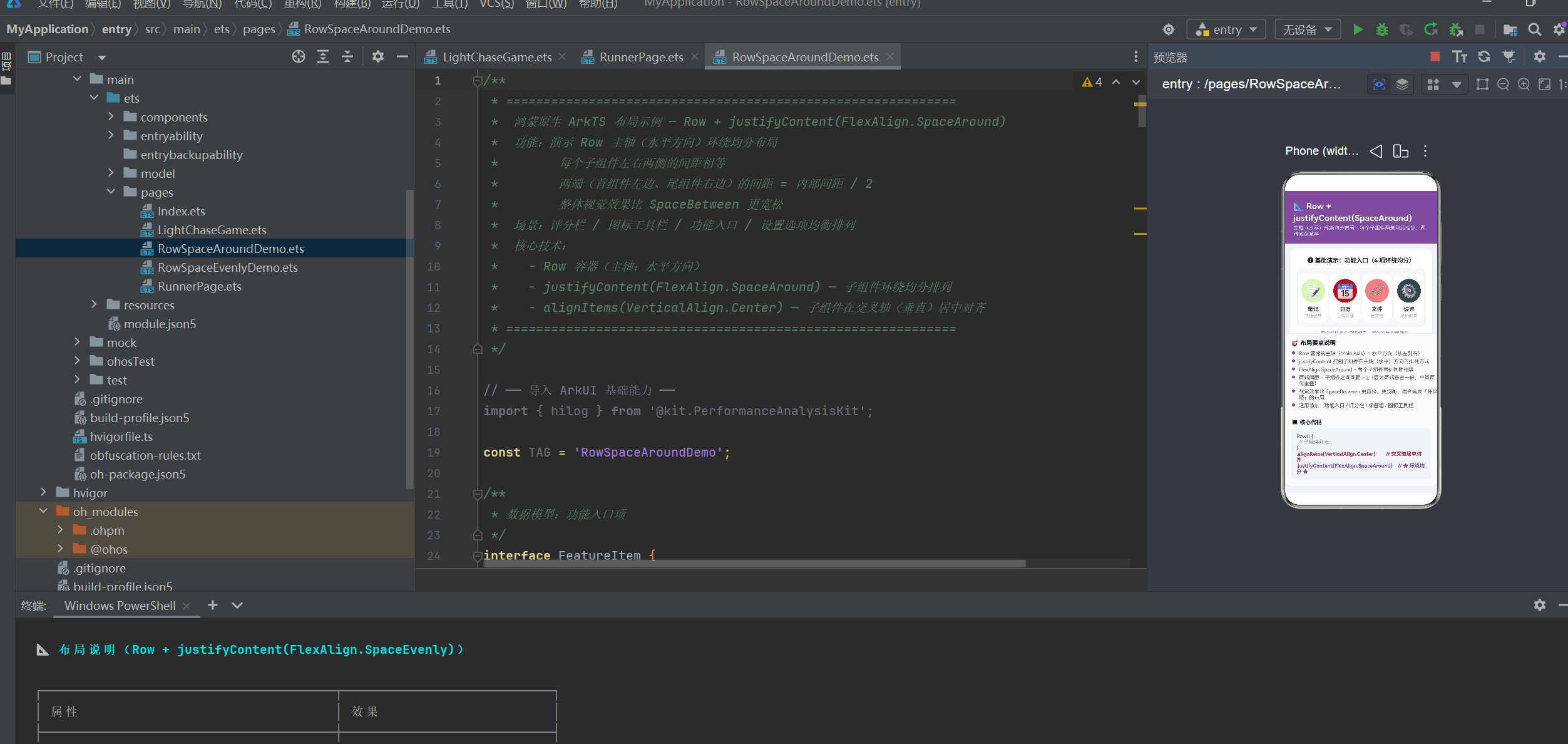
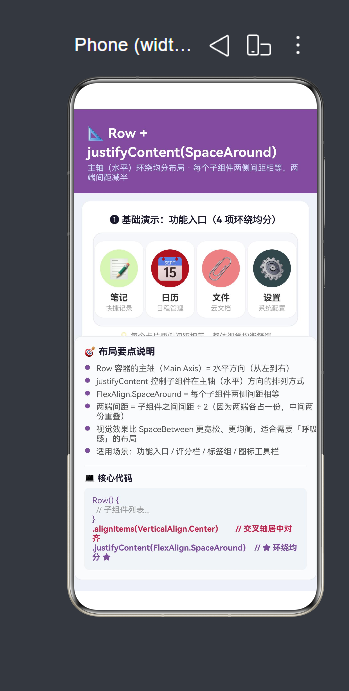
RowSpaceEvenlyPage 的 build() 方法采用三段式结构:标题区 + 滚动演示区 + 说明面板。滚动演示区内部包含 7 个独立的演示 Column:
Column(全屏背景 #eef2f7)
├── 标题区(绿色 #2c7a5a)
│   ├── 主标题:"📐 Row + justifyContent(SpaceEvenly)"
│   └── 副标题:"主轴(水平)完全等间距分布"
├── Scroll 滚动容器
│   └── Column
│       ├── ❶ 仪表盘指标(4 项完全等距)
│       ├── ❷ 快速设置栏(5 项可交互等距)
│       ├── ❸ 底部导航栏(SpaceEvenly Tab)
│       ├── ❹ 三大空间分配型精细对比
│       ├── ❺ 六种 FlexAlign 一览
│       ├── ❻ 子组件数量影响
│       └── ❼ 音乐播放器控制栏
└── 说明面板(6 要点 + 核心代码)
4.4 主页面数据成员
@Entry
@Component
struct RowSpaceEvenlyPage {
  /** 演示数据:仪表盘指标(4 项) */
  private readonly metricItems: MetricItem[] = [
    { icon: '👀', value: '12.8K', label: '浏览量', color: '#4a90d9' },
    { icon: '👤', value: '6.2K', label: '访客数', color: '#7ed321' },
    { icon: '⏱️', value: '3m12s', label: '平均时长', color: '#f5a623' },
    { icon: '📊', value: '86.5%', label: '转化率', color: '#d0021b' },
  ];

  /** 演示数据:设置选项(5 项) */
  private readonly settingItems: SettingItem[] = [
    { icon: '🔔', label: '通知', isOn: true },
    { icon: '🎵', label: '音效', isOn: true },
    { icon: '🔒', label: '隐私', isOn: false },
    { icon: '🌙', label: '深色', isOn: false },
    { icon: '📶', label: 'WiFi', isOn: true },
  ];

  /** 演示数据:底部导航图标(4 项) */
  private readonly navIconItems: IconBtn[] = [
    { icon: '🏠', label: '首页' },
    { icon: '🔍', label: '搜索' },
    { icon: '❤️', label: '收藏' },
    { icon: '👤', label: '我的' },
  ];
}
数据全部声明为 private readonly,因为它们在整个页面生命周期中不会发生变化。唯一的交互状态(开关切换)在子组件 ToggleSetting 中使用 @State 管理。
五、子组件详解:MetricCard 与 ToggleSetting
5.1 MetricCard —— 仪表盘指标卡片
MetricCard 是仪表盘场景下的数据展示卡片,内部使用 Column 使图标在上、数值居中、标签在下:
@Component
struct MetricCard {
  private item: MetricItem = { icon: '', value: '', label: '', color: '' };

  build() {
    Column() {
      // 图标
      Text(this.item.icon)
        .fontSize(28)
        .lineHeight(34)

      // 数值(大号、粗体、彩色)
      Text(this.item.value)
        .fontSize(22)
        .fontWeight(FontWeight.Bold)
        .fontColor(this.item.color)
        .lineHeight(30)
        .margin({ top: 6 })

      // 标签(小号、灰色)
      Text(this.item.label)
        .fontSize(11)
        .fontColor('#999')
        .margin({ top: 2 })
    }
    .alignItems(HorizontalAlign.Center)
    .padding({ top: 12, bottom: 10, left: 4, right: 4 })
    .width(64)          // 固定宽度,便于 SpaceEvenly 精确计算间距
  }
}
关键设计决策:
-
固定宽度
width(64):固定宽度使每个卡片尺寸一致,SpaceEvenly的间距分配更可预测。如果不固定宽度,卡片宽度由内容撑开,可能导致「字数越多的卡片越宽」的不均匀感。 -
三层信息结构:图标(28fp)→ 数值(22fp 粗体+彩色)→ 标签(11fp 灰色),形成一个视觉层次分明的信息单元。
-
padding 使用对称值:
padding({ left: 4, right: 4 })让卡片内容与边缘保持相同的间距,配合SpaceEvenly实现「双重重叠等距」效果。
5.2 ToggleSetting —— 可交互开关设置项
ToggleSetting 是本示例中唯一包含交互逻辑的子组件。它使用 @State 装饰器管理开关状态,点击切换:
@Component
struct ToggleSetting {
  private item: SettingItem = { icon: '', label: '', isOn: false };
  @State private isOn: boolean = false;

  aboutToAppear(): void {
    this.isOn = this.item.isOn;
  }

  build() {
    Column() {
      // 图标
      Text(this.item.icon)
        .fontSize(26)
        .lineHeight(32)

      // 标签
      Text(this.item.label)
        .fontSize(11)
        .fontColor('#555')
        .fontWeight(FontWeight.Medium)
        .margin({ top: 6 })

      // 开关模拟(点击切换)
      Row() {
        Row()
          .width(16).height(16)
          .backgroundColor(this.isOn ? '#ffffff' : '#ccc')
          .borderRadius(8)
      }
      .width(36).height(20)
      .justifyContent(this.isOn ? FlexAlign.End : FlexAlign.Start)
      .alignItems(VerticalAlign.Center)
      .padding(2)
      .backgroundColor(this.isOn ? '#7b4f9a' : '#ddd')
      .borderRadius(10)
      .margin({ top: 6 })
      .onClick(() => {
        this.isOn = !this.isOn;
      })
    }
    .alignItems(HorizontalAlign.Center)
    .width(52)
    .padding(8)
    .backgroundColor('#f8f9fc')
    .borderRadius(10)
  }
}
设计要点:
-
@State 状态管理:
@State private isOn使得开关状态变化时,ArkTS 框架自动触发组件重新渲染。这是 ArkTS 响应式编程的核心机制。 -
aboutToAppear 生命周期:在组件创建时将外部传入的
item.isOn初始值同步到内部@State变量,确保初始渲染正确。 -
自定义开关实现:开关使用一个小型的
Row容器模拟,其内部圆点的位置通过justifyContent(FlexAlign.End/Start)控制,开/关两种状态的背景色、滑动点颜色均不同,形成清晰的视觉反馈。 -
固定宽度
width(52):与MetricCard同理,固定宽度有助于SpaceEvenly的间距计算。
六、演示一:仪表盘指标 —— 4 项完全等距
6.1 场景描述
演示一模拟了数据仪表盘中的指标概览区域。4 个指标卡片(浏览量、访客数、平均时长、转化率)在 Row 容器中通过 SpaceEvenly 完全等间距排列。
6.2 实现代码
// ★ 核心:Row + justifyContent(SpaceEvenly) ★
Row() {
  ForEach(this.metricItems, (item: MetricItem) => {
    MetricCard({ item: item })
  })
}
// =============================================
//  核心布局属性:
//  justifyContent(FlexAlign.SpaceEvenly)
//  效果:4 个指标卡片的间距完全相等
//  包括左边缘到卡片 A、卡片 D 到右边缘的间距
// =============================================
.justifyContent(FlexAlign.SpaceEvenly)  // ← ★ 完全等距 ★
.alignItems(VerticalAlign.Center)
.width('100%')
.padding({ top: 16, bottom: 16 })
.backgroundColor('#f5f8fa')
.borderRadius(14)
.border({ width: 1, color: '#e0e8f0' })
6.3 为什么仪表盘适合 SpaceEvenly
数据仪表盘的特殊之处在于:每个指标在视觉上的「重要性」是相同的。浏览量和转化率没有主次之分,它们在 UI 中应该享有同等的视觉权重。
SpaceEvenly 正是实现这种「等权重」的最优解——每个卡片拥有完全相同的间距,视觉上没有任何一个卡片更「靠近中心」或更「偏向边缘」。这种极致的对称性让用户在扫视仪表盘时,能够将注意力均等地分配给每个指标。
如果使用 SpaceBetween,首尾卡片贴边会导致两侧的卡片看起来被「挤压」到边缘,中间的两个卡片拥有更大的间距,视觉上产生「中间重、两边轻」的不平衡感。
6.4 间距计算实例
假设容器有效宽度为 340vp,4 个 MetricCard 每个宽度 64vp:
Wchildren = 64 × 4 = 256vp
Wremaining = 340 - 256 = 84vp
GapCount = N + 1 = 5
Gap = 84 ÷ 5 = 16.8vp
因此每个间距(包括两端和中间)约为 16.8vp。这个间距在移动端屏幕上恰到好处——既不会太挤让卡片连在一起,也不会太松让布局显得松散。
七、演示二:快速设置栏 —— 5 项可交互等距
7.1 场景描述
演示二模拟了系统设置中的快速开关栏。5 个设置项(通知、音效、隐私、深色模式、WiFi)以 ToggleSetting 组件的形式在 Row 中完全等间距排列。用户点击开关可以切换状态。
7.2 实现代码
Row() {
  ForEach(this.settingItems, (item: SettingItem, idx: number) => {
    ToggleSetting({ item: item, isOn: item.isOn })
  })
}
// =============================================
//  5 个设置开关在 Row 中完全等间距排列
//  每个开关区域从边缘到边缘间距一致
//  点击开关可切换状态
// =============================================
.justifyContent(FlexAlign.SpaceEvenly)  // ← ★ 设置项等距 ★
.alignItems(VerticalAlign.Center)
.width('100%')
.padding({ top: 12, bottom: 12 })
.backgroundColor('#fafbfc')
.borderRadius(14)
.border({ width: 1, color: '#e0e4e8' })
7.3 交互设计的实现要点
ForEach 的 key 参数需要注意。在代码中,ForEach(this.settingItems, (item: SettingItem, idx: number) => { ... }) 没有提供第三个参数(key 生成函数),ArkTS 会使用索引作为默认 key。对于静态列表,这是可以接受的。但如果列表会动态增删,建议传入一个唯一的 key 生成函数。
状态隔离:每个 ToggleSetting 的 @State isOn 是独立的实例变量,切换一个不会影响其他。这是 ArkTS 组件的封装性——每个组件实例拥有自己的状态副本。
7.4 5 项 vs 4 项的差异
当子组件从 4 个增加到 5 个时,SpaceEvenly 的行为:
N = 5, GapCount = N + 1 = 6
间距数量从 5 增加到 6,每个间距宽度相应变小。在相同容器宽度下,5 个组件比 4 个组件更加紧凑。这是 SpaceEvenly 的自动适应能力——无需开发者手动调整任何参数。
八、演示三:底部导航栏 —— SpaceEvenly 对称 Tab
8.1 场景描述
演示三展示了一个使用 SpaceEvenly 实现对称底部导航栏的例子。4 个 Tab(首页、搜索、收藏、我的)在底部均匀分布,每个 Tab 间距(包括两端)完全相等。
8.2 实现代码
Row() {
  ForEach(this.navIconItems, (item: IconBtn) => {
    Column() {
      Text(item.icon).fontSize(22).lineHeight(28)
      Text(item.label).fontSize(10).fontColor('#888').margin({ top: 2 })
    }
    .alignItems(HorizontalAlign.Center)
  })
}
// =============================================
//  底部导航栏使用 SpaceEvenly
//  所有 Tab 间距严格相等,包括两端
//  视觉效果比 SpaceBetween 更对称
// =============================================
.justifyContent(FlexAlign.SpaceEvenly)  // ← ★ 导航 Tab 等距 ★
.alignItems(VerticalAlign.Center)
.width('100%')
.height(56)
.backgroundColor('#ffffff')
.borderRadius(12)
.border({ width: 1, color: '#e0e4e8' })
8.3 SpaceEvenly 导航栏 vs SpaceBetween 导航栏
这是很多开发者会纠结的问题——底部导航栏应该用 SpaceBetween 还是 SpaceEvenly?
SpaceBetween 导航栏的特征:
- 第一个 Tab 在容器最左侧,最后一个在容器最右侧
- Tab 之间间距最大(因为剩余空间只被 N-1 等分)
- 适合屏幕较宽、Tab 数量较少(3~4 个)的场景
- 视觉上「满铺」屏幕,信息密度高
SpaceEvenly 导航栏的特征:
- 所有 Tab 间距完全相等,包括两端
- Tab 之间有均等的呼吸空间,整个导航栏在屏幕中「居中」
- 间距相对较小(因为剩余空间被 N+1 等分)
- 视觉上「对称」感更强,适合追求精致感的界面设计
两者没有绝对的优劣,选择取决于设计风格。Material Design 3 推荐使用 SpaceBetween,而 iOS 的 Tab Bar 更接近 SpaceEvenly。
8.4 高度 56vp 的设计依据
底部导航栏设置 height(56) 是业界通行的最佳实践(参考 Material Design 规范)。56vp 是经过大量可用性测试后得出的结果:
- 触控面积:56vp 高度配合 40vp 以上的点击目标区域,满足触摸操作的最小尺寸要求
- 内容容量:足够容纳图标(24vp)+ 标签文字(12vp)的总高度
- 屏幕占比:在主流移动屏幕(360~430vp 宽)上,56vp 占屏幕高度的合理比例
九、演示四:三大空间分配型精细对比 + 示意图
9.1 设计意图
演示四是整个示例中技术深度最高的演示区。它使用完全相同的 3 个色块组件(A、B、C),分别用 SpaceBetween、SpaceAround、SpaceEvenly 三种排列方式展示,并在底部附带了间距公式对比和 ASCII 可视化示意图。
9.2 对比代码
// ── SpaceBetween ──
Row() {
  Text('A').fontSize(13).fontColor('#fff').width(32).height(24)
    .backgroundColor('#4a90d9').borderRadius(4).textAlign(TextAlign.Center)
  Text('B').fontSize(13).fontColor('#fff').width(32).height(24)
    .backgroundColor('#f5a623').borderRadius(4).textAlign(TextAlign.Center)
  Text('C').fontSize(13).fontColor('#fff').width(32).height(24)
    .backgroundColor('#7ed321').borderRadius(4).textAlign(TextAlign.Center)
}
.justifyContent(FlexAlign.SpaceBetween)
.alignItems(VerticalAlign.Center)
.width('100%').height(36)
.padding({ left: 6, right: 6 })
.backgroundColor('#f0f4f8').borderRadius(6)
.margin({ bottom: 10 })

// ── SpaceAround ──
// ...(结构相同,justifyContent 改为 FlexAlign.SpaceAround)

// ── SpaceEvenly(★ 核心 ★)──
Row() {
  // 子组件同上...
}
.justifyContent(FlexAlign.SpaceEvenly)   // ← ★ 完全等距 ★
.alignItems(VerticalAlign.Center)
.width('100%').height(36)
.padding({ left: 6, right: 6 })
.backgroundColor('#e8f5ee').borderRadius(6)
.border({ width: 2, color: '#2c7a5a' })
9.3 间距公式对比表
在对比组下方,使用文本块展示了三种排列的公式对比:
Column() {
  Row() {
    Text('Between').fontSize(10).fontColor('#4a90d9').width(80)
    Text('间距数 = N-1 = 2').fontSize(10).fontColor('#888')
  }.margin({ bottom: 4 })

  Row() {
    Text('Around').fontSize(10).fontColor('#7b4f9a').width(80)
    Text('间距数 = N   = 3,两端 = 内部 ÷ 2').fontSize(10).fontColor('#888')
  }.margin({ bottom: 4 })

  Row() {
    Text('Evenly ').fontSize(10).fontColor('#2c7a5a').width(80)
    Text('间距数 = N+1 = 4,全部相等').fontSize(10).fontColor('#888')
  }
}
9.4 ASCII 示意图的可视化价值
在公式对比下方,我们使用 ASCII 字符绘制了 SpaceEvenly 的间距示意图:
┌ Evenly ──────────────────────────┐
│  │ A │  │ B │  │ C │  │
│  ↑    ↑    ↑    ↑    ↑  │
│  间距 间距 间距 间距  │
│  ①   ②   ③   ④    │
│  全部相等!         │
└─────────────────────────────┘
这种「用代码绘示意图」的方式,在 DevEco Studio 的预览和真机运行中都能直接显示,帮助读者更直观地理解 SpaceEvenly 的间距分配逻辑。原理很简单——Text 组件的 fontFamily('Courier New') 使用等宽字体,每个字符占据相同的水平空间,从而可以对齐绘制框图。
十、演示五:六种 FlexAlign 一览表
10.1 设计意图
演示五以「表格形式」展示全部六种 FlexAlign 排列方式。每种排列都用完全相同的 3 个色块(■)展现,左侧标注排列名称,右侧标注简短描述。第六种 SpaceEvenly 使用绿色高亮。
10.2 实现代码
// (1) Start
Row() {
  Text('① Start').fontSize(11).fontColor('#888').width(60)
  Row() {
    Text('■').fontSize(14).fontColor('#4a90d9')
    Text('■').fontSize(14).fontColor('#f5a623')
    Text('■').fontSize(14).fontColor('#7ed321')
  }
  .justifyContent(FlexAlign.Start)
  .layoutWeight(1)
  Text('靠左').fontSize(10).fontColor('#aaa').width(30)
}
.alignItems(VerticalAlign.Center)
.width('100%').height(28).margin({ bottom: 4 })

// ...(Center、End、SpaceBetween、SpaceAround 结构类似)

// (6) SpaceEvenly(高亮)
Row() {
  Text('⑥ Evenly').fontSize(11).fontColor('#2c7a5a')
    .fontWeight(FontWeight.Bold).width(60)
  Row() {
    Text('■').fontSize(14).fontColor('#4a90d9')
    Text('■').fontSize(14).fontColor('#f5a623')
    Text('■').fontSize(14).fontColor('#7ed321')
  }
  .justifyContent(FlexAlign.SpaceEvenly)
  .layoutWeight(1)
  Text('★ 等距').fontSize(10).fontColor('#2c7a5a')
    .fontWeight(FontWeight.Bold).width(30)
}
.alignItems(VerticalAlign.Center)
.width('100%').height(32).padding(4)
.backgroundColor('#e8f5ee').borderRadius(6)
.border({ width: 1, color: '#2c7a5a' })
10.3 关键设计:layoutWeight 的使用
在这个演示中,中间的色块组使用了 layoutWeight(1):
Row() {
  Text('■')...
  Text('■')...
  Text('■')...
}
.justifyContent(FlexAlign.SpaceEvenly)
.layoutWeight(1)   // ★ 使色块组占满左侧标签和右侧描述之间的空间
layoutWeight(1) 让色块组「吃掉」了行内所有剩余空间,使得 SpaceEvenly 的效果在有限的空间内也能清晰可见。如果没有 layoutWeight(1),色块组的宽度将由色块本身决定,剩余空间不足时 SpaceEvenly 的效果无法被观察。
10.4 六种排列的视觉演化
从① Start 到⑥ SpaceEvenly,可以观察到一个明显的「视觉演化」趋势:
- ① Start:三个色块挤在左侧,最密集
- ② Center:三个色块整体居中,稍微松动
- ③ End:三个色块挤在右侧,与 Start 对称
- ④ SpaceBetween:首尾贴边,中间的 B 独立出来
- ⑤ SpaceAround:两端半距,所有色块都有呼吸空间
- ⑥ SpaceEvenly:所有间距相等,极致对称
这个演化过程展示了从「密集」到「分散」的完整频谱,开发者可以根据设计需求选择最适合的排列方式。
十一、演示六:子组件数量对 SpaceEvenly 的影响
11.1 设计意图
与之前的系列教程一致,演示六通过展示 2 个、3 个、4 个子组件在 SpaceEvenly 下的表现,帮助读者理解 N+1 间距公式的实际效果。
11.2 2 个子组件的实现
Row() {
  Text('左').fontSize(13).fontColor('#fff').padding(8)
    .backgroundColor('#4a90d9').borderRadius(6)
  Text('右').fontSize(13).fontColor('#fff').padding(8)
    .backgroundColor('#d0021b').borderRadius(6)
}
.justifyContent(FlexAlign.SpaceEvenly)
.alignItems(VerticalAlign.Center)
.width('100%')
.height(36)
.padding({ left: 6, right: 6 })
.backgroundColor('#f8f9fc')
.borderRadius(8)
当只有 2 个子组件时,SpaceEvenly 产生 3 个间距:
│← Gap →[左]← Gap →[右]← Gap →│
   ①        ②        ③
三个间距完全相等,因此「左」和「右」在屏幕上居中,且与容器边缘保持相同的距离。这与 FlexAlign.Center 不同——Center 是整体居中,组件之间的间距为零;而 SpaceEvenly 是每个间距相等,组件之间也有间距。
11.3 3 个子组件的实现
3 个子组件时,SpaceEvenly 产生 4 个间距,所有间距一致:
│← Gap →[左]← Gap →[中]← Gap →[右]← Gap →│
   ①        ②        ③        ④
11.4 4 个子组件的实现
4 个子组件时,SpaceEvenly 产生 5 个间距:
│←Gap→[1]←Gap→[2]←Gap→[3]←Gap→[4]←Gap→│
   ①     ②     ③     ④     ⑤
11.5 公式总结
在演示区的底部,我们通过公式总结区块将规律归纳为易于记忆的形式:
SpaceEvenly 间距数量 = N + 1
├── 2 个组件 → 3 个间距(左端 + 中间 + 右端)
├── 3 个组件 → 4 个间距
├── 4 个组件 → 5 个间距
└── N 个组件 → N+1 个间距,每个间距 = 剩余空间 ÷ (N+1)
这个公式是 SpaceEvenly 与 SpaceBetween、SpaceAround 最核心的区别。记住它,就能在开发中准确判断布局行为。
十二、演示七:音乐播放器控制栏 —— 真实场景
12.1 场景描述
演示七模拟了一个音乐播放器的底部控制栏。包含歌曲信息展示区(歌曲名、歌手、进度条)和播放控制按钮区(⏮ ⏪ ⏸ ⏩ ⏭),5 个控制按钮使用 SpaceEvenly 实现完全对称排列。
这是 SpaceEvenly 在真实产品中的经典场景——播放器控制按钮需要在底部均衡分布,每个按钮拥有相同的操作「热区」,视觉上追求完美的左右对称。
12.2 完整实现代码
Column() {
  // 歌曲信息
  Column() {
    Text('🎵 星空物语')
      .fontSize(16).fontWeight(FontWeight.Bold).fontColor('#1a1a2e')

    Text('张靓颖 · 经典合辑')
      .fontSize(12).fontColor('#888').margin({ top: 4 })

    // 进度条
    Row() {
      Row().layoutWeight(0.6).height(3)
        .backgroundColor('#2c7a5a').borderRadius(2)
      Row().layoutWeight(0.4).height(3)
        .backgroundColor('#e0e0e0').borderRadius(2)
    }
    .width('100%').height(3).borderRadius(2).margin({ top: 12 })
  }
  .alignItems(HorizontalAlign.Center)
  .width('100%').padding(16)
  .backgroundColor('#fafbfc')
  .borderRadius({ topLeft: 14, topRight: 14 })

  Divider().height(1).color('#e8e8e8').width('100%')

  // ★ 核心:播放控制栏 — SpaceEvenly ★
  Row() {
    // 5 个控制按钮用 SpaceEvenly 均衡分布
    Column() {
      Text('⏮').fontSize(20).lineHeight(26)
      Text('').fontSize(8)      // 占位空 Text 保持与下方按钮高度一致
    }.alignItems(HorizontalAlign.Center).width(36)

    Column() {
      Text('⏪').fontSize(22).lineHeight(28)
      Text('').fontSize(8)
    }.alignItems(HorizontalAlign.Center).width(36)

    // 主播放按钮(加大突出)
    Column() {
      Text('⏸').fontSize(28).lineHeight(34)
        .backgroundColor('#2c7a5a').borderRadius(20)
        .width(40).height(40).textAlign(TextAlign.Center)
        .fontColor('#ffffff')
      Text('').fontSize(8)
    }.alignItems(HorizontalAlign.Center).width(40)

    Column() {
      Text('⏩').fontSize(22).lineHeight(28)
      Text('').fontSize(8)
    }.alignItems(HorizontalAlign.Center).width(36)

    Column() {
      Text('⏭').fontSize(20).lineHeight(26)
      Text('').fontSize(8)
    }.alignItems(HorizontalAlign.Center).width(36)
  }
  // =============================================
  //  SpaceEvenly 让 5 个播放控制按钮在底部完全等间距排列
  //  回退/快退/播放/快进/跳转 视觉权重完全对称
  //  两端留白与按钮间距一致,极致对称
  // =============================================
  .justifyContent(FlexAlign.SpaceEvenly)  // ← ★ 播放按钮等距 ★
  .alignItems(VerticalAlign.Center)
  .width('100%')
  .height(64)
  .backgroundColor('#ffffff')
  .borderRadius({ bottomLeft: 14, bottomRight: 14 })
}
12.3 设计细节
(1)居中播放按钮的视觉突出
中间的主播放按钮(⏸)与其他按钮不同——它有更大的字号(28fp vs 20/22fp)、圆形背景色(#2c7a5a)以及白色文字。这是遵循 Material Design 的 FAB(Floating Action Button)设计思想——最重要的操作(播放/暂停)应该被突出显示。
尽管中间按钮的宽度(40vp)略大于其他按钮(36vp),SpaceEvenly 仍然正确地分配了间距,因为它是基于「子组件实际宽度」计算间距的,而不是基于「均分宽度」。
(2)空 Text 占位保持高度一致
每个按钮的 Column 中都包含一个空的 Text('').fontSize(8),这是为了让所有按钮的 Column 拥有相同的结构高度,确保它们在垂直方向上对齐一致。
(3)进度条的 layoutWeight 应用
歌曲进度条使用了 layoutWeight 来实现「已播放/未播放」的比例显示:
Row().layoutWeight(0.6)  // 已播放部分,占 60%
Row().layoutWeight(0.4)  // 未播放部分,占 40%
layoutWeight 在这里与 SpaceEvenly 互补——前者控制子组件的尺寸比例,后者控制子组件的位置间距。
十三、布局技术要点深度总结
13.1 SpaceEvenly 核心规则
SpaceEvenly,间距真公平
数量 N+1,全部都很匀
两端和中间,完全没区分
要想最对称,选它准没错
13.2 六个关键事实
事实一:SpaceEvenly 是所有排列中「间距数最多」的。
N 个子组件产生 N+1 个间距,比 SpaceAround(N 个)多一个两端间距,比 SpaceBetween(N-1 个)多两个两端间距。
事实二:间距数越多,每个间距越小。
在容器宽度和子组件数量固定的前提下,SpaceEvenly 的间距宽度最小,因为剩余空间被更多份数分割:
Between:  Gap = Wr / (N-1)
Around:   Gap = Wr / N
Evenly:   Gap = Wr / (N+1)

所以:Evenly < Around < Between
事实三:即使只有 1 个子组件,SpaceEvenly 也有效果。
当 N=1 时,SpaceBetween 的间距数为 0(没有效果),SpaceAround 的间距数为 1(两端半距),SpaceEvenly 的间距数为 2(两端全距)。这是 SpaceEvenly 的一个独特优势——单个组件也能居中并保留两端等间距。
事实四:SpaceEvenly 不改变子组件的尺寸。
与 layoutWeight 不同,SpaceEvenly 只分配子组件之间的间距,不会拉伸或压缩子组件本身。子组件保持其原始宽度。
事实五:固定宽度的子组件 + SpaceEvenly 效果最可控。
当子组件宽度不固定(由内容撑开)时,SpaceEvenly 的行为仍然正确,但视觉效果可能不够整齐——字数多的组件更宽,间距的自然分配导致布局「看起来」不均匀。因此建议在需要严格对称的场景中,给子组件设置固定宽度。
事实六:SpaceEvenly 适用于 Column 容器(垂直方向)。
与 SpaceBetween 和 SpaceAround 一样,SpaceEvenly 也可用于 Column 容器,在垂直方向上实现完全等间距:
Column() {
  Text('顶部')
  Text('中部')
  Text('底部')
}
.justifyContent(FlexAlign.SpaceEvenly)
.height('100%')
这在「顶部-中部-底部」三段式布局中非常有用,所有间距(包括顶部到第一个组件、底部到最后一个组件)完全相等。
13.3 三种空间分配型排列选择指南
| 需求 | 推荐排列 | 原因 |
|---|---|---|
| 子组件需要紧贴容器边缘 | SpaceBetween | 首尾贴边,无两端间距 |
| 子组件之间需要最大间距 | SpaceBetween | 间距数最少,每个间距最大 |
| 两端需要一些留白但不想太多 | SpaceAround | 两端间距 = 内部间距 ÷ 2 |
| 每个子组件拥有相同的「领空」 | SpaceAround | 每个组件左右间距相等 |
| 追求极致对称 | SpaceEvenly | 所有间距完全相等 |
| 只有一个子组件需要居中 | SpaceEvenly | N=1 时仍有 2 个间距 |
十四、常见错误与调试指南
14.1 常见错误
错误 1:期望 SpaceEvenly 让子组件「等宽」
Row() {
  Text('短').fontSize(14)
  Text('很长很长').fontSize(14)
}
.justifyContent(FlexAlign.SpaceEvenly)
// ❌ 误以为「短」和「很长很长」会被拉伸到相同的宽度
理解:SpaceEvenly 只分配「间距」,不改变「尺寸」。如果需要子组件等宽,应使用 layoutWeight(1)。
错误 2:设置固定宽度后仍用 padding 增加内部间距
Row() {
  Text('A').width(50)
  Text('B').width(50)
  Text('C').width(50)
}
.width('100%')
.justifyContent(FlexAlign.SpaceEvenly)
// ❌ 子组件已有固定宽度,再设置 padding 会改变实际宽度
修复:移除子组件上不必要的 padding,让固定宽度直接决定子组件尺寸。
错误 3:在 SpaceEvenly 的 Row 中手动添加 divider
Row() {
  Text('首页')
  Text('|')            // ❌ 手动添加分隔线,破坏间距计算
  Text('发现')
  Text('|')
  Text('我的')
}
.justifyContent(FlexAlign.SpaceEvenly)
修复:用 CSS 风格的边框替代视觉分隔线,或使用 Divider() 组件作为独立的子组件。
错误 4:忘记设置 width('100%')
Row() {
  Text('A')
  Text('B')
  Text('C')
}
.justifyContent(FlexAlign.SpaceEvenly)
// ❌ 如果 Row 没有设置宽度,其宽度由子组件总宽度决定
//    此时剩余空间为零,SpaceEvenly 无效果
修复:设置 width('100%') 或固定宽度值。
14.2 调试技巧
技巧一:使用有色背景观察容器边界
Row() {
  // 子组件...
}
.backgroundColor('#2c7a5a20')  // 半透明绿色背景
.border({ width: 1, color: '#2c7a5a' })  // 绿色边框
通过背景色可以看到 Row 容器的实际范围,判断 SpaceEvenly 是否在预期范围内分配间距。
技巧二:临时添加宽度标注
在每个子组件后面加一个显示宽度的 Text,辅助调试:
Column() {
  Text('图标')
  Text('标签')
  Text('W=' + this.width).fontSize(8).fontColor('#999')
}
技巧三:用 SpaceBetween 作为对照
如果 SpaceEvenly 的效果不符合预期,先将 justifyContent 改为 SpaceBetween。观察 SpaceBetween 的行为——如果它也不正常,说明问题不在排列方式本身,而在容器的宽度或子组件的尺寸上。
技巧四:逐层排查法
当 SpaceEvenly 完全失效时,从外到内逐层检查:
- 外层 Row 的宽度:
width('100%')是否设置? - Row 的左右 padding:是否过大导致没有剩余空间?
- 子组件的实际宽度:是否已经占满容器?
- 子组件的数量:是否 ≥ 1?
十五、最佳实践与延伸学习
15.1 SpaceEvenly 的最佳实践
实践一:固定宽度子组件 + SpaceEvenly 组合效果最佳
当所有子组件宽度相同时,SpaceEvenly 产生「真正意义上」的等距排列。推荐给仪表盘卡片、设置选项、底部 Tab 等场景使用。
实践二:使用 SpaceEvenly 替代「两端留白的手动计算」
很多设计师会在导航栏两端留出 16~24vp 的间距,并在组件之间用等距排列。在 ArkTS 中,这可以通过 SpaceEvenly 一行代码实现,无需手动计算。
实践三:SpaceEvenly 配合 height('100%') 实现垂直居中
Column() {
  Text('顶部信息')
  Text('底部信息')
}
.justifyContent(FlexAlign.SpaceEvenly)
.height('100%')
这可以让两个子组件在垂直方向上完全等距排列,两端间距与中间间距一致。
实践四:根据子组件数量动态选择排列方式
在实际开发中,可以根据子组件的数量动态选择排列方式:
Row() {
  // 子组件...
}
.justifyContent(
  this.items.length <= 2 ? FlexAlign.SpaceBetween :
  this.items.length <= 4 ? FlexAlign.SpaceAround :
  FlexAlign.SpaceEvenly
)
这种动态选择可以在不同数据量下始终保持理想的视觉表现。
15.2 与其他布局模式的组合
| 组合模式 | 外层 | 内层 | 典型场景 |
|---|---|---|---|
| SpaceEvenly + Column | Row (SpaceEvenly) | 子组件内部用 Column | 仪表盘指标(图标 + 数值 + 标签) |
| SpaceEvenly + layoutWeight | Row (SpaceEvenly) | 某个子组件用 layoutWeight | 带弹性区域的对称布局 |
| SpaceEvenly + @State | Row (SpaceEvenly) | 交互式子组件 | 设置开关、评分选择 |
| SpaceEvenly + ForEach | Row (SpaceEvenly) | ForEach 动态列表 | 数据驱动的等距排列 |
15.3 延伸学习路线
至此,我们已经完成了鸿蒙 ArkTS 中 Row 容器的全部六种 FlexAlign 排列方式的学习。以下是完整的技能图谱:
| 排列方式 | 文章编号 | 核心思想 | 典型场景 |
|---|---|---|---|
| Row + Start | 基础 | 从左到右排列 | 列表、表单 |
| Row + Center | 基础 | 整体居中 | 弹窗、提示 |
| Row + End | 01 | 靠右排列 | 底部操作栏 |
| Row + SpaceBetween | 02 | 首尾贴边等距 | 导航栏、工具条 |
| Row + SpaceAround | 03 | 环绕均分 | 评分栏、标签组 |
| Row + SpaceEvenly | 本文 | 完全等距 | 仪表盘、播放器 |
在此基础上,可以进一步探索:
| 方向 | 关键内容 | 说明 |
|---|---|---|
| Column + SpaceEvenly | 垂直方向的完全等距 | 与 Row 对称,垂直三段式布局 |
| Flex 容器 | 自定义主轴方向的弹性布局 | 比 Row/Column 更灵活 |
| Grid 网格布局 | 二维规则排列 | 相册、商品网格 |
| Stack 层叠布局 | Z 轴叠放 | 悬浮按钮、遮罩层 |
| 响应式布局 | 不同屏幕尺寸适配 | 折叠屏、平板适配 |
| 动画过渡 | 布局变化动画 | 间距变化、组件增删的平滑过渡 |
15.4 写在最后
SpaceEvenly 是鸿蒙 ArkTS 布局工具箱中「最对称」的排列方式。它不会让子组件贴边(如 SpaceBetween),也不会在两端产生半距(如 SpaceAround),而是追求 N+1 个间距的完全相等。这种「极致对称」的设计哲学,在仪表盘、音乐播放器、设置面板等需要均衡视觉重量的场景中尤为珍贵。
回顾整个系列的四篇文章(RowEnd、RowSpaceBetween、RowSpaceAround、RowSpaceEvenly),我们实际上完成了一次对 Row 容器 justifyContent 属性的完整遍历。从 End(靠右)、到 SpaceBetween(两端对齐)、到 SpaceAround(环绕均分)、再到 SpaceEvenly(完全等距),每一篇文章都从一个具体的排列方式切入,展开到整个 FlexAlign 体系的理解。
理解 FlexAlign 的六种排列方式,本质上就是理解两个字:「间距」。谁和谁之间产生间距?间距有多少?两端留不留间距?回答了这三个问题,就能从「排列方式」的海洋中找到方向。
Happy coding on HarmonyOS NEXT!

作为“人工智能6S店”的官方数字引擎,为AI开发者与企业提供一个覆盖软硬件全栈、一站式门户。
更多推荐
 3
3 0
0- 0


 已为社区贡献20条内容

所有评论(0)