
【共创季稿事节】鸿蒙原生ArkTS布局方式之FlexWrapReverse换行布局
鸿蒙原生ArkTS布局方式之FlexWrapReverse换行布局
一、引言
在鸿蒙 NEXT(HarmonyOS NEXT)应用开发中,布局是构建用户界面的基石。ArkTS 作为鸿蒙原生的声明式 UI 开发语言,提供了丰富的布局容器来满足各种界面设计需求。其中,Flex 弹性布局容器配合 flexWrap 属性,能够优雅地处理子组件在主轴方向溢出时的换行行为。而在换行布局中,FlexWrap.WrapReverse(反向换行)是一种极具特色且实用的布局模式,它与常规的 FlexWrap.Wrap(正向换行)形成鲜明的对比,为开发者提供了从底部向上自然延伸的布局能力。
本文将从布局的基本概念出发,层层深入,详细剖析 FlexWrapReverse 换行布局的实现原理、使用场景、最佳实践,并结合完整的代码示例,帮助读者全面掌握这一布局技术。
二、Flex 弹性布局基础
2.1 什么是 Flex 布局
Flex 是 Flexible Box 的缩写,意为弹性盒模型。在 ArkTS 中,Flex 组件是一种一维布局模型,它可以在主轴(main axis)和交叉轴(cross axis)两个方向上对子组件进行灵活排列。与传统的线性布局(如 Row 和 Column)相比,Flex 提供了更强大的空间分配和对齐控制能力。
Flex 布局的核心思想是:容器可以改变其子组件的宽度、高度和顺序,以最佳方式填充可用空间。这种布局方式特别适合应对不同屏幕尺寸和设备方向的变化。
2.2 Flex 组件的构造参数
在 HarmonyOS NEXT 中,Flex 组件通过构造参数来配置其行为,这与早期版本中通过链式方法调用的方式有所不同。以下是 Flex 组件的主要构造参数:
| 参数名 | 类型 | 默认值 | 说明 |
|---|---|---|---|
direction |
FlexDirection |
FlexDirection.Row |
主轴方向,决定子组件的排列方向 |
wrap |
FlexWrap |
FlexWrap.NoWrap |
换行方式,决定子组件超出容器时的处理策略 |
justifyContent |
FlexAlign |
FlexAlign.Start |
主轴对齐方式 |
alignItems |
ItemAlign |
ItemAlign.Start |
交叉轴对齐方式 |
alignContent |
AlignContent |
AlignContent.Start |
多行对齐方式(仅当 wrap 生效时有用) |
2.3 主轴与交叉轴
理解主轴和交叉轴是掌握 Flex 布局的关键:
- 主轴(Main Axis):由
direction参数决定。FlexDirection.Row时主轴为水平方向(从左到右),FlexDirection.Column时主轴为垂直方向(从上到下)。 - 交叉轴(Cross Axis):垂直于主轴的方向。主轴为水平时,交叉轴为垂直;主轴为垂直时,交叉轴为水平。
在 FlexWrapReverse 布局中,换行操作正是沿着交叉轴的反向进行的。
三、深入理解 FlexWrap 三种模式
3.1 FlexWrap.NoWrap(不换行)
NoWrap 是默认模式。当所有子组件在主轴方向上的尺寸之和超出容器大小时,子组件会被压缩(如果允许)或溢出裁剪,而不会换到下一行。
Flex({ wrap: FlexWrap.NoWrap }) {
  // 子组件会在一行内排布,溢出部分不可见
}
行为特点:
- 所有子组件始终在一行/一列中排列
- 子组件可能被压缩到无法阅读的程度
- 适合子组件数量少且宽度固定的场景
3.2 FlexWrap.Wrap(正向换行)
Wrap 模式是常规的换行方式。当子组件在主轴方向上超出容器宽度时,超出部分会自动换到下一行,新行出现在当前行的下方(主轴为 Row 时)。
Flex({ wrap: FlexWrap.Wrap }) {
  // 子组件从左到右排列,超出宽度后换行到下一行(下方)
}
行为特点:
- 第一行在顶部,后续行依次向下排列
- 视觉上是从上到下的自然阅读顺序
- 适用于内容从上到下增长的场景
3.3 FlexWrap.WrapReverse(反向换行)—— 本文核心
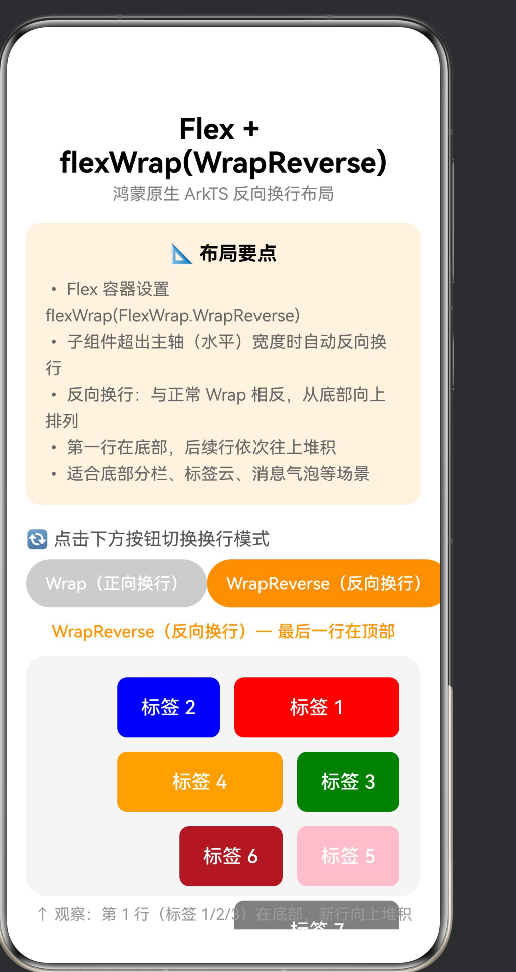
WrapReverse 模式是 Wrap 的反向版本。当子组件在主轴方向上超出容器宽度时,超出部分会换到上一行(从布局方向的反向侧),最终结果是第一行出现在底部,后续行依次向上堆积。
Flex({ wrap: FlexWrap.WrapReverse }) {
  // 子组件从左到右排列,超出宽度后换行到上一行(上方)
}
行为特点:
- 第一行在底部,后续行依次向上排列
- 视觉上是从下到上的逆序堆积
- 最新的内容(即最后渲染的行)出现在顶部
- 特别适合底部分栏、消息气泡、标签云等场景
3.4 三种模式的直观对比
假设有 8 个子组件,每个宽度为容器宽度的 45% 或 28%(交错设置),在三种模式下的表现:
| 模式 | 第1行 | 第2行 | 第3行 | 说明 |
|---|---|---|---|---|
NoWrap |
所有8个挤在一行 | — | — | 子组件被严重压缩 |
Wrap |
标签1,2,3 | 标签4,5,6 | 标签7,8 | 从上到下自然排列 |
WrapReverse |
标签7,8 | 标签4,5,6 | 标签1,2,3 | 从下到上反向排列 |
四、FlexWrapReverse 的适用场景
4.1 聊天消息气泡列表
在即时通讯应用中,新消息通常出现在底部。使用 WrapReverse 排列消息气泡,最新消息自动出现在底部,旧消息向上堆积,形成"从下往上阅读"的视觉流。
4.2 底部导航标签溢出处理
底部 Tab 栏的标签超出屏幕宽度时,溢出的标签会换行显示。WrapReverse 让换行后的标签出现在底部栏上方,更符合底部导航的视觉层次。
4.3 标签云 / 关键词展示
WrapReverse 让标签从底部向上自然生长,形成"堆积"效果。新添加的标签始终出现在最显眼的底部位置。
4.4 时间线逆序展示
在历史记录或时间线场景中,最新记录位于底部,较旧记录在上方。WrapReverse 为这种逆序排列提供了一种原生布局实现思路。
五、完整代码深度解析
5.1 项目结构与入口
本示例应用仅需一个页面文件 Index.ets,入口配置在 EntryAbility.ets 中指向该页面。
// EntryAbility.ets 中的关键代码
windowStage.loadContent('pages/Index', (err) => {
  if (err.code) {
    hilog.error(DOMAIN, 'testTag', 'Failed to load the content.');
    return;
  }
  hilog.info(DOMAIN, 'testTag', 'Succeeded in loading the content.');
});
5.2 TagItem —— 子组件封装
@Component
struct TagItem {
  label: string = '';
  color: Color = Color.Gray;
  itemWidth: string = '30%';

  build() {
    Text(this.label)
      .width(this.itemWidth)
      .height(50)
      .backgroundColor(this.color)
      .borderRadius(8)
      .textAlign(TextAlign.Center)
      .fontSize(16)
      .fontColor(Color.White)
      .fontWeight(FontWeight.Medium)
      .margin(6)
  }
}
设计要点:
TagItem是一个可复用的标签组件,通过构造参数接收label(文字)、color(背景色)和itemWidth(宽度百分比)。itemWidth被设置为 45% 或 28%(交错分配),确保子组件宽度之和超过容器宽度,从而触发换行。margin(6)为每个标签之间的间距,让换行效果更加清晰可见。- 注意:在 HarmonyOS NEXT 中,
@Component装饰的结构体,如果属性需要在构造时传入,不能使用private修饰符,否则编译器会报错。
5.3 CompareSection —— 对比区块
@Component
struct CompareSection {
  title: string = '';
  wrapMode: FlexWrap = FlexWrap.Wrap;
  colorPalette: Color[] = [];

  build() {
    Column() {
      Text(this.title)
        .fontSize(18)
        .fontWeight(FontWeight.Bold)
        .width('100%')
        .textAlign(TextAlign.Start)
        .margin({ bottom: 8 })

      Flex({
        wrap: this.wrapMode,
        alignItems: ItemAlign.Start,
        justifyContent: FlexAlign.Start
      }) {
        ForEach(this.colorPalette, (color: Color, index: number) => {
          TagItem({
            label: `标签 ${index + 1}`,
            color: color,
            itemWidth: (index % 3 === 0) ? '45%' : '28%'
          })
        })
      }
      .width('100%')
      .height(180)
      .padding(10)
      .backgroundColor(Color.White)
      .borderRadius(12)
      .border({ width: 2, color: Color.Gray })
    }
    .width('100%')
    .padding({ bottom: 24 })
  }
}
设计要点:
CompareSection是一个可复用的对比块,接收wrapMode参数来决定使用Wrap还是WrapReverse。- 使用
ForEach循环渲染 7 个不同颜色的TagItem,颜色从预定义色板中取用。 - Flex 容器高度固定为 180,确保换行效果在可视区域内完整展示。
- 白色背景 + 圆角边框让对比区块在页面中清晰可辨。
5.4 FlexWrapReverseDemo —— 主页面
@Entry
@Component
struct FlexWrapReverseDemo {
  @State currentWrap: FlexWrap = FlexWrap.WrapReverse;
  @State modeDesc: string = 'WrapReverse(反向换行)— 最后一行在顶部';

  private colorsNormal: Color[] = [
    Color.Red, Color.Blue, Color.Green,
    Color.Orange, Color.Pink, Color.Brown,
    Color.Gray
  ];

  build() {
    Scroll() {
      Column() {
        // ... 页面内容 ...
      }
      .width('100%')
      .padding(16)
      .backgroundColor(Color.White)
    }
    .height('100%')
    .backgroundColor('#F8F8F8')
  }
}
设计要点:
@Entry装饰器标识这是应用的入口页面。@State currentWrap状态变量动态控制 Flex 的wrap参数,实现点击按钮即时切换换行模式。- 整个页面包裹在
Scroll组件中,确保内容在窄屏设备上可滚动查看。 - 页面采用白色背景 + 浅灰外部背景的分层设计,视觉层次分明。
5.5 交互控制实现
Row() {
  Button('Wrap(正向换行)')
    .type(ButtonType.Capsule)
    .fontSize(14)
    .backgroundColor(this.currentWrap === FlexWrap.Wrap ? '#007AFF' : '#CCCCCC')
    .onClick(() => {
      this.currentWrap = FlexWrap.Wrap;
      this.modeDesc = 'Wrap(正向换行)— 第一行在顶部';
    })

  Button('WrapReverse(反向换行)')
    .type(ButtonType.Capsule)
    .fontSize(14)
    .backgroundColor(this.currentWrap === FlexWrap.WrapReverse ? '#FF9500' : '#CCCCCC')
    .onClick(() => {
      this.currentWrap = FlexWrap.WrapReverse;
      this.modeDesc = 'WrapReverse(反向换行)— 最后一行在顶部';
    })
}
.width('100%')
.justifyContent(FlexAlign.SpaceEvenly)
交互逻辑:
- 两个胶囊按钮分别对应
Wrap和WrapReverse模式。 - 当前选中的模式按钮高亮显示(蓝色或橙色),未选中的显示灰色。
- 点击按钮时更新
@State currentWrap,Flex 容器会立即响应状态变化,重新排列子组件。 - 下方同步显示当前模式的文字描述,帮助用户理解布局行为。
5.6 核心布局代码(最终版)
经过 HarmonyOS NEXT API 适配后,最终的 Flex 布局代码如下:
Flex({
  wrap: this.currentWrap,           // ★ 核心:Wrap / WrapReverse
  alignItems: ItemAlign.Start,       // 交叉轴对齐
  justifyContent: FlexAlign.Start    // 主轴对齐
}) {
  ForEach(this.colorsNormal, (color: Color, index: number) => {
    TagItem({
      label: `标签 ${index + 1}`,
      color: color,
      itemWidth: (index % 3 === 0) ? '45%' : '28%'
    })
  })
}
.width('100%')
.height(200)
.padding(12)
.backgroundColor('#F5F5F5')
.borderRadius(16)
关键说明:
- 在 HarmonyOS NEXT 中,
wrap、alignItems、justifyContent全部作为Flex构造参数传入,不可用链式方法。这与 API 9/10 版本中的链式调用方式不同,是 HarmonyOS NEXT 的重要 API 变化之一。 ItemAlign.Start表示子组件在交叉轴方向顶部对齐。对于水平 Flex 容器,交叉轴是垂直方向,因此Start对应顶部。FlexAlign.Start表示子组件在主轴方向左对齐。
六、与其他布局方式的比较
6.1 Flex + WrapReverse vs Column + 数据倒序
| 方面 | Flex + WrapReverse | Column + 数据倒序 |
|---|---|---|
| 布局本质 | 弹性换行布局,自动处理溢出 | 线性垂直布局,需手动倒序 |
| 换行能力 | 自动换行,适合多行 | 不会自动换行 |
| 数据源 | 无需修改原始数据 | 需创建倒序副本 |
| 适用场景 | 标签云、底部导航 | 列表、消息记录 |
6.2 Flex + WrapReverse vs Grid
| 方面 | Flex + WrapReverse | Grid |
|---|---|---|
| 自动换行 | 自动,基于内容尺寸 | 需手动配置行列数 |
| 反向排列 | 原生支持,一行代码 | 需手动计算位置 |
| 子项尺寸 | 可以不同 | 通常要求等宽等高 |
| 复杂度 | 简单 | 中等 |
6.3 何时选择 WrapReverse
推荐使用: 子组件数量动态变化需从底部延伸、子组件尺寸不等需弹性适应、需要多行自动换行且反向排列、布局逻辑简单不希望额外数据操作。
不推荐使用: 需要精确控制子组件位置(用 Grid 或绝对定位)、子组件极少(少于 3 个)、需要嵌套滚动等复杂交互。
七、性能优化与注意事项
7.1 性能考量
- 限制子组件数量:超过 30 个时建议用
LazyForEach替代ForEach实现按需渲染。 - 避免嵌套过深:Flex 容器嵌套不宜超过 3 层,以免影响布局计算性能。
- 合理设置容器高度:固定或最大高度可避免无限换行导致的性能问题。
- LazyForEach 示例:
Flex({ wrap: FlexWrap.WrapReverse, alignItems: ItemAlign.Start }) {
  LazyForEach(this.dataSource, (item: MyData, index: number) => {
    TagItem({
      label: item.label, color: item.color,
      itemWidth: (index % 3 === 0) ? '45%' : '28%'
    })
  }, (item: MyData) => item.id)
}
7.2 常见陷阱
- 子组件宽度设置不当:部分子组件宽度应超过容器宽度的 50%,确保触发换行。
- 容器高度不足:超出部分会被裁剪,需根据预期行数设定足够高度。
- 混淆 alignItems 和 alignContent:前者控制单行内对齐,后者控制多行整体对齐(仅换行时生效)。
- 误用 justifyContent 控制换行位置:换行方向由
wrap唯一决定,与justifyContent无关。
7.3 调试技巧
- 为容器和子组件添加不同颜色的边框或背景,直观观察换行行为。
- 使用 DevEco Studio 的 Inspector 工具查看组件布局尺寸和位置。
- 逐步缩小容器宽度,观察子组件在不同宽度下的换行变化。
八、扩展与进阶
8.1 结合 flexDirection
WrapReverse 可与 FlexDirection.Column 组合,实现从右到左的垂直反向换行:
Flex({ direction: FlexDirection.Column, wrap: FlexWrap.WrapReverse }) {
  // 子组件从上到下排列,超高超限后从右向左换行
}
8.2 结合 alignContent
使用 alignContent 控制多行整体在交叉轴上的位置:
Flex({ wrap: FlexWrap.WrapReverse, alignContent: AlignContent.Center }) {
  // 所有行整体居中
}
8.3 动画过渡
结合 animateTo 给换行模式切换添加动画:
animateTo({ duration: 300, curve: Curve.EaseInOut }, () => {
  this.currentWrap = this.currentWrap === FlexWrap.Wrap
    ? FlexWrap.WrapReverse : FlexWrap.Wrap;
});
8.4 响应式适配
根据屏幕宽度动态调整换行模式:
Flex({ wrap: this.containerWidth > 600 ? FlexWrap.Wrap : FlexWrap.NoWrap }) { }
九、完整代码示例回顾
完整页面代码架构:
Index.ets
├── 文件头注释
├── TagItem 组件 (label + color + itemWidth)
├── CompareSection 组件 (title + wrapMode + colorPalette)
└── FlexWrapReverseDemo (@Entry 页面)
    ├── @State currentWrap / modeDesc
    ├── colorsNormal / colorsReverse
    └── build(): Scroll → Column
        ├── 标题区 + 布局要点卡片
        ├── 交互按钮区(切换 Wrap/WrapReverse)
        ├── 核心演示 Flex(动态切换)
        ├── 左右对比区(Wrap vs WrapReverse 并排)
        └── 代码片段说明
完整代码约 320 行,所有布局逻辑在单个 .ets 文件中实现。编译产出的 HAP 包可在鸿蒙 NEXT 真机或模拟器上运行。
十、总结
10.1 核心要点
- FlexWrapReverse 通过
Flex({ wrap: FlexWrap.WrapReverse })启用,子组件超出容器宽度后新行出现在旧行上方(水平主轴时),第一行位于底部。 - 适用场景:聊天气泡、底部导航、标签云、逆序时间线等从底部向上延伸的布局需求。
- API 变化:HarmonyOS NEXT 中 Flex 的
wrap/alignItems/justifyContent等属性必须通过构造参数传入。 - 大量子组件时建议用
LazyForEach优化性能。
10.2 拓展方向
- FlexDirection:改变主轴方向,结合
WrapReverse实现不同方向的反向换行。 - AlignContent:控制多行整体在交叉轴上的位置。
- Grid 布局:与 Flex 配合使用,处理更复杂的二维排列。
- LazyForEach:大数据场景下优化 Flex 布局性能。
10.3 总结思考
WrapReverse 虽然是一个相对小众的布局模式,但在特定场景下的表现力是其他布局方式难以替代的。理解并善用它,可以在面对"从底部向上生长"这类设计需求时,写出更简洁、更符合鸿蒙原生开发范式的代码。掌握好 ArkTS 提供的丰富布局工具并灵活组合运用,是构建高质量鸿蒙应用的关键一步。
本文配套完整代码位于 entry/src/main/ets/pages/Index.ets,可在 DevEco Studio 中打开项目直接运行查看效果。

作为“人工智能6S店”的官方数字引擎,为AI开发者与企业提供一个覆盖软硬件全栈、一站式门户。
更多推荐
 0
0 0
0- 0


 已为社区贡献4条内容

所有评论(0)