
【共创季稿事节】鸿蒙原生 ArkTS 布局精讲:Column + layoutWeight 权重分配实战
鸿蒙原生 ArkTS 布局精讲:Column + layoutWeight 权重分配实战
一、引言
在鸿蒙原生应用开发中,布局是 UI 构建的基石。HarmonyOS NEXT(API 24)提供了 ArkUI 声明式框架,其中 Column 是最常用的垂直布局容器之一。而 layoutWeight 属性则是 Column 布局中按比例分配子组件高度的核心手段,类似于 Flexbox 中的 flex-grow。
你是否遇到过这样的场景:页面需要一个固定高度的标题栏,其余空间按 1:2 分配给内容区和底部操作区?或者希望三个面板在垂直方向上严格按 1:1:1 均分?如果使用传统的绝对定位或嵌套布局,代码将变得难以维护。而 layoutWeight 正是解决这类问题的优雅方案。
本文将通过一个完整的 ArkTS 示例应用,深入剖析 Column + layoutWeight 的使用方式、底层规则和最佳实践。文末附有完整的可运行代码,你可以直接拉取到 DevEco Studio 中体验。
二、layoutWeight 是什么?
2.1 定义
layoutWeight 是 ArkUI 框架中 Column 容器的子组件属性。它的作用是在 Column 确定了总高度后,根据权重值按比例分配剩余高度给子组件。
2.2 语法
Column() {
  ChildComponent()
    .layoutWeight(weightValue)
}
其中 weightValue 可以是整数(如 1、2)或浮点数(如 1.5、0.5)。
2.3 核心分配规则
| 规则编号 | 内容 |
|---|---|
| 规则 1 | Column 必须有明确的高度约束(如 .height(400) 或 .height('100%')),否则 layoutWeight 不生效 |
| 规则 2 | 未设置 layoutWeight 的子组件按自身固有高度(或 .height())优先占位 |
| 规则 3 | 设置 layoutWeight 的子组件先被视作零高度,然后按权重比例瓜分 Column 的剩余高度 |
| 规则 4 | 若所有子组件都设置了 layoutWeight,则 Column 高度被完全按权重分配,不留空白 |
| 规则 5 | 子组件同时设置 .height() 和 .layoutWeight() 时,.height() 被忽略 |
2.4 权重分配计算公式
假设 Column 总高度为 H,有 n 个子组件设置了 layoutWeight,其权重值分别为 w₁, w₂, ..., wₙ,另有 m 个子组件使用固定高度 h₁, h₂, ..., hₘ。
子组件 i(带权重)的实际高度为:
剩余高度 = H - (h₁ + h₂ + ... + hₘ)
子组件 i 高度 = 剩余高度 × (wᵢ / (w₁ + w₂ + ... + wₙ))
三、完整示例代码解析
下面是一个完整的 ArkTS 页面,它包含三组演示,覆盖了 layoutWeight 的三种典型应用场景。
3.1 入口文件:Index.ets
import { ColumnWeightDemo } from './ColumnWeightDemo';

@Entry
@Component
struct Index {
  build() {
    Column() {
      ColumnWeightDemo()
    }
    .width('100%')
    .height('100%')
  }
}
3.2 核心演示文件:ColumnWeightDemo.ets
/**
 * Column + layoutWeight 布局演示
 *
 * 【核心知识点】
 * layoutWeight 是 Column(列布局)中用于按比例分配子组件高度的属性。
 */

@Component
export struct ColumnWeightDemo {
  @State isUneven: boolean = true;

  build() {
    Scroll() {
      Column() {
        // ==============================================
        // 第一组:纯权重分配
        // Column 高度 400vp,子组件权重 1:2:3
        // 各自高度 = 400×1/6, 400×2/6, 400×3/6
        // ==============================================
        Text('第一组:纯 Column + layoutWeight(总高 400vp)')
          .fontSize(16).fontWeight(FontWeight.Bold)

        Column() {
          Column() { Text('layoutWeight(1)') }
            .layoutWeight(1)
            .backgroundColor('#FF4477')

          Column() { Text('layoutWeight(2)') }
            .layoutWeight(2)
            .backgroundColor('#FF8844')

          Column() { Text('layoutWeight(3)') }
            .layoutWeight(3)
            .backgroundColor('#44BB88')
        }
        .height(400)
        .width('100%')
        .borderWidth(2).borderColor(Color.Gray)

        // ==============================================
        // 第二组:固定高度 + 权重混合
        // 固定头 60vp + layoutWeight(1) + layoutWeight(2)
        // 剩余 240vp 按 1:2 分配
        // ==============================================
        Text('第二组:固定高度 + layoutWeight 混合(总高 300vp)')

        Column() {
          Column() { Text('固定头 height(60)') }
            .height(60)
            .backgroundColor('#AA66DD')

          Column() { Text('layoutWeight(1)') }
            .layoutWeight(1)
            .backgroundColor('#3366CC')

          Column() { Text('layoutWeight(2)') }
            .layoutWeight(2)
            .backgroundColor('#22AA55')
        }
        .height(300)
        .width('100%')

        // ==============================================
        // 第三组:动态切换权重比例
        // 点击按钮在 1:2:4 和 1:1:1 之间切换
        // ==============================================
        Text('第三组:点击切换权重比例(总高 200vp)')

        Column() {
          Column() { Text(this.isUneven ? '权重 1' : '均分 1') }
            .layoutWeight(this.isUneven ? 1 : 1)
            .backgroundColor('#FF5566')

          Column() { Text(this.isUneven ? '权重 2' : '均分 1') }
            .layoutWeight(this.isUneven ? 2 : 1)
            .backgroundColor('#FFAA33')

          Column() { Text(this.isUneven ? '权重 4' : '均分 1') }
            .layoutWeight(this.isUneven ? 4 : 1)
            .backgroundColor('#33CC88')
        }
        .height(200)

        Button(this.isUneven ? '切换到均分(1:1:1)' : '切换到不均分(1:2:4)')
          .onClick(() => { this.isUneven = !this.isUneven; })
      }
    }
  }
}
3.3 三组演示的设计意图
第一组 — 纯权重分配
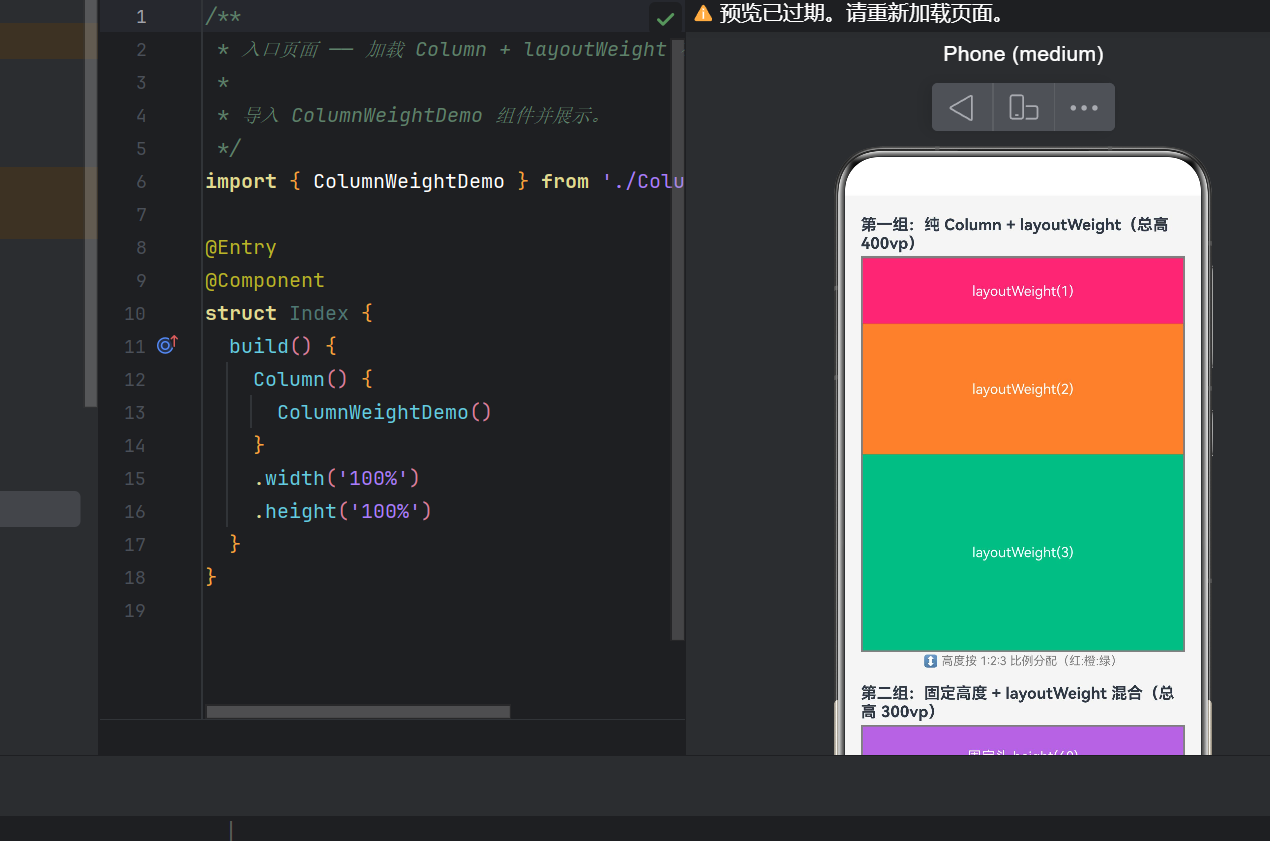
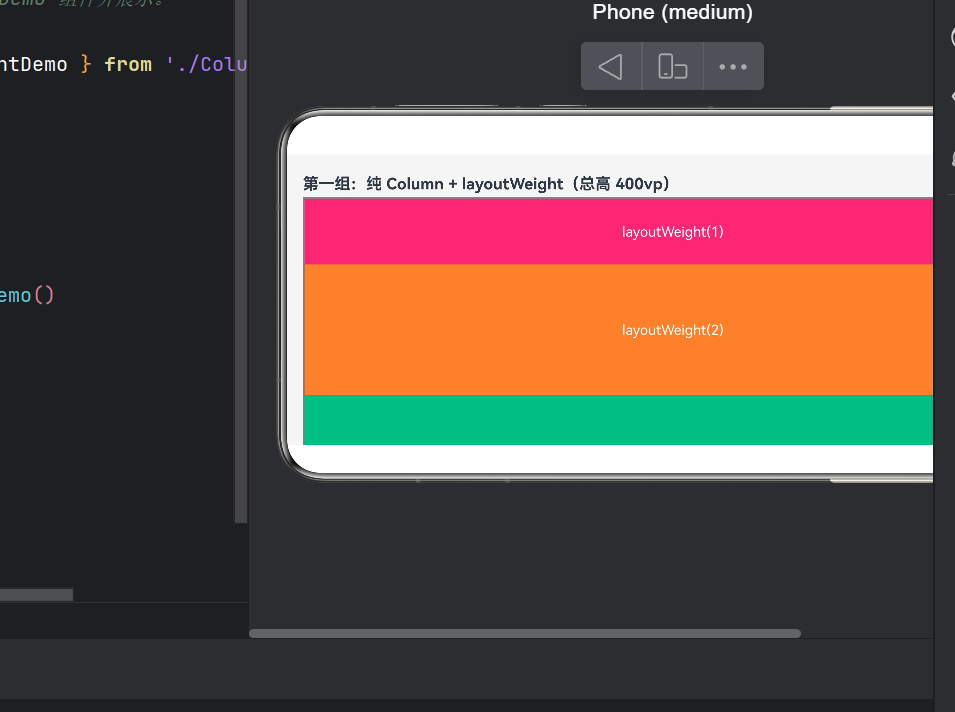
让三个子组件分别设置 layoutWeight(1)、layoutWeight(2)、layoutWeight(3),总权重为 6。由此直观看到红、橙、绿三个色块在 Column 中按 1:2:3 的比例垂直排列。这是最单纯、最容易理解的权重场景。
第二组 — 固定 + 权重混搭
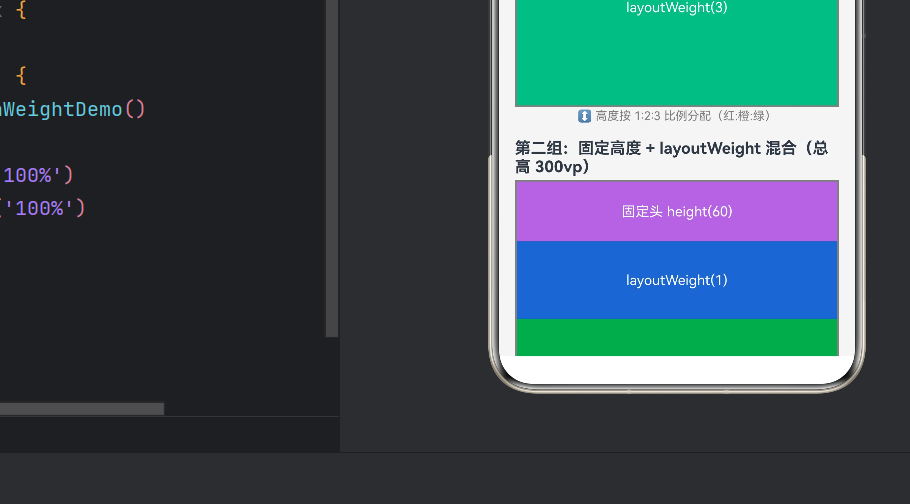
顶部设置 height(60) 固定高度(不参与权重分配),剩下两个子组件设置 layoutWeight(1) 和 layoutWeight(2)。演示了真实页面中常见的"固定头部 + 弹性剩余区"布局模式,紫色固定头始终占据 60vp,蓝、绿区域按 1:2 瓜分剩余 240vp。
第三组 — 动态切换
通过 @State isUneven 状态驱动权重值变化,点击按钮可在 1:2:4 和 1:1:1 之间切换。运行时能实时看到子组件高度重新计算和 UI 重排的过程,直观感受权重变化对布局的影响。
四、核心源码逐段精讲
4.1 组件声明与状态管理
@Component
export struct ColumnWeightDemo {
  @State isUneven: boolean = true;
@Component:声明这是一个 ArkUI 自定义组件export:允许被其他文件导入使用@State:装饰的状态变量,当其值变化时,所有依赖该变量的 UI 会自动重绘。这是 ArkTS 声明式编程的核心机制。
4.2 构建 UI 树
build() {
  Scroll() {
    Column() { ... }
  }
}
Scroll:外层滚动容器,确保当演示内容超出屏幕高度时可以滚动查看Column:内部 Column 是演示内容的垂直容器,其子项包含标题文字和各组演示面板
4.3 layoutWeight 的链式调用
Column() {
  Text('layoutWeight(1)')
}
.layoutWeight(1)          // 【关键】权重声明
.width('100%')
.backgroundColor('#FF4477')
在 ArkTS 中,属性通过链式调用设置,语义清晰。layoutWeight(1) 表示该子组件在父 Column 中占据权重 1。
4.4 交互切换
@State isUneven: boolean = true;

// 在 build 中根据状态动态决定权重值
.layoutWeight(this.isUneven ? 1 : 1)
.layoutWeight(this.isUneven ? 2 : 1)
.layoutWeight(this.isUneven ? 4 : 1)

// 按钮点击反转状态
Button(this.isUneven ? '切换到均分(1:1:1)' : '切换到不均分(1:2:4)')
  .onClick(() => { this.isUneven = !this.isUneven; })
ArkTS 中 @State 驱动的条件表达式可以直接插值到属性调用的参数中,从而实现声明式的动态布局。当用户点击按钮,isUneven 反转,三个子组件的 layoutWeight 值随之变化,框架自动计算新的高度并重新渲染。
五、典型实战场景
场景一:典型页面三段式(标题栏 + 内容 + 底部导航)
Column() {
  // 顶部标题栏 — 固定高度
  Row() {
    Text('首页').fontSize(20).fontWeight(FontWeight.Bold)
  }
  .height(56)
  .backgroundColor('#FF6600')

  // 内容区域 — 占据全部剩余空间
  Scroll() {
    // 列表或内容
  }
  .layoutWeight(1)

  // 底部 Tab 栏 — 固定高度
  Row() {
    // 底部导航按钮
  }
  .height(48)
  .backgroundColor('#FFFFFF')
}
.height('100%')
.width('100%')
这是手机应用最经典的三段式结构。标题栏和底部导航固定,内容区域 layoutWeight(1) 撑满中间所有空间。无论屏幕高度如何,这种布局都能正确适配。
场景二:等分仪表盘
Column() {
  // 三个面板等分高度
  PanelView('面板 A').layoutWeight(1).backgroundColor('#FF6B6B')
  PanelView('面板 B').layoutWeight(1).backgroundColor('#4ECDC4')
  PanelView('面板 C').layoutWeight(1).backgroundColor('#45B7D1')
}
.height(600)
.width('100%')
三个面板权重均为 1,总权重为 3,各自占据 1/3 的高度(600 × 1/3 = 200vp)。这是实现三等分的最简洁写法。
场景三:自适应表单(标签固定 + 输入区弹性)
Column() {
  // 用户名行:标签固定 40vp + 输入框弹性
  Row() {
    Text('用户名').width(80).height(40)
    TextInput({ placeholder: '请输入用户名' })
      .layoutWeight(1)
      .height(40)
  }

  // 密码行
  Row() {
    Text('密码').width(80).height(40)
    TextInput({ placeholder: '请输入密码' })
      .layoutWeight(1)
      .height(40)
  }

  // 提交按钮
  Button('登录').width('100%').height(48)
}
.width('100%')
这里的 layoutWeight 用在 Row(水平布局)中,让输入框占据标签右侧的所有剩余宽度。layoutWeight 在 Row 和 Column 中均可用,前者控制宽度,后者控制高度。
六、避坑指南与性能建议
6.1 常见错误
错误 1:Column 未设置高度
// ❌ 错误:Column 没有高度约束,layoutWeight 不会生效
Column() {
  ChildA().layoutWeight(1)
  ChildB().layoutWeight(2)
}
正确做法:显式设置高度或通过父容器约束传递高度。
错误 2:同时设置 height 和 layoutWeight
// ❌ 错误:height(100) 被 layoutWeight(1) 覆盖
ChildA().height(100).layoutWeight(1)
正确做法:二者只选其一。需要固定高度就用 .height(),需要弹性比例就用 .layoutWeight()。
错误 3:权重值设置过大
// ⚠️ 不推荐:权重值本身很大,虽然不影响比例但可读性差
ChildA().layoutWeight(1000)
ChildB().layoutWeight(2000)
正确做法:用最小整数比,如 1:2 而非 1000:2000。
6.2 性能建议
- 避免深度嵌套:Column 中套 Column 再套 Column,会增加布局计算层级。尽量保持扁平结构。
- 权重值用整数:浮点权重(如
1.5)虽然被支持,但整数比更容易理解和维护。 - 合理配合 Scroll:当 Column 的高度可能超出屏幕时,用
Scroll容器包裹,避免内容被截断。 - 最小权重单位:如果只有一个子组件需要弹性空间,使用
layoutWeight(1)即可,不需要设置多个权重。
七、layoutWeight 与其他布局方案的对比
| 方案 | 优点 | 缺点 | 适用场景 |
|---|---|---|---|
| layoutWeight | 声明式、简洁、比例直观 | 需父容器有固定高度 | 已知高度的比例分割 |
| .height(‘xx%’) | 支持百分比,无需固定父高 | 不能混合固定+百分比 | 简单百分比分配 |
| Flex 布局 | 更灵活(方向、换行、对齐) | API 略复杂,布局模型不同 | 复杂自适应布局 |
| 绝对定位(position) | 像素级控制 | 不可自适应,维护困难 | 覆盖层、悬浮元素 |
layoutWeight 在「已知总高度、按比例分配」的场景下,是最简洁、性能最优的选择。
八、完整项目结构
app6157/
├── build-profile.json5          # 项目级配置(API 24 → 6.1.1)
├── hvigor/hvigor-config.json5   # Hvigor 构建配置
├── oh-package.json5             # 依赖管理
└── entry/
    ├── build-profile.json5      # 模块级配置
    └── src/main/ets/
        ├── entryability/
        │   └── EntryAbility.ets # Ability 生命周期
        └── pages/
            ├── Index.ets        # 页面入口
            └── ColumnWeightDemo.ets  # 权重布局演示
配置 API 24
在 build-profile.json5 中:
{
  "app": {
    "products": [
      {
        "name": "default",
        "targetSdkVersion": "6.1.1(24)",
        "compatibleSdkVersion": "6.1.1(24)",
        "runtimeOS": "HarmonyOS"
      }
    ]
  }
}
注意:API 24(HarmonyOS SDK 6.1.1)是 HarmonyOS NEXT 的最新稳定版本。如果你的 DevEco Studio 未安装此 SDK,请在 Tools → SDK Manager 中勾选并下载,或使用集成 IDE 版本(DevEco Studio 5.0+)。
九、总结
Column + layoutWeight 是鸿蒙 ArkTS 布局体系中一个简洁而强大的组合。通过本文的示例,你应该已经掌握:
- layoutWeight 的核心机制:基于权重的剩余空间分配
- 三种典型用法:纯权重分配、固定+权重混合、动态权重切换
- 实战场景:三段式页面、等分仪表盘、自适应表单
- 常见陷阱:未设高度的 Column、height 与 layoutWeight 冲突
在实际项目中,当你需要按比例划分 Column 中子组件的高度时,layoutWeight 应该成为你的首选方案。它不仅代码量少、可读性强,而且声明式的特性使得状态驱动的动态布局变得异常简单。
十、思考与练习
- 如果 Column 的高度是
'100%'而不是固定数值,layoutWeight 的行为会有什么不同? - 在 Row(水平布局)中,layoutWeight 控制的是宽度还是高度?请写一个示例验证。
- 请尝试实现一个「可折叠面板」:点击头部展开/收起下方内容,展开时内容区使用 layoutWeight 分配高度。
- 如果有三个子组件的权重为
1:1:2,但第一个子组件需要最小高度 100vp,该如何实现?
本文对应的完整示例应用已托管在本地项目 D:\hongmeng\app6157 中,可直接在 DevEco Studio 中打开并运行。

作为“人工智能6S店”的官方数字引擎,为AI开发者与企业提供一个覆盖软硬件全栈、一站式门户。
更多推荐



 0
0 0
0- 0


 已为社区贡献9条内容

所有评论(0)