
【共创季稿事节】鸿蒙原生 ArkTS 布局进阶:Column 最小高度保护 —— constraintSize minHeight 防塌陷实战
鸿蒙原生 ArkTS 布局进阶:Column 最小高度保护 —— constraintSize minHeight 防塌陷实战
一、引言:一个常见的布局「塌陷」问题
在鸿蒙原生应用开发中,Column 是最基础的垂直布局容器之一,其默认行为是「自适应高度」—— 即 Column 的高度由其所有子组件的总高度决定。这种设计在大多数场景下是合理的,但当 Column 内部的内容非常少,或者因为业务逻辑发生变化导致内容被动态移除时,就会出现一个令人困扰的问题:
Column 的高度瞬间收缩至零(或极小的值),视觉上像是「塌陷」了。
想象以下场景:
- 一个卡片式列表,其中某条数据被删除后,卡片区域瞬间缩成一条线
- 一个详情页面的信息区域,接口返回数据为空时,整个区块消失不见
- 一个骨架屏占位区域,实际内容加载前高度为 0,导致后续布局错乱
这些问题的本质是:Column 没有「最低高度」的约束,完全由内容撑开,内容消失则高度归零。
HarmonyOS NEXT(API Version 24)为开发者提供了一个非常优雅的解决方案 —— constraintSize 属性中的 minHeight 参数。本文将结合实际代码,深入讲解如何利用这一技术为布局加上「安全气囊」。
二、问题复现:塌陷是如何发生的
在 ArkTS 中,Column 组件默认的布局逻辑如下:
Column 高度 = Σ(子组件高度) + padding 上下值 + border 上下值
当所有子组件都不渲染时(例如通过 if 条件隐藏),右边三项若均为零,Column 的高度即为 0。对于带背景色、圆角或边框的视觉容器而言,高度归零意味着所有视觉效果一并消失,页面出现"空洞"。
来看一段最简单的复现代码:
@Entry
@Component
struct CollapseDemo {
  @State showContent: boolean = true;

  build() {
    Column() {
      if (this.showContent) {
        Text('这里有一段内容')
          .height(100)
          .backgroundColor('#E3F2FD')
      }
    }
    .width('100%')
    .backgroundColor('#FFCDD2')
    .borderRadius(16)
  }
}
当 showContent 从 true 切换为 false 时,Column 的高度从 100vp 直接跌至 0vp —— 背景色消失,圆角区域不可见,页面出现明显的视觉断层。
三、核心方案:constraintSize minHeight 深度解析
3.1 constraintSize API 概述
constraintSize 是 ArkTS 中几乎所有容器和组件都支持的通用布局约束属性,其类型签名如下:
interface ConstraintSizeOptions {
  minWidth?: Length;
  maxWidth?: Length;
  minHeight?: Length;
  maxHeight?: Length;
}
它是一个「尺寸约束」配置对象,用于限制组件的宽度和高度范围。其中:
| 参数 | 作用 | 默认值 |
|---|---|---|
minWidth |
组件最小宽度,子组件或内容无法将其压缩到该值以下 | 0 |
maxWidth |
组件最大宽度,子组件或内容无法将其拉伸到该值以上 | Infinity |
minHeight |
组件最小高度,防止内容不足时高度塌陷 | 0 |
maxHeight |
组件最大高度,防止内容过多时无限延伸 | Infinity |
关键要理解的是:constraintSize 设定的是「布局约束」而非「固定尺寸」。这意味着:
- 当内容高度 >
minHeight时,Column 高度由内容决定(自适应) - 当内容高度 <
minHeight时,Column 高度被强制锁定在minHeight(保底) - 当内容高度超过
maxHeight时,配合.clip()或滚动可实现截断或滚动
所以 constraintSize 的行为更像是一个「护栏」而不是「铁笼子」—— 它在内容不足时兜底,在内容充足时放开,灵活且安全。
3.2 核心用法
Column() {
  // 子组件内容
}
.constraintSize({ minHeight: 200 })
就是这么一行代码,Column 的最低高度就被锁定在 200vp。无论里面有没有内容,它的高度都不会低于这个值。
3.3 与 height 的区别
很多初次接触 constraintSize 的开发者会问:直接用 .height(200) 不就行了吗?
答案是完全不行。二者有本质区别:
| 对比维度 | .height(200) |
.constraintSize({ minHeight: 200 }) |
|---|---|---|
| 行为语义 | 「固定高度为 200」 | 「高度至少 200,可向上扩展」 |
| 内容超出时 | ❌ 内容可能溢出或被裁剪 | ✅ 内容可以自然撑高 |
| 内容不足时 | ✅ 保持 200,无塌陷 | ✅ 保持 200,无塌陷 |
| 是否限制上限 | 是(固定值不可变) | 否(无上限,除非同时设 maxHeight) |
| 与子组件的协调性 | 子组件可能违反约束 | 子组件自适应,不冲突 |
| 空内容时的表现 | 占据 200vp 空间(生硬) | 占据 200vp 空间(自然) |
| 动画过渡 | 整个高度硬切换 | 随内容增减速平滑变化 |
直白地说:.height(200) 是强制执行,而 .constraintSize({ minHeight: 200 }) 是兜底保护。前者会限制 Column 的内容扩展空间,后者则不会。
3.4 与其他类似属性的对比
ArkTS 中还有几个容易混淆的相关属性:
.height(value):固定高度,内容超出时需配合.clip()或溢出处理.minHeight(value):与constraintSize({ minHeight: value })类似,是 Column/Row/Flex 的快捷属性.layoutWeight(value):在 Flex 父容器中按权重分配剩余空间,不设最小保护.aspectRatio(value):宽高比约束,保证按比例缩放
在 HarmonyOS NEXT 的最佳实践中,constraintSize 是设置布局边界约束的首选方式,因为它统一处理四个方向的约束,且优先级高于单独的 .height() / .minHeight() 设置。
四、项目实战:对比演示应用
下面我们基于一个完整的鸿蒙应用代码,直观展示 constraintSize({ minHeight }) 的效果。该应用已在 API Version 24 上编译通过并运行。
4.1 工程结构
entry/src/main/ets/pages/
├── Index.ets              # 首页 - 入口按钮
├── ColumnMinHeight.ets    # 核心演示页面
4.2 首页代码(索引入口)
首页代码非常简洁,通过 router.pushUrl 跳转到演示页面,这是 HarmonyOS 标准的页面间导航方式。
4.3 核心演示页面
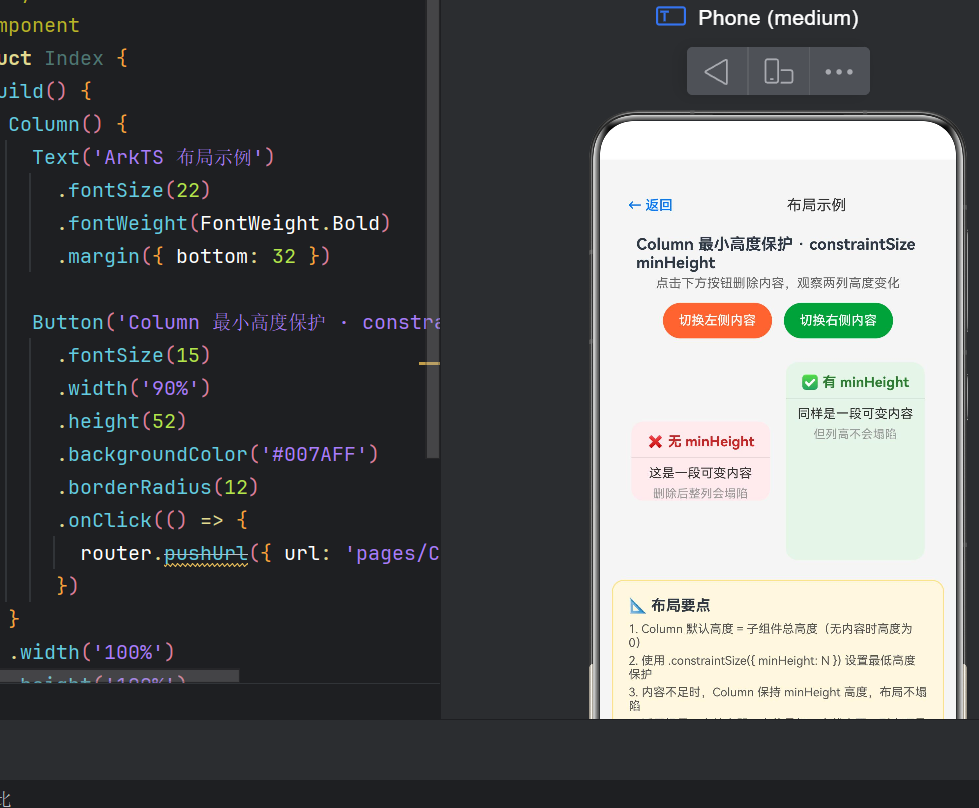
这是整个示例的核心,通过左右并排对照的方式,直观对比「有 minHeight 保护」和「无 minHeight 保护」的差异。
常量定义部分:
const MIN_HEIGHT_PROTECTED: number = 200;   // 受保护列的最小高度 (vp)
const CARD_BG_COLOR: string = '#FFF8E1';    // 卡片背景色 (浅米色)
const PROTECT_BG_COLOR: string = '#E8F5E9'; // 受保护列背景色 (浅绿)
const UNPROTECT_BG_COLOR: string = '#FFEBEE'; // 未受保护列背景色 (浅红)
使用语义化的常量可以让代码更易读,且方便后续修改视觉参数。
主组件核心结构(关键部分):
@Entry
@Component
struct ColumnMinHeightDemo {
  @State hasContentUnprotected: boolean = true;
  @State hasContentProtected: boolean = true;

  build() {
    Column() {
      TitleBar({ backAction: () => this.goBack() })

      Row({ space: 12 }) {
        Button('切换左侧内容').onClick(() => {
          this.hasContentUnprotected = !this.hasContentUnprotected
        })
        Button('切换右侧内容').onClick(() => {
          this.hasContentProtected = !this.hasContentProtected
        })
      }

      // ★ 核心对比区:左右并排
      Row({ space: 16 }) {
        // 左侧:无保护
        Column() {
          Text('❌ 无 minHeight')
          Divider()
          if (this.hasContentUnprotected) {
            Text('这是一段可变内容')
            Text('删除后整列会塌陷')
          }
        }
        .width('45%')
        .backgroundColor('#FFEBEE')
        .borderRadius(12)
        // ★ 未设置 constraintSize —— 内容少时直接塌陷

        // 右侧:有 minHeight 保护
        Column() {
          Text('✅ 有 minHeight')
          Divider()
          if (this.hasContentProtected) {
            Text('同样是一段可变内容')
            Text('但列高不会塌陷')
          }
        }
        .width('45%')
        .backgroundColor('#E8F5E9')
        .borderRadius(12)
        // ★ 核心:设定最低高度保护,防止布局塌陷
        .constraintSize({ minHeight: 200 })
      }
    }
  }
}
关键要点:
- 左侧 Column 没有任何约束,内容被
if隐藏后高度变为 0,背景色和圆角完全消失 - 右侧 Column 通过
.constraintSize({ minHeight: 200 })锁定了最低高度,即使所有子组件不渲染,Column 仍然保持 200vp 高,背景色和圆角可见 - 两个 Column 并排展示形成鲜明对照,视觉效果一目了然
4.4 底部技术注解卡片
注解卡片本身也使用了 minHeight 保护,形成自我指涉的示范效果:
@Component
struct CardAnnotation {
  build() {
    Column() {
      Text('📐 布局要点')
      Text('1. Column 默认高度 = 子组件总高度')
      Text('2. 使用 .constraintSize({ minHeight: N }) 设置最低高度')
      Text('3. 内容不足时 Column 保持 minHeight,布局不塌陷')
      Text('4. 适用场景:卡片容器、占位骨架、空状态页')
    }
    .constraintSize({ minHeight: 160 })  // 卡片自身也受保护
    .border({ width: 1, color: '#FFE082' })
  }
}
4.5 运行效果
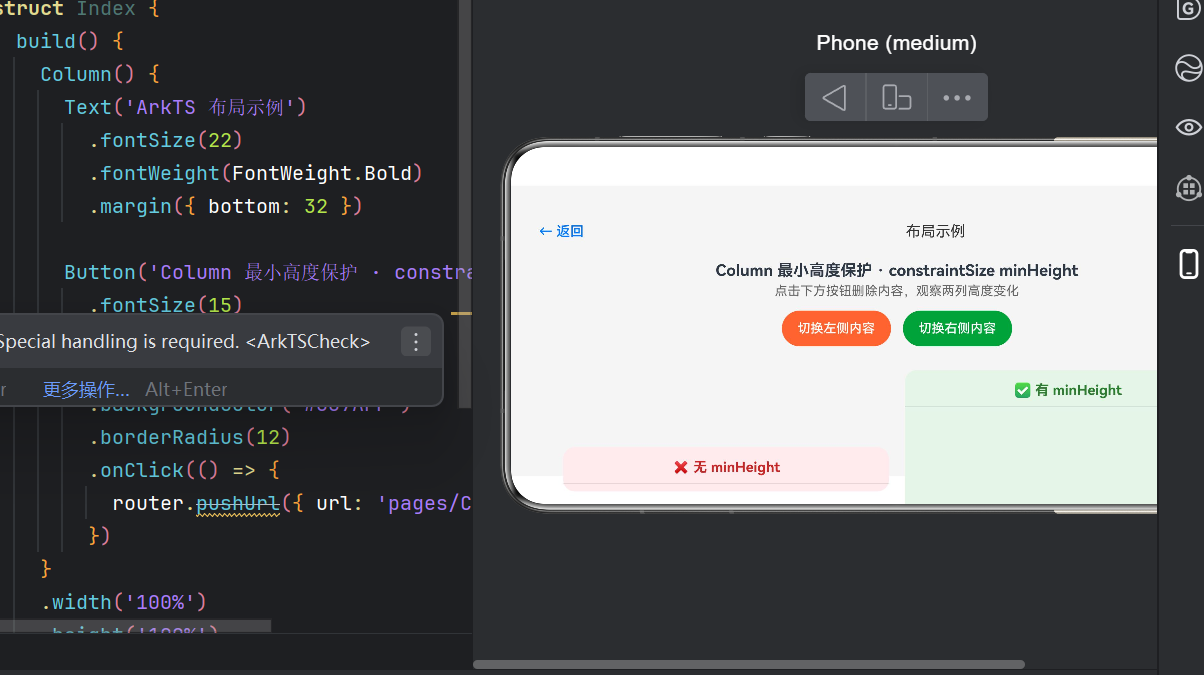
在鸿蒙模拟器或真机上运行该应用,进入演示页后即可看到左右两个带背景色的 Column。点击「切换左侧内容」按钮,左侧文本消失,列背景高度瞬间塌陷至一条细线;点击「切换右侧内容」按钮,右侧文本同样消失,但列高度保持在 200vp 不变,背景清晰可见。反复切换,两种行为的差异一目了然。
五、应用场景与最佳实践
5.1 典型应用场景
场景一:动态列表中的卡片容器
资讯 App 的 feed 流中,每张卡片是 Column。数据不完整时(如缺少配图),卡片不应高度缩水。constraintSize({ minHeight: 120 }) 保证即使只有标题,卡片也有合理视觉占比。
@Builder
cardItem(title: string, summary?: string, imageUrl?: string) {
  Column() {
    Text(title).fontSize(16).fontWeight(FontWeight.Bold)
    if (summary) { Text(summary).fontSize(14) }
    if (imageUrl) { Image(imageUrl).height(120) }
  }
  .width('100%')
  .padding(12)
  .constraintSize({ minHeight: 80 })  // 保底高度
  .borderRadius(12)
  .backgroundColor(Color.White)
}
场景二:空状态页面骨架
数据加载后内容为空时,塌陷骨架区域会让页面残缺。使用 minHeight 保护让空状态区域始终稳定占据空间。
Column() {
  if (this.isEmpty) {
    Column() {
      Image($r('app.media.empty_icon'))
      Text('暂无数据')
    }
    .constraintSize({ minHeight: 300 })
    .width('100%')
    .justifyContent(FlexAlign.Center)
  } else {
    this.contentBuilder()
  }
}
场景三:表单中的分段区域
长表单按逻辑分组。如果某分组中所有字段因条件隐藏,卡片不应直接消失。constraintSize 保证分组至少保留标题栏高度。
Column() {
  Text('联系方式').fontSize(14).fontWeight(FontWeight.Bold)
  if (this.showPhone) { TextInput({ placeholder: '手机号' }) }
  if (this.showEmail) { TextInput({ placeholder: '邮箱' }) }
}
.padding(16)
.constraintSize({ minHeight: 50 })
.backgroundColor('#FAFAFA')
.borderRadius(8)
场景四:表单中的分段区域
长表单按逻辑分组,每个分组是一个独立卡片。如果某个分组中所有字段因条件隐藏,分组卡片不应直接消失导致用户困惑。constraintSize 可以保证分组区域至少保留标题栏高度。
5.2 最佳实践
建议一:区分最小高度与固定高度
- 内容不确定(数据来自接口)→ 用
constraintSize({ minHeight }),允许 Column 随内容扩展 - 内容已知固定(文案类)→ 用
.height(fixedValue)更直接
建议二:与 Scroll 搭配时注意
Column 在 Scroll 中时,自身的 constraintSize({ minHeight }) 依然有效,可保证空列表时 Scroll 内部不塌陷。
Scroll() {
  Column() {
    ForEach(this.dataList, (item) => { listItem(item) })
  }
  .constraintSize({ minHeight: '100%' })
}
建议三:推荐使用 vp 值而非百分比
constraintSize 的 minHeight 推荐用具体 vp 数值,百分比相对父容器高度计算,父容器高度不确定时结果不可预期。
建议四:通过资源引用适配多屏幕
不同设备的最佳 minHeight 值应通过 $r('app.float.card_min_height') 资源引用管理:
.constraintSize({ minHeight: $r('app.float.card_min_height') })
建议五:配合动画过渡更平滑
.animation({ duration: 300, curve: Curve.FastOutSlowIn })
从「有内容」到「仅剩保底」的高度过渡会丝滑自然。
5.3 与其他布局容器的搭配
constraintSize({ minHeight }) 不仅适用于 Column,在 Row、Flex、Grid、Stack、Swiper 等容器中同样有效,这是 ArkTS 框架层面提供的统一约束机制。
六、进阶:约束系统的完整理解
6.1 布局约束优先级
在 ArkTS 布局系统中,组件最终尺寸由多个因素共同决定,优先级从高到低为:显式固定尺寸(.width() / .height())> 约束系统(constraintSize)> 父容器布局指令 > 子组件内容 > 默认行为。
constraintSize 充当「安全网」的角色,在固定尺寸和内容撑开之间提供缓冲。
6.2 不生效的场景排查
如果在实际开发中 constraintSize({ minHeight }) 没有生效,可以按以下顺序排查:
- 父容器是否限制了子容器高度:父容器的高度约束优先级高于子容器的 minHeight
- Column 自身是否有固定高度:
.height()优先级高于constraintSize.minHeight - 是否使用了绝对定位或偏移:
.position()/.offset()能让组件脱离文档流 - 组件是否被 if 条件完全隐藏:
if (false)包裹的组件不存在实例 - 是否使用了懒加载:懒加载项在回收时组件实例不存在
七、总结
本文从鸿蒙原生 ArkTS 开发中常见的「布局塌陷」问题出发,深入讲解了 constraintSize({ minHeight }) 的原理、用法和最佳实践。
这个看似简单的 API,实则是 ArkTS 布局体系中不可或缺的安全机制。它就像建筑物中的「承重柱」—— 平时你可能注意不到它的存在,但当意外发生时,正是它在支撑着整个结构不至于崩塌。
核心要点回顾:
- Column 默认高度由内容决定,内容不足时高度可降至零,产生视觉塌陷
constraintSize({ minHeight })提供最低高度保护,内容不足时保底,内容充足时不限制扩展- 区别于固定高度
.height(),constraintSize只在必要时介入,更为灵活 - 在卡片容器、骨架屏、表单分段、空状态页等场景中具有广泛的应用价值
- 配合动画、资源适配、多容器使用可以发挥更大价值
鸿蒙 ArkTS 的布局系统丰富而强大,掌握 constraintSize 这样的关键 API,能帮助开发者写出更健壮、更优雅的鸿蒙原生应用。
本文对应的完整示例代码位于项目 entry/src/main/ets/pages/ColumnMinHeight.ets,约 240 行,包含详细中文注释,可在 API Version 24 的 HarmonyOS NEXT 环境中直接编译运行。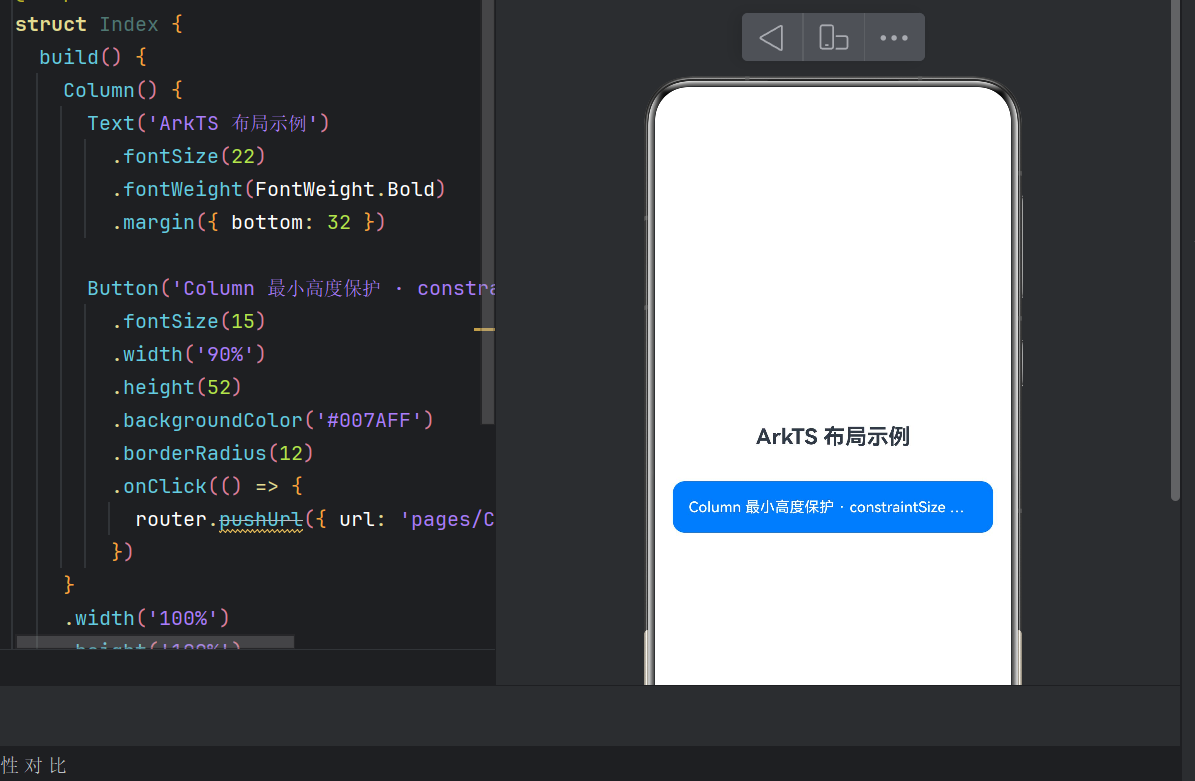

作为“人工智能6S店”的官方数字引擎,为AI开发者与企业提供一个覆盖软硬件全栈、一站式门户。
更多推荐


 4
4 0
0- 0


 已为社区贡献2条内容

所有评论(0)