
鸿蒙PC键盘绑定实战:实现流畅的游戏控制体验-ArkTS源码演示
键盘操作效果,前后AD与U攻击 I 跳跃快速操作
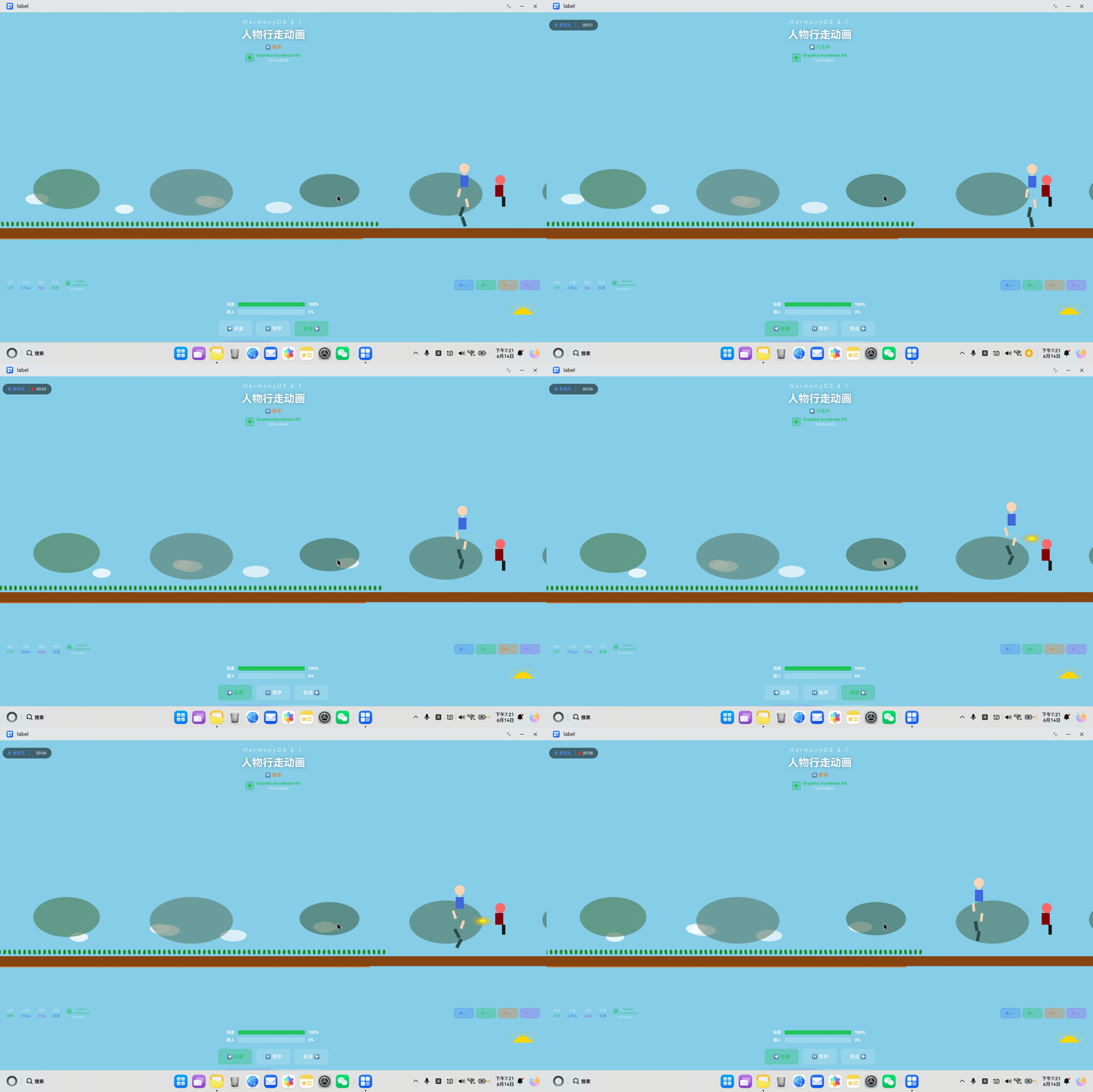
一、引言
在HarmonyOS应用开发中,PC端的键盘交互是提升用户体验的重要一环。尤其是对于游戏类应用,流畅的键盘控制能够极大地提升玩家的操作体验。本文将结合实际项目中的行走动画案例,详细介绍如何在HarmonyOS应用中实现键盘绑定功能。
二、键盘事件基础:HarmonyOS中的键盘事件机制
2.1 HarmonyOS键盘事件模型
HarmonyOS提供了完整的键盘事件处理机制,通过onKeyEvent回调函数捕获用户的键盘输入。键盘事件主要包含以下核心属性:
| 属性 | 类型 | 说明 |
|---|---|---|
keyText |
string | 按键文本标识,如"KEYCODE_A"或"A" |
keyCode |
number | 按键的数字编码 |
type |
number | 事件类型,0表示按下,1表示释放 |
2.2 事件类型解析
在HarmonyOS中,键盘事件的type字段具有特殊含义:
// type: 0 表示按下事件(Key Down)
// type: 1 表示释放事件(Key Up)

if (eventType === 0) {
  console.info('按键按下');
} else if (eventType === 1) {
  console.info('按键释放');
}
2.3 事件绑定方式
在ArkUI组件中,可以通过onKeyEvent修饰器绑定键盘事件处理函数:
Column() {
  // 组件内容
}
.onKeyEvent((event) => {
  this.handleKeyEvent(event);
});
三、核心实现:键盘事件处理函数详解
3.1 事件处理函数架构
在实际项目中,我们构建了一个完整的键盘事件处理系统:
// 键盘事件处理
handleKeyEvent(event: Object): void {
  // 1. 类型转换与属性提取
  let eventObj: Record<string, string | number> = event as Record<string, string | number>;
  let keyText: string = eventObj['keyText'] ? (eventObj['keyText'] as string) : '';
  let eventType: number = eventObj['type'] ? (eventObj['type'] as number) : 0;
  let keyCode: number = eventObj['keyCode'] ? (eventObj['keyCode'] as number) : 0;

  console.info('Key event - keyText:', keyText, 'keyCode:', keyCode, 'type:', eventType);

  // 2. 按键文本标准化处理
  let normalizedKey: string = keyText;
  if (keyText.startsWith('KEYCODE_')) {
    normalizedKey = keyText.substring(8);
  }

  // 3. 事件分发处理
  if (eventType === 0) {
    this.handleKeyDown(normalizedKey);
  } else if (eventType === 1) {
    this.handleKeyUp(normalizedKey);
  }
}
3.2 按键文本标准化
不同设备和输入模式下,keyText的格式可能不同:
// 标准化处理逻辑
function normalizeKeyText(keyText: string): string {
  if (!keyText) return '';

  // 处理 KEYCODE_X 格式
  if (keyText.startsWith('KEYCODE_')) {
    return keyText.substring(8);
  }

  // 处理其他可能的格式
  return keyText.toUpperCase();
}
3.3 事件分发机制
我们将事件分为按下和释放两类进行处理:
handleKeyDown(key: string): void {
  switch (key.toUpperCase()) {
    case 'A':
      this.moveDirection = 'left';
      this.isWalking = true;
      break;
    case 'D':
      this.moveDirection = 'right';
      this.isWalking = true;
      break;
    case 'U':
      this.attack();
      break;
    case 'I':
      this.jump();
      break;
  }
}

handleKeyUp(key: string): void {
  switch (key.toUpperCase()) {
    case 'A':
    case 'D':
      // 只有在当前移动方向对应的按键释放时才停止
      if ((key === 'A' && this.moveDirection === 'left') ||
          (key === 'D' && this.moveDirection === 'right')) {
        this.isWalking = false;
      }
      break;
  }
}
四、进阶技巧:组合键与状态管理
4.1 组合键检测机制
在复杂场景中,我们需要支持组合键功能:
class KeyStateManager {
  private pressedKeys: Set<string> = new Set();

  onKeyDown(key: string): void {
    this.pressedKeys.add(key.toUpperCase());

    // 检测组合键
    if (this.pressedKeys.has('CTRL') && this.pressedKeys.has('S')) {
      this.saveGame();
    }

    if (this.pressedKeys.has('SHIFT') && this.pressedKeys.has('A')) {
      this.runLeft();
    }
  }

  onKeyUp(key: string): void {
    this.pressedKeys.delete(key.toUpperCase());
  }

  isKeyPressed(key: string): boolean {
    return this.pressedKeys.has(key.toUpperCase());
  }
}
4.2 长按检测实现
某些操作需要支持长按功能,我们可以通过计时器实现:
private attackHeld: boolean = false;

handleKeyEvent(event: Object): void {
  let eventObj: Record<string, string | number> = event as Record<string, string | number>;
  let keyText: string = eventObj['keyText'] ? (eventObj['keyText'] as string) : '';
  let eventType: number = eventObj['type'] ? (eventObj['type'] as number) : 0;

  if (keyText.toUpperCase() === 'U') {
    if (eventType === 1) { // 按下
      this.attackHeld = true;

      // 长按检测:100ms后触发
      setTimeout(() => {
        if (this.attackHeld) {
          this.performHeavyAttack();
        }
      }, 100);
    } else if (eventType === 0) { // 释放
      this.attackHeld = false;
      if (!this.isHeavyAttack) {
        this.performLightAttack();
      }
    }
  }
}
4.3 状态同步机制
键盘状态需要与游戏状态保持同步:
@State isWalking: boolean = false;
@State moveDirection: string = 'none';
@State isJumping: boolean = false;
@State isAttacking: boolean = false;

updateGameState(): void {
  // 状态互斥处理
  if (this.isJumping) {
    this.isWalking = true;  // 跳跃时播放行走动画
  }

  if (this.isAttacking) {
    // 攻击时可能需要暂停移动
  }
}
五、实战案例:行走动画中的键盘控制
5.1 动画系统架构
我们的行走动画系统包含多个独立的动画组件:
class AnimationSystem {
  private walkTimer: number = 0;
  private moveTimer: number = 0;
  private jumpTimer: number = 0;
  private attackTimer: number = 0;

  startAllAnimations(): void {
    // 行走姿态动画:60fps
    this.walkTimer = setInterval(() => {
      if (this.isWalking) {
        this.updateWalkPose();
      }
    }, 16);

    // 角色移动动画
    this.moveTimer = setInterval(() => {
      this.updatePosition();
    }, 30);

    // 跳跃动画
    this.jumpTimer = setInterval(() => {
      if (this.isJumping) {
        this.updateJump();
      }
    }, 30);

    // 攻击动画
    this.attackTimer = setInterval(() => {
      if (this.attackWaveVisible) {
        this.updateAttackWave();
      }
    }, 20);
  }
}
5.2 行走姿态更新
行走动画通过三角函数实现自然的肢体摆动:
updateWalkPose(): void {
  this.walkPhase = this.walkPhase + 1;
  if (this.walkPhase >= 360) {
    this.walkPhase = 0;
  }

  // 腿部摆动:交替前后
  let legSwing: number = Math.sin(this.walkPhase * Math.PI / 180) * 30;
  this.leftLegAngle = legSwing;
  this.rightLegAngle = -legSwing;

  // 手臂摆动:与腿部相反
  let armSwing: number = Math.sin(this.walkPhase * Math.PI / 180) * 20;
  this.leftArmAngle = armSwing;
  this.rightArmAngle = -armSwing;

  // 身体上下起伏
  this.bodyBob = Math.abs(Math.sin(this.walkPhase * Math.PI / 90)) * 5;
}
5.3 位置更新与边界处理
角色移动需要考虑三种边界模式:
updatePosition(): void {
  if (this.moveDirection === 'right') {
    this.characterX = this.characterX + 2;

    if (this.boundaryMode === 'loop') {
      // 循环模式:从左边界重新出现
      if (this.characterX > this.BOUNDARY_RIGHT) {
        this.characterX = this.BOUNDARY_LEFT;
      }
    } else if (this.boundaryMode === 'bounce') {
      // 反弹模式:到达边界后反向
      if (this.characterX > this.BOUNDARY_RIGHT) {
        this.characterX = this.BOUNDARY_RIGHT;
        this.moveDirection = 'left';
      }
    } else if (this.boundaryMode === 'limit') {
      // 限制模式:到达边界后停止
      if (this.characterX > this.BOUNDARY_RIGHT) {
        this.characterX = this.BOUNDARY_RIGHT;
        this.moveDirection = 'none';
      }
    }
  }
}
5.4 跳跃物理模拟
跳跃使用正弦函数实现抛物线效果:
jump(): void {
  if (!this.isJumping) {
    this.isJumping = true;
    this.jumpPhase = 0;
    this.isWalking = true;  // 跳跃时也播放行走动画
  }
}

updateJump(): void {
  this.jumpPhase = this.jumpPhase + 1;

  // 使用正弦函数计算跳跃高度,形成抛物线效果
  this.jumpHeight = Math.sin(this.jumpPhase * Math.PI / 180) * 80;

  // 跳跃持续约2秒(60个周期)
  if (this.jumpPhase >= 180) {
    this.isJumping = false;
    this.jumpPhase = 0;
    this.jumpHeight = 0;
  }
}
六、性能优化与最佳实践
6.1 事件节流优化
避免频繁的状态更新可以提升性能:
private lastKeyEventTime: number = 0;
private readonly KEY_EVENT_THROTTLE: number = 16; // 60fps

handleKeyEvent(event: Object): void {
  const now: number = Date.now();

  // 事件节流
  if (now - this.lastKeyEventTime < this.KEY_EVENT_THROTTLE) {
    return;
  }

  this.lastKeyEventTime = now;

  // 正常处理逻辑
  // ...
}
6.2 状态合并更新
将多个状态更新合并为一次渲染:
@State gameState: GameState = {
  isWalking: false,
  moveDirection: 'none',
  isJumping: false,
  // ...
};

updateGameState(newState: Partial<GameState>): void {
  // 合并状态更新
  this.gameState = { ...this.gameState, ...newState };

  // 触发UI更新
  this.notifyUIUpdate();
}
6.3 资源管理
及时清理定时器资源:
aboutToDisappear(): void {
  this.stopAllAnimations();
}

stopAllAnimations(): void {
  if (this.walkTimer > 0) {
    clearInterval(this.walkTimer);
    this.walkTimer = 0;
  }
  if (this.moveTimer > 0) {
    clearInterval(this.moveTimer);
    this.moveTimer = 0;
  }
  // ... 其他定时器
}
6.4 跨设备适配
针对不同设备类型优化键盘交互:
@State inputMode: string = 'keyboard';

onTouch(event: TouchEvent) {
  if (event.type === TouchType.Down) {
    this.inputMode = 'touch';
  }
}

// 根据输入模式调整UI
if (this.inputMode === 'touch') {
  // 触控友好设计
  Button('按钮').width(200).height(60);
} else {
  // 键鼠友好设计
  Button('按钮').width(120).height(40);
}
七、常见问题与解决方案
7.1 键盘事件不响应
问题描述:键盘事件无法触发处理函数。
可能原因:
- 组件未正确绑定
onKeyEvent - 焦点问题:需要确保组件获得焦点
- 事件被其他组件消费
解决方案:
Column() {
  // 确保组件可获得焦点
  .focusable(true)
  .focusOnTouch(true)
  .onKeyEvent((event) => {
    this.handleKeyEvent(event);
    return true; // 返回true表示消费事件
  });
}
7.2 按键重复触发
问题描述:按住按键时事件持续触发,导致状态异常。
解决方案:使用状态标记避免重复触发:
handleKeyDown(key: string): void {
  if (key === 'JUMP' && this.isJumping) {
    return; // 跳跃中不响应跳跃键
  }

  // 正常处理
}
7.3 键盘布局兼容性
问题描述:不同键盘布局导致按键识别错误。
解决方案:使用keyCode而非keyText进行判断:
handleKeyEvent(event: Object): void {
  let eventObj: Record<string, string | number> = event as Record<string, string | number>;
  let keyCode: number = eventObj['keyCode'] ? (eventObj['keyCode'] as number) : 0;

  switch (keyCode) {
    case 29: // KEYCODE_A
      this.moveLeft();
      break;
    case 32: // KEYCODE_D
      this.moveRight();
      break;
  }
}
八、完整示例:键盘控制的行走游戏
8.1 组件结构
@Entry
@Component
struct CharacterWalkingDemo {
  @State characterX: number = 50;
  @State characterY: number = 0;
  @State isWalking: boolean = false;
  @State moveDirection: string = 'none';
  @State isJumping: boolean = false;
  @State jumpHeight: number = 0;

  build() {
    Column() {
      // 游戏场景
      Stack() {
        // 人物渲染
        this.buildCharacter();
        // 背景元素
        this.buildBackground();
      }

      // 控制按钮(触屏支持)
      this.buildControlButtons();

      // 键盘提示
      this.buildKeyboardHint();
    }
    .width('100%')
    .height('100%')
    .onKeyEvent((event) => {
      this.handleKeyEvent(event);
    });
  }
}
8.2 键盘事件处理完整实现
handleKeyEvent(event: Object): void {
  let eventObj: Record<string, string | number> = event as Record<string, string | number>;
  let keyText: string = eventObj['keyText'] ? (eventObj['keyText'] as string) : '';
  let eventType: number = eventObj['type'] ? (eventObj['type'] as number) : 0;

  // 标准化按键文本
  let normalizedKey: string = keyText;
  if (keyText.startsWith('KEYCODE_')) {
    normalizedKey = keyText.substring(8);
  }

  if (eventType === 0) {
    // 按下事件
    switch (normalizedKey.toUpperCase()) {
      case 'A':
        this.moveDirection = 'left';
        this.isWalking = true;
        break;
      case 'D':
        this.moveDirection = 'right';
        this.isWalking = true;
        break;
      case 'U':
        this.attack();
        break;
      case 'I':
        this.jump();
        break;
    }
  } else if (eventType === 1) {
    // 释放事件
    if (normalizedKey.toUpperCase() === 'A' || normalizedKey.toUpperCase() === 'D') {
      this.isWalking = false;
    }
  }
}
8.3 UI控制按钮实现
@Builder
buildControlButtons() {
  Row({ space: 15 }) {
    Button('◀ 后退')
      .width(100)
      .height(45)
      .onClick(() => {
        this.moveDirection = 'left';
        this.isWalking = true;
      });

    Button('⏸ 暂停')
      .width(100)
      .height(45)
      .onClick(() => {
        this.isWalking = false;
        this.moveDirection = 'none';
      });

    Button('前进 ▶')
      .width(100)
      .height(45)
      .onClick(() => {
        this.moveDirection = 'right';
        this.isWalking = true;
      });
  }
}
九、总结与展望
9.1 核心要点回顾
- 事件捕获:通过
onKeyEvent回调捕获键盘事件 - 标准化处理:统一按键文本格式,提高兼容性
- 状态管理:维护按键状态,支持持续按住操作
- 动画同步:键盘输入与动画系统紧密配合
- 跨设备适配:同时支持键盘和触控操作
9.2 未来发展方向
随着HarmonyOS生态的不断发展,键盘交互能力也在持续增强:
- 更丰富的事件类型:支持更多键盘事件属性
- 组合键系统:原生支持组合键检测
- 输入设备识别:区分不同类型的输入设备
- 游戏手柄支持:扩展到更多输入设备
9.3 实践建议
- 模块化设计:将键盘处理逻辑独立为专门的服务类
- 状态模式:使用状态模式管理复杂的输入状态
- 测试覆盖:编写单元测试确保键盘事件处理的正确性
- 用户配置:允许用户自定义按键映射
版本:v1.0
更新时间:2026年6月14日
适用版本:HarmonyOS 6.1
相关文件:[CharacterWalking.ets](file:///d:/HarmonyOSProject/MyApplication_PC0613/entry/src/main/ets/pages/CharacterWalking.ets)

作为“人工智能6S店”的官方数字引擎,为AI开发者与企业提供一个覆盖软硬件全栈、一站式门户。
更多推荐
 0
0 0
0- 0


 已为社区贡献119条内容

所有评论(0)