
【共创季稿事节】鸿蒙开发新神器:DevEco Code 安装配置与 DeepSeek 接入全攻略
鸿蒙开发新神器:DevEco Code 安装配置与 DeepSeek 接入全攻略
AI 编程助手早已遍地开花,但当你真正拿它们来开发 HarmonyOS 应用时,就会发现普遍水土不服——它们不认识 ArkTS 语法、看不懂 @Entry 和 @Component 装饰器,更无法调用 hdc 命令或理解 Hvigor 构建流程;面对多设备调试、权限配置、签名打包等鸿蒙特有环节,它们往往答非所问,甚至给出完全无法运行的代码。从工程创建到真机调试,鸿蒙开发链条长、工具链复杂,通用 AI 助手在这些场景下显得力不从心。正因如此,华为在 HDC 2026 上推出的 DevEco Code,才格外值得关注。它并非又一个“智能问答”插件,而是一个能直接接管开发流水线的 AI Agent——你只需用自然语言提出目标,它就能自主完成编码、构建、部署、验证的全过程,堪称鸿蒙开发者的“自动驾驶”搭档。
一、DevEco Code 是什么,和 DevEco CLI 有何不同?
DevEco Code 基于开源项目 OpenCode 构建,专为 HarmonyOS 开发场景深度定制。它保留了 OpenCode 的终端交互、配置体系、Provider / MCP / Skill / Plugin 等基础能力,同时融入了 DevEco Studio、Hvigor 构建工具、HDC 设备连接、ArkTS 静态检查以及官方知识库等鸿蒙专属能力。最直观的使用方式就是:在终端里输入一句中文指令,接下来的一切都由 Agent 自动执行。
同期发布的还有 DevEco CLI(@deveco/deveco-cli),两者容易混淆,但角色截然不同。下表可清晰区分:
| 维度 | DevEco CLI | DevEco Code |
|---|---|---|
| 本质 | 命令行工具集,封装 DevEco Studio 原子能力 | AI Agent 对话式工具 |
| 交互方式 | 手动输入命令 + 参数 | 自然语言描述意图,AI 自主执行 |
| 代码能力 | 不涉及代码编写 | 支持代码编写、修改、审查、重构 |
| 排错能力 | 输出错误日志,需人工分析 | 自动读取日志,定位根因并修复 |
| 知识检索 | 集成官方知识库供调用 | 内置知识库,自然语言查询 |
| 上下文理解 | 无状态,每次独立执行 | 有状态会话,理解项目结构和历史 |
| 适用场景 | 已有 AI 编排的团队,将鸿蒙能力接入现有流程 | 独立开发者或团队,开箱即用的 AI 编程助手 |
简言之,CLI 是“工具箱”,Code 是“机器人”。
二、三步上手:安装、启动与第一个任务
环境准备
DevEco Code 通过 npm 分发,前置条件如下:
- Node.js 22 或更高版本(可用
node -v验证) - (可选)DevEco Studio 6.1+,若不安装则无法使用构建和推包功能
- (可选)设置
DEVECO_HOME环境变量指向 Studio 安装目录(macOS 默认/Applications/DevEco-Studio.app,Windows 默认C:\Program Files\Huawei\DevEco Studio)
安装与启动
# npm 全局安装
npm install -g @deveco/deveco-code

# 进入鸿蒙项目目录
cd your-harmonyos-project
deveco-code
第一个任务
启动后在对话界面直接输入:
> 帮我从零创建一个 HarmonyOS 工程,包含一个首页和一个设置页
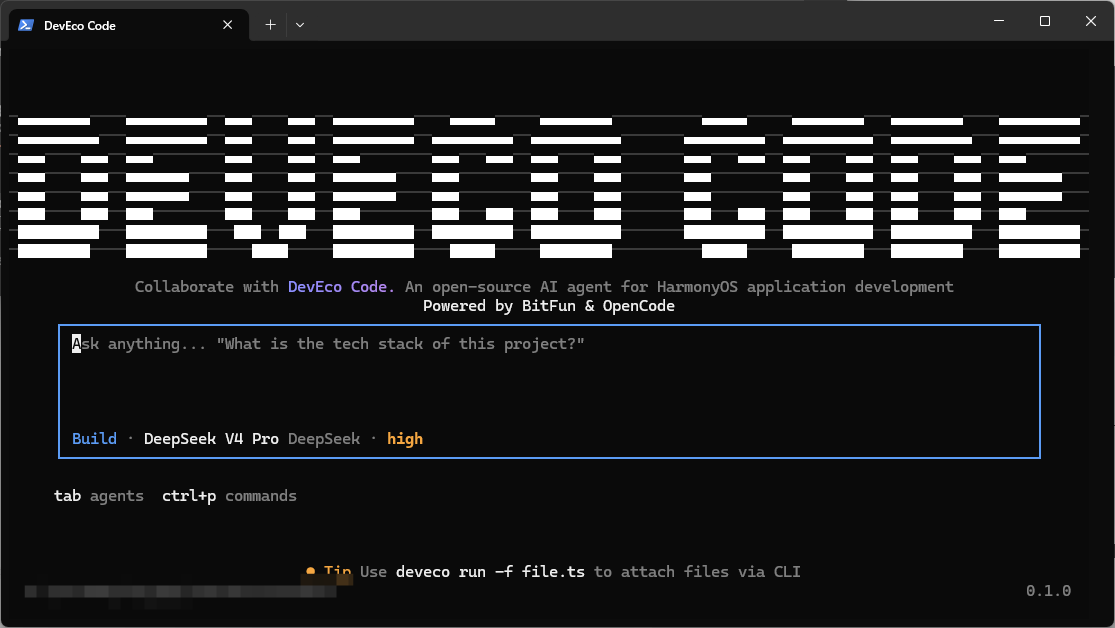
Agent 会依次调用 deveco-create-project 创建工程、生成代码、执行 build_project 编译,再通过 start_app 部署到设备——全程无需手动干预。
三、三种 Agent 模式,适配不同开发阶段
DevEco Code 预置了三种工作模式,可在交互界面通过 Tab 键随时切换:
| 模式 | 权限 | 核心职责 | 典型场景 |
|---|---|---|---|
| Build(默认) | 读写 | 编码、编译、调试、自动修复 | 日常功能开发、Bug 修补 |
| Plan | 只读 | 代码分析、方案设计 | 理解陌生项目、重构规划 |
| Goal | 全权 | 按 Spec 文档自动拆解任务→编码→构建→部署→验证→自修复,直至目标达成 | 需求驱动型全自动交付 |
这三种配置同样兼容 OpenCode 的配置体系,方便熟悉 OpenCode 的用户迁移。
四、HarmonyOS 专属能力矩阵
DevEco Code 内置了多个针对鸿蒙开发的工具,覆盖工程全生命周期:
| 工具名 | 功能说明 | 等效传统命令 |
|---|---|---|
build_project |
编译构建并导出产物 | hvigorw assembleHap |
start_app |
在模拟器/真机上启动应用 | hdc install + hdc shell aa start |
hdc_log |
获取/清理设备日志,查看已连接设备 | hdc shell hilog |
verify_ui |
通过自然语言描述执行 UI 自动化验证 | 手工操作 + 截图比对 |
check_ets_files |
ArkTS 代码静态语法检查 | DevEco Studio 内置检查器 |
arkts_knowledge_search |
检索 HarmonyOS 官方知识库 | 翻阅官网文档或 API 手册 |
switch_cwd |
切换项目构建路径 | cd |
这些工具无需记忆复杂参数,AI 会根据上下文自动选择合适的工具并传递参数。
五、模型自由:内置免费通道与第三方接入(以 DeepSeek 为例)
DevEco Code 登录后即可使用内置的免费模型通道(当前为 GLM-5.1,每分钟 50 次请求)。此外,你可以随时接入任何兼容 OpenAI API 的第三方模型。
配置方式一:交互界面操作
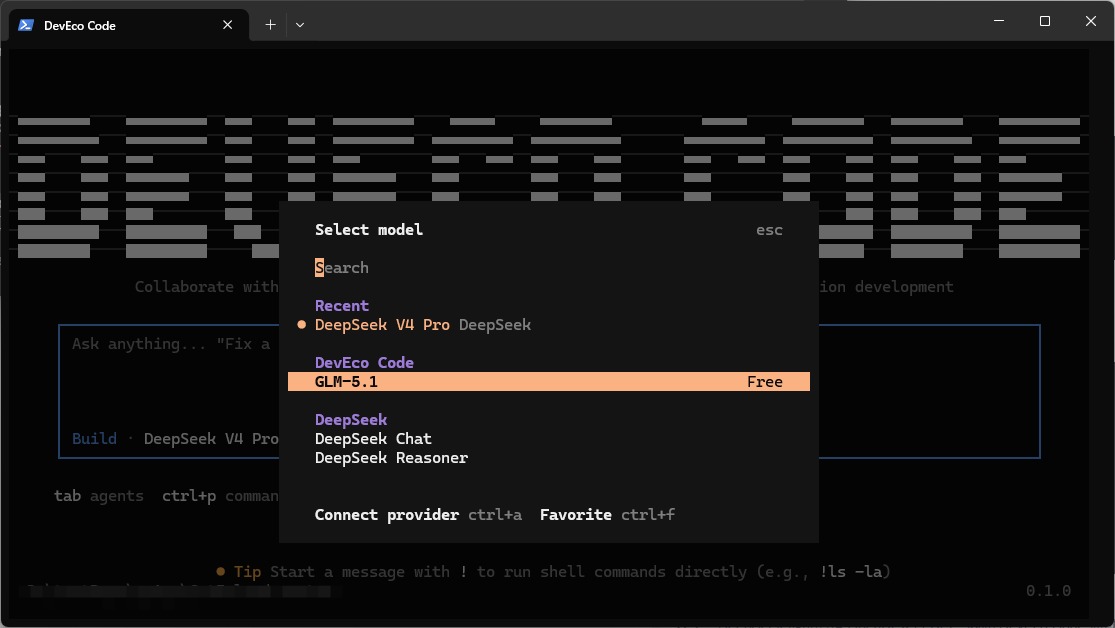
- 输入
/models进入模型选择界面。 - 按
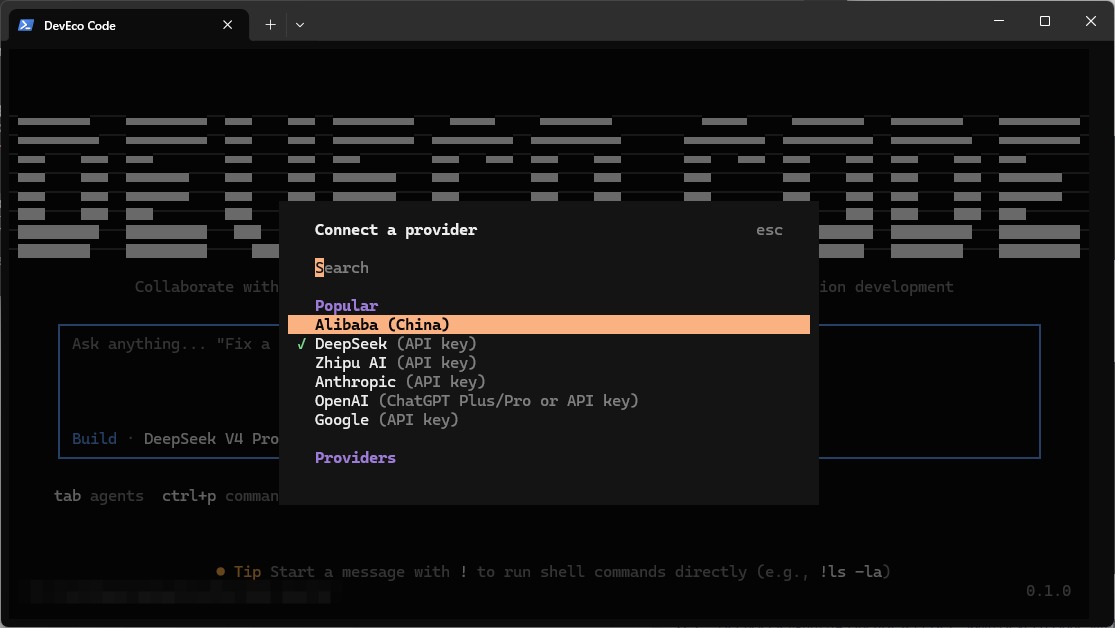
Ctrl+A打开 Provider 配置,选择添加第三方模型。 - 填写 API Key 和 Base URL 即可。
配置方式二:通过 deveco.jsonc 文件
{
  "$schema": "https://opencode.ai/config.json",
  "provider": {
    "deveco": {
      "name": "DevEco Code",
      "models": {
        "glm-5": {
          "tool_call": true,
          "limit": {
            "context": 200000,
            "output": 8192
          }
        }
      },
      "options": {
        "baseURL": "https://api.openbitfun.com/v1",
        "apiKey": "{env:DEVECO_API_KEY}"
      }
    }
  }
}
接入 DeepSeek 的完整步骤
-
获取 API Key:前往 DeepSeek 开放平台 注册并创建 Key。
-
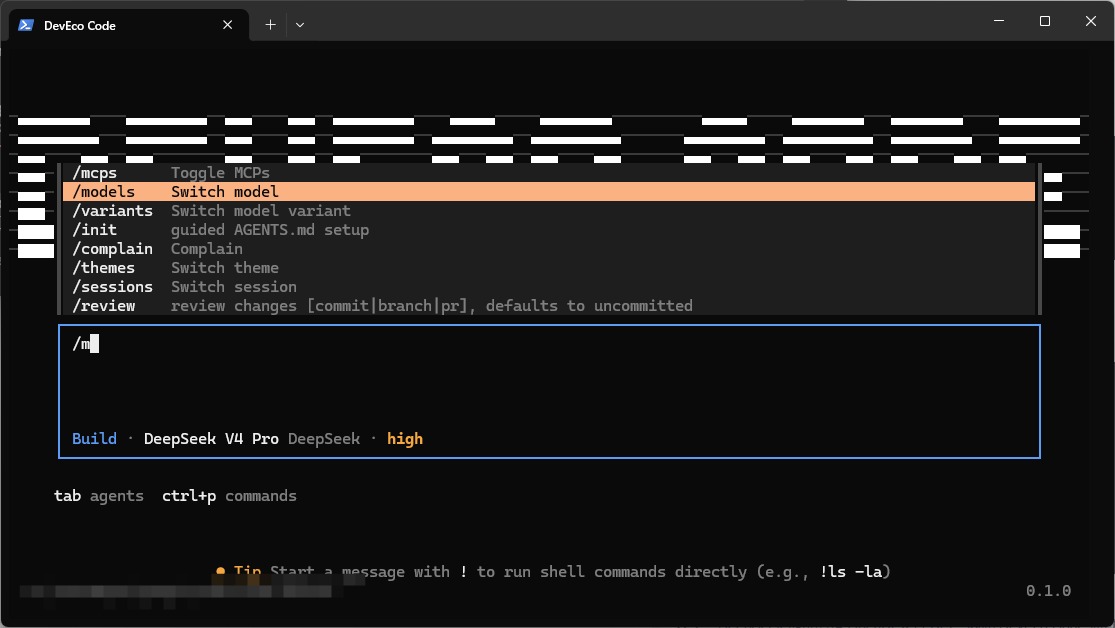
进入模型配置:在 DevEco Code 中键入
/models,界面如下:
- 添加 Provider:按
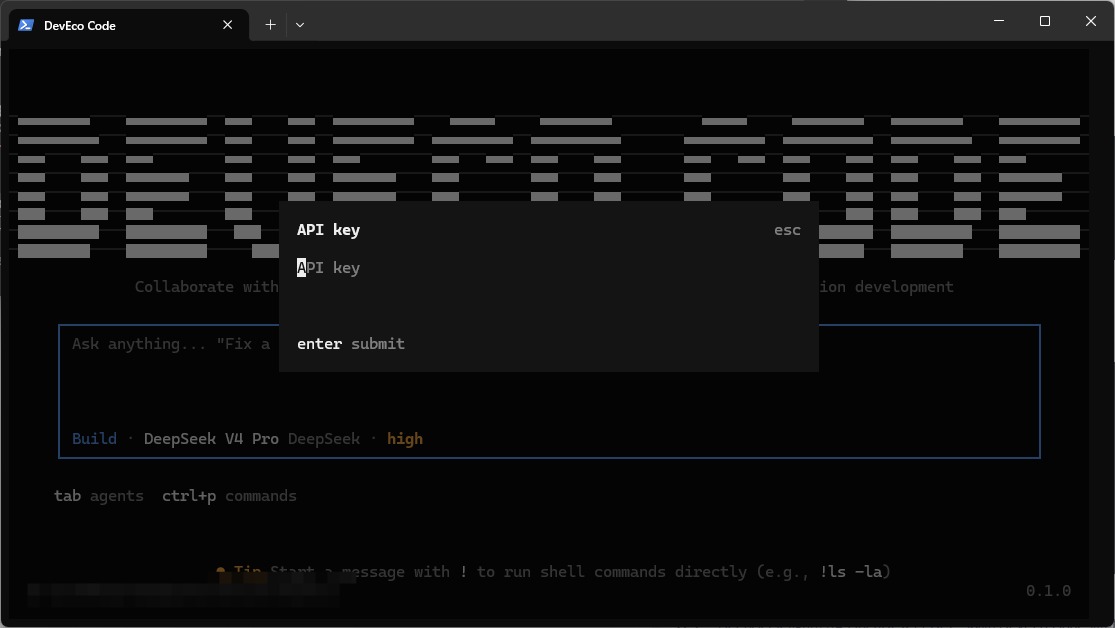
Ctrl+A,选择添加第三方 Provider:
输入 API Key 后回车保存:
-
切换模型:再次使用
/models命令,选择 DeepSeek 作为当前模型。 -
验证:输入任意指令(如“你好”),若能正常返回,则表示接入成功。
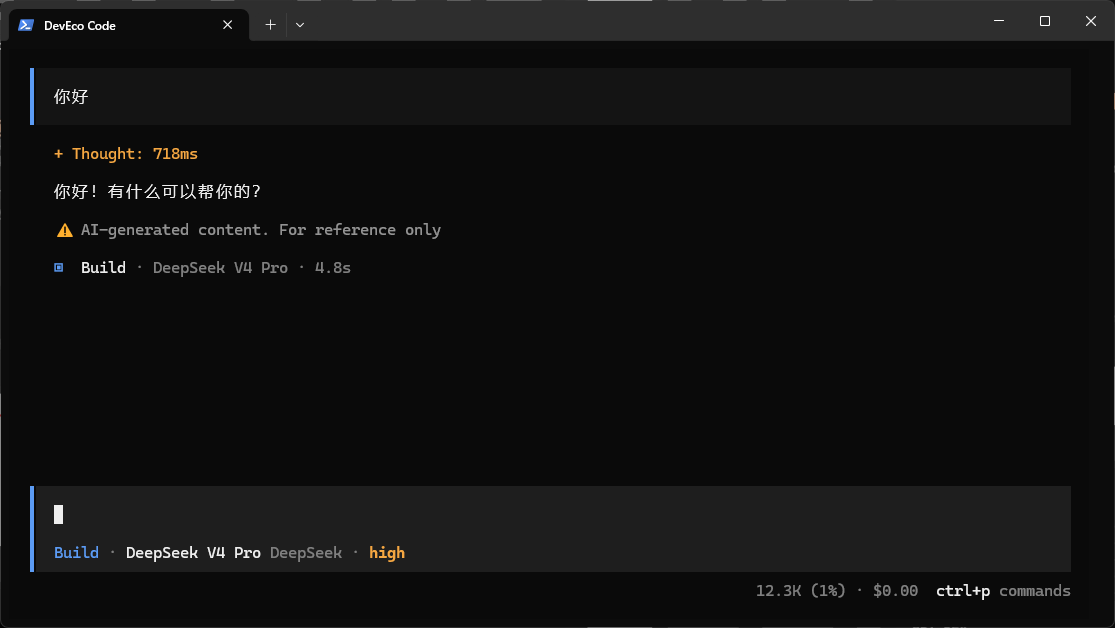
实测内置模型响应偏慢,若你追求更高效率,强烈建议接入 DeepSeek 或其他高性能模型。
六、拥抱 AI-Native 开发:DevEco Code 带来的不只是效率
DevEco Code 不是简单地为 IDE 加一个聊天框,而是将 AI 深度嵌入到开发流水线的每一个环节。它让“从想法到运行”的路径变得前所未有的平滑——你只需描述目标,剩下的繁琐劳动由 Agent 代劳。
我们特别看重这几点:
- 零门槛启动:无需搭建复杂的 AI 服务,安装即用,新手也能马上享受 AI 辅助。
- 原生深度融合:基于 OpenCode 但为鸿蒙量身定制,从 ArkTS 语法到 hdc 调试,每一处都贴合实际开发习惯。
- 场景全覆盖:Build / Plan / Goal 三种模式可应对探索、开发、交付等不同阶段,尤其 Goal 模式让“需求文档→可运行应用”成为现实。
- 模型开放生态:不锁定单一模型,可自由接入 DeepSeek、OpenAI、GLM 等,且配置透明,便于企业私有化部署。
- 插件化扩展:内置超过 70 个 Skill,未来社区可贡献更多场景插件,潜力巨大。
给开发者的建议:
不妨现在就尝试将 DevEco Code 加入日常工具箱,先从一个小功能开始,观察 Agent 的行为,逐步信任它的自动化能力。同时,由于它完全开源(基于 OpenCode),你也可以阅读源码,甚至为社区贡献新的 Skill。可以预见,随着 HarmonyOS 生态的壮大,像 DevEco Code 这样的 AI Agent 将成为开发者的标准配置——不是替代人,而是把我们从重复劳动中解放出来,去专注于更有创造力的设计。
参考来源:

作为“人工智能6S店”的官方数字引擎,为AI开发者与企业提供一个覆盖软硬件全栈、一站式门户。
更多推荐
 1
1 0
0- 0



 已为社区贡献12条内容

所有评论(0)