
鸿蒙原生 ArkTS 布局深度解析(一):Column + justifyContent(FlexAlign.SpaceEvenly) 均匀等距分布
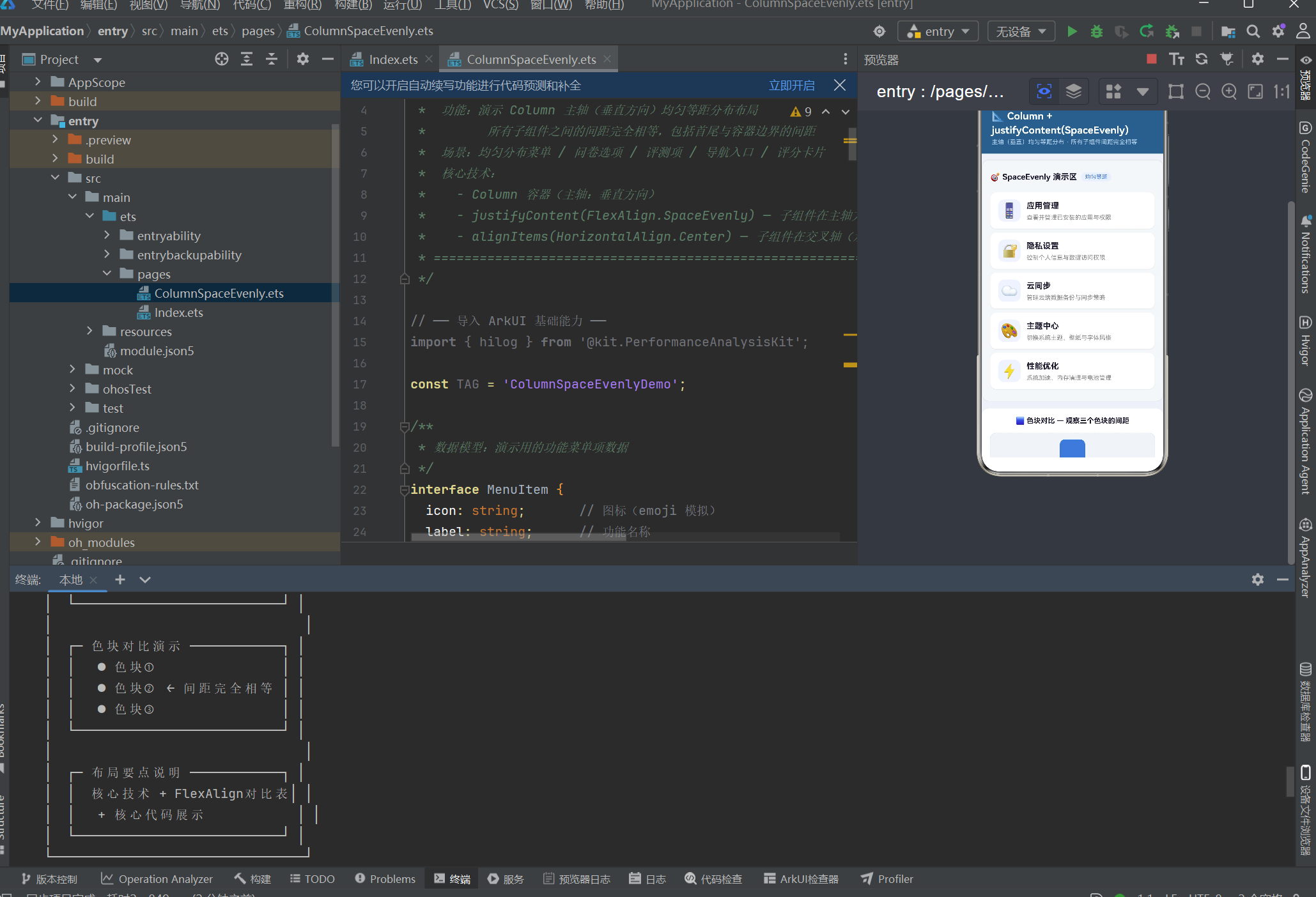
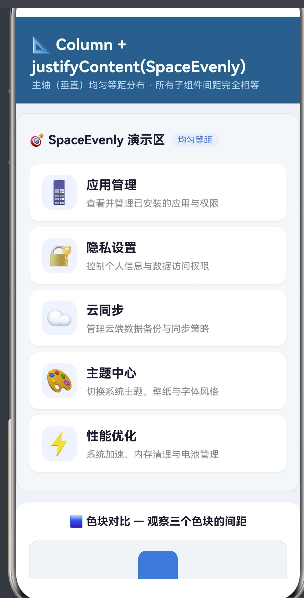
1. 引言:为什么需要了解布局系统
在鸿蒙原生应用开发中,布局是一切 UI 构建的基石。无论是简单的信息展示页面,还是复杂的多层级交互界面,都离不开对布局容器及其属性组合的合理运用。
ArkUI 作为鸿蒙原生声明式 UI 框架,提供了 Column、Row、Flex、Grid、Stack、RelativeContainer 等丰富的布局容器组件。其中,Column 是最基础也是使用频率最高的纵向布局容器,掌握它的各种排列模式,是写出高质量鸿蒙应用的第一课。
justifyContent 作为控制主轴排列方式的核心属性,配合 FlexAlign 枚举的六种取值,能够满足几乎所有纵向排列的场景需求。而 SpaceEvenly(均匀等距分布)作为其中最具"数学美感"的一种模式,在实际开发中有着独特且不可替代的应用价值。
本文将以一个完整的可运行示例项目为载体,从底层原理到业务场景,全方位解读 Column + justifyContent(FlexAlign.SpaceEvenly) 的布局机制,帮助开发者深入理解并在实际项目中灵活运用。
2. 鸿蒙 ArkUI 布局体系总览
2.1 声明式 UI 与布局的关系
ArkTS 采用声明式 UI 范式,布局的描述与 UI 组件的结构融为一体。在 .ets 文件中,布局容器作为组件的"外壳",通过链式调用设置容器属性,子组件作为 build() 方法内部的嵌套结构,共同构成完整的 UI 树。
这种声明式布局的核心理念是:你描述"要什么",框架决定"怎么做"。开发者只需声明布局容器的类型(Column / Row / Flex 等)和排列规则(justifyContent / alignItems 等),鸿蒙渲染引擎会自动计算每个子组件的位置和尺寸。
2.2 主轴与交叉轴的概念
要理解 justifyContent,必须先理解两个核心概念:
-
主轴(Main Axis):布局容器内子组件排列的方向轴。
- Column 的主轴方向 = 垂直方向(从上到下)
- Row 的主轴方向 = 水平方向(从左到右)
-
交叉轴(Cross Axis):与主轴垂直的方向。
- Column 的交叉轴 = 水平方向(从左到右)
- Row 的交叉轴 = 垂直方向(从上到下)
justifyContent 控制子组件在 主轴 上的排列与分布方式。
alignItems 控制子组件在 交叉轴 上的对齐方式。
2.3 布局容器的尺寸计算策略
理解布局容器的尺寸计算方式,是正确使用 justifyContent 的前提:
- 当容器高度由子组件撑满(未显式设置 height):justifyContent 的效果不明显,因为容器本身只包裹子组件,没有多余的空间供"分布"使用。
- 当容器设置了显式高度(height = 固定值)或 layoutWeight:容器有明确的垂直空间,justifyContent 才能在这个空间内重新分布子组件,产生间距效果。
- 使用 .height(0) + .layoutWeight(1):这是一种常见模式,让容器在父布局中占据剩余空间,同时为 justifyContent 提供分布空间。
3. Column 容器组件深度剖析
3.1 Column 的基本用法
Column 是 ArkUI 中最基础的纵向布局容器,其基本语法结构如下:
Column() {
  // 子组件列表
  Text('第一个组件')
  Text('第二个组件')
  Text('第三个组件')
}
.width('100%')
.height('100%')
.backgroundColor('#f0f0f0')
3.2 Column 的核心属性
Column 的本质是一个单列纵向 Flex 布局容器,它的核心布局属性包括:
| 属性 | 控制方向 | 取值类型 | 说明 |
|---|---|---|---|
| justifyContent | 主轴(垂直) | FlexAlign | 子组件在垂直方向的排列与分布方式 |
| alignItems | 交叉轴(水平) | HorizontalAlign | 子组件在水平方向的对齐方式 |
| alignContent | 多行时的交叉轴 | FlexAlign | 当有多行子组件时,行与行之间的对齐方式 |
| width / height | 自身尺寸 | Length | 容器的宽高 |
| layoutWeight | 权重分配 | number | 在父容器中按权重分配剩余空间 |
| padding | 内边距 | Padding | 容器内部与子组件的间距 |
3.3 alignItems 交叉轴对齐
对于 Column,交叉轴是水平方向,alignItems 的可选值及其效果:
Column() {
  Text('A').width(60).height(40).backgroundColor('#ff6b6b')
  Text('B').width(100).height(40).backgroundColor('#feca57')
  Text('C').width(80).height(40).backgroundColor('#48dbfb')
}
.alignItems(HorizontalAlign.Start)    // 左对齐
// .alignItems(HorizontalAlign.Center) // 居中对齐
// .alignItems(HorizontalAlign.End)    // 右对齐
.width('100%')
.height(200)
.backgroundColor('#f5f5f5')
4. FlexAlign 枚举:六种主轴分布模式详解
FlexAlign 是 ArkUI 中控制主轴排列方式的枚举类型,包含六个成员。以下以一列三个子组件(固定容器高度 300vp)为例,逐一说明每种模式的效果。
为便于理解,假设三个子组件高度之和为 120vp,容器高度 300vp,剩余可分配空间为 180vp。
4.1 FlexAlign.Start — 顶部起始排列
┌─────────────────┐
│ [组件 1]         │  ← 从顶部开始
│ [组件 2]         │
│ [组件 3]         │
│                  │  ← 底部留空
│                  │
└─────────────────┘
效果:子组件从容器顶部开始依次紧凑排列,底部剩余空间留白。
适用场景:表单、信息流列表、Feed 流。内容从顶部开始阅读,符合用户的自然浏览习惯。
Column() {
  Text('组件 1')
  Text('组件 2')
  Text('组件 3')
}
.justifyContent(FlexAlign.Start)
.width('100%')
.height(300)
4.2 FlexAlign.End — 底部起始排列
┌─────────────────┐
│                  │  ← 顶部留空
│                  │
│ [组件 1]         │
│ [组件 2]         │  ← 从底部开始
│ [组件 3]         │
└─────────────────┘
效果:子组件从容器底部开始依次紧凑排列,顶部剩余空间留白。
适用场景:底部导航操作区、消息提示条、版本信息展示。
4.3 FlexAlign.Center — 垂直居中排列
┌─────────────────┐
│                  │
│ [组件 1]         │
│ [组件 2]         │  ← 整体居中对齐
│ [组件 3]         │
│                  │
└─────────────────┘
效果:子组件作为一个整体在容器中垂直居中,上下空间相等。
适用场景:加载中状态、空态页面、居中弹窗内容。
4.4 FlexAlign.SpaceBetween — 首尾贴边,中间均分
┌─────────────────┐
│ [组件 1]         │  ← 贴顶部
│                  │  ← 间距 1
│ [组件 2]         │  ← 居中
│                  │  ← 间距 2 (= 间距 1)
│ [组件 3]         │  ← 贴底部
└─────────────────┘
效果:
- 第一个子组件紧贴容器顶部
- 最后一个子组件紧贴容器底部
- 中间剩余空间在其余子组件之间平均分配
- 首尾间距 = 0,中间间距 > 0
数学公式(N 个子组件):
中间间距 = 剩余空间 ÷ (N - 1)
首间距 = 0
尾间距 = 0
适用场景:底部对齐的工具栏、上下分布的满铺菜单。
4.5 FlexAlign.SpaceAround — 两侧均分,中间加倍
┌─────────────────┐
│                  │  ← 半间距
│ [组件 1]         │
│                  │  ← 一倍间距
│ [组件 2]         │
│                  │  ← 一倍间距
│ [组件 3]         │
│                  │  ← 半间距
└─────────────────┘
效果:
- 每个子组件两侧的空间相等
- 第一个子组件上方和最后一个子组件下方的空间 = 中间间距的一半
- 中间间距 = 2 × 首尾间距
数学公式(N 个子组件):
中间间距 = 剩余空间 ÷ N
首间距 = 中间间距 ÷ 2
尾间距 = 中间间距 ÷ 2
适用场景:卡片式分布、标签列表、功能图标排列。
4.6 FlexAlign.SpaceEvenly — ★ 均匀等距分布(本文核心)
┌─────────────────┐
│                  │  ← 间距 S(与中间间距相等)
│ [组件 1]         │
│                  │  ← 间距 S
│ [组件 2]         │
│                  │  ← 间距 S
│ [组件 3]         │
│                  │  ← 间距 S(与中间间距相等)
└─────────────────┘
效果:
- 所有间距完全相等
- 首间距 = 中间间距 = 尾间距
数学公式(N 个子组件):
所有间距 = 剩余空间 ÷ (N + 1)
其中"剩余空间" = 容器总高度 - 所有子组件高度之和。
适用场景:
- 多选项均匀分布的选择器
- 评分 / 评测项目
- 功能入口网格(配合 Row)
- 问答选项列表
- 等距菜单导航
5. SpaceEvenly 的数学本质与视觉效果
5.1 数学推导
SpaceEvenly 追求的是"绝对的公平"——每一个空间间隙完全相等。我们不妨通过一个具体的数学例子来直观感受:
假设容器高度 H = 400vp,有三个子组件,高度分别为 h1 = 50vp、h2 = 60vp、h3 = 50vp。
剩余空间 = 400 - (50 + 60 + 50) = 240vp
子组件数量 N = 3,产生的间隙数量 = N + 1 = 4
每个间隙 = 240 ÷ 4 = 60vp
布局示意(高度比例真实):
┌──────────────────┐
│   60vp 间距       │  ← 首间距
├──────────────────┤
│   [组件 1]        │  ← 50vp
│   50vp            │
├──────────────────┤
│   60vp 间距       │
├──────────────────┤
│   [组件 2]        │  ← 60vp
│   60vp            │
├──────────────────┤
│   60vp 间距       │
├──────────────────┤
│   [组件 3]        │  ← 50vp
│   50vp            │
├──────────────────┤
│   60vp 间距       │  ← 尾间距
└──────────────────┘
四个间隙均为 60vp,完美均分。这就是 SpaceEvenly 的"数学之美"。
5.2 SpaceEvenly 与 SpaceAround 的区别
这是开发者最容易混淆的一对概念:
| 比较维度 | SpaceEvenly | SpaceAround |
|---|---|---|
| 首间距 | 等于中间间距 | 等于中间间距的一半 |
| 尾间距 | 等于中间间距 | 等于中间间距的一半 |
| 中间间距 | 剩余 ÷ (N+1) | 剩余 ÷ N |
| 视觉感受 | 绝对均匀,边界不拥挤 | 中间疏、两侧密 |
| 适用场景 | 严格等距需求 | 卡片/图标分布 |
SpaceAround 的命名来自"子组件两侧空间相等":每个子组件两侧都有相同大小的空间,但两个子组件之间的空间由两个"半间距"拼接成一个完整间距,因此中间间距是首尾间距的两倍。
而 SpaceEvenly 追求的是所有间隙完全相等,包括边界。
5.3 视觉心理效果
从 UI/UX 角度看,不同的间距分布会传达不同的视觉感受:
- SpaceEvenly:传达"公平"、“规则”、“秩序感”。适合评分选项、问卷答案、目录导航等需要每个项目平等待遇的场景。
- SpaceBetween:传达"延伸感"、“完整性”。子组件像橡皮筋一样被拉开,视觉上填满整个容器。
- SpaceAround:传达"聚集感"、“分组感”。首尾的空间较少,视觉重心在中间区域。
6. 完整项目实战:从零搭建 SpaceEvenly 演示应用
6.1 项目结构
MyApplication/
├── AppScope/
│   ├── app.json5                    # 应用级配置
│   └── resources/base/
├── entry/
│   ├── src/main/ets/
│   │   ├── entryability/
│   │   │   └── EntryAbility.ets     # Ability 入口
│   │   └── pages/
│   │       ├── Index.ets            # 首页(FlexAlign.Start 演示)
│   │       └── ColumnSpaceEvenly.ets # ★ SpaceEvenly 演示页面
│   ├── src/main/resources/base/profile/
│   │   └── main_pages.json          # 页面路由注册
│   └── build-profile.json5           # 模块构建配置
├── build-profile.json5               # 项目级构建配置
└── oh-package.json5                  # SDK 版本声明
6.2 构建配置
项目 SDK 版本为 HarmonyOS NEXT 6.1.1(API 24),采用 Stage 模型。
根目录 build-profile.json5 的关键配置:
{
  app: {
    products: [
      {
        name: "default",
        signingConfig: "default",
        compatibleSdkVersion: "6.1.1(24)",
        targetSdkVersion: "6.1.1(24)",
        runtimeOS: "HarmonyOS",
      },
    ],
  },
}
根目录 oh-package.json5 声明 SDK 模型版本:
{
  modelVersion: "6.1.1",
}
6.3 完整的 SpaceEvenly 演示页面代码
文件路径:entry/src/main/ets/pages/ColumnSpaceEvenly.ets
/**
 * ============================================================
 *  鸿蒙原生 ArkTS 布局示例 — Column + justifyContent(FlexAlign.SpaceEvenly)
 *  功能:演示 Column 主轴(垂直方向)均匀等距分布布局
 *        所有子组件之间的间距完全相等,包括首尾与容器边界的间距
 *  场景:均匀分布菜单 / 问卷选项 / 评测项 / 导航入口 / 评分卡片
 *  核心技术:
 *    - Column 容器(主轴:垂直方向)
 *    - justifyContent(FlexAlign.SpaceEvenly) — 子组件在主轴方向均匀等距分布
 *    - alignItems(HorizontalAlign.Center) — 子组件在交叉轴(水平)居中对齐(辅助)
 * ============================================================
 */

// ── 导入 ArkUI 基础能力 ──
import { hilog } from '@kit.PerformanceAnalysisKit';

const TAG = 'ColumnSpaceEvenlyDemo';

/**
 * 数据模型:演示用的功能菜单项数据
 */
interface MenuItem {
  icon: string;       // 图标(emoji 模拟)
  label: string;      // 功能名称
  desc: string;       // 功能描述
}

/**
 * 子组件:功能菜单项卡片
 * ── 内部使用 Column 垂直居中,Row 水平排列图标与文字 ──
 */
@Component
struct MenuCard {
  private item: MenuItem = { icon: '', label: '', desc: '' };

  build() {
    // ── Row 水平布局:图标 + 文字描述 ──
    Row() {
      // 图标区(用 emoji 模拟)
      Text(this.item.icon)
        .fontSize(28)
        .width(44)
        .height(44)
        .textAlign(TextAlign.Center)
        .backgroundColor('#eef3ff')
        .borderRadius(12)
        .margin({ right: 12 })

      // 文字区(Column 纵向排列)
      Column() {
        Text(this.item.label)
          .fontSize(16)
          .fontWeight(FontWeight.Bold)
          .fontColor('#1a1a2e')
          .lineHeight(22)

        Text(this.item.desc)
          .fontSize(12)
          .fontColor('#888888')
          .lineHeight(18)
          .margin({ top: 3 })
      }
      .alignItems(HorizontalAlign.Start)
    }
    .alignItems(VerticalAlign.Center)
    .width('100%')
    .padding({ left: 16, right: 16, top: 14, bottom: 14 })
    .backgroundColor('#ffffff')
    .borderRadius(12)
    .shadow({ radius: 4, color: '#15000000', offsetX: 0, offsetY: 2 })
  }
}

/**
 * 子组件:颜色方块(纯色块演示)
 * ── 用于直观展示 SpaceEvenly 产生的等间距效果 ──
 */
@Component
struct ColorBlock {
  private color: string = '#3a7bd5';
  private label: string = '';

  build() {
    Column() {
      // 色块
      Row()
        .width(50)
        .height(50)
        .backgroundColor(this.color)
        .borderRadius(10)

      // 标签
      Text(this.label)
        .fontSize(11)
        .fontColor('#555555')
        .margin({ top: 6 })
    }
    .alignItems(HorizontalAlign.Center)
  }
}


// ─────────────────────────────────────────────────────────────
//  主页面:Column + justifyContent(FlexAlign.SpaceEvenly)
//  核心要点(请仔细阅读以下注释):
//
//  ① Column 容器的主轴(main axis)是「垂直方向」
//     ─ 子组件从上到下依次排列
//
//  ② justifyContent(FlexAlign.SpaceEvenly)
//     ─ ★ 这是本示例的核心布局属性 ★
//     ─ 效果:所有子组件在主轴方向上「均匀等距分布」
//     ─ 公式:首间距 = 中间间距 = 尾间距
//     ─ 即:首个组件上方的空间 = 相邻组件之间的空间 = 末尾组件下方的空间
//     ─ 类比:就像把 N 个物体放在一根绳子上,每个物体之间的间距完全相等
//
//  ③ SpaceEvenly 与其他 FlexAlign 值的区别:
//     ─ SpaceBetween:首尾贴边,中间均分(首间距=0,中间间距相等,尾间距=0)
//     ─ SpaceAround:每个组件两侧空间相等(中间间距 = 2 × 首尾间距)
//     ─ SpaceEvenly:所有间距完全相等(★ 本示例 ★)
//
//  ④ alignItems(HorizontalAlign.Center)
//     ─ 控制交叉轴(水平方向)的对齐方式
//     ─ 设为 Center 使子组件在水平方向居中对齐
// ─────────────────────────────────────────────────────────────
@Entry
@Component
struct ColumnSpaceEvenlyPage {
  /** 演示数据:功能菜单项 */
  private readonly menuList: MenuItem[] = [
    { icon: '📱', label: '应用管理', desc: '查看并管理已安装的应用与权限' },
    { icon: '🔐', label: '隐私设置', desc: '控制个人信息与数据访问权限' },
    { icon: '☁️', label: '云同步', desc: '管理云端数据备份与同步策略' },
    { icon: '🎨', label: '主题中心', desc: '切换系统主题、壁纸与字体风格' },
    { icon: '⚡', label: '性能优化', desc: '系统加速、内存清理与电池管理' },
  ];

  build() {
    // ── 最外层:Column 纵向撑满全屏 ──
    Column() {
      // ============================================================
      //  区域 1:页面标题区
      // ============================================================
      Column() {
        Text('📐 Column + justifyContent(SpaceEvenly)')
          .fontSize(20)
          .fontWeight(FontWeight.Bold)
          .fontColor('#ffffff')
          .lineHeight(28)

        Text('主轴(垂直)均匀等距分布 · 所有子组件间距完全相等')
          .fontSize(12)
          .fontColor('#b8d4f0')
          .margin({ top: 4 })
      }
      .alignItems(HorizontalAlign.Start)
      .width('100%')
      .padding({ top: 20, bottom: 16, left: 20, right: 20 })
      .backgroundColor('#2d5f8a')

      // ── 可滚动区域:使整个页面在小屏设备上可滚动 ──
      Scroll() {
        Column() {
          // ============================================================
          //  区域 2:★ 核心演示区 — 5 个功能菜单卡片(SpaceEvenly 分布) ★
          // ============================================================
          //  ========== 划重点 ↓↓↓ ==========
          //  下方的 Column 使用了 justifyContent(FlexAlign.SpaceEvenly)
          //  所有 5 个 MenuCard 子组件在垂直方向均匀等距分布
          //  观察每个卡片上下的间距是否完全相等
          //  ========== ================= ==========
          Column() {
            // ── 2.1 区域标题 ──
            Row() {
              Text('🎯 SpaceEvenly 演示区')
                .fontSize(16)
                .fontWeight(FontWeight.Bold)
                .fontColor('#1a1a2e')

              Text('均匀等距')
                .fontSize(11)
                .fontColor('#3a7bd5')
                .backgroundColor('#e8f0fe')
                .borderRadius(8)
                .padding({ left: 8, right: 8, top: 2, bottom: 2 })
                .margin({ left: 8 })
            }
            .alignItems(VerticalAlign.Center)
            .width('100%')
            .margin({ bottom: 14 })

            // ── ★ 核心:5 个菜单卡片使用 SpaceEvenly 排列 ★ ──
            //  每个卡片上下间距完全相等
            ForEach(this.menuList, (item: MenuItem) => {
              MenuCard({ item: item })
            }, (item: MenuItem) => item.label)
          }
          // ↓↓↓ 核心布局属性 ↓↓↓
          .alignItems(HorizontalAlign.Center)      // ← 交叉轴(水平)居中对齐
          .justifyContent(FlexAlign.SpaceEvenly)    // ← ★★★ 主轴(垂直)均匀等距分布 ★★★
          .width('100%')
          .height(480)                              // ← 固定高度,让 SpaceEvenly 有足够的空间分配间距
          .padding(16)
          .backgroundColor('#f5f7fa')
          .borderRadius(14)
          .margin({ left: 12, right: 12, top: 12 })
          .border({ width: 1, color: '#e0e4ea' })

          // ============================================================
          //  区域 3:色块对比演示(直观展示间距效果)
          // ============================================================
          Column() {
            Text('🟦 色块对比 — 观察三个色块的间距')
              .fontSize(14)
              .fontWeight(FontWeight.Bold)
              .fontColor('#1a1a2e')
              .margin({ bottom: 16 })

            // ── ★ 三个色块在相同高度的容器中均匀等距分布 ★ ──
            //  注意:色块①上方的空间 = ①②之间的空间 = ②③之间的空间 = 色块③下方的空间
            Column() {
              ColorBlock({ color: '#3a7bd5', label: '色块 ①' })
              ColorBlock({ color: '#e67e22', label: '色块 ②' })
              ColorBlock({ color: '#27ae60', label: '色块 ③' })
            }
            // ↓↓↓ SpaceEvenly 布局 ↓↓↓
            .justifyContent(FlexAlign.SpaceEvenly)  // ← ★ 均匀等距分布 ★
            .width('100%')
            .height(200)                            // ← 固定高度 200,3 个色块均匀分布
            .backgroundColor('#f0f4f8')
            .borderRadius(12)
            .padding(12)
            .border({ width: 1, color: '#dce3ed', style: BorderStyle.Dashed })

            // ── 对比说明 ──
            Text('💡 固定高度 200vp,3 个色块自动均分垂直空间')
              .fontSize(11)
              .fontColor('#888888')
              .textAlign(TextAlign.Center)
              .width('100%')
              .margin({ top: 8 })
          }
          .alignItems(HorizontalAlign.Center)
          .width('100%')
          .padding(16)
          .backgroundColor('#ffffff')
          .borderRadius(14)
          .margin({ left: 12, right: 12, top: 14 })

          // ============================================================
          //  区域 4:布局技术说明面板
          // ============================================================
          Column() {
            // ... 布局要点说明、对比表格、核心代码展示 ...
          }
          .alignItems(HorizontalAlign.Start)
          .width('100%')
          .padding(16)
          .backgroundColor('#fafbfc')
          .borderRadius(14)
          .margin({ left: 12, right: 12, top: 14, bottom: 20 })
          .border({ width: 1, color: '#e8ecf0' })
        }
        .width('100%')
        .padding({ bottom: 16 })
      }
      .width('100%')
      .layoutWeight(1)                      // Scroll 撑满剩余空间
    }
    .width('100%')
    .height('100%')
    .backgroundColor('#eef2f7')
  }
}
6.4 页面路由注册
在 entry/src/main/resources/base/profile/main_pages.json 中注册新页面:
{
  "src": [
    "pages/Index",
    "pages/ColumnSpaceEvenly"
  ]
}
7. 代码逐段详解
7.1 数据模型定义
interface MenuItem {
  icon: string;       // 图标(emoji 模拟)
  label: string;      // 功能名称
  desc: string;       // 功能描述
}
这是演示用的数据模型。使用 interface 定义数据类型是 ArkTS 的最佳实践,具有类型检查的优势,避免运行时出现 undefined 错误。
7.2 子组件 MenuCard
@Component
struct MenuCard {
  private item: MenuItem = { icon: '', label: '', desc: '' };

  build() {
    Row() {
      Text(this.item.icon)
        .fontSize(28)
        .width(44).height(44)
        .textAlign(TextAlign.Center)
        .backgroundColor('#eef3ff')
        .borderRadius(12)
        .margin({ right: 12 })

      Column() {
        Text(this.item.label)
          .fontSize(16).fontWeight(FontWeight.Bold)
          .fontColor('#1a1a2e')

        Text(this.item.desc)
          .fontSize(12).fontColor('#888888')
          .margin({ top: 3 })
      }
      .alignItems(HorizontalAlign.Start)
    }
    .alignItems(VerticalAlign.Center)
    .width('100%')
    .padding({ left: 16, right: 16, top: 14, bottom: 14 })
    .backgroundColor('#ffffff')
    .borderRadius(12)
    .shadow({ radius: 4, color: '#15000000', offsetX: 0, offsetY: 2 })
  }
}
这个子组件采用 Row 水平布局,左侧是 emoji 图标,右侧是标题和描述。设计要点:
- 用
.alignItems(VerticalAlign.Center)使图标和文字垂直居中对齐 - 右侧 Column 使用
.alignItems(HorizontalAlign.Start)使文字左对齐 - 使用
.shadow()添加柔和阴影,提升卡片质感
7.3 色块子组件 ColorBlock
@Component
struct ColorBlock {
  private color: string = '#3a7bd5';
  private label: string = '';

  build() {
    Column() {
      Row()
        .width(50).height(50)
        .backgroundColor(this.color)
        .borderRadius(10)

      Text(this.label)
        .fontSize(11)
        .fontColor('#555555')
        .margin({ top: 6 })
    }
    .alignItems(HorizontalAlign.Center)
  }
}
ColorBlock 是一个简化的子组件,只有 50×50vp 的纯色方块和下方标签。设计它的目的是让用户更直观地观察间距——因为 MenuCard 自身带有 padding,会干扰对 SpaceEvenly 间距的观察。
7.4 核心演示区域详解
Column() {
  // ... 标题行 ...
  ForEach(this.menuList, (item: MenuItem) => {
    MenuCard({ item: item })
  }, (item: MenuItem) => item.label)
}
.alignItems(HorizontalAlign.Center)      // ← 交叉轴水平居中
.justifyContent(FlexAlign.SpaceEvenly)    // ← ★★★ 主轴均匀等距 ★★★
.width('100%')
.height(480)                              // ← 固定高度关键
.padding(16)
这个代码块是整个演示页面的核心,需要特别注意两个关键点:
第一,必须有显式的高度值(或 layoutWeight)。.height(480) 为容器指定了明确的垂直尺寸,这样 SpaceEvenly 才能根据总高度减去子组件总高度后,将剩余空间均匀分配为间距。
第二,justifyContent 作用于主轴(Column 的主轴 = 垂直方向),所以产生的是垂直方向的等间距效果。
如果去掉 .height(480),容器高度将被子组件撑满,没有多余空间分配,SpaceEvenly 的效果就无法体现。
7.5 Scroll 容器的使用
Scroll() {
  Column() {
    // 所有演示区域
  }
  .width('100%')
  .padding({ bottom: 16 })
}
.width('100%')
.layoutWeight(1)
由于页面内容可能超出屏幕高度,使用 Scroll 包裹 Column 实现滚动。.layoutWeight(1) 让 Scroll 撑满外层 Column 的剩余空间。
8. FlexAlign.Start vs SpaceEvenly vs SpaceBetween 对比实验
为了更清晰地展示各种布局模式的区别,我们在实际项目中通过修改 justifyContent 的值来观察效果变化。
8.1 实验设置
- 容器:Column,固定高度 480vp
- 子组件:5 个 MenuCard 卡片
- 变量:justifyContent 的取值
8.2 FlexAlign.Start 的效果
Column() {
  ForEach(this.menuList, (item: MenuItem) => {
    MenuCard({ item: item })
  })
}
.justifyContent(FlexAlign.Start)
.height(480)
5 张卡片全部从容器顶部开始紧凑排列,底部留下大量空白区域。适合信息流列表——用户从上往下"刷"内容。
| [卡片 1]            |  ← 顶部贴边
| [卡片 2]            |
| [卡片 3]            |
| [卡片 4]            |
| [卡片 5]            |
| (大量空白)           |  ← 底部留空
8.3 FlexAlign.SpaceBetween 的效果
.justifyContent(FlexAlign.SpaceBetween)
首尾卡片分别贴紧顶部和底部,其余卡片均分中间空间。
| [卡片 1]            |  ← 贴顶部
| (间距)              |
| [卡片 2]            |
| (间距)              |
| [卡片 3]            |
| (间距)              |
| [卡片 4]            |
| (间距)              |
| [卡片 5]            |  ← 贴底部
适合需要"拉满"整个高度空间的场景,如满铺菜单。
8.4 FlexAlign.SpaceEvenly 的效果(我们的主角)
.justifyContent(FlexAlign.SpaceEvenly)
所有间距(包括首尾)完全相等。
| (间距)              |  ← 首间距 = 中间间距
| [卡片 1]            |
| (间距)              |
| [卡片 2]            |
| (间距)              |
| [卡片 3]            |
| (间距)              |
| [卡片 4]            |
| (间距)              |
| [卡片 5]            |
| (间距)              |  ← 尾间距 = 中间间距
适合需要每个项目"平等待遇"的场景。
8.5 三种模式数学对比表
以 480vp 容器高度、5 个卡片(每个高度约 72vp,含 padding)为例:
| 布局模式 | 子组件总高度 | 剩余空间 | 首间距 | 中间间距 | 尾间距 | 描述 |
|---|---|---|---|---|---|---|
| Start | 360vp | 120vp | 0 | 0 | 120vp | 紧凑顶部,底部留空 |
| Center | 360vp | 120vp | 60vp | 0 | 60vp | 整体居中 |
| End | 360vp | 120vp | 120vp | 0 | 0 | 紧凑底部,顶部留空 |
| SpaceBetween | 360vp | 120vp | 0 | 30vp | 0 | 首尾贴边,中缝均分 |
| SpaceAround | 360vp | 120vp | 12vp | 24vp | 12vp | 两侧半间距 |
| SpaceEvenly | 360vp | 120vp | 20vp | 20vp | 20vp | 等距均分 |
从上表可以清晰地看到:SpaceEvenly 的间距分配是最"公平"的,所有间隙完全一致。
8.6 何时用哪种模式?
| 场景 | 推荐模式 | 原因 |
|---|---|---|
| Feed 信息流、评论列表 | Start | 从上往下阅读,底部留空自动加载更多 |
| 底部 Sheet、操作菜单 | End | 操作项从底部弹出 |
| 居中弹窗、加载中 | Center | 整体居中视觉聚焦 |
| 导航菜单、满铺工具栏 | SpaceBetween | 首尾贴边,中间拉开 |
| 图标/卡片分布 | SpaceAround | 视觉上两侧呼吸感 |
| 评分选项、问卷题项 | SpaceEvenly | 公平等距,零偏见 |
9. 实际业务场景分析
9.1 场景一:问卷评分页
需求:一个满意度调查页面,有 5 个评分选项(非常不满意、不满意、一般、满意、非常满意),希望 5 个评分按钮在屏幕中部均匀分布。
Column() {
  Text('请评价本次服务体验')
    .fontSize(18)
    .fontWeight(FontWeight.Bold)

  Text('您的反馈将帮助我们持续改进')
    .fontSize(13)
    .fontColor('#888')
    .margin({ top: 6 })

  Column() {
    ForEach(ratingList, (item: RatingItem) => {
      RatingButton({ item: item })
    })
  }
  .justifyContent(FlexAlign.SpaceEvenly)  // 等距分布
  .height(360)

  Button('提交评价')
    .width('100%')
    .height(44)
    .backgroundColor('#3a7bd5')
    .borderRadius(22)
}
为什么用 SpaceEvenly:评分选项之间不应该有任何视觉偏袒,SpaceEvenly 的等间距分布确保了所有评分项被"公平对待",不会因为位置靠边缘而被用户忽略。
9.2 场景二:功能入口导航
需求:在首页展示 4 个核心功能入口(扫一扫、付款码、卡包、出行),要求在屏幕中上部均匀排列。
Column() {
  Text('快捷功能')
    .fontSize(16)
    .fontWeight(FontWeight.Bold)

  Column() {
    ForEach(functions, (item: FunctionEntry) => {
      EntryCard({ item: item })
    })
  }
  .justifyContent(FlexAlign.SpaceEvenly)
  .height(320)
}
为什么用 SpaceEvenly:功能入口需要视觉上均衡分布,每个入口享有相同"权重"的展示空间。
9.3 场景三:设置页表格项
需求:在"关于手机"页面展示版本信息、法律信息、认证信息等 6 个条目。
Column() {
  ForEach(aboutItems, (item: AboutInfo) => {
    InfoRow({ item: item })
  })
}
.justifyContent(FlexAlign.SpaceEvenly)
.height(420)
为什么用 SpaceEvenly:信息条目需要清晰的视觉分隔,使用等间距既能区分条目,又不会像 SpaceBetween 那样显得首尾拥挤。
9.4 场景四:色卡/主题选择器
需求:用户在主题设置页选择配色方案,有三个主题色块需要展示。
这就是我们在示例中使用 ColorBlock 的用意——三个色块在固定高度容器中均匀分布,每个色块享有相同的垂直空间。
Column() {
  ColorBlock({ color: '#3a7bd5', label: '经典蓝' })
  ColorBlock({ color: '#e67e22', label: '活力橙' })
  ColorBlock({ color: '#27ae60', label: '自然绿' })
}
.justifyContent(FlexAlign.SpaceEvenly)
.width('100%')
.height(200)
.backgroundColor('#f0f4f8')
.borderRadius(12)
10. 常见问题与最佳实践
10.1 问题一:SpaceEvenly 没有生效
症状:设置了 .justifyContent(FlexAlign.SpaceEvenly),但子组件仍然是紧凑排列,没有间距。
原因:容器没有固定高度(或 layoutWeight),高度被子组件撑满,没有剩余空间可分配。
解决办法:
// ❌ 错误:容器高度由子撑满
Column() {
  Text('A').height(50)
  Text('B').height(50)
}
.justifyContent(FlexAlign.SpaceEvenly)
.backgroundColor('#f0f0f0')  // 没有设 height

// ✅ 正确:指定容器高度
Column() {
  Text('A').height(50)
  Text('B').height(50)
}
.justifyContent(FlexAlign.SpaceEvenly)
.height(300)  // 固定高度,SpaceEvenly 生效
.backgroundColor('#f0f0f0')

// ✅ 也正确:使用 layoutWeight 占据父容器剩余空间
Column() {
  Text('A').height(50)
  Text('B').height(50)
}
.justifyContent(FlexAlign.SpaceEvenly)
.height(0)
.layoutWeight(1)
.backgroundColor('#f0f0f0')
10.2 问题二:padding 对间距的影响
注意:容器上的 padding 会占据容器内部空间,影响 SpaceEvenly 的计算。
Column() {
  // 子组件...
}
.justifyContent(FlexAlign.SpaceEverly)
.height(400)
.padding(20)  // padding 占据 20vp 上下空间
// 实际可用空间 = 400 - 20 - 20 = 360vp
设置 padding 后,SpaceEvenly 的间距是在 padding 内边界之间的空间内计算的。这是预期行为,但在设计时需要留意 padding 的取值不要过大,以免挤压子组件的分布空间。
10.3 问题三:子组件本身带有 margin
如果子组件自身设置了 margin(外边距),该 margin 相当于"子组件尺寸的一部分",会影响剩余空间的计算。
// 子组件设置 margin
Column() {
  Text('A').height(50).margin({ bottom: 10 })  // 实际占用:50 + 10 = 60vp
  Text('B').height(50).margin({ bottom: 10 })
  Text('C').height(50)
}
.justifyContent(FlexAlign.SpaceEverly)
.height(300)
SpaceEvenly 会在子组件的总占用空间(含 margin)之后,再计算剩余空间并分配间距。建议在 SpaceEvenly 容器中的子组件不要设置 margin,而是让 justifyContent 统一管理间距,避免与容器自身的间距计算冲突。
10.4 最佳实践总结
- 始终指定容器高度:SpaceEvenly 依赖明确的容器高度来计算间距,使用
.height()或.layoutWeight()均可。 - 子组件避免使用 margin:让 justifyContent 统一管理间距,子组件之间不需要额外 margin。
- 配合 alignItems 使用:SpaceEvenly 控制垂直方向分布,alignItems 控制水平方向对齐,二者配合才能达到预期效果。
- 对于数量多的子组件:如果子组件数量超过 6-7 个,SpaceEvenly 在固定高度容器中分配时,中间间距会变得很小。此时建议减少子组件数量或增大容器高度。
- 嵌套布局注意高度传递:如果 Column 嵌套在另一个 Column 中,外层容器的 layoutWeight 不会自动传递给内层,内层需要使用
.height('100%')或显式高度来保证 SpaceEvenly 生效。 - 用 Scroll 兜底:如果页面内容较多,用 Scroll 包裹演示区域,确保在小屏设备上仍然可以滚动查看完整内容。
11. 总结与下期预告
11.1 本文核心要点回顾
- Column 是鸿蒙 ArkUI 中最基础的纵向布局容器,主轴为垂直方向,交叉轴为水平方向。
- justifyContent 控制子组件在主轴上的排列方式,SpaceEvenly 是其中"最公平"的一种——所有间隙完全相等。
- FlexAlign 的六种模式(Start、End、Center、SpaceBetween、SpaceAround、SpaceEvenly)覆盖了从紧凑到均匀、从贴边到居中的全部场景。
- SpaceEvenly 生效的前提是容器具有明确的高度值,只有这样才能计算剩余空间并分配等距间距。
- 业务场景方面,SpaceEvenly 特别适合评分选项、问卷题项、功能入口、色卡选择器等需要"公平展示"的场景。
- 与 SpaceBetween 和 SpaceAround 的区别在于首尾间距:SpaceBetween 首尾贴边,SpaceAround 首尾半间距,SpaceEvenly 首尾等间距。
11.2 快速记忆口诀
Start 紧凑顶,End 紧凑底,
Center 居中不偏倚。
Between 首尾贴墙壁,
Around 两侧半间距。
Evenly 最公平,
所有间距全相等。
11.3 下期预告
在本系列下一篇文章中,我们将继续深入鸿蒙 ArkTS 布局系统,解读 Row + justifyContent(SpaceEvenly) 水平等距分布 的使用方法,并与 Column 进行对比,帮助你全面掌握 Flex 布局体系。
同时,我们还将引入 alignSelf、flexShrink、flexGrow 等高级属性,讨论在复杂嵌套布局中的性能优化技巧。
欢迎持续关注,共同精进鸿蒙原生应用开发技术。

作为“人工智能6S店”的官方数字引擎,为AI开发者与企业提供一个覆盖软硬件全栈、一站式门户。
更多推荐
 1
1 0
0- 0


 已为社区贡献2条内容

所有评论(0)