
ArkTS变量声明约束深度解析:var vs let 鸿蒙PC问题解决
·
欢迎加入开源鸿蒙PC社区:
https://harmonypc.csdn.net/
atomgit仓库地址: https://atomgit.com/math_hongfan/yuesaopingtai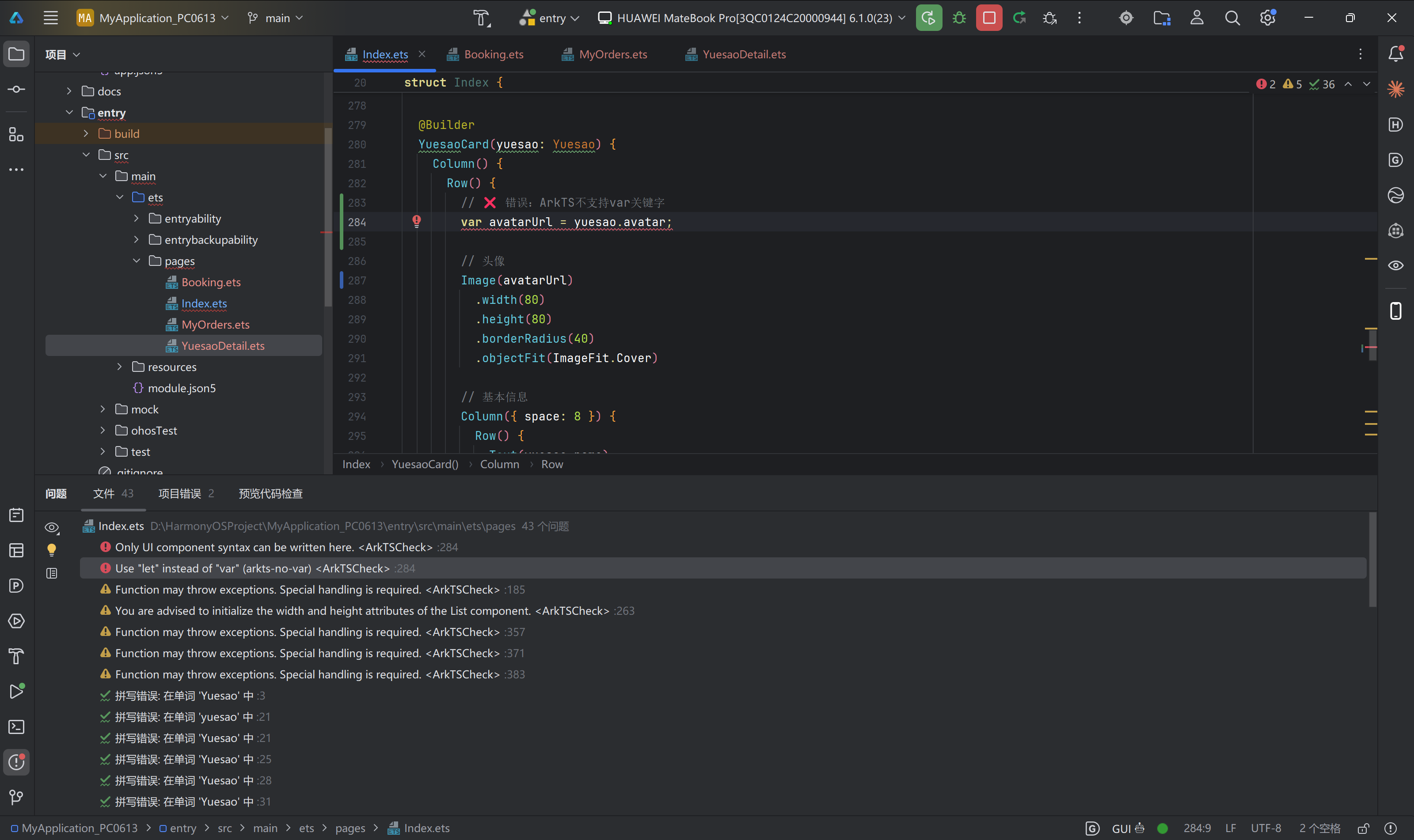
解决方法: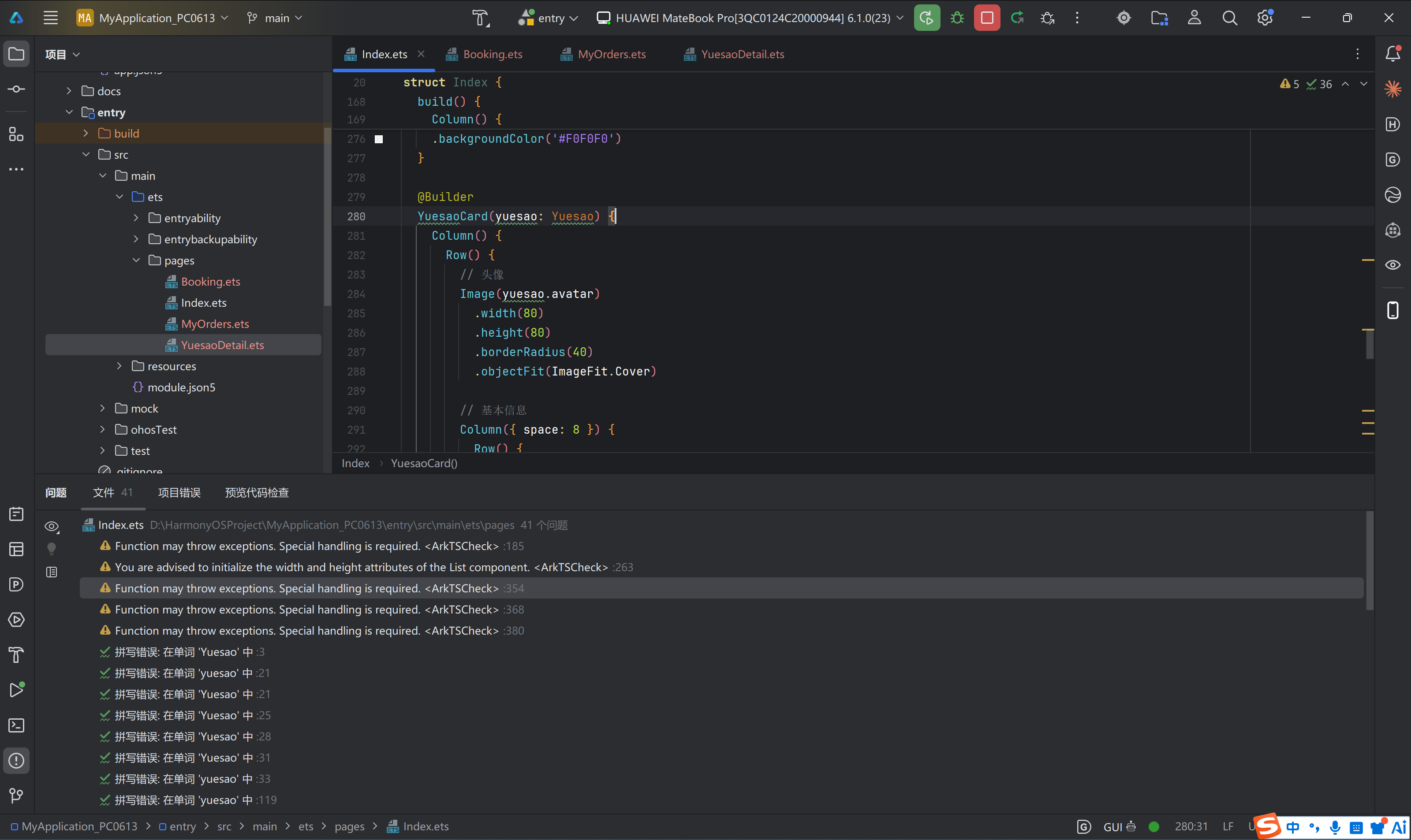
成功运行: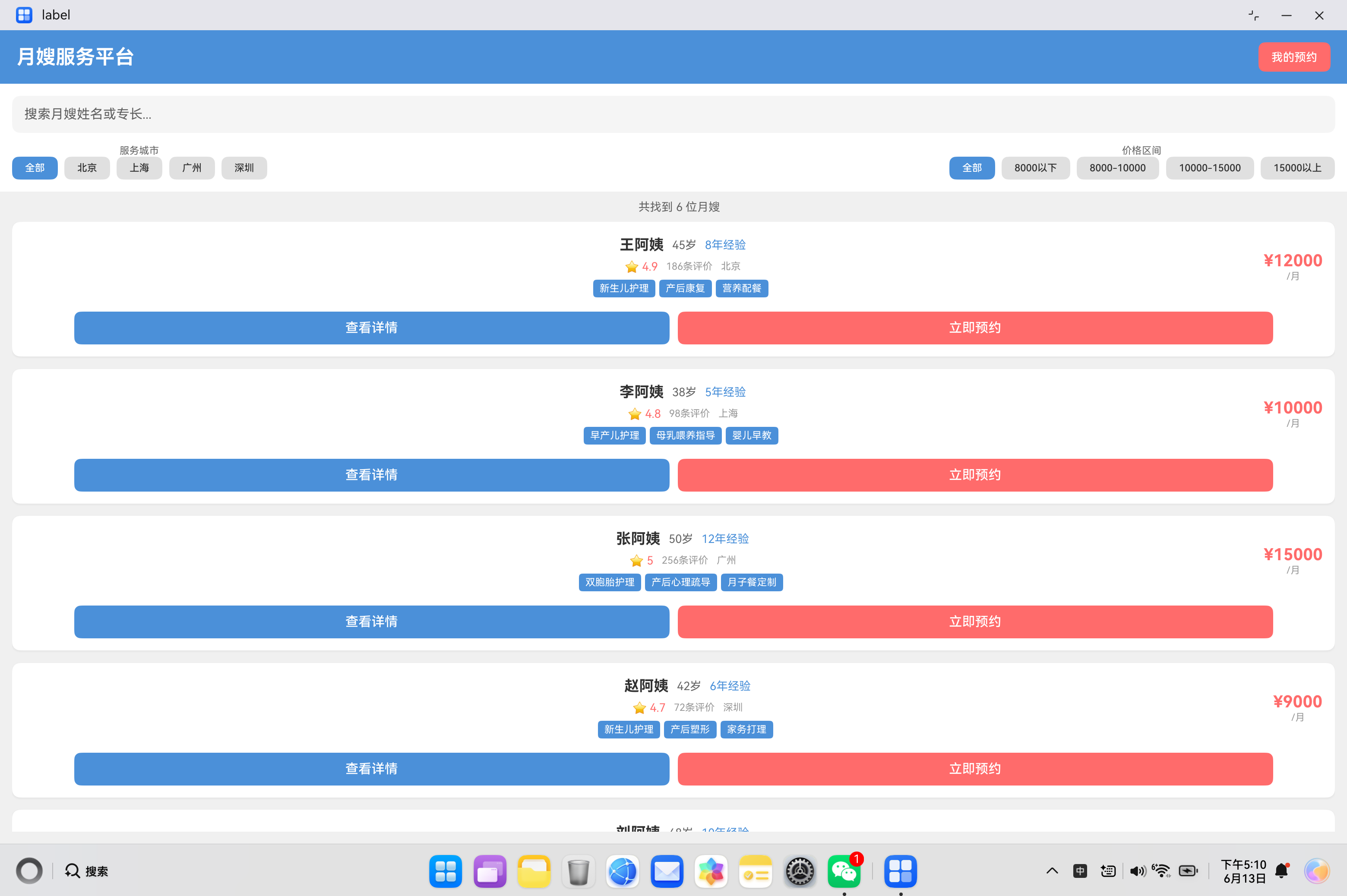
1.1 错误场景再现
在鸿蒙HarmonyOS应用开发中,开发者可能会习惯性地使用JavaScript中的var关键字:
// ❌ ArkTS编译错误:var关键字不被支持
var avatarUrl = yuesao.avatar;
编译错误信息:
ERROR: 'var' declarations are not supported (arkts-no-var)
1.2 问题定位
错误发生在文件:Index.ets,第284行。
错误代码片段:
@Builder
YuesaoCard(yuesao: Yuesao) {
  Column() {
    Row() {
      // ❌ 错误:ArkTS不支持var关键字
      var avatarUrl = yuesao.avatar;

      Image(avatarUrl)
        .width(80)
        .height(80)
        .borderRadius(40)
        .objectFit(ImageFit.Cover)
    }
  }
}
第二章 var、let、const 的区别
2.1 变量声明方式对比
| 特性 | var | let | const |
|---|---|---|---|
| 作用域 | 函数作用域 | 块级作用域 | 块级作用域 |
| 声明提升 | 是 | 是(暂时性死区) | 是(暂时性死区) |
| 重复声明 | 允许 | 不允许 | 不允许 |
| 重新赋值 | 允许 | 允许 | 不允许 |
| 初始化要求 | 可选 | 可选 | 必须 |
| ArkTS支持 | ❌ 不支持 | ✅ 支持 | ✅ 支持 |
2.2 var的问题分析
问题1:函数作用域导致的意外行为
// JavaScript中使用var的问题
function example() {
  for (var i = 0; i < 3; i++) {
    setTimeout(() => {
      console.log(i);  // 输出:3, 3, 3(不是预期的0, 1, 2)
    }, 100);
  }
}
问题2:变量提升导致的逻辑错误
console.log(x);  // undefined(不会报错)
var x = 10;
问题3:重复声明允许导致的混淆
var count = 1;
var count = 2;  // 不会报错,覆盖了之前的值
2.3 let的优势
// 使用let的正确做法
function example() {
  for (let i = 0; i < 3; i++) {
    setTimeout(() => {
      console.log(i);  // 输出:0, 1, 2(符合预期)
    }, 100);
  }
}
第三章 ArkTS不支持var的原因
3.1 语言设计原则
- 静态类型安全性:var的函数作用域与静态类型系统不兼容
- 代码可预测性:避免变量提升带来的意外行为
- 现代JavaScript标准:let/const是ES6+的标准推荐方式
- 编译性能优化:块级作用域更容易进行编译优化
- 代码质量保障:强制使用更安全的变量声明方式
3.2 ArkTS变量声明规范
// ✅ 正确:使用let声明可变变量
let count: number = 0;
count = 1;

// ✅ 正确:使用const声明不可变变量
const PI: number = 3.14159;

// ✅ 正确:声明时可以不初始化,但推荐初始化
let name: string;
name = '张三';

// ❌ 错误:不支持var
var temp = 10;

// ❌ 错误:不支持重复声明
let value = 1;
let value = 2;  // 编译错误
第四章 错误分析与解决方案
4.1 错误代码分析
问题代码:
@Builder
YuesaoCard(yuesao: Yuesao) {
  Column() {
    Row() {
      // ❌ 使用var关键字
      var avatarUrl = yuesao.avatar;

      Image(avatarUrl)
        .width(80)
        .height(80)
        .borderRadius(40)
        .objectFit(ImageFit.Cover)
    }
  }
}
4.2 解决方案一:使用let替换var
修复代码:
@Builder
YuesaoCard(yuesao: Yuesao) {
  Column() {
    Row() {
      // ✅ 使用let替代var
      let avatarUrl: string = yuesao.avatar;

      Image(avatarUrl)
        .width(80)
        .height(80)
        .borderRadius(40)
        .objectFit(ImageFit.Cover)
    }
  }
}
4.3 解决方案二:直接使用属性
修复代码:
@Builder
YuesaoCard(yuesao: Yuesao) {
  Column() {
    Row() {
      // ✅ 直接使用对象属性,无需中间变量
      Image(yuesao.avatar)
        .width(80)
        .height(80)
        .borderRadius(40)
        .objectFit(ImageFit.Cover)
    }
  }
}
4.4 解决方案三:使用const(如果值不变)
修复代码:
@Builder
YuesaoCard(yuesao: Yuesao) {
  Column() {
    Row() {
      // ✅ 使用const声明不可变变量
      const avatarUrl: string = yuesao.avatar;

      Image(avatarUrl)
        .width(80)
        .height(80)
        .borderRadius(40)
        .objectFit(ImageFit.Cover)
    }
  }
}
第五章 完整修复代码
5.1 修复后的YuesaoCard方法
文件: [Index.ets](file:///d:/HarmonyOSProject/MyApplication_PC0613/entry/src/main/ets/pages/Index.ets)
@Builder
YuesaoCard(yuesao: Yuesao) {
  Column() {
    Row() {
      // ✅ 修复:使用let替代var
      let avatarUrl: string = yuesao.avatar;

      // 头像
      Image(avatarUrl)
        .width(80)
        .height(80)
        .borderRadius(40)
        .objectFit(ImageFit.Cover)

      // 基本信息
      Column({ space: 8 }) {
        Row() {
          Text(yuesao.name)
            .fontSize(18)
            .fontWeight(FontWeight.Bold)

          Text(`${yuesao.age}岁`)
            .fontSize(14)
            .fontColor('#666666')
            .margin({ left: 10 })

          Text(`${yuesao.experience}年经验`)
            .fontSize(14)
            .fontColor('#4A90D9')
            .margin({ left: 10 })
        }

        // ... 更多代码
      }
      .layoutWeight(1)
      .margin({ left: 15 })

      // 价格
      Column() {
        Text(`¥${yuesao.price}`)
          .fontSize(20)
          .fontWeight(FontWeight.Bold)
          .fontColor('#FF6B6B')

        Text('/月')
          .fontSize(12)
          .fontColor('#999999')
      }
    }
    .width('100%')
    .padding(15)

    // 底部按钮
    Row({ space: 10 }) {
      Button('查看详情')
        .width('45%')
        .height(40)
        .backgroundColor('#4A90D9')
        .fontColor(Color.White)

      Button('立即预约')
        .width('45%')
        .height(40)
        .backgroundColor('#FF6B6B')
        .fontColor(Color.White)
    }
    .width('100%')
    .justifyContent(FlexAlign.Center)
    .padding({ bottom: 15 })
  }
  .width('100%')
  .backgroundColor(Color.White)
  .borderRadius(10)
  .shadow({ radius: 5, color: '#E0E0E0', offsetX: 0, offsetY: 2 })
}
第六章 let与const的选择策略
6.1 使用let的场景
// 场景1:变量值需要改变
let count: number = 0;
count++;

// 场景2:循环变量
for (let i: number = 0; i < 10; i++) {
  console.log(i);
}

// 场景3:条件赋值
let result: string;
if (condition) {
  result = 'success';
} else {
  result = 'failed';
}
6.2 使用const的场景
// 场景1:常量值
const PI: number = 3.14159;
const MAX_SIZE: number = 100;

// 场景2:引用不变的对象
const user: User = { name: '张三', age: 30 };
user.name = '李四';  // 可以修改属性值

// 场景3:配置参数
const config = {
  timeout: 5000,
  maxRetries: 3
};
6.3 选择原则
| 情况 | 推荐 |
|---|---|
| 值会改变 | let |
| 值不会改变 | const |
| 对象引用不变 | const |
| 数组引用不变 | const |
| 循环变量 | let |
第七章 常见错误场景及解决方案
7.1 循环中的变量声明
错误代码:
// ❌ 错误:使用var
for (var i = 0; i < 5; i++) {
  setTimeout(() => {
    console.log(i);  // 全部输出5
  }, 100);
}
修复代码:
// ✅ 正确:使用let
for (let i: number = 0; i < 5; i++) {
  setTimeout(() => {
    console.log(i);  // 输出0, 1, 2, 3, 4
  }, 100);
}
7.2 条件变量声明
错误代码:
// ❌ 错误:使用var
function getValue(flag: boolean) {
  if (flag) {
    var result = 'true value';
  }
  return result;  // 可能返回undefined
}
修复代码:
// ✅ 正确:使用let并提前声明
function getValue(flag: boolean): string {
  let result: string;
  if (flag) {
    result = 'true value';
  } else {
    result = 'false value';
  }
  return result;
}
7.3 全局变量声明
错误代码:
// ❌ 错误:使用var
var globalConfig = { debug: true };
修复代码:
// ✅ 正确:使用const
const globalConfig = { debug: true };
第八章 ArkTS变量声明最佳实践
8.1 声明时初始化
// ✅ 推荐:声明时初始化
let count: number = 0;
const name: string = '张三';

// ✅ 推荐:复杂类型初始化
const user: User = {
  id: '1',
  name: '张三',
  age: 30
};
8.2 显式类型声明
// ✅ 推荐:显式类型
let age: number = 30;
const PI: number = 3.14159;

// ❌ 不推荐:隐式类型推断(虽然支持)
let age = 30;
8.3 变量命名规范
// ✅ 推荐:驼峰命名
let userName: string;
const maxLength: number = 100;

// ✅ 推荐:常量使用大写下划线
const MAX_RETRY: number = 3;

// ❌ 不推荐:下划线开头
let _privateVar: string;
8.4 块级作用域使用
// ✅ 推荐:使用块级作用域
{
  let temp: number = calculate();
  process(temp);
}
// temp在此处不可访问,避免命名冲突
第九章 编译错误排查指南
9.1 错误类型识别
错误信息格式:
ERROR: 10605103 ArkTS Compiler Error
Error Message: 'var' declarations are not supported (arkts-no-var)
At File: xxx.ets:284:1
关键信息提取:
- 错误代码:10605103
- 错误类型:arkts-no-var
- 错误位置:文件路径和行号
9.2 排查步骤
- 定位错误位置:根据文件路径和行号找到问题代码
- 识别var声明:查找所有使用var的地方
- 分析上下文:确定变量是否需要重新赋值
- 选择修复方案:使用let或const替换
- 验证修复:重新编译确认错误已消除
9.3 常见错误对照表
| 错误代码 | 错误描述 | 解决方案 |
|---|---|---|
| arkts-no-var | 不支持var声明 | 使用let或const |
| arkts-no-destructuring | 不支持解构赋值 | 使用逐个变量赋值 |
| arkts-no-any-unknown | 不支持any/unknown类型 | 使用具体类型 |
第十章 代码迁移指南
10.1 从JavaScript迁移到ArkTS
迁移步骤:
- 扫描var声明:查找所有使用var的地方
- 确定变量用途:判断变量是否需要重新赋值
- 批量替换:使用编辑器的查找替换功能
- 编译验证:逐步编译并修复错误
- 代码审查:确保所有var都已替换
10.2 迁移工具推荐
| 工具 | 功能 | 适用场景 |
|---|---|---|
| DevEco Studio | 内置ArkTS检查 | 实时检查 |
| ESLint | 自定义规则 | 代码检查 |
| 正则表达式 | 批量替换 | 大规模迁移 |
正则表达式替换示例:
查找:\bvar\s+(\w+)\s*=
替换:let $1: string =
第十一章 总结与展望
11.1 核心要点
- ArkTS不支持var关键字
- 必须使用let或const替代
- let用于可变变量
- const用于不可变变量
- 遵循块级作用域原则
11.2 最佳实践总结
// ✅ 正确的ArkTS变量声明风格
function processData(input: string): string {
  // 使用const声明常量
  const MAX_LENGTH: number = 100;

  // 使用let声明可变变量
  let result: string = '';
  let isValid: boolean = true;

  // 循环使用let
  for (let i: number = 0; i < input.length; i++) {
    if (i >= MAX_LENGTH) {
      isValid = false;
      break;
    }
    result += input[i];
  }

  // 返回结果
  return isValid ? result : '超出长度限制';
}
11.3 未来展望
随着ArkTS的发展,编译器会持续加强类型检查和代码规范,开发者应养成良好的编码习惯,使用现代JavaScript标准的变量声明方式。
附录:完整修复代码
A.1 Index.ets完整修复版本(YuesaoCard方法)
@Builder
YuesaoCard(yuesao: Yuesao) {
  Column() {
    Row() {
      // ✅ 使用let替代var
      let avatarUrl: string = yuesao.avatar;

      Image(avatarUrl)
        .width(80)
        .height(80)
        .borderRadius(40)
        .objectFit(ImageFit.Cover)

      Column({ space: 8 }) {
        Row() {
          Text(yuesao.name)
            .fontSize(18)
            .fontWeight(FontWeight.Bold)

          Text(`${yuesao.age}岁`)
            .fontSize(14)
            .fontColor('#666666')
            .margin({ left: 10 })

          Text(`${yuesao.experience}年经验`)
            .fontSize(14)
            .fontColor('#4A90D9')
            .margin({ left: 10 })
        }

        Row() {
          Text(`⭐ ${yuesao.rating}`)
            .fontSize(14)
            .fontColor('#FF6B6B')

          Text(`${yuesao.reviews}条评价`)
            .fontSize(12)
            .fontColor('#999999')
            .margin({ left: 10 })

          Text(yuesao.location)
            .fontSize(12)
            .fontColor('#999999')
            .margin({ left: 10 })
        }

        Row() {
          ForEach(yuesao.specialties, (specialty: string) => {
            Text(specialty)
              .fontSize(12)
              .fontColor(Color.White)
              .backgroundColor('#4A90D9')
              .padding({ left: 8, right: 8, top: 4, bottom: 4 })
              .borderRadius(4)
              .margin({ right: 5 })
          })
        }
      }
      .layoutWeight(1)
      .margin({ left: 15 })

      Column() {
        Text(`¥${yuesao.price}`)
          .fontSize(20)
          .fontWeight(FontWeight.Bold)
          .fontColor('#FF6B6B')

        Text('/月')
          .fontSize(12)
          .fontColor('#999999')
      }
    }
    .width('100%')
    .padding(15)

    Row({ space: 10 }) {
      Button('查看详情')
        .width('45%')
        .height(40)
        .backgroundColor('#4A90D9')
        .fontColor(Color.White)

      Button('立即预约')
        .width('45%')
        .height(40)
        .backgroundColor('#FF6B6B')
        .fontColor(Color.White)
    }
    .width('100%')
    .justifyContent(FlexAlign.Center)
    .padding({ bottom: 15 })
  }
  .width('100%')
  .backgroundColor(Color.White)
  .borderRadius(10)
  .shadow({ radius: 5, color: '#E0E0E0', offsetX: 0, offsetY: 2 })
}
A.2 错误与修复对比表
| 错误代码 | 修复代码 | 说明 |
|---|---|---|
var avatarUrl = yuesao.avatar; |
let avatarUrl: string = yuesao.avatar; |
var → let + 显式类型 |
var count = 0; |
let count: number = 0; |
var → let + 显式类型 |
var PI = 3.14; |
const PI: number = 3.14; |
var → const(常量) |
文档版本: v1.0
创建日期: 2026-06-13
适用版本: HarmonyOS ArkTS API 23+

作为“人工智能6S店”的官方数字引擎,为AI开发者与企业提供一个覆盖软硬件全栈、一站式门户。
更多推荐
 2
2 0
0- 0


 已为社区贡献2条内容

所有评论(0)