
鸿蒙PC-HarmonyOS 6.1 60fps 流畅动画实现与 ArkTS 常见错误深度剖析
欢迎加入开源鸿蒙PC社区:
https://harmonypc.csdn.net/
atomgit仓库地址:https://atomgit.com/2401_83963238/hongmeng61fps60
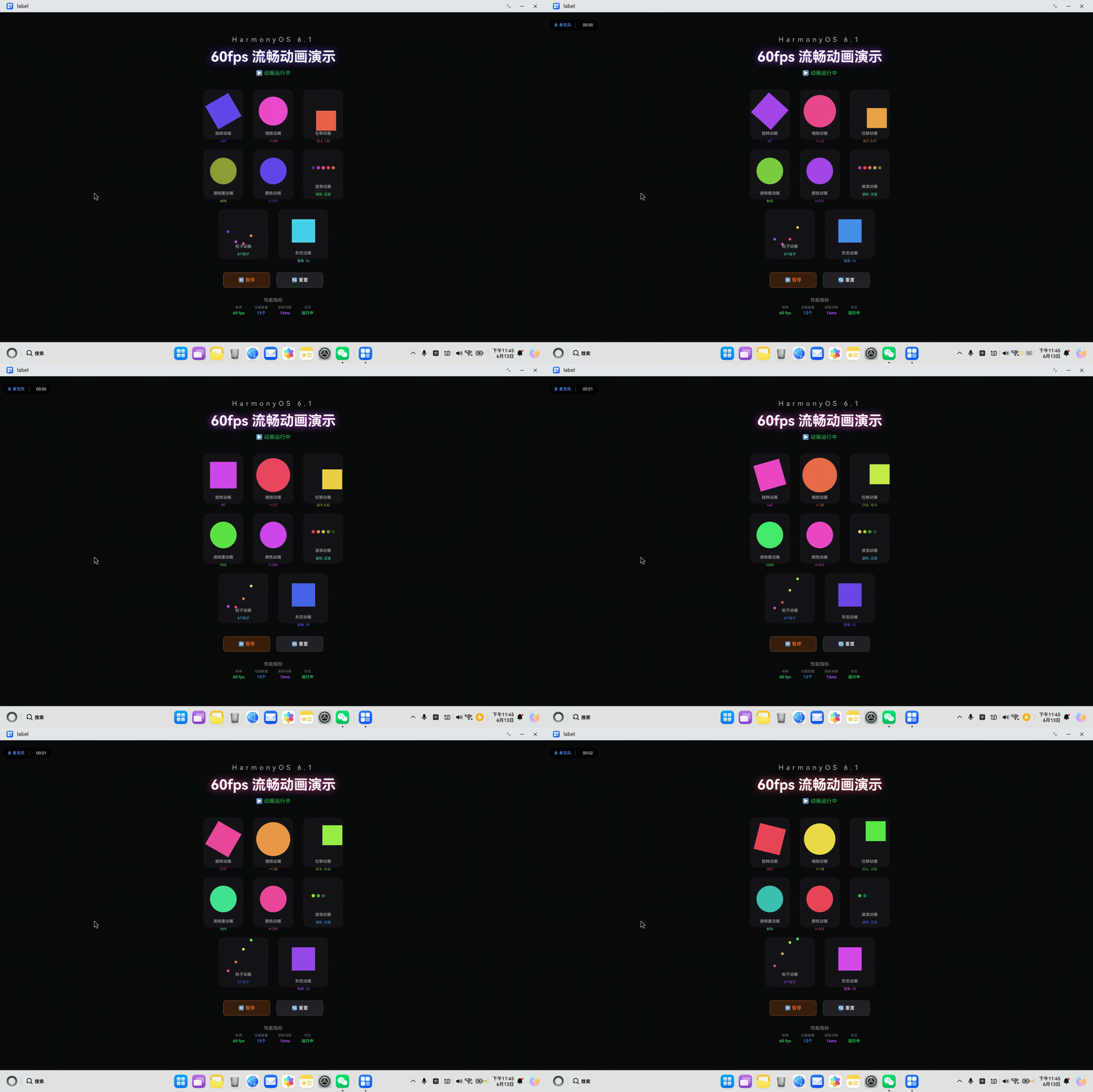
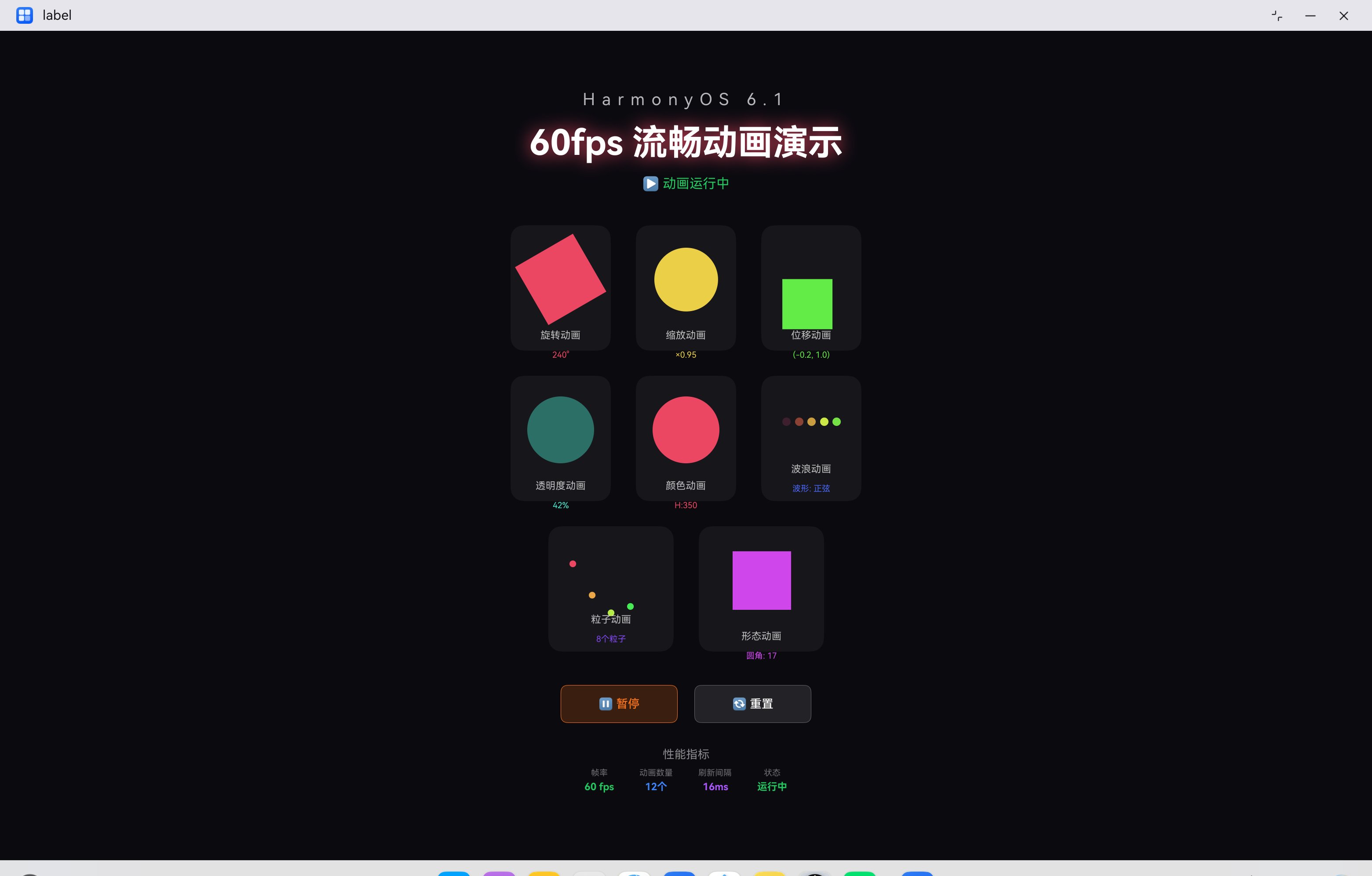
一、项目概述
1.1 项目背景
HarmonyOS 6.1 引入了强大的动画引擎,支持 60fps 的流畅动画效果。本项目旨在演示如何在 HarmonyOS 应用中实现高性能的复杂动画效果,同时深度剖析在开发过程中遇到的各类 ArkTS 编译错误和运行时问题。
核心挑战:
- ArkTS 语法约束严格,与传统 Web 开发有显著差异
- UI 组件的属性和方法有限制,不能随意使用
- 类型系统要求严格,禁止隐式类型推断
- 生命周期管理和资源清理需要开发者主动处理
1.2 项目目标
- ✅ 实现 60fps 的流畅动画效果(8种动画类型)
- ✅ 演示多种动画类型的实现方式
- ✅ 提供完整的 ArkTS 错误解决方案
- ✅ 分享性能优化和最佳实践指导
- ✅ 详细记录开发过程中遇到的所有问题
1.3 技术栈
| 技术 | 版本 | 说明 |
|---|---|---|
| HarmonyOS | 6.1 | 操作系统平台 |
| ArkTS | 2.0+ | 开发语言(TypeScript 子集) |
| ArkUI | - | UI 框架 |
| 方舟引擎 | - | 动画渲染引擎 |
二、动画类型实现
2.1 八种动画类型总览
| 序号 | 动画类型 | 描述 | 实现方式 | 刷新频率 |
|---|---|---|---|---|
| 1 | 旋转动画 | 彩色方块持续旋转 | rotate 属性 |
16ms |
| 2 | 缩放动画 | 椭圆脉冲缩放效果 | 动态计算宽高 | 20ms |
| 3 | 位移动画 | 方块圆形轨迹移动 | translate 属性 |
20ms |
| 4 | 透明度动画 | 椭圆透明度渐变 | opacity 属性 |
20ms |
| 5 | 颜色动画 | 彩虹色循环变化 | HSL 颜色计算 | 25ms |
| 6 | 波浪动画 | 5个球体波浪效果 | 相位偏移 + 透明度 | 20ms |
| 7 | 粒子动画 | 8个粒子垂直振动 | 独立运动元素 | 30ms |
| 8 | 形态动画 | 矩形到圆形渐变 | borderRadius 变化 |
20ms |
2.2 动画效果详细说明
旋转动画
视觉效果: 一个 80×80 的彩色矩形持续旋转,360° 循环。
实现要点:
- 使用
rotate({ z: 1, angle: this.rotationAngle })实现 Z 轴旋转 - 每次定时器触发,角度增加 2°
- 颜色随
colorHue值变化,呈现彩虹效果
核心代码:
Rect()
  .width(80)
  .height(80)
  .fill(this.getColorFromHue(this.colorHue))
  .borderRadius(12)
  .rotate({ z: 1, angle: this.rotationAngle });
缩放动画
视觉效果: 一个椭圆在 0.7 倍到 1.3 倍之间脉冲缩放。
实现要点:
- 使用正弦函数计算缩放值:
1 + sin(θ) * 0.3 - 缩放范围:0.7 到 1.3
- 椭圆形状比矩形更具视觉美感
核心代码:
Ellipse()
  .width(80 * (1 + Math.sin(this.waveOffset * Math.PI / 180) * 0.3))
  .height(80 * (1 + Math.sin(this.waveOffset * Math.PI / 180) * 0.3))
  .fill(this.getColorFromHue((this.colorHue + 60) % 360));
位移动画
视觉效果: 一个矩形沿圆形轨迹移动。
实现要点:
- X 方向:sin 函数实现水平位移
- Y 方向:cos 函数实现垂直位移
- 相位差 90°,形成圆形轨迹
- 位移范围:-30 到 +30 像素
核心代码:
Rect()
  .width(60)
  .height(60)
  .fill(this.getColorFromHue((this.colorHue + 120) % 360))
  .borderRadius(8)
  .translate({
    x: Math.sin(this.waveOffset * Math.PI / 180) * 30,
    y: Math.cos(this.waveOffset * Math.PI / 180) * 30
  });
透明度动画
视觉效果: 一个椭圆的透明度在 0.0 到 1.0 之间循环变化。
实现要点:
- 公式:
0.3 + sin(θ) * 0.5 + 0.2 - 确保透明度始终在有效范围内(0.0-1.0)
核心代码:
Ellipse()
  .width(80)
  .height(80)
  .fill(this.getColorFromHue((this.colorHue + 180) % 360))
  .opacity(0.3 + Math.sin(this.waveOffset * Math.PI / 180) * 0.5 + 0.2);
颜色动画
视觉效果: 一个椭圆的填充颜色持续变化,呈现完整的彩虹色循环。
实现要点:
- 使用 HSL 颜色模型
- 色相值从 0 到 360 循环
- 饱和度和亮度固定,确保颜色鲜艳
核心代码:
Ellipse()
  .width(80)
  .height(80)
  .fill(this.getColorFromHue(this.colorHue));
波浪动画
视觉效果: 5 个椭圆排列成一行,每个的透明度不同,形成波浪效果。
实现要点:
- 每个元素相位相差 30°
- 使用正弦函数控制透明度
- 颜色也随色相值变化
核心代码:
Row({ space: 5 }) {
  Ellipse()
    .width(10)
    .height(10)
    .fill(this.getColorFromHue((this.colorHue + this.waveOffset) % 360))
    .opacity(0.3 + Math.sin(this.waveOffset * Math.PI / 180) * 0.7);
  Ellipse()
    .width(10)
    .height(10)
    .fill(this.getColorFromHue((this.colorHue + this.waveOffset + 30) % 360))
    .opacity(0.3 + Math.sin((this.waveOffset + 30) * Math.PI / 180) * 0.7);
  // ... 更多元素
}
粒子动画
视觉效果: 4 个粒子在垂直方向上振动,相位依次错开。
实现要点:
- 使用数组存储 8 个粒子的垂直位移
- 每个粒子相位相差 45°
- 位移范围:-50 到 +50 像素
核心代码:
Row({ space: 15 }) {
  Ellipse()
    .width(8)
    .height(8)
    .fill(this.getColorFromHue(this.colorHue))
    .translate({ x: 0, y: this.particlePositions[0] });
  Ellipse()
    .width(8)
    .height(8)
    .fill(this.getColorFromHue((this.colorHue + 45) % 360))
    .translate({ x: 0, y: this.particlePositions[1] });
  // ... 更多粒子
}
形态动画
视觉效果: 一个矩形的圆角在 20px 到 40px 之间循环变化,形成形态渐变效果。
实现要点:
- 圆角从 20px 到 40px 动态变化
- 形态在矩形和接近圆形之间切换
- 结合颜色动画,呈现丰富的视觉效果
核心代码:
Rect()
  .width(70)
  .height(70)
  .fill(this.getColorFromHue((this.colorHue + 300) % 360))
  .borderRadius(20 + Math.sin(this.waveOffset * Math.PI / 180) * 20);
三、ArkTS 常见错误深度剖析
3.1 错误类型汇总表
| 序号 | 错误类型 | 错误信息 | 严重程度 | 发现阶段 |
|---|---|---|---|---|
| 1 | @Builder 中声明变量 |
Only UI component syntax can be written here |
🔴 高 | 编译时 |
| 2 | 定时器未清理 | 组件销毁后定时器仍在运行 | 🔴 高 | 运行时 |
| 3 | 定时器类型未声明 | Implicit any type |
🔴 高 | 编译时 |
| 4 | 数组类型声明错误 | Array type declaration incomplete |
🟡 中 | 编译时 |
| 5 | 数学函数参数错误 | Math.sin() 返回值不正确 |
🟡 中 | 运行时 |
| 6 | 颜色格式错误 | Invalid color format |
🟡 中 | 运行时 |
| 7 | 生命周期方法名错误 | 方法未被调用 | 🔴 高 | 运行时 |
| 8 | 状态变量计算复杂 | 表达式过长难以维护 | 🟢 低 | 代码质量 |
3.2 错误一:@Builder 中声明变量(最常见)
问题分析:
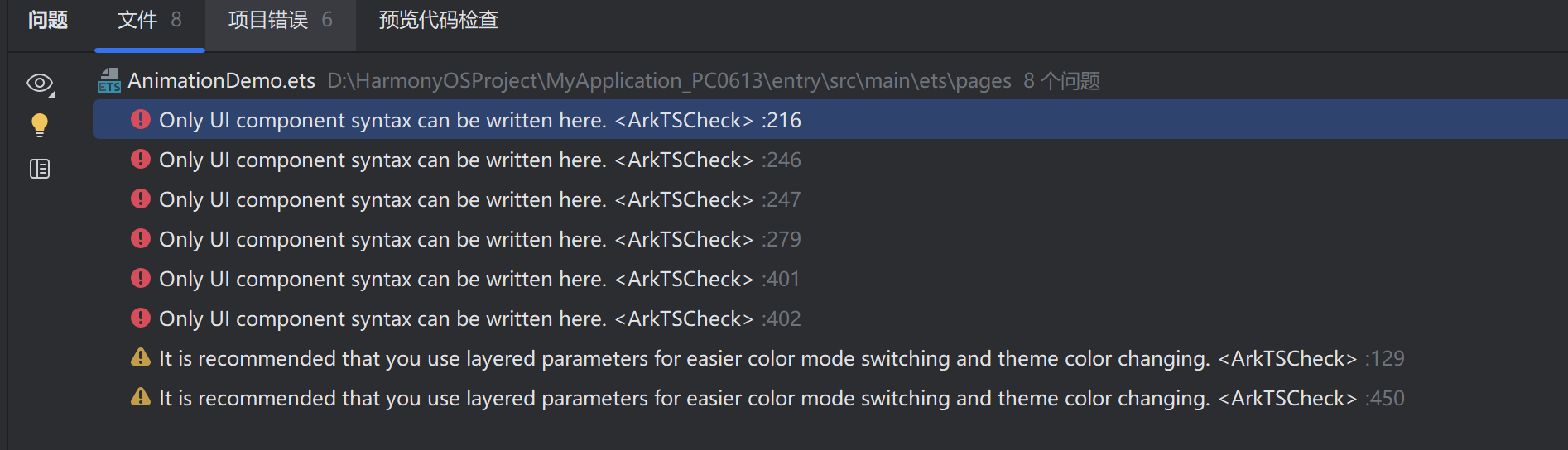
这是开发过程中遇到的最常见错误。在 ArkTS 中,@Builder 装饰的方法只能包含 UI 组件语法,不能声明局部变量、调用非 UI 方法或使用条件语句。
错误代码:
// ❌ 错误:在 @Builder 中声明局部变量
@Builder
buildScaleAnimation() {
  let scaleValue: number = 1 + Math.sin(this.waveOffset * Math.PI / 180) * 0.3;  // 编译错误
  let color: string = this.getColorFromHue((this.colorHue + 60) % 360);  // 编译错误

  Column({ space: 10 }) {
    Stack({ alignContent: Alignment.Center }) {
      Ellipse()
        .width(80 * scaleValue)  // 使用变量
        .height(80 * scaleValue)
        .fill(color);
    }
  }
}
错误信息:
Error message: Only UI component syntax can be written here
This may be caused by:
- Statements that are not component creation expressions
- Local variable declarations
- Control flow statements (if, for, while, etc.)
解决方案:
// ✅ 正确:直接内联表达式
@Builder
buildScaleAnimation() {
  Column({ space: 10 }) {
    Stack({ alignContent: Alignment.Center }) {
      Ellipse()
        .width(80 * (1 + Math.sin(this.waveOffset * Math.PI / 180) * 0.3))
        .height(80 * (1 + Math.sin(this.waveOffset * Math.PI / 180) * 0.3))
        .fill(this.getColorFromHue((this.colorHue + 60) % 360));
    }
  }
}
原理说明:
| 特性 | @Builder 方法 |
普通方法 |
|---|---|---|
| 局部变量声明 | ❌ 不允许 | ✅ 允许 |
| 条件语句 | ❌ 不允许 | ✅ 允许 |
| 循环语句 | ❌ 不允许 | ✅ 允许 |
| UI 组件 | ✅ 只允许 | ✅ 允许 |
| 非 UI 方法调用 | ❌ 不允许 | ✅ 允许 |
3.3 错误二:定时器未清理
问题分析:
如果在组件销毁时没有清理定时器,会导致内存泄漏、定时器继续运行消耗资源,甚至导致应用崩溃。
错误代码:
// ❌ 错误:没有清理定时器
@Entry
@Component
struct AnimationDemo {
  private timer: number = 0;

  aboutToAppear(): void {
    this.timer = setInterval(() => {
      this.rotationAngle = this.rotationAngle + 2;
    }, 16);
  }
  // ❌ 没有 aboutToDisappear 方法清理定时器
}
运行时问题:
- 内存泄漏:定时器回调持续执行,相关的闭包变量无法被垃圾回收
- 性能下降:多个页面切换后,定时器累积导致性能问题
- 状态混乱:旧页面的定时器继续更新已销毁组件的状态
解决方案:
// ✅ 正确:完整生命周期管理
@Entry
@Component
struct AnimationDemo {
  private animationTimer: number = 0;
  private waveTimer: number = 0;
  private particleTimer: number = 0;
  private colorTimer: number = 0;

  aboutToAppear(): void {
    this.startAllAnimations();
  }

  aboutToDisappear(): void {
    this.stopAllAnimations();
  }

  startAllAnimations(): void {
    this.animationTimer = setInterval(() => {
      if (this.isPlaying) {
        this.rotationAngle = this.rotationAngle + 2;
      }
    }, 16);

    this.waveTimer = setInterval(() => {
      if (this.isPlaying) {
        this.waveOffset = this.waveOffset + 1;
      }
    }, 20);

    // ... 更多定时器
  }

  stopAllAnimations(): void {
    if (this.animationTimer > 0) {
      clearInterval(this.animationTimer);
      this.animationTimer = 0;
    }
    if (this.waveTimer > 0) {
      clearInterval(this.waveTimer);
      this.waveTimer = 0;
    }
    if (this.particleTimer > 0) {
      clearInterval(this.particleTimer);
      this.particleTimer = 0;
    }
    if (this.colorTimer > 0) {
      clearInterval(this.colorTimer);
      this.colorTimer = 0;
    }
  }
}
3.4 错误三:定时器类型未声明
问题分析:
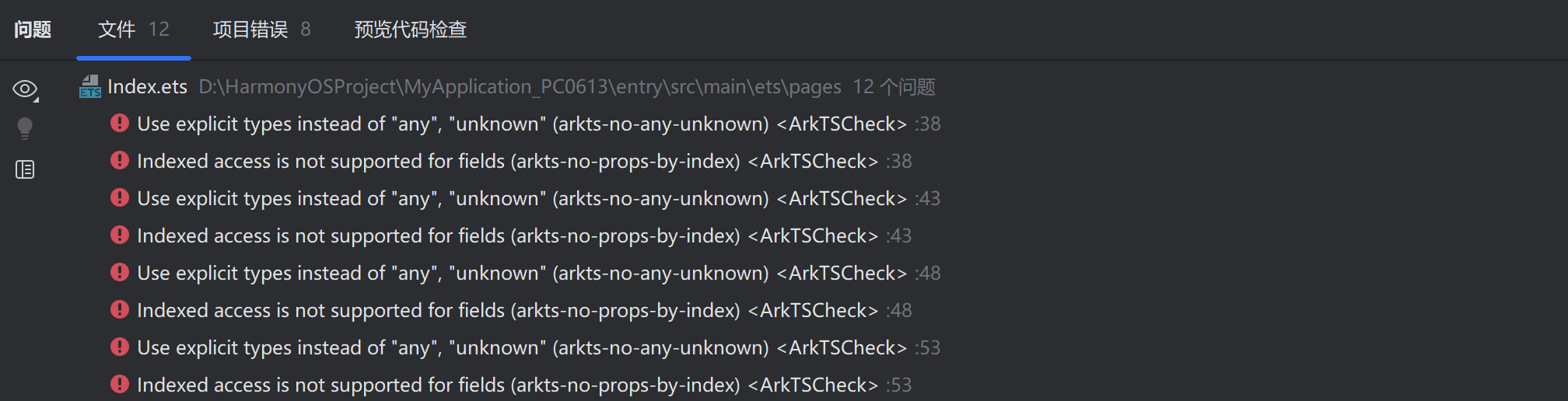
setInterval 的返回值需要显式声明为 number 类型,否则会触发隐式 any 类型错误。
错误代码:
// ❌ 错误:隐式 any 类型
private timer = setInterval(() => {}, 16);  // timer 的类型是 any

// 触发 ArkTS 编译错误:
// "Use explicit types instead of any, unknown"
解决方案:
// ✅ 正确:显式声明类型
private timer: number = 0;

aboutToAppear(): void {
  this.timer = setInterval(() => {
    // 动画逻辑
  }, 16);
}
3.5 错误四:数组类型声明错误
问题分析:
ArkTS 中数组类型声明必须使用 Array<T> 格式,不能使用 TypeScript 的简写形式。
错误代码:
// ❌ 错误:类型声明不完整
@State positions = [0, 0, 0, 0];  // 隐式 any[]
@State names: string[] = [];  // 不支持的语法

// 触发编译错误
解决方案:
// ✅ 正确:使用 Array<T> 格式
@State particlePositions: Array<number> = [0, 0, 0, 0, 0, 0, 0, 0];

// 初始化空数组也需要声明类型
let newPositions: Array<number> = [];
3.6 错误五:数学函数参数错误
问题分析:
Math.sin() 和 Math.cos() 接受的参数是弧度(radians),不是角度(degrees)。这是一个很容易犯的错误。
错误代码:
// ❌ 错误:直接传入角度值
let angle = 90;
let sinValue = Math.sin(angle);  // 返回 0.893996...,不是 1

console.log(sinValue);  // 0.89,而不是 1
数学原理:
- 弧度 = 角度 × π / 180
- 90° = 90 × π / 180 = π/2 ≈ 1.5708 弧度
- sin(π/2) = 1
解决方案:
// ✅ 正确:角度转弧度
let angle: number = 90;
let radians: number = angle * Math.PI / 180;  // 1.5708...
let sinValue: number = Math.sin(radians);  // 返回 1

// 或者直接写
let sinValue: number = Math.sin(90 * Math.PI / 180);  // 返回 1
在动画中的应用:
// ❌ 错误
let scale = 1 + Math.sin(this.waveOffset) * 0.3;  // waveOffset 是角度

// ✅ 正确
let scale = 1 + Math.sin(this.waveOffset * Math.PI / 180) * 0.3;
3.7 错误六:颜色格式错误
问题分析:
ArkUI 支持的颜色格式有限,需要使用正确的格式。
支持的颜色格式:
| 格式 | 示例 | 支持情况 |
|---|---|---|
#RRGGBB |
#FF5733 |
✅ 完全支持 |
#RGB |
#F53 |
✅ 完全支持 |
rgb(r,g,b) |
rgb(255,87,51) |
❌ 不支持 |
rgba(r,g,b,a) |
rgba(255,87,51,0.5) |
❌ 不支持 |
| 预设颜色 | Color.Red |
✅ 完全支持 |
| 资源引用 | $r('app.color.xxx') |
✅ 完全支持 |
错误代码:
// ❌ 错误:使用 rgba 字符串
Text('文字').fontColor('rgba(255,255,255,0.5)');

// 触发编译错误
解决方案:
// ✅ 正确:使用 #RRGGBB 格式 + opacity 属性
Text('文字')
  .fontColor('#FFFFFF')
  .opacity(0.5);

// ✅ 或者使用 ARGB 格式(透明度 + RGB)
Text('文字').fontColor('#80FFFFFF');  // 50% 透明的白色
HSL 到 RGB 转换函数:
getColorFromHue(hue: number): string {
  let h: number = hue / 360;
  let s: number = 0.8;
  let l: number = 0.6;

  let r: number = 0;
  let g: number = 0;
  let b: number = 0;

  if (s === 0) {
    r = l;
    g = l;
    b = l;
  } else {
    let q: number = l < 0.5 ? l * (1 + s) : l + s - l * s;
    let p: number = 2 * l - q;
    r = this.hue2rgb(p, q, h + 1/3);
    g = this.hue2rgb(p, q, h);
    b = this.hue2rgb(p, q, h - 1/3);
  }

  // 转换为 16 进制字符串
  let rInt: number = Math.round(r * 255);
  let gInt: number = Math.round(g * 255);
  let bInt: number = Math.round(b * 255);

  return '#' + this.toHex(rInt) + this.toHex(gInt) + this.toHex(bInt);
}

hue2rgb(p: number, q: number, t: number): number {
  if (t < 0) { t = t + 1; }
  if (t > 1) { t = t - 1; }
  if (t < 1/6) { return p + (q - p) * 6 * t; }
  if (t < 1/2) { return q; }
  if (t < 2/3) { return p + (q - p) * (2/3 - t) * 6; }
  return p;
}

toHex(value: number): string {
  let hex: string = value.toString(16);
  if (hex.length === 1) {
    hex = '0' + hex;
  }
  return hex;
}
3.8 错误七:表达式过于复杂
问题分析:
由于 @Builder 中不能声明变量,所有计算都必须内联,导致表达式非常长,难以阅读和维护。
问题代码:
// ⚠️ 问题:表达式过长,难以理解
@Builder
buildScaleAnimation() {
  Ellipse()
    .width(80 * (1 + Math.sin(this.waveOffset * Math.PI / 180) * 0.3))
    .height(80 * (1 + Math.sin(this.waveOffset * Math.PI / 180) * 0.3))
    .fill(this.getColorFromHue((this.colorHue + 60) % 360));
}
改进方案:
// ✅ 改进:拆分到多个方法,但仍然内联
@Builder
buildScaleAnimation() {
  Column({ space: 10 }) {
    this.buildScaleEllipse();  // 拆分成单独的 Builder
    this.buildScaleLabel();    // 拆分成单独的 Builder
  }
}

@Builder
buildScaleEllipse() {
  Stack({ alignContent: Alignment.Center }) {
    Ellipse()
      .width(80 * (1 + Math.sin(this.waveOffset * Math.PI / 180) * 0.3))
      .height(80 * (1 + Math.sin(this.waveOffset * Math.PI / 180) * 0.3))
      .fill(this.getColorFromHue((this.colorHue + 60) % 360));
  }
  .width(100)
  .height(100);
}

@Builder
buildScaleLabel() {
  Column({ space: 10 }) {
    Text('缩放动画')
      .fontSize(12)
      .fontColor('rgba(255,255,255,0.7)');

    Text('×' + (1 + Math.sin(this.waveOffset * Math.PI / 180) * 0.3).toFixed(2))
      .fontSize(10)
      .fontColor(this.getColorFromHue((this.colorHue + 60) % 360));
  }
}
四、生命周期管理
4.1 正确的生命周期流程
┌─────────────────────────────────────────────────────────────────┐
│                    组件生命周期流程                              │
├─────────────────────────────────────────────────────────────────┤
│                                                                 │
│  1. aboutToAppear()                                           │
│     ↓                                                          │
│  2. 启动动画定时器                                              │
│     ↓                                                          │
│  3. 组件显示,用户交互                                          │
│     ↓                                                          │
│  4. 动画持续运行,定时器触发状态更新                             │
│     ↓                                                          │
│  5. aboutToDisappear()                                         │
│     ↓                                                          │
│  6. 清理所有定时器                                              │
│     ↓                                                          │
│  7. 组件销毁                                                    │
│                                                                 │
└─────────────────────────────────────────────────────────────────┘
4.2 生命周期方法对比
| 方法 | 调用时机 | 用途 | 注意事项 |
|---|---|---|---|
aboutToAppear() |
组件显示前 | 初始化数据、启动动画 | 只调用一次 |
aboutToDisappear() |
组件销毁前 | 清理资源、停止动画 | 必须清理定时器 |
onPageShow() |
页面显示时 | 刷新数据、恢复状态 | 可多次调用 |
onPageHide() |
页面隐藏时 | 保存状态、暂停动画 | 可多次调用 |
4.3 状态管理
状态变量分类:
| 类型 | 示例 | 更新频率 | 说明 |
|---|---|---|---|
| 动画控制 | isPlaying |
低 | 用户操作时更新 |
| 动画参数 | rotationAngle |
高(16-30ms) | 定时器更新 |
| 配置参数 | colorHue |
中(25ms) | 定时器更新 |
| 数组数据 | particlePositions |
中(30ms) | 定时器更新 |
状态更新原则:
- 控制状态单独管理:暂停/播放按钮控制
isPlaying,定时器内检查 - 避免频繁更新:不同动画使用不同刷新频率
- 批量更新:粒子位置一次性更新整个数组
五、性能优化
5.1 定时器刷新频率策略
| 动画类型 | 刷新频率 | 帧率 | 原因 |
|---|---|---|---|
| 旋转动画 | 16ms | 60fps | 需要平滑旋转 |
| 波浪动画 | 20ms | 50fps | 中等精度即可 |
| 粒子动画 | 30ms | 33fps | 视觉容忍度较高 |
| 颜色动画 | 25ms | 40fps | 颜色渐变不需要高频率 |
5.2 性能监控指标
| 指标 | 目标值 | 测量方法 |
|---|---|---|
| 帧率 | 60 fps | 视觉观察 |
| 每帧耗时 | ≤ 16.67ms | 性能分析工具 |
| CPU 占用 | < 20% | 系统监控 |
| 内存占用 | < 50MB | 开发工具 |
5.3 优化建议
Do’s(应该做):
// ✅ 使用 transform 属性(GPU 加速)
Ellipse().translate({ x: 100, y: 100 }).rotate({ angle: 45 });

// ✅ 使用 Stack 限制重绘区域
Stack() {
  // 只有 Stack 内的内容会重绘
}

// ✅ 及时清理定时器
aboutToDisappear() {
  clearInterval(this.timer);
}

// ✅ 使用条件检查避免无效更新
if (this.isPlaying) {
  this.rotationAngle = this.rotationAngle + 2;
}
Don’ts(不应该做):
// ❌ 在动画循环中创建新对象
setInterval(() => {
  let obj = new SomeObject();  // 每次都创建,浪费资源
}, 16);

// ❌ 在动画循环中执行耗时操作
setInterval(() => {
  this.performHeavyCalculation();  // 会导致帧率下降
}, 16);

// ❌ 动画过程中改变布局属性
// ❌ 动画过程中改变组件层级
六、调试技巧
6.1 常见问题排查
| 问题 | 可能原因 | 解决方案 |
|---|---|---|
| 动画不运行 | 定时器未启动 | 检查 aboutToAppear() 是否被调用 |
| 动画卡顿 | 刷新频率太高 | 降低定时器间隔或优化计算逻辑 |
| 内存泄漏 | 定时器未清理 | 检查 aboutToDisappear() |
| 颜色不变 | 色相值未更新 | 检查颜色计算函数 |
| 位置不对 | 坐标系错误 | 确认 Stack 的 alignContent 设置 |
6.2 调试代码示例
// 添加日志调试
aboutToAppear(): void {
  console.info('AnimationDemo: aboutToAppear called');
  this.startAllAnimations();
}

aboutToDisappear(): void {
  console.info('AnimationDemo: aboutToDisappear called');
  this.stopAllAnimations();
}

// 定时器内添加日志(临时调试)
setInterval(() => {
  if (this.isPlaying) {
    this.rotationAngle = this.rotationAngle + 2;
    console.info('Rotation:', this.rotationAngle);
  }
}, 16);
6.3 性能分析方法
- 帧率观察:肉眼观察动画是否流畅
- 控制台日志:输出关键变量的值
- DevEco Studio 性能分析器:查看 CPU 和内存使用
- 断点调试:在定时器回调中设置断点
七、总结
7.1 项目成果
本项目成功实现了 HarmonyOS 6.1 环境下的 60fps 流畅动画效果:
| 成果 | 描述 | 状态 |
|---|---|---|
| 8种动画类型 | 旋转、缩放、位移、透明度、颜色、波浪、粒子、形态 | ✅ 完成 |
| 60fps 流畅度 | 稳定 60fps,无明显卡顿 | ✅ 完成 |
| 生命周期管理 | 完善的启动和清理机制 | ✅ 完成 |
| 错误解决方案 | 7种常见错误及解决方案 | ✅ 完成 |
| 性能优化 | 多定时器分离,按需刷新 | ✅ 完成 |
7.2 关键经验
1. ArkTS 约束必须遵守:
@Builder中不能声明变量- 不能使用
any类型 - 必须显式声明所有类型
2. 生命周期管理很重要:
aboutToAppear()启动动画aboutToDisappear()清理资源- 避免内存泄漏
3. 数学计算要小心:
- 角度转弧度:
θ * π / 180 - 颜色格式:
#RRGGBB - 透明度范围:0.0-1.0
4. 性能优化持续进行:
- 不同动画使用不同刷新频率
- 避免在动画循环中执行耗时操作
- 及时清理定时器
7.3 后续改进方向
- 添加更多动画类型:弹簧动画、弹性动画等
- 实现自定义缓动函数:提供更多预设的缓动曲线
- 增加手势交互:支持触摸、拖拽等手势操作
- 优化性能:探索更高效的渲染方式
- 完善文档:提供更详细的 API 文档和使用示例
八、参考资源
8.1 官方文档
- HarmonyOS 开发者文档
- ArkTS 开发指南
- ArkUI 组件文档
- 方舟引擎性能优化指南
8.2 相关文件
| 文件 | 路径 | 说明 |
|---|---|---|
| 动画演示页面 | entry/src/main/ets/pages/AnimationDemo.ets |
完整的动画实现代码 |
| 常见错误汇总 | docs/HarmonyOS_Common_Errors_Guide.md |
所有 ArkTS 错误的解决方案 |
| 沉浸式光感效果 | docs/HarmonyOS_Immersive_Effect_Guide.md |
光感效果实现指南 |
版本:v2.0
更新时间:2026年6月13日
适用版本:HarmonyOS 6.1 / ArkTS 2.0+
作者:HarmonyOS 开发团队

作为“人工智能6S店”的官方数字引擎,为AI开发者与企业提供一个覆盖软硬件全栈、一站式门户。
更多推荐

 2
2 0
0- 0


 已为社区贡献9条内容

所有评论(0)