
【共创季稿事节】ColumnEnd主轴末端排列布局完全指南
鸿蒙 ArkTS 布局精讲:ColumnEnd 主轴末端排列布局完全指南
一、引言
在鸿蒙 HarmonyOS NEXT 应用开发中,布局是构建用户界面的基石。ArkTS 作为鸿蒙原生的声明式 UI 开发语言,提供了丰富而灵活的布局组件,其中 Column 是最基础也是最常用的纵向布局容器之一。本文将深入剖析 ColumnEnd 主轴分布布局,即通过 Column 容器配合 justifyContent(FlexAlign.End) 实现子组件在主轴末端(底部)排列的核心技术。
布局的好坏直接影响应用的用户体验。一个合理的布局不仅能让界面美观大方,还能提升用户的操作效率和满意度。ColumnEnd 布局作为一种经典的「沉底」布局模式,在移动端应用中有着广泛的应用场景——从底部导航栏、操作按钮组,到聊天输入框、底部信息栏,处处都能看到它的身影。
本文将从基础概念出发,逐步深入到实际应用,结合完整的示例代码,详细讲解 ColumnEnd 布局的实现原理、使用方法和最佳实践。无论你是刚接触鸿蒙开发的新手,还是有一定经验的开发者,都能从中获得有价值的参考。
二、Column 布局基础
2.1 什么是 Column 组件
Column 是 ArkTS 中用于实现纵向布局的容器组件。它将子组件沿垂直方向(主轴)依次排列,形成的布局结构类似于一根垂直的柱子,因此得名 Column。
在鸿蒙的声明式 UI 体系中,Column 与 Row(水平布局)、Flex(弹性布局)、Grid(网格布局)、RelativeContainer(相对布局)等共同构成了完整的布局体系。其中,Column 是最基础、最常用的布局组件之一。
2.2 Column 的坐标系与主轴
要理解 ColumnEnd 布局,首先要搞清楚 Column 的坐标系:
- 主轴(Main Axis):垂直方向,从上到下。子组件沿此方向排列。
- 交叉轴(Cross Axis):水平方向,从左到右。子组件在交叉轴上的对齐方式由
alignItems控制。 - 主轴起点:容器顶部。
- 主轴终点:容器底部。
当我们在 Column 上设置 justifyContent(FlexAlign.End) 时,实际上是在告诉布局引擎:将所有子组件沿主轴方向向终点(底部)靠拢。
2.3 justifyContent 属性详解
justifyContent 是 Column 组件中控制主轴方向子组件排列方式的核心属性。它接受 FlexAlign 枚举类型的值,定义了子组件在主轴上的分布策略。
FlexAlign 枚举包含以下六个值:
| 枚举值 | 作用 | 中文描述 |
|---|---|---|
FlexAlign.Start |
子组件从主轴起点开始排列 | 顶部排列(默认值) |
FlexAlign.Center |
子组件在主轴方向上居中排列 | 垂直居中 |
FlexAlign.End |
子组件向主轴终点靠拢 | 底部排列 ★ |
FlexAlign.SpaceBetween |
首尾子组件贴边,其余均匀分布 | 两端对齐 |
FlexAlign.SpaceAround |
每个子组件两侧间距相等 | 环绕均匀分布 |
FlexAlign.SpaceEvenly |
所有间距(包括首尾)完全相等 | 等距分布 |
其中,FlexAlign.End 就是我们今天要重点讲解的 ColumnEnd 布局模式。
三、ColumnEnd 布局核心原理
3.1 什么是 ColumnEnd
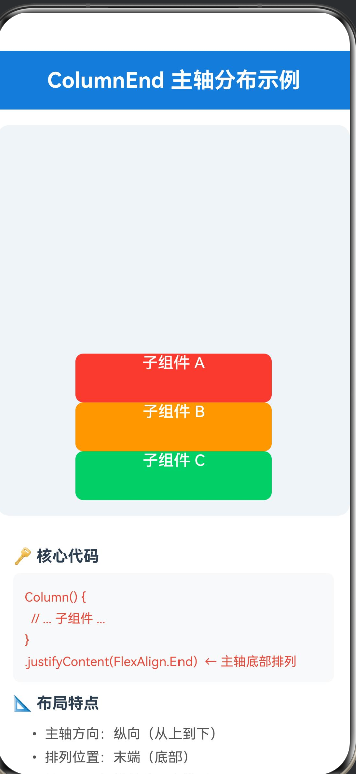
ColumnEnd 并非一个独立的组件,而是一种布局模式的约定称谓。它指的是:使用 Column 容器,并通过设置 justifyContent(FlexAlign.End),使容器内的所有子组件在纵向主轴的末端(底部) 对齐排列。
这种布局的直观效果是:子组件整体「沉底」显示。无论容器的高度有多大,子组件总是一起贴在底部,从底部开始向上依次排列。
3.2 布局计算规则
ColumnEnd 的布局计算遵循以下规则:
- 测量阶段:布局引擎首先测量所有子组件的尺寸,计算子组件总高度。
- 剩余空间计算:用容器高度减去子组件总高度,得到剩余空间。
- 空间分配:将剩余空间全部作为「顶部内边距」,使子组件整体下移到底部。
- 渲染阶段:子组件从底部开始,按照定义的顺序从下往上依次渲染。
3.3 与常规 Column 的区别
为了更直观地理解,我们对比一下默认 Column 和 ColumnEnd 的区别:
默认 Column(FlexAlign.Start):
┌─────────────────┐
│  ┌───────────┐  │  ← 子组件 A(顶部开始)
│  │   子组件A  │  │
│  └───────────┘  │
│  ┌───────────┐  │
│  │   子组件B  │  │
│  └───────────┘  │
│  ┌───────────┐  │
│  │   子组件C  │  │
│  └───────────┘  │
│                 │  ← 底部空白
└─────────────────┘
ColumnEnd(FlexAlign.End):
┌─────────────────┐
│                 │  ← 顶部空白
│                 │
│  ┌───────────┐  │
│  │   子组件C  │  │  ← 最晚定义的子组件,显示在顶部
│  └───────────┘  │
│  ┌───────────┐  │
│  │   子组件B  │  │
│  └───────────┘  │
│  ┌───────────┐  │
│  │   子组件A  │  │  ← 最早定义的子组件,显示在底部
│  └───────────┘  │
└─────────────────┘
关键区别点:
| 对比维度 | 默认 Column(Start) | ColumnEnd |
|---|---|---|
| 排列起点 | 顶部 | 底部 |
| 剩余空间位置 | 底部 | 顶部 |
| 视觉效果 | 组件悬浮在顶部 | 组件沉底 |
| 适用场景 | 常规列表、表单 | 底部操作栏、底部信息 |
3.4 子组件排列顺序说明
一个容易混淆的点是:子组件的排列顺序。在 ColumnEnd 布局中:
- 代码中先定义的子组件(A),渲染在最底部。
- 代码中后定义的子组件(C),渲染在最顶部(贴近上一个子组件)。
这符合 Flexbox 规范中「子组件从主轴终点开始依次排列」的定义。从视觉上看,子组件从底部向上「生长」,先定义的组件在底部充当基座,后定义的组件依次堆叠在上方。
四、完整示例代码深度解析
4.1 示例代码全览
以下是我们提供的完整示例代码(已通过鸿蒙构建验证):
/**
 * ColumnEnd 主轴分布布局示例
 * 核心技术:Column + justifyContent(FlexAlign.End)
 */
import { hilog } from '@kit.PerformanceAnalysisKit';

@Entry
@Component
struct Index {
  @State title: string = 'ColumnEnd 主轴分布示例';

  build() {
    // 最外层:纵向布局
    Column() {
      // ① 顶部标题栏
      Column() {
        Text(this.title)
          .fontSize(22)
          .fontWeight(FontWeight.Bold)
          .fontColor('#FFFFFF')
          .textAlign(TextAlign.Center)
      }
      .width('100%')
      .height(60)
      .backgroundColor('#3A7BD5')
      .justifyContent(FlexAlign.Center)

      // ② 核心演示区域——ColumnEnd 布局
      Column() {
        // 子组件 A(红色)—— 位于最底部
        Column() {
          Text('子组件 A')
            .fontSize(16)
            .fontWeight(FontWeight.Medium)
            .fontColor('#FFFFFF')
            .textAlign(TextAlign.Center)
        }
        .width(200)
        .height(50)
        .backgroundColor('#E74C3C')
        .borderRadius(8)

        // 子组件 B(橙色)—— 位于 A 上方
        Column() {
          Text('子组件 B')
            .fontSize(16)
            .fontWeight(FontWeight.Medium)
            .fontColor('#FFFFFF')
            .textAlign(TextAlign.Center)
        }
        .width(200)
        .height(50)
        .backgroundColor('#F39C12')
        .borderRadius(8)

        // 子组件 C(绿色)—— 位于 B 上方(最顶部)
        Column() {
          Text('子组件 C')
            .fontSize(16)
            .fontWeight(FontWeight.Medium)
            .fontColor('#FFFFFF')
            .textAlign(TextAlign.Center)
        }
        .width(200)
        .height(50)
        .backgroundColor('#2ECC71')
        .borderRadius(8)
      }
      .width('100%')
      .height(400)
      .backgroundColor('#F0F4F8')
      .borderRadius(12)
      .margin({ left: 16, right: 16, top: 16 })
      .padding({ bottom: 16 })
      /*
       * ★★★ 关键代码 — 主轴末端(底部)排列 ★★★
       * .justifyContent(FlexAlign.End)
       */
      .justifyContent(FlexAlign.End)

      // ③ 参数说明卡片
      Column() {
        Text('🔑 核心代码')
          .fontSize(16)
          .fontWeight(FontWeight.Bold)
          .fontColor('#2C3E50')
          .alignSelf(ItemAlign.Start)

        Text('')
          .height(8)

        Text('Column() {\n'
          + '  // ... 子组件 ...\n'
          + '}\n'
          + '.justifyContent(FlexAlign.End)')
          .fontSize(13)
          .fontColor('#E74C3C')
          .fontFamily('Courier New')
          .lineHeight(22)
          .backgroundColor('#F8F9FA')
          .borderRadius(8)
          .padding(12)
          .width('100%')

        Text('')
          .height(12)

        Text('📐 布局特点')
          .fontSize(16)
          .fontWeight(FontWeight.Bold)
          .fontColor('#2C3E50')
          .alignSelf(ItemAlign.Start)

        Text('')
          .height(8)

        Text('• 主轴方向:纵向(从上到下)\n'
          + '• 排列位置:末端(底部)\n'
          + '• 效果:子组件整体沉底排列\n'
          + '• 顺序:从上往下的子组件,从下往上依次排列\n'
          + '• 适用于底部工具栏、底部信息栏等场景')
          .fontSize(14)
          .fontColor('#555555')
          .lineHeight(24)
      }
      .width('100%')
      .padding(16)
      .margin({ top: 16, left: 16, right: 16 })

      // ④ 底部留白
      Blank()
        .height(20)
    }
    .width('100%')
    .height('100%')
    .backgroundColor('#FFFFFF')
  }
}
4.2 代码结构分析
整个页面由四个主要部分组成:
-
顶部标题栏(第 17-26 行)
- 使用 Column 容器,背景色蓝色(#3A7BD5)
- 通过
.justifyContent(FlexAlign.Center)使标题文字垂直居中 - 高度固定为 60vp,宽度占满父容器
-
核心演示区域(第 28-75 行)—— 这是本文的重点
- 外层 Column 容器高 400vp,浅灰色背景
- 内部包含三个子组件(A、B、C),分别用红、橙、绿三色区分
- 每个子组件宽 200vp、高 50vp,带有圆角
- 关键设置:
.justifyContent(FlexAlign.End)使三个子组件沉底排列
-
参数说明卡片(第 77-121 行)
- 展示核心代码片段
- 列举布局特点
- 提供必要的说明文字
-
底部留白(第 123-125 行)
- 使用 Blank() 组件占据剩余空间
- 保证页面底部有适当的间距
4.3 关键 API 详解
4.3.1 @Entry 装饰器
@Entry
@Component
struct Index { ... }
@Entry:表示该组件是页面的入口组件,每个页面有且仅有一个@Entry装饰的组件。@Component:将该结构体声明为 ArkUI 组件,使其具备声明式 UI 能力。struct Index:组件名称,通常与页面功能相关。
4.3.2 @State 装饰器
@State title: string = 'ColumnEnd 主轴分布示例';
@State装饰的变量是组件内部的状态变量。- 当状态变量的值发生变化时,组件会自动重新渲染,更新 UI。
- 在本文示例中,title 虽然未在运行时改变,但使用
@State保持了扩展性。
4.3.3 justifyContent(FlexAlign.End)
这是 ColumnEnd 布局的核心 API:
Column() { /* 子组件 */ }
  .justifyContent(FlexAlign.End)
justifyContent设置子组件在主轴上的排列方式。FlexAlign.End表示向主轴末端对齐。- 对于 Column,主轴是纵向,末端即底部。
4.3.4 Blank() 组件
Blank()
  .height(20)
Blank()是一个空白占位组件,会自动填充可用空间。- 在 Column 中,如果不设置
FlexAlign.End,可以使用Blank()手动将子组件「推」到底部。 - 但在 ColumnEnd 布局中,
Blank()通常不是必需的,因为justifyContent已经处理了空间分配。
五、FlexAlign.End 与其他分布方式的对比
为了更全面地理解 ColumnEnd 布局,我们有必要将 FlexAlign.End 与其他 FlexAlign 值进行对比。下面通过可视化示例展示每种排列方式的效果。
5.1 六种分布方式效果对比
假设我们有一个 400vp 高的 Column 容器,内部有三个高度为 50vp 的子组件:
| 分布方式 | 代码 | 效果描述 | 示意图 |
|---|---|---|---|
| Start(默认) | .justifyContent(FlexAlign.Start) |
从顶部开始排列,底部留空 | |
| Center | .justifyContent(FlexAlign.Center) |
整体垂直居中 | |
| End ★ | .justifyContent(FlexAlign.End) |
整体沉底排列 | |
| SpaceBetween | .justifyContent(FlexAlign.SpaceBetween) |
首尾贴边,中间均匀分布 | |
| SpaceAround | .justifyContent(FlexAlign.SpaceAround) |
每个子组件两侧间距相等 | |
| SpaceEvenly | .justifyContent(FlexAlign.SpaceEvenly) |
所有间隙(含首尾)完全相等 |
5.2 详细对比
FlexAlign.Start(默认行为):
┌─────────────────────┐
│ [A] 高度: 50vp      │  ← 顶部开始
│ [B] 高度: 50vp      │
│ [C] 高度: 50vp      │
│                     │
│   剩余空间: 250vp    │  ← 空白区域在底部
│                     │
│                     │
└─────────────────────┘
FlexAlign.End(ColumnEnd 布局):
┌─────────────────────┐
│                     │
│                     │
│   剩余空间: 250vp    │  ← 空白区域在顶部
│                     │
│ [C] 高度: 50vp      │
│ [B] 高度: 50vp      │
│ [A] 高度: 50vp      │  ← 底部结束
└─────────────────────┘
FlexAlign.SpaceBetween:
┌─────────────────────┐
│ [A] 高度: 50vp      │  ← 贴顶
│                     │
│   间隙: 125vp       │
│                     │
│ [B] 高度: 50vp      │
│                     │
│   间隙: 125vp       │
│                     │
│ [C] 高度: 50vp      │  ← 贴底
└─────────────────────┘
FlexAlign.SpaceEvenly:
┌─────────────────────┐
│   间隙: 62.5vp      │  ← 顶部均匀间隙
│ [A] 高度: 50vp      │
│   间隙: 62.5vp      │
│ [B] 高度: 50vp      │
│   间隙: 62.5vp      │
│ [C] 高度: 50vp      │
│   间隙: 62.5vp      │  ← 底部均匀间隙
└─────────────────────┘
5.3 如何选择合适的分布方式
| 场景 | 推荐分布方式 | 原因 |
|---|---|---|
| 普通列表、表单 | Start | 从上到下依次填写,符合用户阅读习惯 |
| 居中弹窗、对话框 | Center | 内容在容器中垂直居中,视觉平衡 |
| 底部操作栏、底部信息 | End | 操作按钮贴在底部,易于点击 |
| 两端有固定元素(如标题+按钮) | SpaceBetween | 标题在顶、按钮在底,充分利用空间 |
| 卡片式均匀分布 | SpaceAround 或 SpaceEvenly | 视觉上均匀分割,美观大方 |
六、典型应用场景
ColumnEnd 布局在实际项目中有非常广泛的应用。下面列举几个最常见的使用场景:
6.1 底部操作按钮组
这是 ColumnEnd 最经典的应用场景。在详情页、确认页的表单底部,通常需要放置「确定/取消」或「提交/返回」按钮组。
build() {
  Column() {
    // 表单内容区域
    Scroll() {
      // ... 表单组件 ...
    }
    .layoutWeight(1)  // 占据剩余空间

    // 底部操作按钮组 —— 使用 ColumnEnd 布局
    Column() {
      Button('提交')
        .width('100%')
        .height(48)
        .backgroundColor('#3A7BD5')
        .fontColor('#FFFFFF')
        .borderRadius(24)

      Button('取消')
        .width('100%')
        .height(48)
        .backgroundColor('#F0F0F0')
        .fontColor('#666666')
        .borderRadius(24)
        .margin({ top: 12 })
    }
    .width('100%')
    .justifyContent(FlexAlign.End)  // 按钮组沉底
  }
  .width('100%')
  .height('100%')
}
6.2 底部信息栏
在应用的底部展示版权信息、版本号、联系信息等:
build() {
  Column() {
    // 主内容区域
    Column() {
      // ... 页面主要内容 ...
    }
    .layoutWeight(1)

    // 底部版权信息
    Column() {
      Text('© 2024 MyApplication')
        .fontSize(12)
        .fontColor('#999999')
      Text('Version 1.0.0')
        .fontSize(12)
        .fontColor('#999999')
        .margin({ top: 4 })
    }
    .width('100%')
    .alignItems(HorizontalAlign.Center)
    .padding(16)
    .justifyContent(FlexAlign.End)  // 信息沉底
  }
  .width('100%')
  .height('100%')
}
6.3 聊天输入框
在聊天界面中,输入框和发送按钮通常固定在底部:
build() {
  Column() {
    // 聊天消息列表
    List() {
      // ... 聊天记录 ...
    }
    .layoutWeight(1)

    // 底部输入区域
    Row() {
      TextInput({ placeholder: '输入消息...' })
        .layoutWeight(1)
        .height(40)

      Button('发送')
        .height(40)
        .margin({ left: 8 })
    }
    .width('100%')
    .padding(12)
    .backgroundColor('#F5F5F5')
    .alignItems(VerticalAlign.Center)
  }
  .width('100%')
  .height('100%')
  .justifyContent(FlexAlign.End)  // 输入区域固定在底部
}
6.4 购物车结算栏
电商应用中,购物车底部的结算栏是 ColumnEnd 的另一典型应用:
build() {
  Column() {
    // 购物车商品列表
    List() {
      // ... 商品列表 ...
    }
    .layoutWeight(1)

    // 底部结算栏
    Column() {
      Row() {
        Text('合计:')
          .fontSize(14)
        Text('¥299.00')
          .fontSize(20)
          .fontWeight(FontWeight.Bold)
          .fontColor('#E74C3C')
          .margin({ left: 8 })
        Blank()
        Text('已选 3 件')
          .fontSize(13)
          .fontColor('#999999')
      }
      .width('100%')

      Button('去结算')
        .width('100%')
        .height(48)
        .backgroundColor('#E74C3C')
        .fontColor('#FFFFFF')
        .borderRadius(24)
        .margin({ top: 12 })
    }
    .width('100%')
    .padding(16)
    .backgroundColor('#FFFFFF')
    .justifyContent(FlexAlign.End)  // 结算栏沉底
  }
  .width('100%')
  .height('100%')
}
6.5 底部弹出面板
类似 ActionSheet 的底部弹出面板也常使用 ColumnEnd 布局:
@State showPanel: boolean = false;

build() {
  Stack() {
    // 主页面内容
    Column() {
      Button('显示底部面板')
        .onClick(() => { this.showPanel = true; })
    }
    .width('100%')
    .height('100%')
    .justifyContent(FlexAlign.Center)

    // 底部弹出面板
    if (this.showPanel) {
      Column() {
        // 遮罩层
        Column()
          .width('100%')
          .height('100%')
          .backgroundColor('rgba(0, 0, 0, 0.3)')
          .onClick(() => { this.showPanel = false; })

        // 面板内容 —— 从底部弹出
        Column() {
          Text('分享到')
            .fontSize(18)
            .fontWeight(FontWeight.Bold)
            .margin({ bottom: 16 })

          Row() {
            // 分享选项图标
            ForEach(['微信', '微博', 'QQ', '朋友圈'], (item: string) => {
              Column() {
                // 图标占位
                Circle()
                  .width(50)
                  .height(50)
                  .fill('#E8F0FE')
                Text(item)
                  .fontSize(12)
                  .margin({ top: 4 })
              }
              .margin({ horizontal: 12 })
            })
          }
          .width('100%')
          .justifyContent(FlexAlign.Center)

          Button('取消')
            .width('100%')
            .height(48)
            .backgroundColor('#F5F5F5')
            .fontColor('#666666')
            .borderRadius(24)
            .margin({ top: 24 })
        }
        .width('100%')
        .padding(24)
        .backgroundColor('#FFFFFF')
        .borderRadius({ topLeft: 20, topRight: 20 })
      }
      .width('100%')
      .height('100%')
      .justifyContent(FlexAlign.End)  // 面板从底部弹出
    }
  }
  .width('100%')
  .height('100%')
}
七、与其他布局方式的组合使用
ColumnEnd 布局很少单独使用,通常需要与其他布局方式配合,构建完整的页面结构。
7.1 搭配 layoutWeight 实现弹性布局
layoutWeight 是 ArkTS 中的权重布局属性,可以让子组件按比例分配剩余空间。与 ColumnEnd 配合使用时,可以轻松实现「内容区撑满 + 底部固定」的效果:
Column() {
  // 内容区:使用 layoutWeight(1) 占据所有剩余空间
  Column() {
    Text('主内容区域')
      .fontSize(18)
  }
  .layoutWeight(1)        // ← 自动撑满剩余空间
  .width('100%')
  .backgroundColor('#F0F4F8')
  .justifyContent(FlexAlign.Center)

  // 底部固定区域:不受 layoutWeight 影响
  Column() {
    Button('底部按钮')
      .width('100%')
      .height(48)
  }
  .width('100%')
  .padding(16)
}
.width('100%')
.height('100%')
.justifyContent(FlexAlign.End)  // 底部区域沉底
7.2 搭配 Scroll 实现可滚动内容 + 底部固定
当页面内容可能超出屏幕高度时,需要将内容区域放在 Scroll 组件中:
Column() {
  // 可滚动的内容区域
  Scroll() {
    Column() {
      // ... 可能很长的内容 ...
    }
    .width('100%')
  }
  .layoutWeight(1)        // 内容区域撑满剩余空间

  // 底部固定区域(不受滚动影响)
  Column() {
    Button('底部固定按钮')
      .width('100%')
      .height(48)
      .backgroundColor('#3A7BD5')
      .fontColor('#FFFFFF')
  }
  .width('100%')
  .padding(16)
}
.width('100%')
.height('100%')
.justifyContent(FlexAlign.End)
7.3 搭配 Stack 实现叠加效果
Stack 是层叠布局容器,与 ColumnEnd 搭配可以实现更丰富的视觉效果:
Stack() {
  // 背景层
  Image($r('app.media.background'))
    .width('100%')
    .height('100%')

  // 内容层:ColumnEnd 布局
  Column() {
    // 内容区域
    Column() {
      Text('欢迎使用')
        .fontSize(28)
        .fontWeight(FontWeight.Bold)
        .fontColor('#FFFFFF')
      Text('点击下方按钮开始')
        .fontSize(14)
        .fontColor('rgba(255,255,255,0.8)')
        .margin({ top: 8 })
    }
    .width('100%')
    .alignItems(HorizontalAlign.Center)

    // 底部按钮
    Button('立即开始')
      .width(280)
      .height(48)
      .backgroundColor('#FFFFFF')
      .fontColor('#3A7BD5')
      .borderRadius(24)
      .margin({ top: 40 })
  }
  .width('100%')
  .height('100%')
  .padding({ bottom: 60 })
  .justifyContent(FlexAlign.End)  // 内容整体沉底
}
.width('100%')
.height('100%')
八、性能考量与最佳实践
8.1 布局性能
ColumnEnd 布局在性能方面表现优秀,原因如下:
- 一次测量、一次布局:Column 的布局算法是 O(n) 复杂度的,只需一次遍历即可完成所有子组件的测量和布局。
- 无嵌套冗余:相比使用
Blank()手动推到底部,justifyContent(FlexAlign.End)更加高效,因为它直接由布局引擎处理,不需要额外的占位组件。 - 减少重排:当子组件数量较少时(通常 3-5 个),ColumnEnd 的布局计算非常轻量。
8.2 使用建议
✅ 建议使用 ColumnEnd 的场景:
- 底部操作按钮组(确定/取消、提交/返回)
- 底部信息展示(版权、版本号、联系方式)
- 底部工具栏(输入框、发送按钮)
- 底部导航栏(TabBar 的容器)
- 底部弹出面板(ActionSheet、BottomSheet)
- 购物车结算栏
- 页面底部固定区域
❌ 不建议使用 ColumnEnd 的场景:
- 长列表展示(应使用 List + LazyForEach 实现虚拟滚动)
- 子组件数量动态变化且不可控
- 需要精确控制每个子组件位置的场景(应使用 Stack 或 PositionedLayout)
8.3 与其他沉底方案的对比
除了 justifyContent(FlexAlign.End) 外,还有其他方式可以实现「沉底」效果:
| 方案 | 代码 | 优缺点 |
|---|---|---|
| FlexAlign.End(推荐) | .justifyContent(FlexAlign.End) |
简洁、高效、语义化 |
| Blank() 占位 | Blank(); Child() |
灵活但需手动控制,增加组件树深度 |
| marginTop:auto | .margin({ top: 'auto' }) |
仅对单个子组件有效,多个子组件需额外处理 |
| 绝对定位 | .position({ bottom: 0 }) |
脱离文档流,需手动调整位置 |
综合考虑,justifyContent(FlexAlign.End) 是最推荐的方式,理由如下:
- 语义清晰:直接表达了「子组件向主轴末端排列」的意图。
- 性能最优:布局引擎内部优化,无需额外组件。
- 维护性好:代码简洁,团队协作时易于理解。
- 灵活性强:适用于任意数量的子组件。
8.4 常见陷阱与注意事项
陷阱 1:容器未设置高度
如果 Column 容器没有明确的高度限制,justifyContent(FlexAlign.End) 将不会产生任何视觉效果——因为容器高度刚好等于子组件总高度,没有剩余空间。
// ❌ 错误:容器高度未设置,沉底效果不生效
Column() {
  Text('A')
  Text('B')
}
.justifyContent(FlexAlign.End)

// ✅ 正确:容器有明确高度
Column() {
  Text('A')
  Text('B')
}
.width('100%')
.height('100%')  // 或固定值如 height(400)
.justifyContent(FlexAlign.End)
陷阱 2:同时使用 padding 和 justifyContent
当同时设置 padding 和 justifyContent(FlexAlign.End) 时,布局计算顺序是:先计算 padding,再计算 justifyContent。这意味着子组件会在 padding 区域内沉底。
// 子组件在 padding-bottom 之上沉底
Column() {
  Text('A')
  Text('B')
}
.width('100%')
.height(300)
.padding({ bottom: 16 })  // 底部 16vp 内边距
.justifyContent(FlexAlign.End)
陷阱 3:子组件高度超过容器
如果子组件的总高度超过了容器的高度,justifyContent 的设置将失效——因为已经没有剩余空间可供分配。此时子组件会从容器顶部开始溢出。
// 子组件总高度超过容器,沉底失效
Column() {
  Text('A').height(200)
  Text('B').height(200)  // 总高度 400 > 容器 300
}
.width('100%')
.height(300)  // 容器高度 300
.justifyContent(FlexAlign.End)  // 无效!没有剩余空间
九、回答常见问题(FAQ)
Q1: ColumnEnd 和直接将子组件放在 Column 底部有什么区别?
A: 如果只是手动将组件放在 Column 底部,通常需要借助 Blank() 或 layoutWeight 来占位。而 justifyContent(FlexAlign.End) 是布局系统原生支持的语义化方式,代码更简洁、性能更好、语义更清晰。
Q2: ColumnEnd 布局中,子组件之间可以设置间距吗?
A: 可以。子组件之间的间距可以使用 space 属性或每个子组件单独设置 margin。justifyContent(FlexAlign.End) 只影响子组件整体在主轴上的对齐位置,不影响子组件之间的间距。
Column({ space: 12 }) {  // 子组件之间间距 12vp
  ChildA()
  ChildB()
  ChildC()
}
.justifyContent(FlexAlign.End)
Q3: ColumnEnd 是否支持嵌套使用?
A: 完全支持。你可以在 ColumnEnd 的内部再嵌套一个使用其他 justifyContent 的 Column 或 Row。这是一种非常常见的布局组合方式:
Column() {
  // 外部 ColumnEnd:整体沉底
  Column() {
    // 内部 Column:垂直居中
    Column() {
      Text('内容')
    }
    .justifyContent(FlexAlign.Center)
  }
  .justifyContent(FlexAlign.End)
}
Q4: 在 List 组件中可以使用 ColumnEnd 布局吗?
A: List 组件有自己独立的布局机制(基于虚拟列表),不支持 justifyContent。如果需要在列表底部固定一个组件,应在 List 外部使用 ColumnEnd 布局,将 List 和底部组件作为并列的子组件:
Column() {
  List() { /* 列表内容 */ }
    .layoutWeight(1)

  // 底部固定组件
  Text('底部信息')
    .height(50)
}
.justifyContent(FlexAlign.End)
Q5: ColumnEnd 和 RowEnd 是什么关系?
A: RowEnd 是 Row 容器配合 justifyContent(FlexAlign.End) 的布局模式,原理与 ColumnEnd 完全一致,只是主轴方向不同:
- ColumnEnd:主轴纵向 → 底部排列
- RowEnd:主轴横向 → 右侧排列
// RowEnd:子组件向右侧排列
Row() {
  Text('A')
  Text('B')
  Text('C')
}
.justifyContent(FlexAlign.End)  // 右侧对齐
十、总结
10.1 核心要点回顾
ColumnEnd 主轴分布布局(Column + justifyContent(FlexAlign.End))是鸿蒙 ArkTS 中最常用的布局模式之一。通过本文的学习,我们掌握了以下要点:
-
核心原理:
justifyContent(FlexAlign.End)使 Column 的子组件沿主轴方向向末端(底部)排列,实现「沉底」效果。 -
使用条件:容器必须有明确的高度限制(固定值或 100%),否则沉底效果无法体现。
-
适用场景:底部操作按钮、底部信息栏、聊天输入框、购物车结算栏、底部弹出面板等。
-
组合方式:常与
layoutWeight、Scroll、Stack等组件配合,构建完整的页面结构。 -
性能优势:布局引擎原生支持,O(n) 复杂度,无需额外占位组件,性能优秀。
10.2 一句话速记
Column + justifyContent(FlexAlign.End) = 子组件沉底排列
10.3 参考代码模板
以下是最简洁的 ColumnEnd 布局模板,可直接复制使用:
@Entry
@Component
struct BottomLayout {
  build() {
    Column() {
      // 子组件将自动沉底排列
      Text('底部内容')
        .fontSize(16)
        .fontColor('#333333')

      Button('操作按钮')
        .width('100%')
        .height(48)
    }
    .width('100%')
    .height('100%')         // 必须设置高度
    .justifyContent(FlexAlign.End)  // ★ 核心代码
  }
}
10.4 延伸学习
掌握了 ColumnEnd 布局后,建议继续学习以下相关布局知识:
- RowEnd 布局:Row 容器 +
justifyContent(FlexAlign.End),子组件向右排列 - ColumnCenter 布局:Column 容器 +
justifyContent(FlexAlign.Center),子组件垂直居中 - SpaceBetween 布局:Column/Row 容器 +
justifyContent(FlexAlign.SpaceBetween),首尾贴边,中间均匀分布 - Flex 弹性布局:更灵活的 Flex 容器,支持换行和更精细的对齐控制
- Stack 层叠布局:Z 轴叠加布局,适用于浮动元素、遮罩层等场景
十一、参考资料
- HarmonyOS 开发者文档 - Column 组件
- HarmonyOS 开发者文档 - FlexAlign 枚举
- HarmonyOS 开发者文档 - 声明式 UI 布局
- HarmonyOS 开发者文档 - 布局容器通用属性
本文配套完整示例代码位于项目 entry/src/main/ets/pages/Index.ets,已在 HarmonyOS NEXT 开发环境中通过构建验证。

作为“人工智能6S店”的官方数字引擎,为AI开发者与企业提供一个覆盖软硬件全栈、一站式门户。
更多推荐

 0
0 0
0- 0


 已为社区贡献3条内容

所有评论(0)