
从下载 DevEco 到 hdc list targets 看到设备——我配齐鸿蒙 PC 开发环境的那一晚
从下载 DevEco 到 hdc list targets 看到设备——我配齐鸿蒙 PC 开发环境的那一晚
欢迎加入开源鸿蒙 PC 社区:https://harmonypc.csdn.net/
这不是"DevEco 安装指南"——那种官方文档写得比谁都全。
这是一个本机已经装了一堆乱七八糟开发工具的中年程序员,第一次配鸿蒙 PC 开发环境时的真实操作记录:哪一步耗了多久、哪个安装包应该从哪个站点下、哪些环境变量必须改、哪些"明明官方文档没写"的小坑会让你卡半小时。
写给那种"先装上、晚点再读文档"的开发者。
这篇文章给谁看
如果你符合下面任意一条,就可以接着读:
- 拿到一台新 Mac/Win 电脑,今晚想把鸿蒙 PC 开发环境配完
- 装过 Android Studio、Xcode、IntelliJ、VS Code 任意一个,所以对"折腾 IDE"心理有预期
- 不想读 80 页官方安装手册,只想要"装哪个、装哪、配什么"的最短路径
- 出现过
hdc: command not found然后骂了一句
一、那天晚上 19:30,先把要装的东西列出来
我那天晚上下班回家,吃完饭打开 MacBook Pro(M3 Max / macOS 26),决定把鸿蒙 PC 开发环境配齐。
在开始之前,我先列了张清单——这一步是关键,不列清单直接动手会被各种依赖关系绕死:
| 工具 | 用途 | 大概体积 |
|---|---|---|
| DevEco Studio | 鸿蒙官方 IDE(基于 IntelliJ) | ~2 GB |
| OHOS SDK | API Level 17 / 23 SDK | ~3 GB(每个 API 等级) |
| HarmonyOS NDK(含在 SDK 里) | C/C++ Native 开发 | (含在 SDK 里) |
| Node.js | hvigor 构建系统依赖 | 20 MB |
| OHPM | OpenHarmony 包管理器 | 20 MB |
| hdc | adb 的鸿蒙对应物 | 含在 SDK 里 |
| 华为开发者账号 | 调试签名必需 | 0 GB / 1 小时实名 |
总计磁盘占用 ≈ 8 GB,我预留了 15 GB 空间防意外。
⚠️ 提前提醒:华为开发者账号实名认证要等审核,国内一般 1-3 小时,海外/特殊情况可能要 1-2 天。先把账号注册了再开始下载东西,并行节省时间。我那天就是一边等审核一边下 DevEco。
二、19:35 - 19:50:注册华为开发者账号(这事先开)
为什么先注册?因为后面真机调试签名 100% 需要这个账号——而且自动签名要现拉证书,所以账号要在自动签名之前就绪。
路径:
华为开发者联盟 (https://developer.huawei.com)
  → 个人账号注册
  → 实名认证(身份证正反面 + 人脸识别)
  → 等审核短信
真实耗时:我那天 19:35 提交,19:51 收到审核通过短信——比预想的快。
不过这个时间不稳定——我有同事第二天上午才收到。所以建议你一上来先提交,别等到要签名的时候才发现没账号。
三、19:40 - 20:05:DevEco Studio 下载
下载地址

官方下载页:https://developer.huawei.com/consumer/cn/deveco-studio/
注意两件事:
- 要登录账号才能下(所以前面注册账号确实是关键路径)
- 页面会自动检测你的 OS 推荐对应版本——macOS Apple Silicon 是
.dmg,Intel Mac 也是.dmg(别下错架构),Windows 是.exe
我撞到的第一件事
我点了下载按钮之后没反应。
刷新页面、换浏览器,没反应。
后来发现是因为触发了华为登录态校验——账号注册后要等几分钟登录态生效才能下载。我等了大概 5 分钟重试就好了。
下载速度
国内电信光纤实测:
DevEco-Studio-5.1.0.xxx.dmg  约 2.1 GB
平均下载速度:约 18 MB/s
耗时:约 2 分钟
如果你下不动(速度 < 1 MB/s),换个时间——华为站点在工作日 22:00-23:00 是高峰,周中半夜 1 点 / 周末上午速度最稳。
四、20:08 - 20:18:装 DevEco
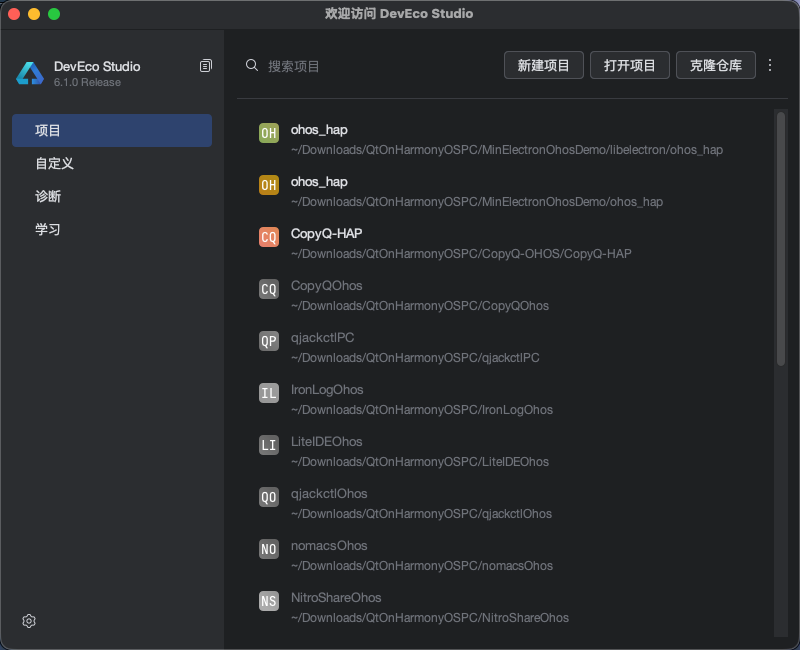
.dmg 装一般 IDE 一样的体验:拖到 Applications 完事。
第一次启动会做的事
- 检测 Node.js——没装会提示"建议先装"
- 检测 SDK Manager——没有会引导下载
- 登录华为账号——这一步把刚注册的账号填进去
我那天撞到的事
DevEco 第一次启动的时候我同时还开着 IntelliJ IDEA 和 Android Studio——它们三个都基于 IntelliJ 平台,缓存目录会冲突。
具体表现:DevEco 启动后某些 IDE 设置看着像 Android Studio 的(侧栏、配色),但功能又是鸿蒙的——后来发现是 IDEA 的 ~/Library/Application Support/JetBrains/ 缓存被它复用了一部分。
解决方法:DevEco 启动后立刻 File → Manage IDE Settings → Restore Defaults,把它从 IDEA 缓存里"独立"出来。
五、20:20 - 20:32:装 Node.js(这步很多人栽)
推荐版本
Node.js v20.18.1(DevEco 5.1 实测最稳的版本)。
不要装最新版(v22+),鸿蒙的 hvigor 对最新 Node 兼容不好——我看到至少 3 个同事栽在这里:装了 Node 23,跑 build 报 crypto.hash is not a function,查了半天才发现是 Node 版本太新。
怎么装最干净
macOS / Linux 用 nvm(强烈推荐,因为你后面可能会同时用多个 Node 版本):
# 装 nvm
curl -o- https://raw.githubusercontent.com/nvm-sh/nvm/v0.39.7/install.sh | bash

# 重启终端,然后装指定版本
nvm install 20.18.1
nvm use 20.18.1
nvm alias default 20.18.1   # ← 设默认,避免重启终端后版本回退

# 验证
node -v   # 应该输出 v20.18.1
npm -v
Windows:建议用 nvm-windows,逻辑一样。别直接装官方 .msi——后面想换版本会很痛苦。
我那天撞到的事
我之前用 brew install node 装过一次 Node 22。这次 nvm install 20.18.1 之后,发现终端默认还是 Node 22——因为 brew 装的 node 在 /opt/homebrew/bin/node,PATH 优先级高于 nvm 的。
解决方法:
brew uninstall --ignore-dependencies node    # 卸 brew 的版本
# 或者临时方案:每个新终端先 nvm use 20.18.1
记得卸完之后重启终端再验证 node -v。
六、20:35 - 20:50:装 OHPM(鸿蒙包管理器)
OHPM 是 OpenHarmony Package Manager 的简写——你可以把它理解为鸿蒙的 npm。
装 OHPM 有两种路子
路子 A:让 DevEco 自动装(推荐)
DevEco 5.1 启动后会引导你下 OHPM,点确认按钮就行,它会装到 DevEco 自己的目录里:
macOS:   ~/Library/Huawei/ohpm/
Windows: %USERPROFILE%\AppData\Local\Huawei\ohpm\
路子 B:手工装(懂的话)
# 1. 下 ohpm 离线包:https://developer.huawei.com/consumer/cn/download/
# 2. 解压
tar -xzf commandline-tools-mac-x64-xxx.tar.gz
cd command-line-tools/ohpm/bin

# 3. 初始化
./init
# 它会提示输入安装路径
我自己走的路子 A——DevEco 帮你做最省心。
必须改的事:换 OHPM 镜像源
OHPM 默认源是华为海外的,国内访问极不稳定。装完立刻换镜像:
ohpm config set registry https://ohpm.openharmony.cn/ohpm/

# 验证
ohpm config get registry
这一步不做的话,后面拉任何依赖都会卡 3-5 分钟。我亲眼看到一个同事第一次跑工程 Resolving dependencies 卡了 12 分钟——查了一圈才发现就是这个。
七、20:55 - 21:35:装 SDK(这是大头)
进入 SDK Manager
DevEco 主界面:
File → Settings (macOS: DevEco Studio → Settings) → SDK
进去之后会看到一个表格——左边是 API 等级(API 9 / API 11 / API 17 / API 20 / API 23 …),右边勾选要装的组件(Public SDK / Native / Toolchains / Previewer)。
装哪几个
最小集(不做 native C++ 开发):
- ✅ Public SDK(必装)
- ✅ Toolchains(必装,含 hdc)
- 🟦 Native(要写 C++ / 接 NAPI / 用 Electron 才装)
- 🟦 Previewer(可选,本机预览)
API 等级选哪个:
| 你的目标 | 建议勾选 |
|---|---|
| 上架到当前主流鸿蒙 PC | API 17(HarmonyOS 5.0.5)+ API 20(6.0) |
| 最新设备 / 6.1 真机调试 | 上面 + API 23(HarmonyOS 6.1) |
| 做 Electron 适配 | 必勾 Native! |
| 做 Qt 交叉编译适配 | Native 必勾 |
我那天勾的是 17 + 20 + 23 三个 API 等级 + Native + Toolchains,总下载量大约 7 GB。
下载有多慢
国内电信光纤实测:
API 17:  约 2.8 GB / 7 分钟
API 20:  约 3.1 GB / 8 分钟
API 23:  约 3.3 GB / 9 分钟
Native:  约 800 MB / 2 分钟
合计:    约 10 GB / 26 分钟
这一步可以挂着去喝杯水。我下载的时候顺便去把鸿蒙 PC 设备插上电、打开了开发者模式(见下一节)。
装完 SDK 的真实路径
知道路径很重要——很多文档不告诉你SDK 装哪了:
macOS:   ~/Library/Huawei/Sdk/openharmony/<api_level>/
Windows: %USERPROFILE%\AppData\Local\Huawei\Sdk\openharmony\<api_level>\
进去看,每个 API 等级是一个独立文件夹:
~/Library/Huawei/Sdk/openharmony/12/
  ├── ets/                    # ArkTS 框架
  ├── js/                     # 老的 JS 框架
  ├── native/                 # NDK
  ├── previewer/              # 预览器
  ├── toolchains/             # hdc / 签名工具等 ← 这是你要加进 PATH 的
  └── ...
八、21:38 - 21:45:把 hdc 加进 PATH(官方文档没强调的事)
这是最容易被忽视的一步——但它直接决定你以后在命令行下能不能用 hdc。
问题现场
装完 SDK,立刻打开终端:
$ hdc list targets
zsh: command not found: hdc
——是的,默认 hdc 不在 PATH 里。
解决方案
把 toolchains 路径加到 shell 的 PATH 里。
macOS / Linux(zsh):
echo 'export PATH="$HOME/Library/Huawei/Sdk/openharmony/12/toolchains:$PATH"' >> ~/.zshrc
source ~/.zshrc

# 验证
which hdc
# /Users/yourname/Library/Huawei/Sdk/openharmony/12/toolchains/hdc

hdc -v
# Ver: 3.0.0a
Windows:
- 右键"此电脑" → 属性 → 高级系统设置 → 环境变量
- 编辑用户变量
Path,新增:%USERPROFILE%\AppData\Local\Huawei\Sdk\openharmony\12\toolchains - 重启 PowerShell / cmd
我撞到的小坑
我系统里同时装过 Android SDK,Android 的 adb 和鸿蒙的 hdc 在思维上很像但命令不一样。
第一次连鸿蒙 PC 时我下意识打 adb devices,啥也没出来——但我以为是 USB 出问题,又拔插重启了 3 次。
后来才反应过来——鸿蒙不是 Android,要用 hdc:
adb devices      ← Android 的,鸿蒙连不上
hdc list targets ← 鸿蒙的,对!
把这两个命令的差异贴在你显示器侧面,能省后续很多麻烦。
九、21:48 - 21:55:连鸿蒙 PC 设备(USB / Wifi 两种方式)
先打开设备端的"开发者模式"
鸿蒙 PC 的开发者模式藏在比较深的地方:
设置 → 关于本机
  → 软件版本 → 连续点 7 次
  → 输入锁屏密码
  → 提示"已进入开发者模式"

然后:
设置 → 系统与更新 → 开发者选项
  → 打开"USB 调试"
——和 Android 一模一样的逻辑,老 Android 开发者闭着眼睛能找到。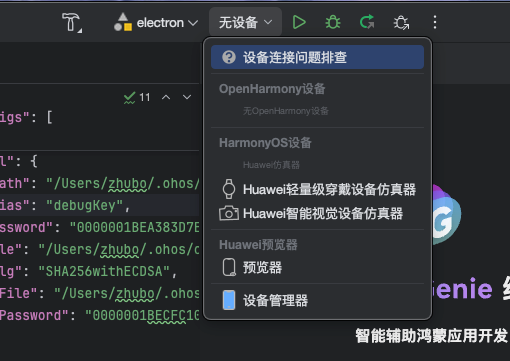
方法 A:USB 连接
# 数据线连主机和鸿蒙 PC
hdc list targets

# 期望输出:
8A123456789ABC
如果输出 [Empty],第一步先看物理连接——华为 PC 的 USB-C 口区分"充电"和"数据",用错口子是常见问题。
方法 B:Wifi 无线调试(强烈推荐)
USB 在鸿蒙 PC 上有个明显问题——断开次数多了驱动会抽风,重启才能恢复。所以我后来基本走 Wifi。
# 1. 先用 USB 连上一次,开启 TCP 模式
hdc tmode port 5555

# 2. 在设备上看 IP(鸿蒙 PC 状态栏可以看到 wifi 详情)
#    假设是 192.168.1.42

# 3. 拔掉 USB,无线连接
hdc tconn 192.168.1.42:5555

# 4. 验证
hdc list targets
# 应该看到 192.168.1.42:5555 [Connected]
亲测稳定——我已经一周没插 USB 了,每天开机 hdc 还在。
十、22:00 - 22:15:第一次 build 并部署
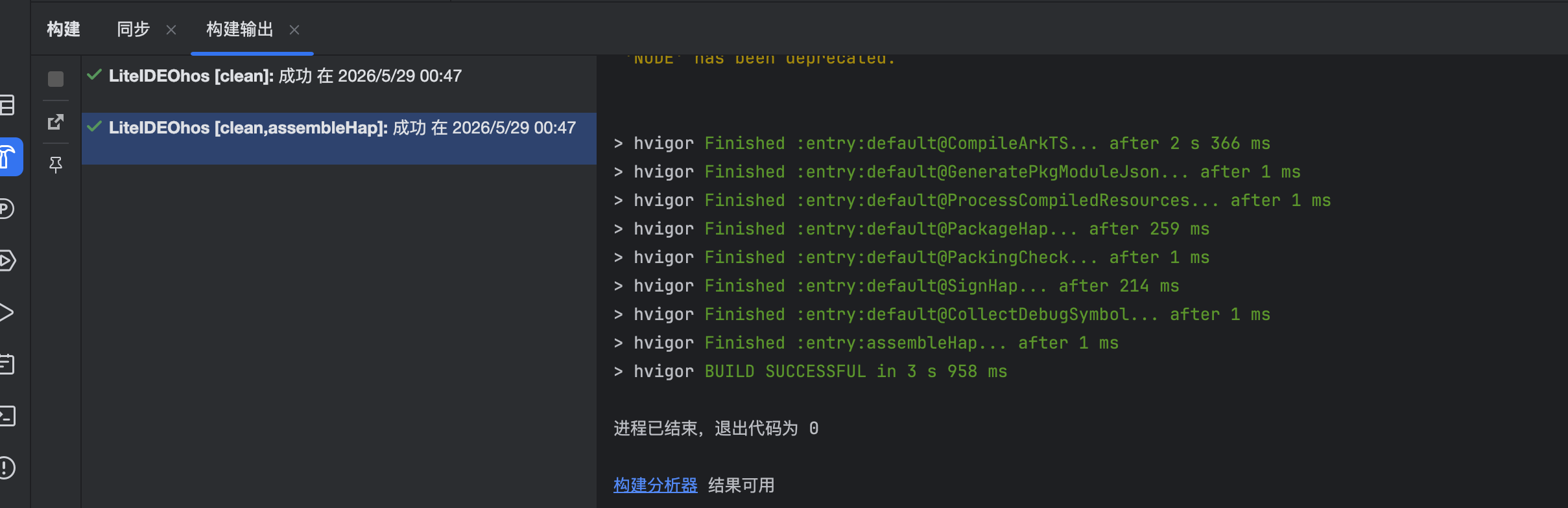
到这一步,所有工具都装好了。建议立刻拿一个空的鸿蒙工程跑一遍——验证整条链路。
创建空工程
DevEco → File → New → Create Project
  → 选 "OpenHarmony" 模板
  → Empty Ability
  → 填项目名、bundleName
  → Finish
第一次 Sync
DevEco 会自动跑 hvigor sync 拉依赖。这一步最容易出问题——
| 错误 | 原因 | 解决 |
|---|---|---|
Resolving dependencies 卡 10 分钟+ |
OHPM 源没换 | 第六节最后那个 ohpm config set registry |
compatibleSdkVersion not supported |
工程要求的 API 等级你没装 | 回 SDK Manager 装对应等级 |
Cannot find module @ohos/xxx |
OHPM 缓存损坏 | rm -rf ~/.ohpm/cache && ohpm install |
Hvigor 报 crypto.hash is not a function |
Node 版本太新 | nvm 切到 20.18.1 |
签名
File → Project Structure → Signing Configs
  → 勾"Automatically generate signature"
  → 它会让你登录刚才注册的华为账号
  → 几秒钟后证书自动配好
第一次 Run
设备已经通过 hdc 连接的话,DevEco 右上角设备下拉框里能看到。点 ▶ Run。
第一次部署慢(30 秒-1 分钟),等出现一个空白窗口就成功了。
那天我 22:14 看到那个空白窗口的时候,特意截了张图——这是我桌面环境第一次完整运行起来的纪念。
十一、22:20 之后:把一些"晚一点会用到"的事也做了
不是必须,但建议一晚做完,省得后面打断思路:
11.1 装一些 DevEco 必备插件
DevEco 自带功能足够日常用,但有几个插件强烈推荐先装上:
- HarmonyOS Lint——鸿蒙代码规范检查
- GitToolBox(IDEA 通用)——Git 状态行内显示
- Rainbow Brackets——括号配色
路径:DevEco → Settings → Plugins → Marketplace
11.2 配置 hilog 实时跟踪别名
我懒得每次都打长长的命令:
# 在 ~/.zshrc 加:
alias hlog='hdc shell hilog | grep -iE'

# 以后调试这么用:
hlog "myapp|cppcrash"
11.3 把签名证书路径备份
DevEco 自动签名生成的证书在:
~/.ohos/config/
这里有你的私钥,丢了就要重新申请。我做的事是:
# 备份到自己的私有云盘
cp -r ~/.ohos/config/ ~/iCloud/backup/ohos-cert/
但不要传到 GitHub / 公共仓库——我看过同事这么干,最后只能重申账号。
11.4 在 DevEco 里启用"国内镜像"
DevEco → Settings → Build → Build Tools → Hvigor
  → 勾"Use mirror"或填镜像地址
不勾的话每次 hvigor build 会去访问海外某些 CDN,特别慢。
十二、22:35:环境配齐之后我做的最后一件事
把整个环境的状态截图存档,写了一份 ~/notes/HarmonyOS_dev_env.md,记录:
DevEco Studio:  5.1.0.825
Node.js:        20.18.1 (via nvm)
OHPM:           5.0.18 (registry: openharmony.cn)
SDK 装了:        API 17 / 20 / 23
设备:           MateBook Pro (192.168.1.42:5555)
华为账号:        dev***@xxx.com
证书有效期至:    2026-09-XX
为什么记这个:这玩意儿过半年你就忘了。下次有事要查"我装的是哪个版本"就直接 cat ~/notes/HarmonyOS_dev_env.md。
很多人懒得记,结果半年后系统升级、IDE 升级、环境变了,根本不知道之前正常的状态是啥样——出问题就只能从头摸。
十三、一些"如果重来一次我会怎么做"的建议
写到这里,我那天晚上从 19:30 到 22:35 大概 3 小时——其中真正必须做的事大约 1.5 小时,剩下都是踩坑+查文档。
如果你今晚也要配,下面是我总结的"如果重来一次会怎么做":
13.1 顺序应该这样
1. 注册华为账号(先点提交等审核,全程才 15 分钟,但要排在最前)
   ↓
2. 装 Node.js 20.18.1(别用 brew 直接装,用 nvm)
   ↓
3. 下 DevEco Studio(这一步耗时最长,挂着)
   ↓
4. DevEco 装好后让它引导装 OHPM + SDK
   ↓
5. 装完 SDK 立刻把 hdc 加 PATH 并换 OHPM 镜像
   ↓
6. 设备开发者模式 + Wifi 调试配置
   ↓
7. 跑空工程跑一遍验证
13.2 提前下载几个东西
☐ Node.js v20.18.1 安装包(备用,如果 nvm 不顺利)
☐ DevEco Studio 离线安装包
☐ 当前设备的 OS 版本号(hdc shell param get const.product.software.version)
☐ MateBook 的网线/数据线(USB-C 数据线,不是只能充电的那种)
13.3 几个"千万别做"的事
❌ 不要在 brew/apt 装的 Node 上跑鸿蒙 build——版本不可控
❌ 不要跳过 OHPM 换源——会让你以为是"鸿蒙慢",其实是源慢
❌ 不要把 ~/.ohos/config/ 提交到 Git——这里有私钥
❌ 不要拿别人的 build-profile.json5 直接用——里面的证书路径只在他本机有效
❌ 不要装超过 3 个 API 等级的 SDK——磁盘占用很快上 30 GB
13.4 几个"早做晚做都要做"的事
✅ 注册华为账号(越早越好)
✅ 加 hdc 到 PATH(不加就一直 command not found)
✅ 换 OHPM 镜像(这个 60 秒的事能节省你几小时)
✅ Wifi 调试模式(USB 一段时间后就会抽风)
✅ 记录环境状态到笔记(过半年你会感激今天的自己)
写在最后
配环境这件事,对绝大部分开发者来说都是"一次性"的——配完之后开始写代码,几个月不会再去碰这些东西。
所以这种文章在配的当下读起来"啰嗦",但你配过两三个 IDE 环境的人都知道——多半我们当年都为某一步卡过半天,然后"再也不想配第二次"。
那就把这个晚上的折腾整理出来,希望今晚正在配环境的你能少花 1-2 小时。
如果你卡在某一步,欢迎来 https://harmonypc.csdn.net/ 问——大概率有人撞过同一面墙。
附录 A:本文涉及命令汇总(可复制)
# ===== Node.js =====
nvm install 20.18.1 && nvm use 20.18.1 && nvm alias default 20.18.1

# ===== OHPM 换源 =====
ohpm config set registry https://ohpm.openharmony.cn/ohpm/
ohpm config get registry

# ===== PATH 加 hdc(macOS / zsh) =====
echo 'export PATH="$HOME/Library/Huawei/Sdk/openharmony/12/toolchains:$PATH"' >> ~/.zshrc
source ~/.zshrc
which hdc

# ===== 设备连接 =====
hdc list targets
hdc shell param get const.product.software.version    # 看 ROM 版本
hdc tmode port 5555                                    # 开 TCP 调试
hdc tconn 192.168.1.42:5555                            # Wifi 连接

# ===== 常用调试命令 =====
hdc shell hilog                                        # 实时日志
hdc shell aa start -a EntryAbility -b com.your.bundle  # 启动应用
hdc shell bm uninstall -n com.your.bundle              # 卸载应用
hdc file send local.txt /data/local/tmp/               # 推文件
hdc file recv /data/log/faultlog/xxx ./                # 拉文件
附录 B:常见命令速查(贴在显示器侧面)
| Android (adb) | HarmonyOS (hdc) | 作用 |
|---|---|---|
adb devices |
hdc list targets |
列出连接设备 |
adb install x.apk |
hdc install x.hap |
安装应用 |
adb uninstall x |
hdc shell bm uninstall -n x |
卸载 |
adb logcat |
hdc shell hilog |
看日志 |
adb shell |
hdc shell |
进设备 shell |
adb push f /sdcard/ |
hdc file send f /data/local/tmp/ |
推文件 |
adb pull /sdcard/f . |
hdc file recv /data/local/tmp/f . |
拉文件 |
adb tcpip 5555 |
hdc tmode port 5555 |
开 TCP 调试 |
adb connect ip |
hdc tconn ip:5555 |
网络连接 |
附录 C:本机环境状态模板
写这玩意的目的:配完之后过半年还能知道自己当时配的是啥。建议存在 ~/notes/HarmonyOS_dev_env.md:
# HarmonyOS 开发环境快照

配置日期:2026-06-10
配置主机:MacBook Pro M3 Max / macOS 26.0

## 工具版本
- DevEco Studio:  5.1.0.xxx
- Node.js:        20.18.1 (via nvm)
- OHPM:           5.0.xx (registry: openharmony.cn)
- hdc:            3.0.0a

## SDK
- 已装 API:       17, 20, 23
- 装的组件:        Public SDK + Native + Toolchains
- 安装路径:       ~/Library/Huawei/Sdk/openharmony/

## 设备
- 主力机型:       MateBook Pro HAD-W24
- 系统版本:       HarmonyOS 6.1.0 / API 23
- 调试方式:       Wifi (192.168.1.42:5555)

## 账号 / 证书
- 华为账号:       dev***@xxx.com
- 调试证书路径:    ~/.ohos/config/
- 已加调试设备 UDID: xxxxxxx (MateBook), yyyyyyy (备用机)
- 证书有效期:     至 2026-09-xx

## 镜像 / 源
- OHPM:          https://ohpm.openharmony.cn/ohpm/
- npm:           https://registry.npmmirror.com/

## 已知问题 / 备忘
- 同时装 Android SDK 时,确认 hdc 在 PATH 优先级靠前
- 不要把 ~/.ohos/config/ 提交到 Git

作为“人工智能6S店”的官方数字引擎,为AI开发者与企业提供一个覆盖软硬件全栈、一站式门户。
更多推荐


 8
8 0
0- 0



 已为社区贡献171条内容

所有评论(0)