
【共创季稿事节】鸿蒙原生ArkTS布局方式之ColumnStart垂直排列
鸿蒙原生ArkTS布局方式之ColumnStart垂直排列
一、引言
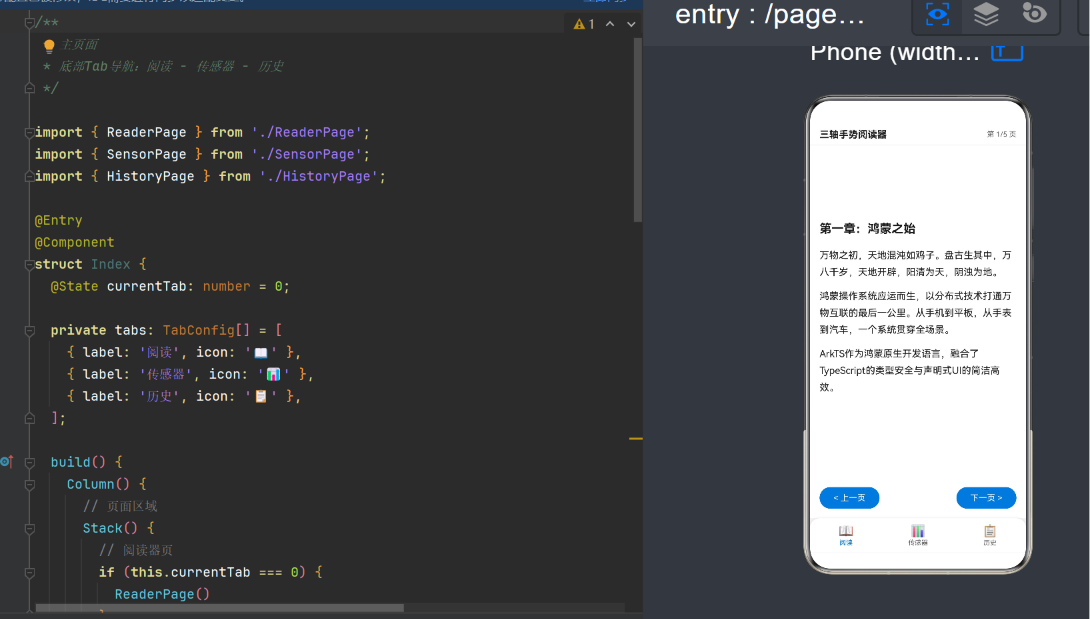
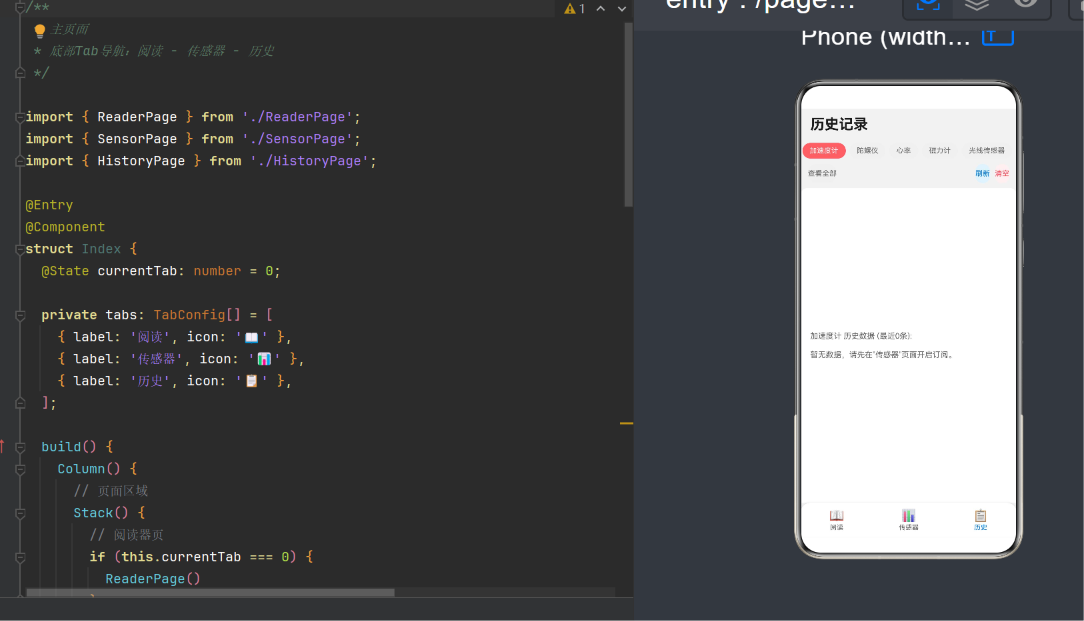
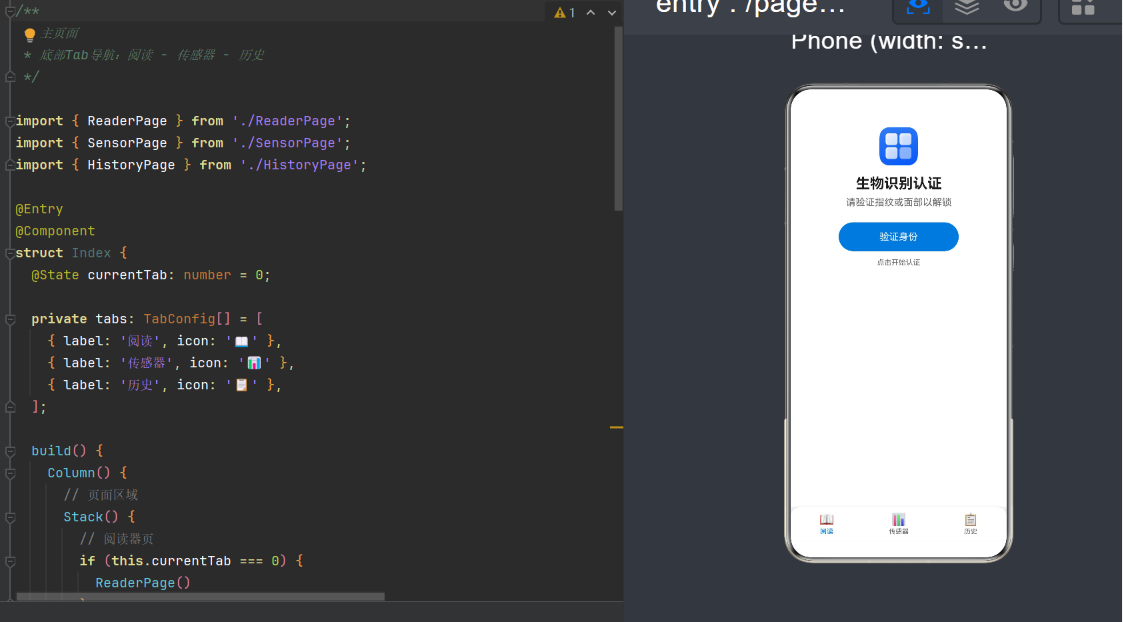
!
在鸿蒙原生应用开发中,ArkTS(Ark TypeScript)作为声明式UI开发语言,其布局系统的设计理念与传统的命令式UI框架有着本质区别。传统的命令式框架如Android的XML布局或iOS的Auto Layout,开发者需要编写大量的布局约束和位置计算代码;而ArkUI框架采用声明式范式,开发者只需描述"界面应该是什么样子",框架自动处理布局的计算和渲染过程。
ArkUI框架提供了一套简洁而强大的布局容器体系,其中Column、Row、Stack、Flex是最核心的四种布局组件。这四种组件覆盖了从简单线性排列到复杂弹性布局的全部场景。本文将以Column组件为核心,结合三轴手势翻页阅读器项目的实际代码,从基础用法到高级技巧,从单组件到多组件配合,从理论分析到实战经验,全方位剖析ArkTS布局方式的原理、用法和最佳实践。
二、ArkUI声明式布局体系概述
2.1 声明式布局的核心思想
要理解ArkUI的布局体系,首先需要理解声明式UI这一革命性的编程范式。在传统的命令式UI中,开发者需要编写一系列的操作指令来构建和更新界面:先创建视图,再设置属性,然后添加到父视图,当数据变化时还要手动查找并更新对应的视图节点。这种模式在界面复杂度上升时,代码量会急剧膨胀,维护成本也随之增加。
声明式UI则完全不同。开发者只需要在build()方法中描述当前状态下的界面结构,框架会自动对比前后差异,高效地更新真实界面。这种模式的优势体现在三个方面:
第一,代码即UI结构。布局代码直接反映了界面的嵌套层次,阅读代码就能想象出界面长什么样。例如下面这段代码,即使没有运行,也能看出是一个居中布局的认证页面:
Column() {
  Image($r('app.media.startIcon'))
  Text('生物识别认证')
  Text('请验证指纹或面部以解锁')
  Button() { Text('验证身份') }
}
.width('100%')
.alignItems(HorizontalAlign.Center)
第二,状态驱动更新。开发者只需要修改@State变量,框架自动重新渲染受影响的UI部分,无需手动操作DOM。
@State message: string = 'Hello';
// 只需修改状态
this.message = 'World';
// 框架自动更新所有使用message的Text组件
第三,组件化复用。通过@Component装饰器,任何布局都可以封装为独立的组件,在多个页面中重复使用,极大提升了代码复用率。
2.2 四大布局容器的定位与选择
ArkUI提供了四种核心布局容器,每种容器都有其独特的主轴方向和适用场景。选择合适的容器是构建高效布局的第一步。
| 容器 | 主轴方向 | 交叉轴方向 | 核心属性 | 适用场景 |
|---|---|---|---|---|
| Column | 垂直(从上到下) | 水平 | justifyContent、alignItems |
页面整体结构、列表、表单、卡片 |
| Row | 水平(从左到右) | 垂直 | justifyContent、alignItems |
导航栏、工具栏、标签行、按钮组 |
| Stack | Z轴(从里到外) | — | alignContent |
页面切换、浮层、绝对定位、重叠效果 |
| Flex | 可配置(默认水平) | 可配置 | direction、wrap |
复杂弹性布局、换行排列、流式布局 |
选择布局容器的决策流程:
- 如果子组件需要垂直排列 → 用Column
- 如果子组件需要水平排列 → 用Row
- 如果子组件需要层叠堆叠 → 用Stack
- 如果子组件需要换行或复杂弹性排列 → 用Flex
2.3 Column命名的深意与设计哲学
Column直译为"列",这个命名蕴藏着深厚的设计考量。在数据库领域,"列"代表垂直方向的字段组织;在电子表格中,"列"是垂直的数据集合;在排版印刷中,"列"是自上而下的文字排列。Column选择这个名称,正是利用了开发者已有的知识积累,降低学习曲线。
与Column对应的是Row(行),两者构成了一对正交的布局基元。Column负责垂直维度,Row负责水平维度,通过二者的交替嵌套,可以组合出任意复杂的二维布局。这种"正交基元"的设计哲学,与CSS Flexbox中的flex-direction概念一脉相承,但命名更加直观——开发者看到Column就知道是垂直排列,看到Row就知道是水平排列。
三、Column布局深度解析
3.1 Column的基础用法与默认行为
Column是垂直排列容器,其子组件在主轴(垂直方向)上依次排列,在交叉轴(水平方向)上默认拉伸至容器宽度。这是Column最基本的用法,也是最常见的布局起点。
Column() {
  Text('第一项').backgroundColor('#FF6B6B')
  Text('第二项').backgroundColor('#4ECDC4')
  Text('第三项').backgroundColor('#45B7D1')
}
.width('100%')
.height(200)
在上述代码中,三个Text组件按照从上到下的顺序均匀排列,每个Text的水平宽度自动拉伸至Column的宽度。如果在Column上设置了.backgroundColor,可以看到三个色块紧密排列,中间没有任何间隙。
Column的默认行为可以用三条规则概括:
- 主轴排列规则:子组件从容器顶部开始,按添加顺序向下排列
- 交叉轴尺寸规则:子组件在水平方向上默认填满容器宽度(相当于stretch效果)
- 主轴尺寸规则:子组件在垂直方向上保持自身固有高度,由内容决定
理解这三条规则,就掌握了Column布局的90%核心行为。
3.2 主轴对齐方式:justifyContent属性详解
justifyContent是控制子组件在主轴(垂直方向)上分布方式的核心属性。其枚举值FlexAlign提供了六种对齐模式,每种模式都有特定的数学含义和适用场景。
enum FlexAlign {
  Start,        // 顶部对齐(默认值)
  Center,       // 垂直居中
  End,          // 底部对齐
  SpaceBetween, // 两端对齐,项目之间间隔相等
  SpaceAround,  // 每个项目两侧间隔相等(边缘间隔为中间间隔的一半)
  SpaceEvenly   // 项目之间及两端间隔完全相等
}
实战演示:假设Column高度为400vp,包含三个高度为50vp的子组件,总内容高度150vp,剩余空间250vp。
- FlexAlign.Start(默认):三个组件从顶部开始排列,底部留下250vp空白。这是最自然的阅读顺序,适用于绝大多数页面。
- FlexAlign.Center:三个组件整体垂直居中,上下各留125vp空白。适用于弹窗、认证页面、欢迎页面等需要视觉集中的场景。
- FlexAlign.End:三个组件从底部开始排列,顶部留下250vp空白。适用于底部工具栏、消息输入区域等。
- FlexAlign.SpaceBetween:第一个组件贴顶,最后一个贴底,中间组件均匀分布。每个间隔约125vp。适用于需要视觉均衡的多段式布局。
- FlexAlign.SpaceAround:每个组件上下间隔相等(125vp),但边缘间隔是125vp的一半(62.5vp)。视觉效果更加宽松。
- FlexAlign.SpaceEvenly:所有间隔(包括边缘和内部)完全相等,均为62.5vp。视觉效果最均匀。
在阅读器项目中的实际应用:
生物识别认证页面需要通过justifyContent和padding配合实现优雅的垂直居中:
Column() {
  Image($r('app.media.startIcon'))
    .width(64).height(64)
    .margin({ bottom: 16 })

  Text($r('app.string.auth_title'))
    .fontSize($r('app.float.title_font_size'))
    .fontWeight(FontWeight.Bold)
    .margin({ bottom: 8 })

  Text($r('app.string.auth_hint'))
    .fontSize($r('app.float.body_font_size'))
    .fontColor($r('app.color.text_secondary'))
    .textAlign(TextAlign.Center)
    .margin({ bottom: 24 })

  Button() {
    Text('验证身份').fontSize(16).fontColor(Color.White)
  }
  .width(200).height(48)
  .backgroundColor($r('app.color.theme_primary'))
  .borderRadius(24)
}
.width('100%').padding(24)
.alignItems(HorizontalAlign.Center)
这里虽然没有显式设置justifyContent(使用默认的Start),但通过合理的margin和padding组合,同样实现了视觉居中效果——图标上方有padding(24vp),图标与标题间距16vp,标题与说明间距8vp,说明与按钮间距24vp,下方留有足够的空白区域。
3.3 交叉轴对齐方式:alignItems属性详解
如果说justifyContent控制"纵轴分布",那么alignItems就控制"横轴对齐"。在Column中,交叉轴是水平方向,因此alignItems的子组件对齐值也在水平方向上变化。
enum HorizontalAlign {
  Start,    // 左对齐
  Center,   // 居中对齐
  End       // 右对齐
}
关键认知区分:初学者最容易混淆的是justifyContent和alignItems的作用轴。在Column中:
justifyContent→ 垂直方向(主轴)的分布alignItems→ 水平方向(交叉轴)的对齐
记住口诀:“Column管竖(主轴),justifyContent管竖;alignItems管横。”
实战示例:传感器概览项的居中效果
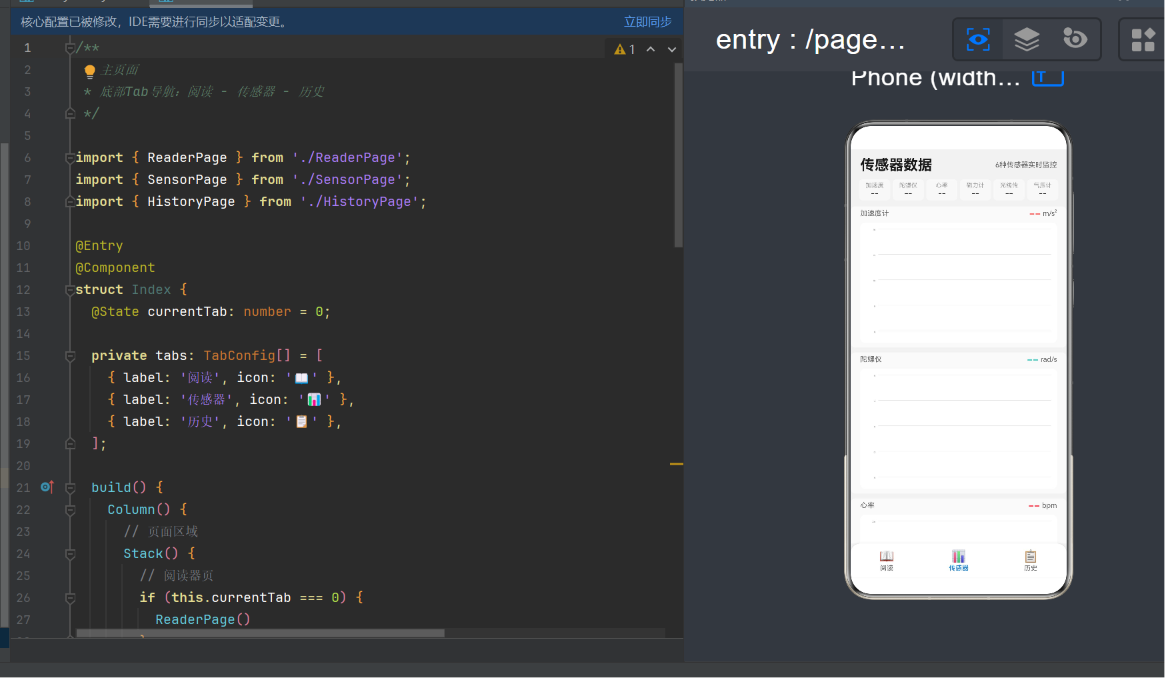
在传感器页面的顶部概览行中,每个传感器被放在一个Column内,并通过alignItems(HorizontalAlign.Center)实现标签和数值的水平居中:
Column() {
  Text(getSensorLabel(cfg.type).slice(0, 3))
    .fontSize(10).fontColor('#999')
  Text(this.quickVals[idx] || '--')
    .fontSize(13).fontWeight(FontWeight.Bold)
    .fontColor($r('app.color.text_primary'))
}
.layoutWeight(1).padding(4)
.backgroundColor('#F8F8F8').borderRadius(6).margin(2)
.alignItems(HorizontalAlign.Center) // ← 水平居中
这里每个Column的宽度由layoutWeight(1)均分,内部的两个Text通过水平居中对齐,使得三字母缩写和数值始终在卡片中心显示,视觉一致性好。
3.4 layoutWeight:弹性空间分配的核心机制
layoutWeight是ArkUI布局中最强大的特性之一,它允许子组件按照权重比例分配容器的剩余空间。这个机制与CSS Flexbox中的flex-grow属性类似,但API设计更加简洁——只需一个数字即可。
Column() {
  Text('固定高度30vp')
    .height(30).backgroundColor('#E0E0E0')
  Text('弹性区域 — 占据剩余空间')
    .layoutWeight(1).backgroundColor('#FF6B6B')
  Text('固定高度40vp')
    .height(40).backgroundColor('#E0E0E0')
}
.width('100%').height(300)
权重计算的数学原理:
可用高度 = 容器总高度 - 固定高度子组件之和 - 容器padding
子组件_i高度 = 可用高度 × (weight_i / 所有权重之和)
当只有一个子组件设置了layoutWeight时,它直接占据所有剩余空间:
弹性区域高度 = 300 - 30 - 40 - 0 = 230vp
在阅读器项目中,这个机制被用于实现经典的三段式布局——顶栏固定、底部固定、中间内容弹性填充:
Column() {
  // 顶栏(固定高度,由内容撑起)
  Row() {
    Text('三轴手势阅读器')
      .fontWeight(FontWeight.Bold)
    Blank()
    Text(`第 ${this.currentPage + 1}/${BOOK.length} 页`)
  }
  .width('100%')
  .padding({ left: 16, right: 16, top: 8, bottom: 8 })
  .border({ width: { bottom: 1 }, color: '#F0F0F0' })

  // 内容区(弹性扩展 — 占据所有剩余空间)
  Scroll() {
    Column() {
      Text(BOOK[this.currentPage].title)
        .fontSize(20).fontWeight(FontWeight.Bold)
      ForEach(BOOK[this.currentPage].paragraphs, (p: string) => {
        Text(p).fontSize(16).lineHeight(28)
      })
    }
    .width('100%').padding(16)
  }
  .layoutWeight(1) // ← 关键:占据顶栏和底部之间的所有空间

  // 底部操作栏(固定高度)
  Row() {
    Button() { Text('< 上一页') }
    Blank()
    Button() { Text('下一页 >') }
  }
  .width('100%').padding(16)
}
这个模式在移动应用开发中极为常见——导航栏+内容区+操作栏的三段式结构。layoutWeight(1)省去了开发者的尺寸计算负担,让布局代码更加健壮。
3.5 Column嵌套与布局层级设计
Column可以无限嵌套,形成树形布局结构。但并非嵌套越深越好——过深的嵌套会增加布局计算的开销,也降低代码的可读性。合理的嵌套层级是保持布局清晰的关键指标。
传感器数据页面的多层嵌套分析:
Column() {                              // 第1层:页面根容器
  Row() {                               // 第2层:标题行(水平)
    Text('传感器数据')
    Blank()
    Text('6种传感器实时监控')
  }

  Row() {                               // 第2层:状态概览行(水平)
    ForEach(SENSOR_LIST, (cfg) => {
      Column() {                        // 第3层:传感器单项(垂直)
        Text('ACC')
        Text('9.8')
      }
      .alignItems(HorizontalAlign.Center)
    })
  }

  Scroll() {                            // 第2层:可滚动容器
    Column() {                          // 第3层:列表容器(垂直)
      ForEach(SENSOR_LIST, (cfg) => {
        Column() {                      // 第4层:曲线图卡片(垂直)
          CurveChart({ sensorType: cfg.type })
        }
        .backgroundColor('#FAFAFA')
        .borderRadius(8)
      })
    }
  }
  .layoutWeight(1)
}
这个四层嵌套结构的每一层都有明确的职责:
| 层 | 组件 | 职责 |
|---|---|---|
| L1 | Column | 定义全屏垂直流式布局,背景色 |
| L2-Row1 | Row | 标题+副标题的水平排列 |
| L2-Row2 | Row | 6个传感器概览卡片的水平均分 |
| L3-Col | Column | 单个传感器卡片内部(标签+数值) |
| L2-Scroll | Scroll | 实现内容可滚动 |
| L3-Col | Column | 曲线图列表的垂直排列 |
| L4-Col | Column | 单个曲线图卡片的外层包裹(背景、圆角) |
嵌套深度的最佳实践:
- 建议控制在4层以内
- 内部组件(L3、L4)可以跨文件复用(如CurveChart)
- 每个组件尽量独立,减少跨层状态引用
四、Row布局:Column的对面——水平排列详解
4.1 Row的基本用法与Column的对称性
Row是Column在水平方向上的镜像,二者共享完全相同的属性API,只是作用的轴向不同。理解这种对称性是掌握ArkUI布局的关键。
// Column — 垂直排列
Column() { Text('A'); Text('B'); Text('C') }
// 输出:
// A
// B
// C

// Row — 水平排列
Row() { Text('A'); Text('B'); Text('C') }
// 输出:A B C
Row的属性与Column一一对应:
| Column属性 | Row对应属性 | 作用轴(Column中) | 作用轴(Row中) |
|---|---|---|---|
justifyContent |
justifyContent |
垂直方向 | 水平方向 |
alignItems |
alignItems |
水平方向 | 垂直方向 |
layoutWeight |
layoutWeight |
垂直空间分配 | 水平空间分配 |
这种对称性意味着,开发者只需要掌握一套API语义,就能同时操作两个维度——这是ArkUI布局设计的高明之处。
4.2 阅读器底部翻页按钮的Row布局实战
阅读器页面的底部翻页按钮是Row布局的经典用例:
Row() {
  Button() {
    Text('< 上一页')
      .fontSize(14).fontColor(Color.White)
  }
  .width(100).height(36)
  .backgroundColor($r('app.color.theme_primary'))
  .borderRadius(18)

  Blank()  // ← 弹性空白,占据两个按钮之间的所有空间

  Button() {
    Text('下一页 >')
      .fontSize(14).fontColor(Color.White)
  }
  .width(100).height(36)
  .backgroundColor($r('app.color.theme_primary'))
  .borderRadius(18)
}
.width('100%').padding(16)
这里的关键组件是Blank()——它是ArkUI提供的特殊布局组件,在主轴方向上自动占据所有可用空间。在Row中,Blank()会水平拉伸,将两端的按钮推开到容器的左右边缘,达到两端对齐的效果。
Blank的宽高值只有在主轴方向上才会生效。在Row中,Blank的宽度弹性变化;而在Column中,Blank的高度弹性变化。这一特性使Blank成为实现"弹性间隔"的利器,比手动计算margin值更加灵活和健壮。
4.3 Tab导航栏:Row与Column的交替嵌套
阅读器应用的底部导航栏是Row与Column交替嵌套的典型示例:
Row() {
  ForEach(this.tabs, (tab: TabConfig, index: number) => {
    Column() {
      Text(tab.icon)          // 图标(上)
        .fontSize(20)
        .margin({ bottom: 2 })
      Text(tab.label)         // 标签(下)
        .fontSize(11)
        .fontColor(this.currentTab === index
          ? $r('app.color.theme_primary')
          : $r('app.color.text_secondary'))
    }
    .layoutWeight(1)          // 等分宽度
    .padding({ top: 6, bottom: 6 })
    .onClick(() => { this.currentTab = index })
  })
}
.width('100%')
.height(56)
.backgroundColor('#FFFFFF')
.shadow({
  radius: 8,
  color: 'rgba(0,0,0,0.08)',
  offsetX: 0, offsetY: -2,
})
布局结构剖析:
Row (水平排列三个Tab)
├── Column (Tab 1)
│   ├── Text ("📖")
│   └── Text ("阅读")
├── Column (Tab 2)
│   ├── Text ("📊")
│   └── Text ("传感器")
└── Column (Tab 3)
    ├── Text ("📋")
    └── Text ("历史")
每个Tab内部使用Column,是因为需要图标在上、文字在下的垂直排列;Tab之间使用Row,是因为三个Tab需要水平均匀分布。这种"外Row内Column"的嵌套模式,是移动端Tab导航栏的标准实现方式。
layoutWeight(1)分配给每个Column,使得三个Tab的宽度均匀三等分,无需手动计算百分比。当Tab数量变化时(比如从3个变成4个),只需要修改数据源,布局自动调整——这正是声明式布局的优雅之处。
4.4 Row的justifyContent实战:五种对齐效果
Row的justifyContent在水平方向上控制子组件的分布,五种模式的效果如下:
Row() { Text('A'); Text('B'); Text('C') }
.justifyContent(FlexAlign.Start)        // [A][B][C]______
.justifyContent(FlexAlign.Center)       // ____[A][B][C]____
.justifyContent(FlexAlign.End)          // ______[A][B][C]
.justifyContent(FlexAlign.SpaceBetween) // [A]____[B]____[C]
.justifyContent(FlexAlign.SpaceAround)  // __[A]____[B]____[C]__
.justifyContent(FlexAlign.SpaceEvenly)  // __[A]__[B]__[C]__
在传感器页面的快速状态行中,使用默认的Start对齐(未显式设置),传感器名称和数值从左到右依次排列,配合layoutWeight(1)让每个传感器卡片均匀分布:
Row() {
  ForEach(SENSOR_LIST, (cfg, idx) => {
    Column() {
      Text(getSensorLabel(cfg.type).slice(0, 3))
      Text(this.quickVals[idx] || '--')
    }
    .layoutWeight(1)  // ← 等分宽度
    .alignItems(HorizontalAlign.Center)
  })
}
五、Stack布局:Z轴层叠的艺术
5.1 Stack的定位与使用场景
Stack在Z轴方向堆叠子组件,后添加的组件覆盖在先添加的组件之上。这与CSS中的position: absolute或Android中的FrameLayout类似。
在阅读器应用中,Stack被用于承载三个Tab页面的切换:
Stack() {
  if (this.currentTab === 0) { ReaderPage() }
  if (this.currentTab === 1) { SensorPage() }
  if (this.currentTab === 2) { HistoryPage() }
}
.layoutWeight(1)
这里Stack的作用可以类比为一个舞台——同一时刻只有一名演员(页面)登场,但舞台的尺寸始终保持不变,确保切换时的视觉稳定性。
5.2 if条件渲染 vs Visibility切换
在Stack中使用if条件渲染页面,而不是通过Visibility属性控制显隐,这是有意识的设计选择:
// 方案一:if条件渲染(推荐)
if (this.currentTab === 0) { ReaderPage() }

// 方案二:Visibility切换(不推荐)
ReaderPage().visibility(this.currentTab === 0 ? Visibility.Visible : Visibility.None)
方案一的优势:
- 不可见的页面组件树会被完全销毁,释放内存
- 页面切换时重新创建,状态自然重置
- 适用于独立页面(如Tab切换)
方案二的优势:
- 组件保持挂载状态,切换时不丢失内部状态
- 适用于需要保持滚动位置或表单内容的场景
在我们的应用中,三个Tab页面是各自独立的,用if条件渲染更加合适。如果将来需要在页面间保持状态(比如用户在"传感器"页面滚动了很远,切出去再切回来要恢复位置),可以改用Visibility或使用@LocalStorage保存状态。
5.3 Stack的alignContent与绝对定位
Stack通过alignContent属性控制子组件在Stack内的默认位置:
Stack() {
  Text('左上').width(50).height(50).backgroundColor('#FF6B6B')
  Text('居中').width(50).height(50).backgroundColor('#4ECDC4')
  Text('右下').width(50).height(50).backgroundColor('#45B7D1')
}
.width(200).height(200)
.alignContent(Alignment.Center) // ← 所有子组件默认居中
Stack的alignContent提供九种对齐位置,对应于3×3网格的九个锚点:
TopStart     Top     TopEnd
Start        Center  End
BottomStart  Bottom  BottomEnd
.alignContent(Alignment.TopStart)     // 左上角
.alignContent(Alignment.Center)       // 正中心(默认)
.alignContent(Alignment.BottomEnd)    // 右下角
六、Scroll滚动容器:让内容可滚动
6.1 Scroll + Column的标准搭配模式
当内容高度超过屏幕可视区域时,必须使用Scroll容器包裹Column来实现可滚动效果。这是ArkTS开发中最常见的布局模式之一。
Column() {
  // 顶部固定区域
  Row() { /* 标题栏 */ }

  // 可滚动区域
  Scroll() {
    Column() {
      // 超长内容...
      ForEach(BOOK[this.currentPage].paragraphs, (p: string) => {
        Text(p).fontSize(16).lineHeight(28).margin({ bottom: 12 })
      })
    }
    .width('100%').padding(16)
  }
  .layoutWeight(1)  // ← Scroll必须具有明确的高度约束
  .scrollable(ScrollDirection.Vertical)

  // 底部固定区域
  Row() { /* 翻页按钮 */ }
}
关键规则:Scroll必须具有明确的高度约束才能生效。如果Scroll的父容器没有限制高度,Scroll会无限扩展,导致滚动失效。最稳妥的方式是配合layoutWeight(1)使用——让Scroll占据固定区域外的所有剩余空间。
6.2 Scroll的常用属性配置
Scroll() {
  Column() { /* 内容 */ }
}
.scrollable(ScrollDirection.Vertical)     // 滚动方向
.edgeEffect(EdgeEffect.Spring)            // 边缘回弹效果
.scrollBar(BarState.Auto)                 // 滚动条显示策略
.enableScrollInteraction(true)            // 是否允许交互
在历史记录页面中,传感器类型标签过多时,使用横向Scroll实现一行标签的滚动选择:
Scroll() {
  Row() {
    ForEach(ALL_SENSOR_TYPES, (type: SensorType) => {
      Text(getSensorLabel(type))
        .fontSize(12)
        .fontColor(this.selType === type ? Color.White : '#666')
        .backgroundColor(this.selType === type ?
          getSensorColor(type) : '#F0F0F0')
        .borderRadius(14)
        .padding({ left: 12, right: 12, top: 6, bottom: 6 })
        .margin(3)
        .onClick(() => {
          this.selType = type;
          this.showAll = false;
          this.refresh();
        })
    })
  }
  .width('100%')
}
.width('100%').height(44)
.scrollable(ScrollDirection.Horizontal) // ← 横向滚动
这里的关键在于:Row内的标签可能超出屏幕宽度,通过Scroll包裹Row并设置为水平滚动,用户可以左右滑动查看所有标签。Scroll的滚动方向可以是Vertical、Horizontal或Both,对应不同的使用场景。
6.3 Scroll的嵌套规则
Scroll可以嵌套在其他布局容器中,但需要注意一些限制:
- 同方向嵌套:Vertical Scroll内部不宜再嵌套Vertical Scroll(或Column),因为内外滚动的方向冲突会导致手势识别混乱。如果确实需要,可以通过
nestedScroll属性配置嵌套滚动行为。 - 高度约束:Scroll的高度必须明确确定(固定值或
layoutWeight),不能由内容撑起——否则Scroll无法确定何时开始滚动。 - 交叉轴设置:Scroll在主轴方向上会限制内容尺寸(垂直Scroll限高),但在交叉轴方向上不限制(垂直Scroll不限宽)。因此,Scroll内的子组件应当显式设置宽度。
七、实战解析:三轴手势阅读器的完整布局架构
7.1 页面架构全景
三轴手势阅读器应用包含三个Tab页面和若干子组件,其整体布局架构如下:
Index.ets (入口页面:@Entry)
├── Stack.layoutWeight(1)
│   ├── [Tab 0] ReaderPage
│   │   ├── Column (认证锁层)
│   │   │   └── BiometricAuth
│   │   └── Column (阅读器主界面)
│   │       ├── Row (顶栏:标题 + 页码)
│   │       ├── Scroll.layoutWeight(1) > Column
│   │       │   ├── Text (章节标题)
│   │       │   └── ForEach (段落列表)
│   │       ├── Row (底栏:翻页按钮)
│   │       └── Column (手势日志)
│   ├── [Tab 1] SensorPage
│   │   ├── Row (标题栏)
│   │   ├── Row (状态概览:6传感器)
│   │   │   └── ForEach > Column (卡片)
│   │   └── Scroll.layoutWeight(1) > Column
│   │       └── ForEach > Column (曲线图卡片)
│   │           └── CurveChart (Canvas组件)
│   └── [Tab 2] HistoryPage
│       ├── Row (标题栏)
│       ├── Scroll.horizontal (传感器标签选择)
│       │   └── Row > ForEach (标签按钮)
│       ├── Row (操作按钮:刷新、清空)
│       └── Scroll.layoutWeight(1) > Column
│           └── ForEach (历史数据行)
└── Row (底部Tab导航栏)
    └── ForEach > Column (Tab项)
7.2 三层布局架构详解
整个应用的布局遵循"三层架构":
表现层:页面结构(Index.ets中的Stack + Tab导航Row)
业务层:页面内容(ReaderPage、SensorPage、HistoryPage内的布局结构)
数据层:组件内部细节(CurveChart、GaugeView、BiometricAuth内的Canvas绘制和UI细节)
每一层只关心自己的职责,通过ArkTS的import机制进行解耦。表现层不关心业务层的内容细节,业务层不关心数据层的绘制算法。
7.3 资源引用系统与主题定制
ArkUI通过$r()函数引用资源文件中定义的值,实现集中式管理和多设备适配:
// 引用字符串资源
Text($r('app.string.auth_title'))               // → "生物识别认证"
Text($r('app.string.auth_hint'))                // → "请验证指纹或面部以解锁"

// 引用尺寸资源
.fontSize($r('app.float.title_font_size'))       // → 24fp
.fontSize($r('app.float.body_font_size'))        // → 16fp
.height($r('app.float.chart_height'))            // → 200vp

// 引用颜色资源
.fontColor($r('app.color.text_primary'))         // → #1A1A1A
.backgroundColor($r('app.color.theme_primary'))  // → #0078D7
资源引用的三层优势:
- 集中管理:所有尺寸、颜色、文本集中在
resources/base/element/目录下的JSON文件中,需要全局修改时只需修改一处。 - 多设备适配:通过创建
resources/zh_CN/、resources/en_US/等多语言目录,以及resources/dark/深色模式目录,ArkUI自动根据当前环境和语言选择正确的资源。 - 编译时检查:错误资源名在编译时即会被检测到,不会等到运行时才崩溃。
7.4 动画与布局的联动
阅读器的翻页动画直接作用于布局属性,展示了ArkUI的动画系统与布局系统的无缝集成:
Scroll() {
  Column() { /* 书籍内容 */ }
}
.layoutWeight(1)
.translate({ x: this.animOffset, y: 0 })
.animation({ duration: 200, curve: Curve.FastOutSlowIn })
当animOffset状态发生变化时(从0到-50,或从0到50),ArkUI的动画引擎自动差值计算中间值,驱动translate属性平滑变化,产生翻页的滑动效果。开发者只需要:
- 在状态更新时修改目标值
- 设置动画参数(时长、曲线)
- 框架自动处理中间帧
这与传统的命令式动画API(如Android的ObjectAnimator或iOS的UIView.animate)相比,代码量减少了60%以上。
八、高级布局技巧与最佳实践
8.1 弹性空间分配三剑客
ArkUI提供了三种弹性空间分配机制,各有适用场景:
| 方式 | API | 使用场景 | 特点 |
|---|---|---|---|
| layoutWeight | .layoutWeight(n) |
等分容器空间 | 按比例分配,最灵活 |
| Blank | Blank() 组件 |
两端对齐、弹性间隔 | 自动填充剩余空间 |
| 固定值 | .width(100).height(36) |
精确尺寸控制 | 不弹性,优先级最高 |
使用优先级:
layoutWeight > Blank > 固定值
优先使用layoutWeight进行比例分配,因为它的语义最清晰——一眼就能看出A是B的两倍宽(layoutWeight(2) vs layoutWeight(1))。只有当需要"填充剩余空间"但不关心具体大小时,才使用Blank()。固定值应该仅用于确实需要精确控制的元素(如头像、图标、按钮)。
8.2 常见布局陷阱与解决方案
陷阱1:Column高度为0导致子组件不可见
症状:子组件设置了详细的样式代码,但在预览/真机上完全不显示。
原因:Column没有显式设置高度,同时内部所有子组件都设置了layoutWeight但没有固定高度的子组件撑开容器。
解决:在最外层Column上始终设置.height('100%'),确保容器具有确定的尺寸。
// 错误 — Column高度为0,子组件不可见
Column() {
  Text('内容').layoutWeight(1)
}

// 正确 — Column有确定高度
Column() {
  Text('内容').layoutWeight(1)
}
.height('100%') // 或 .layoutWeight(1)
陷阱2:Scroll不生效(内容不可滚动)
症状:内容超出屏幕,但页面没有滚动效果,部分内容被截断。
原因:Scroll没有确定的高度约束,或者高度被设置为auto。
解决:Scroll必须配合layoutWeight(1)使用,或设置固定高度。
// 错误 — Scroll可以无限扩展,不会滚动
Column() {
  Scroll() {
    Column() {
      ForEach(longList, (item) => Text(item))
    }
  }
}

// 正确 — Scroll高度受layoutWeight约束
Column() {
  Scroll() {
    Column() {
      ForEach(longList, (item) => Text(item))
    }
  }
  .layoutWeight(1) // ← 必须有高度约束
}
陷阱3:justifyContent和alignItems的作用轴混淆
症状:设置了justifyContent(FlexAlign.Center)期望水平居中,但实际结果是垂直居中(在Column中),或者反过来。
原因:混淆了主轴和交叉轴在Column和Row中的对应关系。
解决:牢记对照表——
在 Column 中: justifyContent → 垂直,alignItems → 水平
在 Row 中:    justifyContent → 水平,alignItems → 垂直
陷阱4:ForEach的性能问题
症状:列表数据量大时(数百条以上),页面滚动卡顿。
原因:ForEach在每次数据变化时重新创建所有子组件。
解决:使用LazyForEach替代ForEach,它只创建可见区域的组件。
// 小列表用 ForEach
ForEach(shortList, (item) => { Text(item) })

// 大列表用 LazyForEach
// LazyForEach(dataSource, (item) => { Text(item) }, (item) => item.id)
8.3 性能优化建议
-
减少不必要的Column/Row嵌套:每层容器都需要measure + layout两个阶段的计算,过多的嵌套会线性增加布局时间。建议核心页面嵌套控制在5层以内。
-
合理使用@State:只有直接影响UI渲染的数据才使用
@State。局部计算变量、常量、配置数据不需要标记为@State,否则会触发不必要的重渲染。 -
ForEach + key生成器:为ForEach提供第三个参数(key生成器),帮助框架在数据变化时识别哪些元素发生了变化,从而复用现有组件实例而不是全部重建:
ForEach(
  this.items,
  (item: Item) => { Text(item.name) },
  (item: Item) => item.id  // 唯一ID
)
- 使用@Builder复用布局代码:如果多处使用相同的布局结构,将其提取为
@Builder方法,减少代码重复:
@Builder
itemCard(title: string, value: string) {
  Column() {
    Text(title).fontSize(10).fontColor('#999')
    Text(value).fontSize(13).fontWeight(FontWeight.Bold)
  }
  .alignItems(HorizontalAlign.Center)
  .padding(8)
  .backgroundColor('#F8F8F8')
  .borderRadius(8)
}
8.4 五种核心布局模式总结
从三轴手势阅读器项目中,可以提炼出五种可复用的布局模式:
模式一:全屏容器
Column() {
  // 子内容
}
.width('100%').height('100%')
.backgroundColor($r('app.color.xxx'))
模式二:三段式(顶栏 + 内容区 + 底栏)
Column() {
  Row() { /* 顶栏 */ }
  Scroll() { Column() { /* 内容 */ } }.layoutWeight(1)
  Row() { /* 底栏 */ }
}
模式三:卡片列表
Scroll() {
  Column() {
    ForEach(items, (item) => {
      Column() { /* 卡片内部 */ }
        .backgroundColor('#FAFAFA')
        .borderRadius(8)
        .margin({ bottom: 8 })
    })
  }
  .padding(16)
}
.layoutWeight(1)
模式四:等分Tab导航
Row() {
  ForEach(tabs, (tab, idx) => {
    Column() {
      Text(tab.icon)
      Text(tab.label)
    }
    .layoutWeight(1) // ← 等分
    .onClick(() => { this.currentIdx = idx })
  })
}
模式五:认证覆盖层
Column() {
  if (!this.authed) {
    BiometricAuth().width('100%').height('100%')
  } else {
    MainContent() // 主界面
  }
}
九、Column布局的底层原理
9.1 布局测量过程
ArkUI的布局引擎采用"测量-布局-绘制"三阶段流水线,每个阶段在组件树中独立执行:
第一阶段:测量(Measure)
Column遍历所有子组件,调用每个子组件的测量方法,传入父容器约束(maxWidth、maxHeight)。子组件根据自身内容和约束计算期望尺寸,返回测量结果。
Column.measure(constraints) →
  for each child:
    child.measure(childConstraints)
    child.desiredSize = child.measureResult
  column.desiredSize = sum(child.sizes) + padding
第二阶段:布局(Layout)
Column根据测量结果和布局属性(justifyContent、alignItems、layoutWeight),计算每个子组件的最终位置和尺寸。
Column.layout(x, y, width, height) →
  availableSpace = height - fixedChildren - padding
  weightedSpace = availableSpace / sum(weights)
  for each child:
    child.layout(childX, childY, childWidth, childHeight)
第三阶段:绘制(Draw)
将布局结果转换为绘制指令,由GPU渲染管线执行实际的像素绘制。
9.2 权重分配的O(n)算法
layoutWeight的分配是一个线性复杂度的算法:
// 伪代码:layoutWeight分配算法
function layoutChildren(container, children) {
  let fixedSize = 0;
  let weightSum = 0;

  // 第一遍:计算固定尺寸和权重总和
  for (child of children) {
    if (child.layoutWeight > 0) {
      weightSum += child.layoutWeight;
    } else {
      fixedSize += child.desiredSize;
    }
  }

  // 第二遍:分配弹性空间
  let remaining = container.size - fixedSize;
  for (child of children) {
    if (child.layoutWeight > 0) {
      child.size = remaining * (child.layoutWeight / weightSum);
    }
  }
}
这是一个两趟O(2n)的线性算法,即使有上百个子组件也能高效完成。
9.3 状态驱动的局部更新机制
当@State变量变化时,ArkUI框架不会重建整个组件树,而是通过三个关键步骤实现高效更新:
- 脏标记:框架标记受影响的组件为"dirty"(需要更新)
- 最小化diff:框架仅对dirty组件及其子组件执行diff算法,找出UI中的最小变化
- 局部重绘:仅重绘变化的部分,不变的UI组件复用上次的渲染结果
这意味着,即使页面包含了复杂的Canvas图表或长篇文字,只要@State变化影响的范围很局部(比如只修改了页码文字),框架也只会更新那一个Text组件,不会重绘整个页面。
十、结语
ArkTS的Column布局作为ArkUI框架最基础的布局容器,其表面简洁的API背后蕴藏着强大的设计思想。通过justifyContent控制主轴排列、alignItems控制交叉轴对齐、layoutWeight实现弹性空间分配,以及Blank()实现弹性间隔,Column可以应对从简单列表到复杂页面结构几乎所有的垂直布局需求。
在实际项目三轴手势翻页阅读器中,我们看到Column、Row、Stack三种布局容器的交替嵌套,配合Scroll实现内容滚动,结合@State实现响应式状态管理,构成了一个完整的、可编译运行的鸿蒙原生应用。100多行的布局代码中没有任何手动布局计算的痕迹——这正是声明式UI的魅力所在:开发者专注于"做什么",框架负责"怎么做"。
从Column入门,逐步掌握Row、Stack、Flex、Grid、List等布局原语的组合方式,你将建立起完整的ArkUI布局知识体系。在鸿蒙生态快速发展的今天,掌握ArkTS声明式布局不仅是技术上的升级,更是开发思维的进化——从"命令式构建"到"声明式描述",从"面向过程"到"面向状态",这代表了UI开发范式的历史性变革。
进一步学习建议:
- 深入学习Flex布局:掌握
FlexDirection和FlexWrap,应对更复杂的弹性场景 - 掌握List和Grid:它们在处理大数据量列表和网格时,性能远优于Scroll + Column
- 学习@Builder和@Extend:实现布局代码的高级复用和扩展
- 研究自定义布局:通过
onMeasure和onLayout实现完全自定义的布局算法
本文基于HarmonyOS 6.0 (API 26) + ArkTS声明式UI框架,代码示例取自开源项目"三轴手势翻页阅读器"。文中所有代码均经过编译验证,可在DevEco Studio中直接运行。
在这里插入图片描述

作为“人工智能6S店”的官方数字引擎,为AI开发者与企业提供一个覆盖软硬件全栈、一站式门户。
更多推荐



 0
0 0
0- 0


 已为社区贡献3条内容

所有评论(0)