
鸿蒙新特性:bindPopup 气泡弹窗深度解析 —— 用户引导与交互提示
引言
在移动应用中,用户引导和操作提示是提升用户体验的重要手段。新用户首次进入应用时需要功能指引,操作敏感按钮时需要二次确认,表单输入时需要辅助说明——这些场景都需要一种轻量级、非侵入式的提示方式。HarmonyOS NEXT 提供了 bindPopup 属性,它能够将气泡弹窗绑定到任意 UI 组件上,在组件附近以浮层形式展示提示信息。
bindPopup 是一个属性方法(而非独立组件),这意味着它可以挂载到 Button、Text、Image、Row 等任何 ArkUI 组件上。它支持四个方向的弹出位置、自定义颜色、主/次按钮配置,非常适合构建功能引导、操作确认、表单说明等场景。
本文将通过一个完整的"气泡弹窗交互"Demo,系统讲解 bindPopup 的用法与最佳实践。读完本文,你将掌握:
- bindPopup 的基本 API 与参数配置
- 四种弹出方向的选择与适配
- 自定义按钮与交互回调
- 逐步功能引导(Feature Tour)的实现
- 弹窗的显示/隐藏控制模式
- 多弹窗协调与状态管理
bindPopup 概述
什么是 bindPopup
bindPopup 是 ArkUI 中组件的一个通用属性方法。它不是独立组件,而是附加在目标组件上的弹窗配置。当绑定的布尔状态为 true 时,气泡弹窗显示在目标组件附近;为 false 时弹窗隐藏。
这种"属性绑定"设计带来了两个优势:
- 位置自动计算:弹窗自动对齐到绑定组件,无需手动设置坐标
- 跟随组件移动:如果目标组件因滚动或动画改变位置,弹窗也会跟随移动
基本语法
Component()
  .bindPopup(show: boolean, options: PopupOptions)
show:布尔值,控制弹窗的显示与隐藏。通常绑定一个@State变量options:PopupOptions 配置对象,包含消息内容、弹出位置、颜色、按钮等
PopupOptions 核心参数
| 参数 | 类型 | 说明 |
|---|---|---|
message |
string | 弹窗显示的文本内容 |
placement |
Placement | 弹出位置:Top/Bottom/Left/Right 等 |
popupColor |
ResourceColor | 弹窗背景色 |
primaryButton |
PopupButton | 主按钮配置(含文字和回调) |
secondaryButton |
PopupButton | 次按钮配置 |
onStateChange |
callback | 弹窗状态变化回调 |
PopupButton 接口:
interface PopupButton {
  value: string;        // 按钮文字
  action: () => void;   // 点击回调
}
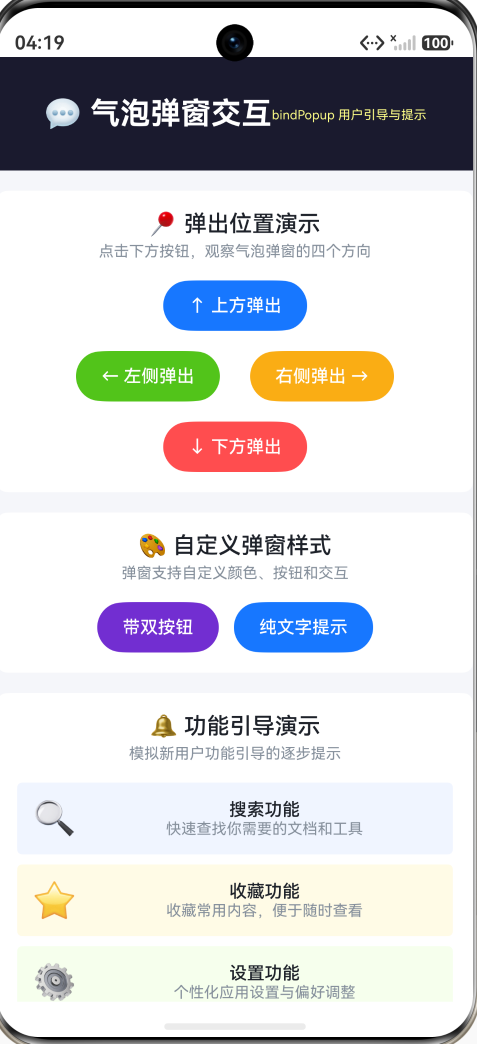
Demo:气泡弹窗交互页面
我们的 Demo 页面分为四个功能区域:
- 弹出位置演示:四个按钮分别展示上/下/左/右四个方向的弹窗
- 自定义弹窗样式:展示单按钮、双按钮等不同配置
- 功能引导演示:模拟三步新手引导流程
- 使用要点总结:bindPopup 的场景与技巧汇总
状态变量设计
@State showTop: boolean = false;
@State showBottom: boolean = false;
@State showLeft: boolean = false;
@State showRight: boolean = false;
@State showGuide: boolean = false;
@State guideStep: number = 0;
@State showCustom: boolean = false;
这里设计的关键在于:每个弹窗使用独立的布尔状态变量。这是 bindPopup 使用中最重要的设计原则——因为每个 bindPopup 实例需要独立控制自己的显隐。如果多个弹窗共享同一个状态变量,就会同时弹出或关闭,失去独立性。
guideStep 是一个额外的状态变量,用于在"功能引导"区域实现多步骤切换。它的值(0/1/2)决定了哪个引导弹窗当前可见。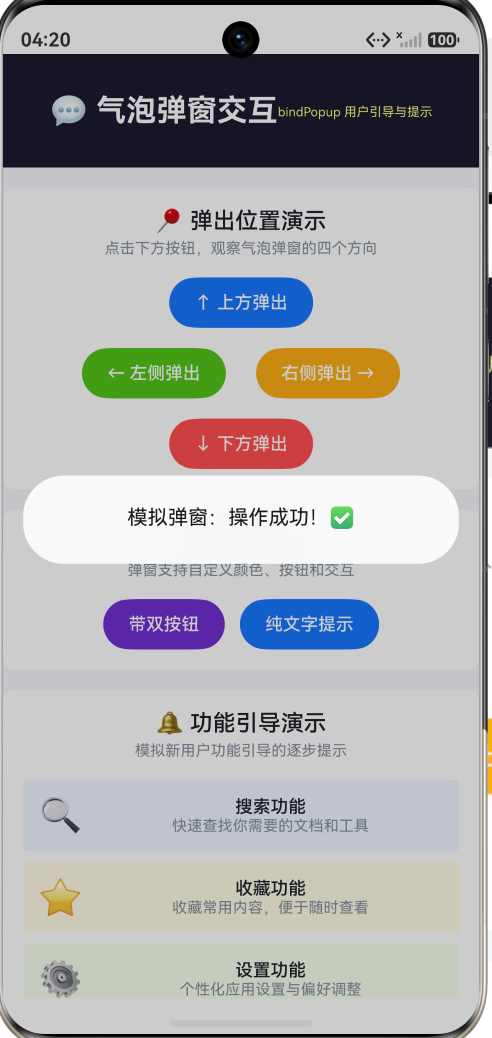
四大弹出方向详解
弹窗的 placement 参数决定了气泡相对于目标组件的位置。我们设计了四个颜色各异的按钮,分别演示四种方向:
上方弹出(Placement.Top)
Button('↑ 上方弹出')
  .fontSize(FontSize.BODY)
  .backgroundColor('#1677FF')
  .borderRadius(9999)
  .padding({ left: 20, right: 20, top: 10, bottom: 10 })
  .bindPopup(this.showTop, {
    message: '这是向上弹出的气泡提示 👆',
    placement: Placement.Top,
    popupColor: '#1677FF',
    primaryButton: { value: '知道了', action: () => { this.showTop = false; } }
  })
  .onClick(() => { this.showTop = !this.showTop; })
Placement.Top 表示弹窗出现在目标组件的上方。弹窗会有一个小箭头指向目标组件,形成"气泡从上方冒出"的视觉效果。
这里有两个重要的交互设计:
-
点击切换:
onClick中使用this.showTop = !this.showTop来切换弹窗状态。用户点击按钮时,弹窗出现;再次点击时,弹窗消失 -
按钮关闭:
primaryButton配置了一个"知道了"按钮,点击后将showTop设为false,弹窗随之关闭。这是弹窗的标准关闭模式——通过按钮回调修改绑定的布尔状态
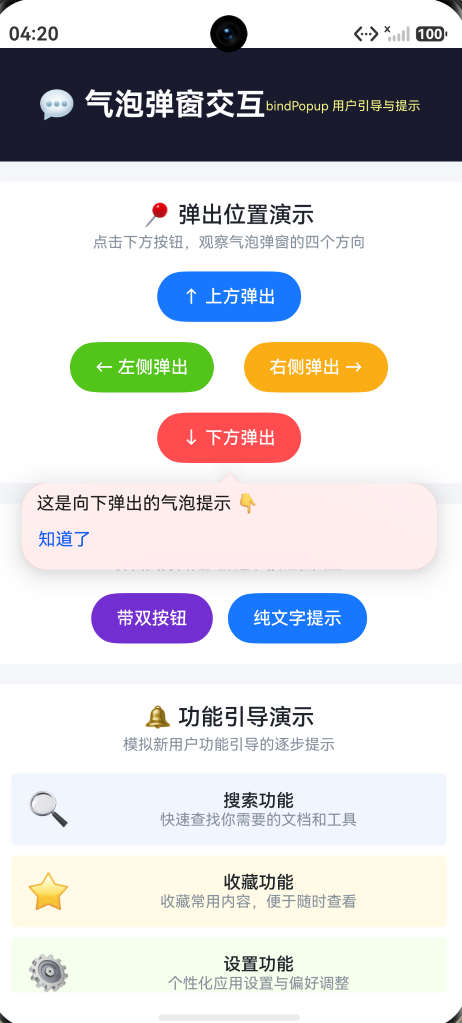
下方弹出(Placement.Bottom)
Button('↓ 下方弹出')
  .backgroundColor('#FF4D4F')
  .bindPopup(this.showBottom, {
    message: '这是向下弹出的气泡提示 👇',
    placement: Placement.Bottom,
    popupColor: '#FF4D4F',
    primaryButton: { value: '知道了', action: () => { this.showBottom = false; } }
  })
  .onClick(() => { this.showBottom = !this.showBottom; })
Placement.Bottom 使弹窗出现在目标下方。这是最常见的弹窗位置,适合顶部导航栏中的按钮、工具栏图标等场景。
左侧弹出(Placement.Left)
Button('← 左侧弹出')
  .backgroundColor('#52C41A')
  .bindPopup(this.showLeft, {
    message: '左侧弹出的提示信息 ←',
    placement: Placement.Left,
    popupColor: '#52C41A',
    primaryButton: { value: 'OK', action: () => { this.showLeft = false; } }
  })
  .onClick(() => { this.showLeft = !this.showLeft; })
Placement.Left 使弹窗出现在目标左侧。适合屏幕右边缘的按钮或元素,因为向上/下弹出可能会超出屏幕边界,而向左弹出可以保证完全可见。
右侧弹出(Placement.Right)
Button('右侧弹出 →')
  .backgroundColor('#FAAD14')
  .bindPopup(this.showRight, {
    message: '→ 右侧弹出的提示信息',
    placement: Placement.Right,
    popupColor: '#FAAD14',
    primaryButton: { value: 'OK', action: () => { this.showRight = false; } }
  })
  .onClick(() => { this.showRight = !this.showRight; })
Placement.Right 使弹窗出现在目标右侧。在我们的"功能引导"区域中,三个引导弹窗都使用了 Placement.Right,因为它们的目标组件位于页面左侧,向右弹出可以充分利用屏幕空间。
方向选择策略
在实际项目中,选择弹窗方向时需要考虑:
- 屏幕空间:如果目标组件靠近屏幕顶部,使用
Placement.Bottom避免弹窗被截断 - 可读性:弹窗应尽量避免遮挡重要内容
- 一致性:同一类型的提示应使用相同方向,建立用户预期
- 自适应:如果空间不足,部分 Placement 会自动调整方向(如 Top 可能在空间不够时变为 Bottom)
自定义弹窗样式
弹窗背景色
popupColor 参数允许你自定义弹窗的背景色。在我们的 Demo 中,四种方向的弹窗分别使用了对应按钮的主题色:
- 上方弹窗 →
#1677FF(蓝色) - 左侧弹窗 →
#52C41A(绿色) - 右侧弹窗 →
#FAAD14(金色) - 下方弹窗 →
#FF4D4F(红色)
颜色统一不仅让弹窗视觉上更加协调,还能通过颜色来区分提示的类型(如:蓝色 = 信息提示,红色 = 警告提示,绿色 = 成功提示)。
双按钮弹窗
Button('带双按钮')
  .backgroundColor('#722ED1')
  .bindPopup(this.showCustom, {
    message: '确定要执行此操作吗?',
    placement: Placement.Top,
    popupColor: '#722ED1',
    primaryButton: {
      value: '确定',
      action: () => { this.showCustom = false; }
    },
    secondaryButton: {
      value: '取消',
      action: () => { this.showCustom = false; }
    }
  })
  .onClick(() => { this.showCustom = !this.showCustom; })
当同时配置 primaryButton 和 secondaryButton 时,弹窗会显示两个按钮。主按钮(primaryButton)通常是确认操作,次按钮(secondaryButton)通常是取消操作。
双按钮模式非常适合二次确认场景:
- 删除操作前确认:“确定要删除这条记录吗?”
- 退出编辑前确认:“确定要放弃编辑内容吗?”
- 重要设置变更:“确定要修改此配置吗?”
在我们的 Demo 中,两个按钮的回调都将 showCustom 设为 false,但实际项目中,主按钮的回调应该执行实际操作(如删除数据),次按钮的回调只需关闭弹窗即可。
功能引导(Feature Tour)的实现
功能引导是 bindPopup 最典型的应用场景。新用户首次打开应用时,通过一系列指向具体 UI 元素的气泡弹窗,逐步介绍核心功能。
三步引导的设计
我们的 Demo 模拟了一个三步引导流程:
- 搜索功能(蓝色弹窗):指向搜索栏,介绍搜索能力的价值
- 收藏功能(金色弹窗):指向收藏按钮,说明收藏的使用场景
- 设置功能(绿色弹窗):指向设置入口,告知个性化配置
引导消息数组
guideMessages: string[] = [
  '点击这里可以搜索你想要的内容',
  '收藏按钮可以保存你喜欢的内容',
  '设置中可以调整你的偏好选项',
];
将引导消息写在数组中,方便扩展和维护。
步骤控制
核心的状态变量有两个:
showGuide: boolean:全局引导开关。当用户点击"开始功能引导"时为true,点击"关闭引导"或完成最后一步时为falseguideStep: number:当前步骤索引(0/1/2)。每个弹窗的显示条件是this.showGuide && this.guideStep === N
每个引导弹窗的 primaryButton 都有一个"下一步"按钮:
// 步骤 0 的弹窗
.bindPopup(this.showGuide && this.guideStep === 0, {
  message: this.guideMessages[0],
  placement: Placement.Right,
  popupColor: '#1677FF',
  primaryButton: { value: '下一步 →', action: () => { this.guideStep = 1; } }
})

// 步骤 1 的弹窗
.bindPopup(this.showGuide && this.guideStep === 1, {
  message: this.guideMessages[1],
  placement: Placement.Right,
  popupColor: '#FAAD14',
  primaryButton: { value: '下一步 →', action: () => { this.guideStep = 2; } }
})

// 步骤 2 的弹窗
.bindPopup(this.showGuide && this.guideStep === 2, {
  message: this.guideMessages[2],
  placement: Placement.Right,
  popupColor: '#52C41A',
  primaryButton: { value: '完成 🎉', action: () => { this.showGuide = false;
    this.guideStep = 0; } }
})
步骤的切换逻辑非常清晰:
- 初始状态
guideStep = 0,第一个弹窗可见 - 用户点击"下一步 →",
guideStep变为 1,第一个弹窗的绑定条件this.guideStep === 0不再满足,自动消失;第二个弹窗的绑定条件this.guideStep === 1满足,自动出现 - 重复到步骤2,“下一步"变为"完成”,点击后
showGuide设为false,所有弹窗消失,guideStep重置为 0
引导控制按钮
Row() {
  Button('🚀 开始功能引导')
    .backgroundColor('#1a1a2e')
    .borderRadius(9999)
    .padding({ left: 24, right: 24, top: 10, bottom: 10 })
    .margin({ top: Spacing.LG })
    .onClick(() => { this.showGuide = true;
      this.guideStep = 0; })

  if (this.showGuide) {
    Button('关闭引导')
      .backgroundColor('#FF4D4F')
      .borderRadius(9999)
      .padding({ left: 24, right: 24, top: 10, bottom: 10 })
      .margin({ top: Spacing.LG, left: Spacing.MD })
      .onClick(() => { this.showGuide = false;
        this.guideStep = 0; })
  }
}
"开始功能引导"按钮初始可见。点击后 showGuide 变为 true,第一个引导弹窗出现,同时"关闭引导"按钮也显示出来,用户可以在任意步骤中断引导。
bindPopup 的显隐控制模式
从 Demo 中可以总结出三种弹窗显隐控制模式:
1. 点击切换模式
.onClick(() => { this.showPopup = !this.showPopup; })
适用于信息提示类弹窗。用户点击组件时弹窗出现,再次点击时弹窗消失。这种模式最简单,适合那些不需要在弹窗内部交互的场景。
2. 按钮关闭模式
弹窗内配置 primaryButton 或 secondaryButton,在按钮的 action 回调中关闭弹窗。这是更常见的模式,因为弹窗出现后用户需要一个明确的"确认"或"关闭"动作。
3. 条件控制模式
.bindPopup(this.showGuide && this.guideStep === 2, { ... })
弹窗的显示不仅依赖一个布尔变量,而是多个条件的组合。在功能引导场景中,showGuide 和 guideStep 共同决定哪个弹窗可见。这种模式提供了更精细的控制能力。
视觉设计要点
我们的 Demo 中,弹窗的整体视觉遵循了一些设计原则:
色彩与主题一致
每个弹窗的 popupColor 与触发按钮的 backgroundColor 保持一致。这种同色设计策略让弹窗看起来像是从按钮"生长"出来的,视觉上更加自然。
胶囊按钮
所有触发按钮都使用了 borderRadius(9999)(全圆角胶囊形状),与 HarmonyOS 原生设计语言保持一致。弹窗内的按钮虽然无法自定义形状,但其默认样式已经与胶囊美学相协调。
卡片式分区
四个功能区域使用白色卡片分隔,每张卡片包含一个主题(弹出位置、自定义样式、功能引导、使用要点)。卡片间使用 #F5F6FA 浅灰色背景分隔,形成清晰的视觉层次。
使用要点总结
Demo 的第四部分直接列出了 bindPopup 的六个使用要点,这里展开说明:
1. message 属性支持纯文本
message 参数在当前的 API 版本中仅支持纯文本字符串。如果需要更丰富的内容(如带图标的提示、多行文字),可以考虑使用 CustomPopup 或 @CustomDialog 替代。
2. Placement 提供四种基本方向
Top、Bottom、Left、Right 是最常用的四种方向。在某些 API 版本中,还有 TopLeft、TopRight、BottomLeft、BottomRight 等组合方向,但可用性取决于具体的 SDK 版本。
3. popupColor 自定义背景色
弹窗的背景色默认跟随系统主题,但通过 popupColor 可以自定义。建议将颜色设置为触发组件的主题色,保持视觉一致性。
4. 主次按钮各有分工
primaryButton:主要操作,如"确定"、“下一步”、“知道了”secondaryButton:次要操作,如"取消"、“跳过”
同时配置两个按钮时,弹窗会显示两个按钮;只配置 primaryButton 时,弹窗只显示一个按钮。
5. 布尔状态控制显隐
这是 bindPopup 使用中最重要的概念。弹窗的显示完全由绑定的布尔状态决定:
true→ 弹窗显示false→ 弹窗隐藏
没有"弹窗内的关闭按钮可以自动关闭弹窗"这种隐式行为。你必须在按钮的 action 回调中手动将状态设为 false。
6. 常见应用场景
| 场景 | 配置建议 | 示例 |
|---|---|---|
| 操作确认 | 双按钮,强调色背景 | “确定删除此条记录吗?” |
| 信息提示 | 单按钮,中性色背景 | “已成功复制到剪贴板” |
| 功能引导 | 单按钮"下一步",逐步推进 | “点击这里可以搜索内容” |
| 表单说明 | 无按钮,点击空白关闭 | “密码至少包含8个字符” |
| 错误提示 | 单按钮,红色背景 | “网络连接失败,请重试” |
bindPopup 的局限性
尽管 bindPopup 在很多场景下表现出色,但它也有一些局限:
- 仅支持纯文本:message 只接受字符串,不支持富文本或自定义 @Builder 内容
- 不可拖拽:弹窗位置完全由 Placement 决定,用户无法手动调整
- 样式有限:无法自定义弹窗的圆角、字体大小、按钮样式等细节
- 无法嵌套:弹窗内不能再包含需要 bindPopup 的组件
对于需要更复杂交互的场景,HarmonyOS 提供了其他弹窗方案:
- AlertDialog:标准的系统对话框,支持标题、内容、多按钮
- @CustomDialog:完全自定义的弹窗,可自由设计布局与交互
- bindContextMenu:长按上下文菜单,适合列表项的操作菜单
选择哪种弹窗方案,取决于你的具体需求。在大多数提示类场景中,bindPopup 的简洁性和位置自动对齐能力使其成为最佳选择。
总结
bindPopup 是 HarmonyOS NEXT 中一个轻量但实用的交互组件。它通过属性绑定的方式,让任何 UI 组件都能挂载气泡弹窗,非常适合构建用户引导、操作提示和二次确认等功能。
本文通过一个完整的 Demo 展示了 bindPopup 的核心用法:
- 四种弹出方向:Placement.Top/Bottom/Left/Right,每种方向适合不同的屏幕位置场景
- 自定义颜色与按钮:popupColor 统一视觉风格,primaryButton/secondaryButton 支持单/双按钮模式
- 状态驱动显隐:@State 布尔变量是控制弹窗的核心,在按钮回调中手动切换状态
- 逐步引导实现:showGuide + guideStep 双状态变量协调多个弹窗的切换
- 绑定到任意组件:Button、Text、Row、Column 等均可使用 .bindPopup() 挂载弹窗
bindPopup 的核心价值在于它的简洁性:一行属性绑定即可为目标组件添加提示能力,无需创建额外的弹窗组件或管理复杂的位置计算。在实际项目中,将 bindPopup 与合理的状态管理策略结合,可以构建出流畅、直观的用户引导体验。

作为“人工智能6S店”的官方数字引擎,为AI开发者与企业提供一个覆盖软硬件全栈、一站式门户。
更多推荐

 2
2 0
0- 0


 已为社区贡献274条内容

所有评论(0)