
鸿蒙 ArkUI Tabs 导航完全指南(三):Tab 进阶 —— 滚动标签与嵌套
一、引言
1.1 当基础 Tabs 不够用
前两篇我们学习了 Tabs 的基础用法和自定义技巧。但在真实项目中,还有一些场景是基础 Tabs 无法满足的:
- 资讯类 App:顶部有 15+ 个频道标签(推荐、视频、热点、科技、数码…),标签栏需要左右滑动
- 电商 App:商品分类下面还有二级分类(全部、精华、最新),需要嵌套 Tabs
- 社交 App:首页 Tab 切换时,要求内容同步滚动或懒加载
这些场景分别对应 Tab 的三个进阶能力:
| 能力 | 问题 | 解决方案 |
|---|---|---|
| 可滚动 | 标签太多放不下 | BarMode.Scrollable |
| 嵌套 | 每个标签内还有子标签 | 多层 Tabs / 状态联动 |
| 内容同步 | 切换时需要加载数据 | onChange + 懒加载 |
本文将通过一个完整的示例项目(15 个频道 + 可选嵌套子标签),详解这些进阶技巧的实现。
1.2 本文目标
读完本文,你将掌握:
- BarMode.Scrollable 的实现原理和使用场景
- 大量标签(10+)场景下的最佳实践
- 嵌套 Tabs 的实现方案(主标签 + 子标签)
- 内容同步:标签切换时的数据加载策略
- 性能优化:懒加载、条件渲染、ForEach 键值
- 真实案例:完成一个类"今日头条"的频道选择器
二、Scrollable 模式深入
2.1 Fixed vs Scrollable
BarMode 控制标签在标签栏中的布局方式:
| 模式 | 行为 | 适用场景 |
|---|---|---|
BarMode.Fixed |
所有标签等宽占满整行 | 3~5 个标签 |
BarMode.Scrollable |
标签按内容宽度排列,超出可滑动 | 5 个以上标签 |
Fixed 模式:每个标签的宽度 = 容器总宽度 ÷ 标签数量。所有标签始终可见,不能滑动。
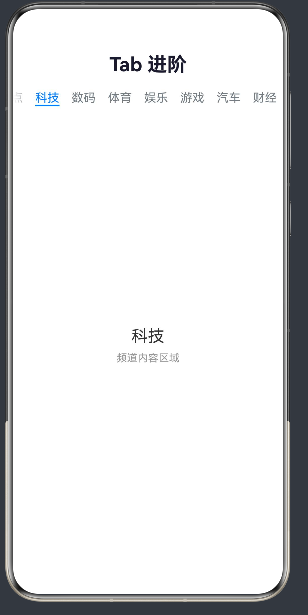
Scrollable 模式:每个标签的宽度由内容决定(width: auto)。当标签总宽度超过容器宽度时,用户可以左右滑动查看隐藏的标签。
2.2 Scrollable 的基本用法
Tabs()
  .barMode(BarMode.Scrollable)   // 开启可滚动模式
就这么简单。所有 TabContent 的 tabBar 内容将自动按内容宽度排列,超出容器宽度时会启用滑动。
2.3 滚动标签的视觉反馈
在 Scrollable 模式下,选中态标签通常通过颜色 + 下划线指示器来标识:
@Builder
ChLabel(ch: string, i: number) {
  Column({ space: 3 }) {
    Text(ch).fontSize(14)
      .fontColor(i === this.primaryIndex ? '#00B894' : '#888')
      .fontWeight(i === this.primaryIndex
        ? FontWeight.Bold : FontWeight.Regular)
    // 选中态的下划线指示器
    if (i === this.primaryIndex) {
      Row().width(20).height(3)
        .backgroundColor('#00B894').borderRadius(2)
    }
  }
  .width('100%').padding({ top: 10, bottom: 12 })
  .justifyContent(FlexAlign.Center).alignItems(HorizontalAlign.Center)
}
这种设计让用户在滚动时也能快速定位当前选中的频道。
三、实战:15 个频道的滚动标签栏
3.1 频道数据
private channels: string[] = [
  '推荐', '视频', '热点', '科技', '数码',
  '体育', '娱乐', '游戏', '汽车', '财经',
  '军事', '教育', '时尚', '美食', '旅游'
];
15 个频道涵盖了资讯 App 的典型分类。当 BarMode.Scrollable 开启时,这些标签将在顶部一字排开,用户可以左右滑动浏览所有频道。
3.2 完整实现
@Entry
@Component
struct TabScrollable {
  @State primaryIndex: number = 0;
  private controller: TabsController = new TabsController();

  private channels: string[] = [
    '推荐', '视频', '热点', '科技', '数码',
    '体育', '娱乐', '游戏', '汽车', '财经',
    '军事', '教育', '时尚', '美食', '旅游'
  ];

  build() {
    Column() {
      // 标题
      this.Title('Tab 进阶', '可滚动标签栏 · 嵌套 Tabs · 内容同步')

      // 频道计数
      Row() {
        Row().width(6).height(6)
          .backgroundColor('#00B894').borderRadius(3).margin({ right: 4 })
        Text(this.channels.length + ' 个频道 · 可左右滑动切换')
          .fontSize(11).fontColor('#bbb')
      }
      .width('100%').padding({ left: 16, right: 16, bottom: 6 })

      // Tabs
      Tabs({ index: this.primaryIndex, controller: this.controller }) {
        ForEach(this.channels, (ch: string, i: number) => {
          TabContent() {
            this.SimpleBody(ch)
          }
          .tabBar(this.ChLabel(ch, i))
        }, (ch: string) => ch)
      }
      .barMode(BarMode.Scrollable)   // ← 关键:开启可滚动
      .scrollable(true)
      .animationDuration(300)
      .onChange((i: number) => { this.primaryIndex = i })
      .layoutWeight(1).width('100%')

      // 底部状态
      Text('频道 ' + this.channels[this.primaryIndex]
        + '  (' + (this.primaryIndex + 1) + '/' + this.channels.length + ')')
        .fontSize(12).fontColor('#ccc').width('100%')
        .textAlign(TextAlign.Center).padding(8)
    }
    .width('100%').height('100%').backgroundColor('#F8F9FA')
  }

  @Builder Title(main: string, sub: string) {
    Column() {
      Text(main).fontSize(26).fontWeight(FontWeight.Bold).fontColor('#1a1a2e')
      Text(sub).fontSize(13).fontColor('#aaa').margin({ top: 3 })
    }.width('100%').padding({ top: 20, bottom: 8 }).alignItems(HorizontalAlign.Center)
  }

  @Builder ChLabel(ch: string, i: number) {
    Column({ space: 3 }) {
      Text(ch).fontSize(14)
        .fontColor(i === this.primaryIndex ? '#00B894' : '#888')
        .fontWeight(i === this.primaryIndex
          ? FontWeight.Bold : FontWeight.Regular)
      if (i === this.primaryIndex) {
        Row().width(20).height(3)
          .backgroundColor('#00B894').borderRadius(2)
      }
    }.width('100%').padding({ top: 10, bottom: 12 })
    .justifyContent(FlexAlign.Center).alignItems(HorizontalAlign.Center)
  }

  @Builder SimpleBody(ch: string) {
    Scroll() {
      Column({ space: 10 }) {
        ForEach([1, 2, 3, 4], (n: number) => {
          Row() {
            Row().width(52).height(52)
              .backgroundColor(
                ['#6C5CE7', '#00B894', '#E17055', '#FF6B6B'][n % 4])
              .borderRadius(12)
            Column({ space: 3 }) {
              Text(ch + ' · 资讯 ' + n)
                .fontSize(15).fontWeight(FontWeight.Medium).fontColor('#333')
              Text(ch + ' 频道的最新内容摘要,点击进入详情页阅读全文')
                .fontSize(12).fontColor('#bbb').maxLines(2)
                .textOverflow({ overflow: TextOverflow.Ellipsis })
            }.layoutWeight(1).margin({ left: 12 })
            .alignItems(HorizontalAlign.Start)
          }.width('100%').padding(12).backgroundColor('#fff')
          .borderRadius(12)
          .shadow({ radius: 4, color: '#06000000', offsetY: 2 })
        }, (n: number) => ch + n)
      }.width('100%').padding(16)
    }
  }
}
3.3 关键点解析
① BarMode.Scrollable
这是实现可滚动的关键。我们只需设置这一个属性,ArkUI 自动处理标签的宽度计算和滑动交互。
② ForEach 生成 15 个 TabContent
手动写 15 个 TabContent 既繁琐又不优雅。通过 ForEach 遍历 this.channels 数组动态生成,添加/删除频道只需修改数据源。
③ 内容区域使用 Scroll
每个 TabContent 的内容也需要可滚动——这样用户在阅读频道内容时可以上下滑动查看所有条目。
④ maxLines(2) + textOverflow
新闻摘要限制最多 2 行,超出显示省略号。这是列表型页面最常用的文本截断技巧。
四、嵌套 Tabs
4.1 嵌套场景
「嵌套 Tabs」是指在 TabContent 内部再放置一套 Tabs。典型的场景:
- 某频道下有「全部/精华/最新」子分类
- 商品分类下还有「推荐/销量/价格」排序
- 个人页面下有「动态/文章/视频」切换
4.2 实现方案
嵌套 Tabs 的核心是使用两套独立的 TabsController 和 @State 变量:
@State primaryIndex: number = 0;    // 主标签
@State secondaryIndex: number = 0;   // 子标签

private primaryController: TabsController = new TabsController();
private secondaryController: TabsController = new TabsController();
主标签(外层 Tabs):控制频道切换
子标签(内层 Tabs):控制频道内的分类切换
4.3 嵌套实现
@Builder
NestedBody(ch: string) {
  Column() {
    // 次级标签栏
    Row({ space: 6 }) {
      ForEach(this.subTabs, (label: string, si: number) => {
        Text(label).fontSize(13)
          .fontColor(si === this.secondaryIndex ? '#fff' : '#666')
          .padding({ left: 18, right: 18, top: 6, bottom: 6 })
          .backgroundColor(si === this.secondaryIndex
            ? '#00B894' : '#eee')
          .borderRadius(16)
          .onClick(() => { this.secondaryIndex = si })
      }, (label: string) => label)
    }
    .width('100%').padding({ left: 16, top: 8, bottom: 4 })

    // 内容
    Scroll() {
      Column({ space: 10 }) {
        ForEach([1, 2, 3], (n: number) => {
          Column() {
            Row() {
              Text(ch).fontSize(12).fontColor('#00B894')
                .fontWeight(FontWeight.Bold)
              Text(' · ' + this.subTabs[this.secondaryIndex])
                .fontSize(12).fontColor('#bbb')
              Text(' · ' + n).fontSize(12).fontColor('#ddd')
            }.width('100%')
            Text('这是「' + ch + '」频道下「'
              + this.subTabs[this.secondaryIndex] + '」分类的第 '
              + n + ' 条内容')
              .fontSize(13).fontColor('#555').margin({ top: 6 })
              .lineHeight(20)
          }.width('100%').padding(14).backgroundColor('#fff')
          .borderRadius(12)
          .shadow({ radius: 4, color: '#06000000', offsetY: 2 })
        }, (n: number) => ch + '_sub_' + n)
      }.width('100%').padding(16)
    }.layoutWeight(1)
  }.width('100%').height('100%')
}
4.4 嵌套 vs 独立 Tabs
这里的次级标签并没有使用 Tabs 组件,而是用 Row + @State 模拟的标签切换。为什么?
| 方案 | 优点 | 缺点 |
|---|---|---|
嵌套 Tabs 组件 |
滑动切换、动画自带 | 层级深、性能开销大、手势冲突 |
Row 模拟标签 |
轻量、可控性强 | 需要手动实现选中态 |
实践建议:对于二级标签,优先使用 Row + 状态切换。只有二级标签也需要滑动切换页面时才使用真正的 Tabs 嵌套。
4.5 两级 Tabs 嵌套(全 Tabs 方案)
如果二级标签确实需要滑动切换,可以这样实现:
@Builder
NestedWithTabs(ch: string) {
  Tabs({
    index: this.secondaryIndex,
    controller: this.secondaryController
  }) {
    ForEach(this.subTabs, (label: string, si: number) => {
      TabContent() {
        // 二级标签对应的内容
        this.SubPageContent(ch, label, si)
      }
      .tabBar(label)
    }, (label: string) => label)
  }
  .barMode(BarMode.Fixed)
  .onChange((i: number) => { this.secondaryIndex = i })
  .width('100%').height('100%')
}
⚠️ 手势冲突风险:两层 Tabs 都有滑动切换手势,用户在二级标签上左右滑动时,可能意外触发一级标签的切换。解决方案:
- 外层 Tabs 设置
.scrollable(false),只保留点击切换 - 或者内层使用
Row模拟而不是Tabs组件
五、内容同步与懒加载
5.1 按需加载数据
在实际项目中,每个 TabContent 对应的数据通常需要从网络或本地数据库加载。在 onChange 回调中触发数据加载:
@State channelData: Map<string, ChannelItem[]> = new Map()

.onChange((i: number) => {
  this.primaryIndex = i
  this.loadChannelData(this.channels[i])
})

loadChannelData(channel: string) {
  if (this.channelData.has(channel)) {
    return  // 已加载,跳过
  }
  // 模拟网络请求
  setTimeout(() => {
    let data = this.generateMockData(channel)
    this.channelData.set(channel, data)
    // 触发 UI 更新
    this.channelData = new Map(this.channelData)
  }, 200)
}
核心策略:
- 切换 Tab 时检查数据是否已加载
- 未加载则触发异步请求
- 已加载则直接显示缓存数据
- 请求完成后更新状态,UI 自动刷新
5.2 懒加载占位 UI
数据加载期间,显示加载占位符而不是空白页:
@Builder
ChannelContent(channel: string) {
  if (this.isLoading) {
    // 加载中占位
    Column() {
      ForEach([1, 2, 3], (i: number) => {
        Row() {
          Row().width(52).height(52)
            .backgroundColor('#f0f0f0').borderRadius(12)
          Column({ space: 8 }) {
            Row().width('60%').height(16)
              .backgroundColor('#f0f0f0').borderRadius(4)
            Row().width('80%').height(12)
              .backgroundColor('#f5f5f5').borderRadius(4)
          }.layoutWeight(1).margin({ left: 12 })
        }.width('100%').padding(12)
      })
    }.width('100%').padding(16)
  } else {
    // 真实数据
    this.NewsList(this.channelData.get(channel))
  }
}
5.3 保持页面状态
默认情况下,Tabs 在切换时会保持所有 TabContent 的状态——滚动位置、输入内容等都不会丢失。这是因为 Tabs 只是隐藏了非活跃的 TabContent,而没有销毁它们。
如果你希望切换时重置页面状态(比如回到顶部),可以在 onChange 中执行重置逻辑:
.onChange((i: number) => {
  this.primaryIndex = i
  // 重置滚动位置
  this.scrollControllers[i]?.scrollTo({ y: 0 })
})
六、ForEach 最佳实践
6.1 键值生成器
ForEach 的第三个参数是键值生成器,它帮助 ArkUI 识别列表中每个项目的身份:
ForEach(
  this.channels,
  (ch: string, i: number) => {
    TabContent() { ... }.tabBar(ch)
  },
  (ch: string) => ch   // ← 键值生成器:用频道名作为唯一标识
)
为什么键值重要?
当列表数据发生变化(增/删/排序)时,ArkUI 通过键值来判断:
- 哪些是新增的(之前没有的键)→ 创建新组件
- 哪些是移除的(之前有但现在没的键)→ 销毁组件
- 哪些是保留的(键值不变)→ 复用组件
键值选择规则:
| 数据特点 | 推荐键值 | 示例 |
|---|---|---|
| 有唯一 ID | 使用 ID | item.id |
| 字符串数组 | 使用字符串本身 | ch |
| 无唯一 ID | 使用组合键 | item.title + item.type |
🚨 避免使用索引作为键值:
(item, i) => i会导致列表无法正确追踪项目身份,引发渲染异常。
6.2 动态 TabContent
使用 ForEach 创建 TabContent 的模式:
ForEach(
  this.channels,
  (ch: string, i: number) => {
    TabContent() {
      // 每个频道的不同内容
      if (this.showNested) {
        this.NestedBody(ch)
      } else {
        this.SimpleBody(ch)
      }
    }
    .tabBar(this.ChLabel(ch, i))
  },
  (ch: string) => ch
)
优势:
- 数据驱动:增删频道只需修改
this.channels数组 - 逻辑集中:所有 TabContent 的创建逻辑在同一个 ForEach 中
- 条件灵活:可以根据状态在简单/嵌套内容间切换
七、性能优化指南
7.1 lazyForEach vs ForEach
当每个 TabContent 中有大量列表数据时,使用 LazyForEach 替代 ForEach:
// ForEach:一次性创建所有列表项
ForEach(this.allItems, (item) => { ListItem() { ... } })

// LazyForEach:只创建可见区域的列表项
LazyForEach(this.dataSource, (item) => { ListItem() { ... } })
LazyForEach 要求传入一个实现了 IDataSource 接口的数据源,但它能显著降低长列表的内存占用。
7.2 条件渲染与 visibility
在 Tab 场景中,非活跃的 TabContent 虽然不可见,但组件仍然存在。如果 TabContent 内容非常重,可以考虑用 if 条件渲染只在激活时创建:
TabContent() {
  if (this.primaryIndex === i) {
    // 只有当前激活的 Tab 才渲染内容
    this.HeavyContent()
  }
}
.tabBar(ch)
但这样做会导致每次切换时内容被销毁重建,如果重建开销大反而更慢。折中方案:
TabContent() {
  // 组件始终存在,但数据按需加载
  this.ContentWrapper(ch, i)
}
.tabBar(ch)
7.3 减少嵌套层级
每个 Tabs 嵌套会增加布局计算的开销。在嵌套场景中,避免超过 3 层的 Tabs 嵌套:
❌ Tabs > Tabs > Tabs > Tabs(4层,性能差)
✅ Tabs > Row 模拟(2层,性能好)
7.4 使用 Profiler 定位卡顿
如果 Tab 切换感觉卡顿,使用 DevEco Studio 的 Profiler 工具分析:
- 打开 DevEco Studio → Profiler
- 在真机上运行应用
- 反复切换 Tab,观察帧率和渲染耗时
- 找出耗时最长的 TabContent 进行优化
八、真实案例:今日头条风格频道选择器
8.1 需求分析
构建一个类"今日头条"的频道导航:
- 顶部:可滚动的频道标签栏(15+ 频道)
- 内容:每个频道显示对应的新闻列表
- 频道管理:支持增删频道(进阶需求)
- 本地缓存:记住用户的频道顺序
8.2 完整实现
@Entry
@Component
struct NewsChannelApp {
  @State primaryIndex: number = 0;
  @State showNested: boolean = false;

  private controller: TabsController = new TabsController();
  private subTabs: string[] = ['全部', '精华', '最新'];

  private channels: string[] = [
    '推荐', '视频', '热点', '科技', '数码',
    '体育', '娱乐', '游戏', '汽车', '财经',
    '军事', '教育', '时尚', '美食', '旅游'
  ];

  build() {
    Column() {
      // 顶部标题
      Row() {
        Text('今日资讯').fontSize(20).fontWeight(FontWeight.Bold)
          .fontColor('#1a1a2e')
        Row() { /* 搜索、设置等按钮 */ }
      }
      .width('100%').padding({ left: 16, right: 16, top: 12, bottom: 8 })
      .justifyContent(FlexAlign.SpaceBetween)

      // Tabs 导航
      Tabs({ index: this.primaryIndex, controller: this.controller }) {
        ForEach(this.channels, (ch: string, i: number) => {
          TabContent() {
            if (this.showNested) {
              this.NestedContent(ch)
            } else {
              this.NewsFeed(ch)
            }
          }
          .tabBar(this.ChannelTab(ch, i))
        }, (ch: string) => ch)
      }
      .barMode(BarMode.Scrollable)
      .scrollable(true)
      .animationDuration(300)
      .onChange((i: number) => { this.primaryIndex = i })
      .layoutWeight(1).width('100%')
    }
    .width('100%').height('100%')
    .backgroundColor('#F8F9FA')
  }

  @Builder
  ChannelTab(ch: string, i: number) {
    Column({ space: 3 }) {
      Text(ch).fontSize(15)
        .fontColor(i === this.primaryIndex ? '#d33' : '#666')
        .fontWeight(i === this.primaryIndex
          ? FontWeight.Bold : FontWeight.Regular)
      if (i === this.primaryIndex) {
        Row().width(18).height(3)
          .backgroundColor('#d33').borderRadius(2)
      }
    }
    .width('100%').padding({ top: 10, bottom: 12 })
    .justifyContent(FlexAlign.Center).alignItems(HorizontalAlign.Center)
  }

  @Builder
  NewsFeed(ch: string) {
    Scroll() {
      Column({ space: 10 }) {
        ForEach([1, 2, 3, 4, 5], (n: number) => {
          Column() {
            Text(ch + '新闻标题 ' + n)
              .fontSize(16).fontWeight(FontWeight.Medium).fontColor('#333')
              .lineHeight(24).maxLines(2)
              .textOverflow({ overflow: TextOverflow.Ellipsis })
            Text('这是频道「' + ch + '」的第 ' + n
              + ' 条新闻摘要,包含简要描述信息')
              .fontSize(13).fontColor('#999').margin({ top: 4 })
              .lineHeight(20).maxLines(2)
              .textOverflow({ overflow: TextOverflow.Ellipsis })
            Row() {
              Text('阅读 ' + (Math.floor(Math.random() * 10000) + 1000))
                .fontSize(11).fontColor('#ccc')
              Text('评论 ' + (Math.floor(Math.random() * 1000) + 10))
                .fontSize(11).fontColor('#ccc').margin({ left: 12 })
            }.margin({ top: 8 })
          }
          .width('100%').padding(14)
          .backgroundColor('#fff').borderRadius(10)
          .shadow({ radius: 4, color: '#06000000', offsetY: 2 })
        }, (n: number) => ch + '_news_' + n)
      }.width('100%').padding(16)
    }
  }

  @Builder
  NestedContent(ch: string) {
    Column() {
      // 次级排序标签
      Row({ space: 8 }) {
        ForEach(this.subTabs, (label: string, si: number) => {
          Text(label).fontSize(13)
            .fontColor(si === 0 ? '#d33' : '#666')
            .fontWeight(si === 0
              ? FontWeight.Bold : FontWeight.Regular)
            .padding({ bottom: 4 })
            .border({
              width: { bottom: si === 0 ? 2 : 0 },
              color: '#d33'
            })
            .onClick(() => { /* 切换排序 */ })
        })
      }
      .width('100%').padding({ left: 16, top: 12, bottom: 4 })

      // 内容列表
      Scroll() {
        Column({ space: 10 }) {
          ForEach([1, 2, 3], (n: number) => {
            Column() {
              Text(ch + ' · 排序' + n)
                .fontSize(15).fontWeight(FontWeight.Medium).fontColor('#333')
              Text('按照指定排序方式展示的频道内容')
                .fontSize(13).fontColor('#999').margin({ top: 4 })
            }
            .width('100%').padding(14)
            .backgroundColor('#fff').borderRadius(10)
          }, (n: number) => ch + '_sort_' + n)
        }.width('100%').padding(16)
      }.layoutWeight(1)
    }
  }
}
8.3 设计特点
这个真实案例采用了红色品牌色(#d33),模拟今日头条的风格。关键设计点:
- 品牌色差异:红色选中态与品牌 Logo 呼应
- 下划线指示器:简洁的红色下划线
- 新闻卡片:标题 + 摘要 + 数据统计
- 次级排序:按钮式标签,与主标签视觉区分
九、Tabs 与 Swiper 的对比与选择
9.1 什么时候用 Tabs?
| 特点 | Tabs | Swiper |
|---|---|---|
| 标签栏 | ✅ 自带 | ❌ 需要自己实现 |
| 滑动切换 | ✅ | ✅ |
| 编程控制 | ✅ TabsController | ✅ SwiperController |
| 默认展示 | ✅ 标签 + 内容 | ❌ 只有内容 |
| 适用场景 | 导航切换 | 轮播图、引导页 |
选择原则:
- 需要可视的标签导航(底部导航、顶部频道路)→ Tabs
- 只需要内容滑动(图片轮播、新手引导)→ Swiper
9.2 结合使用
Tabs 和 Swiper 可以结合使用——在 TabContent 中嵌入 Swiper:
TabContent() {
  Swiper() {
    // 轮播图
    Image($r('app.media.banner1'))
    Image($r('app.media.banner2'))
    Image($r('app.media.banner3'))
  }
  .autoPlay(true)
  .interval(3000)
  .indicator(true)
  .width('100%')
  .height(180)
}
.tabBar('首页')
此时注意设置 Tabs 的 scrollable(false) 以避免 Swiper 横向滑动与 Tabs 切换的手势冲突。
十、常见问题与解决方案
10.1 滑动冲突
问题:TabContent 内部有横向滑动的组件(Swiper、横向 List),与 Tabs 的滑动切换冲突。
解决方案 1:禁用 Tabs 的滑动切换,只保留点击切换:
Tabs().scrollable(false)
解决方案 2:在内部滑动组件上阻止事件冒泡(ArkUI 暂不支持,通常用方案 1)。
10.2 标签栏被遮挡
问题:Scrollable 模式下,最后一个标签可能被安全区域或圆角遮挡。
解决方案:给标签栏添加左右内边距:
Tabs()
  .barMode(BarMode.Scrollable)
  .padding({ left: 8, right: 8 })
10.3 切换时内容闪烁
问题:切换 Tab 时内容短暂闪烁或空白。
原因:TabContent 的内容在切换时重新创建或重新布局。
解决方案:
- 确保每个 TabContent 的内容不会在切换时被销毁重建
- 使用
@State数据缓存,避免重复请求 - 适当增加
animationDuration让切换更平滑
10.4 首次加载性能慢
问题:应用启动后首次切换到某个 Tab 时很慢。
原因:所有 TabContent 在 Tabs 初始化时同时创建,可能导致启动卡顿。
解决方案:
- 使用懒加载策略——只在 Tab 首次激活时渲染内容
- 使用
if条件渲染控制非活跃 TabContent 的内容 - 将每个 TabContent 中的复杂组件推迟到
aboutToAppear中初始化
十一、小结
11.1 三篇回顾
至此,「鸿蒙 Tab 布局三部曲」全部完成。我们从零开始,系统性地学习了 ArkUI Tabs 组件的方方面面:
| 篇章 | 核心内容 | 文件 |
|---|---|---|
| 第一篇:Tabs 基础 | 组件概念、位置/模式/动画、TabsController | TabBasic.ets |
| 第二篇:Tab 自定义 | 自定义 Builder、指示器、角标、品牌化 | TabCustom.ets |
| 第三篇:Tab 进阶 | 滚动标签、嵌套 Tabs、内容同步、性能优化 | TabScrollable.ets |
11.2 本篇核心回顾
- Scrollable 模式:通过
.barMode(BarMode.Scrollable)一行代码解决多标签显示问题 - ForEach 动态生成:用数据驱动替代手写 TabContent,提升可维护性
- 嵌套 Tabs:主标签 + 子标签的两级导航模式,子标签推荐用 Row 模拟
- 内容同步:onChange + 按需加载的组合策略
- 性能优化:键值生成器、条件渲染、减少嵌套层级
- 手势冲突:scrollable(false) 解决滑动冲突
11.3 下一步学习方向
掌握了 Tab 导航后,你可以继续探索:
- 页面路由:
routerAPI + Tabs 构建完整的多页面导航 - 状态管理:使用
@Provide/@Consume跨组件共享 Tab 状态 - 动画进阶:自定义 Tab 切换的转场动画
- 多设备适配:在折叠屏、平板等大屏设备上优化 Tab 布局
附录
A:三种 BarMode 对比
| 对比维度 | BarMode.Fixed | BarMode.Scrollable |
|---|---|---|
| 标签宽度 | 等宽 | 按内容 |
| 超出滑动 | 不允许 | 允许 |
| 适合标签数 | 3~5 个 | 5 个以上 |
| 代码行数 | 默认 | .barMode(Scrollable) 一行 |
B:嵌套 Tabs 设计决策矩阵
| 需求 | 推荐方案 |
|---|---|
| 二级标签少(≤5),不需要滑动 | Row + @State 模拟 |
| 二级标签多(>5),需要滑动 | 内层 Tabs + 外层 scrollable(false) |
| 二级页面需要独立滑动内容 | 内层 Tabs + 各自 Scroll |
| 性能敏感 | 所有场景优先用 Row 模拟 |
C:常见问题速查
| 问题 | 检查点 |
|---|---|
| 标签不滚动 | .barMode(BarMode.Scrollable) 是否设置? |
| 内容不显示 | TabContent 中是否有内容?.tabBar() 是否设置? |
| 切换卡顿 | TabContent 内容是否过重?是否使用了 LazyForEach? |
| 滑动冲突 | Tabs.scrollable 和内部组件的滑动方向是否相同? |
| ForEach 不更新 | 键值生成器是否稳定?数据是否使用新引用? |

作为“人工智能6S店”的官方数字引擎,为AI开发者与企业提供一个覆盖软硬件全栈、一站式门户。
更多推荐
 7
7 0
0- 0


 已为社区贡献109条内容

所有评论(0)