
轻规划鸿蒙开发实战5:Multimodal Awareness Kit 智感握姿感知,大屏单手大拇指热区自适应悬浮中
轻规划鸿蒙开发实战5:Multimodal Awareness Kit 智感握姿感知,大屏单手大拇指热区自适应悬浮中控
背景介绍
大屏幕手机为用户带来了震撼的视觉体验,但同时也带来了难以跨越的“物理盲区”。当用户单手握持大屏手机(例如在地铁吊环上站立时),大拇指通常只能触及屏幕下方的三分之一区域,如果我们将频繁使用的“快捷记录灵感”按钮或“悬浮输入中控”固定在屏幕左下角或右下角,用户一旦换手,就会因为大拇指物理长度受限而陷入极度痛苦的拉扯状态。
为了攻克这个痛点,“轻规划”(AeroPlan)集成了 HarmonyOS NEXT 原生的 Multimodal Awareness Kit(多模态感知服务),实现系统级的 “智感握姿” 检测。
我们的设计思路是:当系统感知到用户由右手单手握持切换为左手单手握持时,App 无感且秒级重绘,将悬浮灵感输入按钮自动从屏幕右侧的“拇指高频操作区”转移至屏幕左侧,保障无论怎么换手,悬浮中控始终停留在最舒适的手指交互热区内。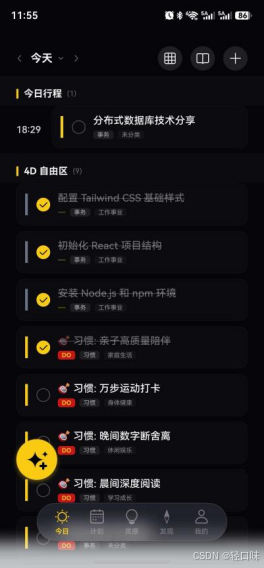
今天,我们将实战解构这一前沿的多模态交互开发流程。
1. 架构纵览:智感握姿感知与 UI 布局重置管线
智感握姿识别依赖系统侧对设备陀螺仪、边缘触摸传感器以及骨架角度的深度多传感器融合计算,应用仅需注册对应的意图感知监听,通过异步数据驱动 UI 重建。职责划分如下: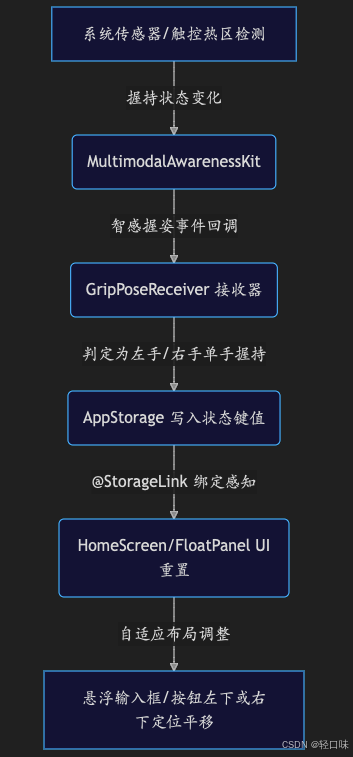
2. Multimodal Awareness 握姿状态的订阅与解析
智感握姿能力属于设备多模态识别的一部分。在 NEXT 版本中,我们通过系统提供的感知管理器来订阅用户的姿态变化。
注册握姿监听核心代码
import { multimodalAwareness } from '@kit.MultimodalAwarenessKit';
import { BusinessError } from '@kit.BasicServicesKit';

export class GripPoseTracker {
  private subscriptionId: string = "aeroplan_grip_pose_sub";

  public registerGripListener(): void {
    try {
      // 1. 订阅多模态智感握姿识别事件
      multimodalAwareness.subscribe(
        multimodalAwareness.AwarenessType.GRIP_POSE,
        this.subscriptionId,
        (poseResult: multimodalAwareness.GripPoseResult) => {
          this.handleGripChange(poseResult);
        }
      );
      console.info("GripPoseTracker", "Successfully subscribed to grip pose events");
    } catch (err) {
      console.error("GripPoseTracker", `Subscribe failed: ${(err as BusinessError).message}`);
    }
  }

  public unregisterGripListener(): void {
    try {
      multimodalAwareness.unsubscribe(multimodalAwareness.AwarenessType.GRIP_POSE, this.subscriptionId);
      console.info("GripPoseTracker", "Unsubscribed grip pose events");
    } catch (err) {
      console.error("GripPoseTracker", `Unsubscribe failed: ${(err as BusinessError).message}`);
    }
  }

  private handleGripChange(result: multimodalAwareness.GripPoseResult) {
    // 2. 状态映射解析
    // 状态值定义说明:1: 右手单手握持, 2: 左手单手握持, 0: 双手或未知状态
    const status = result.gripStatus;
    console.info("GripPoseTracker", `Grip pose changed, status raw: ${status}`);

    if (status === 1) {
      AppStorage.setOrCreate('currentGripPose', 'RIGHT_HAND');
    } else if (status === 2) {
      AppStorage.setOrCreate('currentGripPose', 'LEFT_HAND');
    } else {
      // 默认状态(如双手操作或平铺在桌上)一律按习惯的右手模式渲染
      AppStorage.setOrCreate('currentGripPose', 'DEFAULT_RIGHT');
    }
  }
}
3. 页面布局重绘:声明式位置自适应转换
当 AppStorage 中的 currentGripPose 发生跃迁时,前台界面的悬浮组件会实时更新自身在水平方向的弹性间距(Margin)或对齐方向(Alignment),完成优雅的左右无感横漂。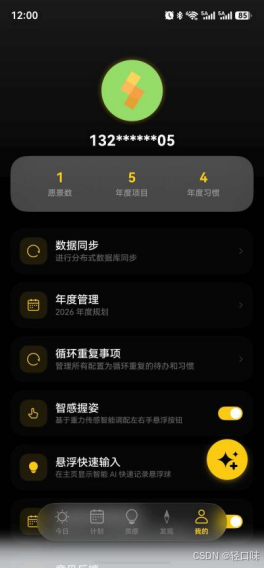
悬浮中控自适应组件实现
@Component
export struct AdaptiveFloatInputPanel {
  @StorageLink('currentGripPose') currentGripPose: string = 'DEFAULT_RIGHT';
  @State private inputContent: string = "";

  build() {
    Stack() {
      // 1. 业务内容层(页面主区域)...

      // 2. 悬浮快捷输入灵感按钮,结合握姿自适应定位
      Column() {
        Button() {
          Image($r('app.media.ic_lightbulb_glow'))
            .width(28)
            .height(28)
        }
        .width(56)
        .height(56)
        .backgroundColor('#FFA500')
        .shadow({ radius: 10, color: 'rgba(255,165,0,0.4)', offsetY: 4 })
        .onClick(() => {
          this.openQuickInputSheet();
        })
      }
      // 3. 【核心机制】:根据握姿动态调整水平对齐方向(Alignment.BottomStart / BottomEnd)
      .align(this.currentGripPose === 'LEFT_HAND' ? Alignment.BottomStart : Alignment.BottomEnd)
      .margin({
        left: this.currentGripPose === 'LEFT_HAND' ? 24 : 0,
        right: this.currentGripPose === 'LEFT_HAND' ? 0 : 24,
        bottom: 96 // 避开系统底部手势条
      })
    }
    .width('100%')
    .height('100%')
  }

  private openQuickInputSheet() {
    // 弹窗逻辑...
  }
}
交互调优设计
利用 @StorageLink('currentGripPose') 劫持全局握姿事件后,通过三元表达式 this.currentGripPose === 'LEFT_HAND' ? Alignment.BottomStart : Alignment.BottomEnd 控制 Stack 内部子组件的对齐属性。由于 ArkUI 渲染引擎在布局树局部重构上的高性能,这种位置重置几乎在几十毫秒内无缝完成,用户换手时,悬浮图标像是长了眼睛一样悄悄滑到了大拇指旁边。
4. 总结与下期预告
通过原生 Multimodal Awareness Kit 的智感握姿接入,“轻规划”完美填平了物理大屏与人体工程学的鸿沟,将“感知”和“智能”真正带入了 UI 交互之中。
既然单手悬浮按钮已经可以大拇指极速唤醒,当我们在通勤路上突然遇见老友,想要把刚刚制定好的“西藏骑行攻略”或者“年度人生平衡矩阵”分享给他,我们该怎么做?
在下一篇文章中,我们将踏入近场高频无线分享:Share Kit 碰一碰近场快传,外链 Scheme 协议与 Base64 字节流无缝对接! 敬请期待。

作为“人工智能6S店”的官方数字引擎,为AI开发者与企业提供一个覆盖软硬件全栈、一站式门户。
更多推荐
 0
0 0
0- 0


 已为社区贡献7条内容

所有评论(0)