
鸿蒙原生开发进阶:ArkUI 空间感知能力全景解析,六大高阶手势交互实战
本文将基于一份精心编写的 **“HarmonyOS 空间感知能力实战”** 源码,带您从零开始,深度剖析如何利用 `Tap`、`Pan`、`Pinch`、`Rotation` 与 `LongPress`,结合 `GestureGroup` 打造无懈可击的 3D 空间交互体验!
文章目录
前言:从“点击”到“感知”,开启空间交互新纪元
在移动端开发的早期,我们的交互主要局限于简单的“点击(Tap)”和“滑动(Scroll)”。然而,随着 HarmonyOS NEXT 步入全场景空间计算时代,应用运行的载体已经从单一的手机屏幕,扩展到了折叠屏、平板电脑、智能车机乃至未来的 AR/VR 头显设备中。
在这些多维度的硬件形态下,二维的点击操作已经无法满足用户对“直觉化交互”的渴望。现代顶尖应用极度强调 空间感知能力(Spatial Perception) 与 直接操纵感(Direct Manipulation)。当用户的手指在屏幕上滑动、捏合、旋转时,UI 元素应当像真实世界中的物理实体一样,给出基于空间视角的 3D 反馈。
幸运的是,ArkUI 为开发者提供了一套极其强大、且高度解耦的声明式手势引擎。本文将基于一份精心编写的 “HarmonyOS 空间感知能力实战” 源码,带您从零开始,深度剖析如何利用 Tap、Pan、Pinch、Rotation 与 LongPress,结合 GestureGroup 打造无懈可击的 3D 空间交互体验!
🎛️ 一、 手势仪表盘 (GestureDashboard):多维手势的并行捕获
要让应用具备“感知”能力,第一步就是精准捕获用户屏幕上的每一次微小触控。通常情况下,不同类型的手势是互斥的,但 ArkUI 允许我们通过特殊的模式将它们融为一体。
1.1 核心源码拆解与分析
// ─── 一、手势仪表盘:并行检测多种手势 ────────────────────────
Column() {
  Text('手势感应区')
}
// 🔥 核心魔法:手势组与并行模式
.gesture(
  GestureGroup(GestureMode.Parallel,
    // 1. 点击手势
    TapGesture().onAction((e: GestureEvent) => {
      this.tapX = Math.round(e.fingerList[0].localX)
      this.tapY = Math.round(e.fingerList[0].localY)
    }),
    // 2. 拖动手势
    PanGesture().onActionUpdate((e: GestureEvent) => {
      this.panX = Math.round(e.offsetX)
      this.panY = Math.round(e.offsetY)
    }),
    // 3. 捏合手势
    PinchGesture().onActionUpdate((e: GestureEvent) => {
      this.pinchS = Math.round(e.scale * 100) / 100
    }),
    // 4. 旋转手势
    RotationGesture().onActionUpdate((e: GestureEvent) => {
      this.rotA = Math.round(e.angle)
    }),
    // 5. 长按手势
    LongPressGesture().onAction(() => {
      this.longPress = !this.longPress
    })
  )
)
1.2 架构解析:为什么需要 GestureMode.Parallel?
在默认的 DOM 事件流或传统的触控拦截机制中,事件通常是“先到先得”的。如果一个组件绑定了长按和滑动,系统往往会陷入迷茫:用户按住不放然后移动,到底算长按还是滑动?
ArkUI 极其优雅地通过 GestureGroup 解决了这个痛点:
GestureMode.Parallel(并行识别):声明该模式后,注册在组内的所有手势将被同时检测,互不干扰。这意味着你可以一边长按,一边用另一根手指滑动,系统会分别触发LongPressGesture和PanGesture的回调。- 数据坐标系提取:在
TapGesture中,我们通过e.fingerList[0].localX获取相对于当前组件左上角的局部坐标。而在PanGesture中,我们则直接读取e.offsetX来获取手指移动的相对矢量位移。这些底层 API 为后续的物理模拟提供了精准的弹药。
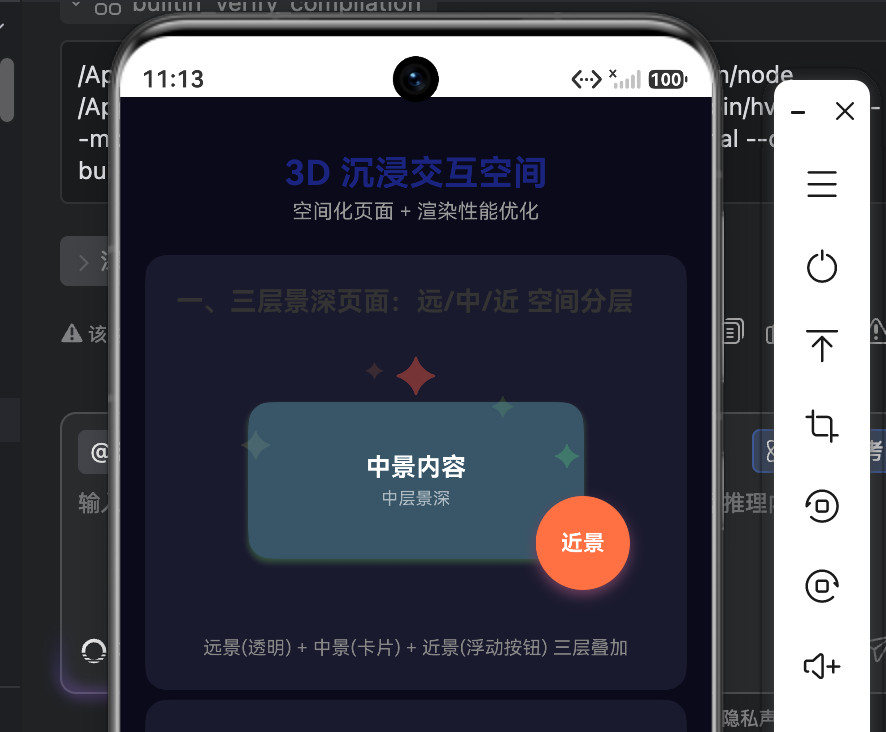
👁️ 二、 视角追踪卡片 (ViewPointCard):将平面拖拽映射为 3D 视角
在赛车游戏的大厅展示,或者高端电商的商品 3D 模型预览中,用户手指在屏幕上的滑动,实际上是在转动一个虚拟的“摄像机”。
2.1 核心源码拆解
// ─── 二、视角追踪:手指滑动改变视角 ──────────────────────
Column() {
  Text('拖拽旋转视角')
}
// 1. 绑定 X 和 Y 轴的旋转状态变量
.rotate({ x: this.angleX, y: this.angleY, z: 0, angle: 30, perspective: 600 })
// 2. 阴影反向偏移,增强真实光影感
.shadow({ radius: 20, color: '#5C6BC060', offsetX: -this.angleY * 0.5, offsetY: this.angleX * 0.5 })
.gesture(
  PanGesture().onActionUpdate((e: GestureEvent) => {
    // 🔥 数学映射:将位移映射为旋转系数 [-1, 1]
    this.angleY = Math.max(-1, Math.min(1, e.offsetX / 100))
    this.angleX = Math.max(-1, Math.min(1, e.offsetY / 100))
  }).onActionEnd(() => {
    // 手指松开,视角回正
    this.angleX = 0
    this.angleY = 0
  })
)
2.2 空间数学映射原理解析
这里包含了一个非常经典的计算机图形学交互逻辑:
- 交叉映射原理:为什么
e.offsetX(横向滑动)去控制了angleY(绕 Y 轴旋转),而e.offsetY控制了angleX?
因为当你的手指在屏幕上向左/右水平滑动时,你是希望卡片像一扇门一样转动,而门的转轴正是垂直的 Y轴。同理,上下滑动控制的是绕 X 轴的翻滚。 - 灵敏度与边界钳制 (Clamping):我们没有直接使用
e.offsetX,而是使用了Math.min(1, e.offsetX / 100)。这里的/100就是阻尼系数,手指移动 100 个像素才会产生 1 个单位的角度映射。Math.max和Math.min构成的夹逼函数,严防死守,确保卡片不会因为滑动过猛而发生 360 度的死亡翻滚。
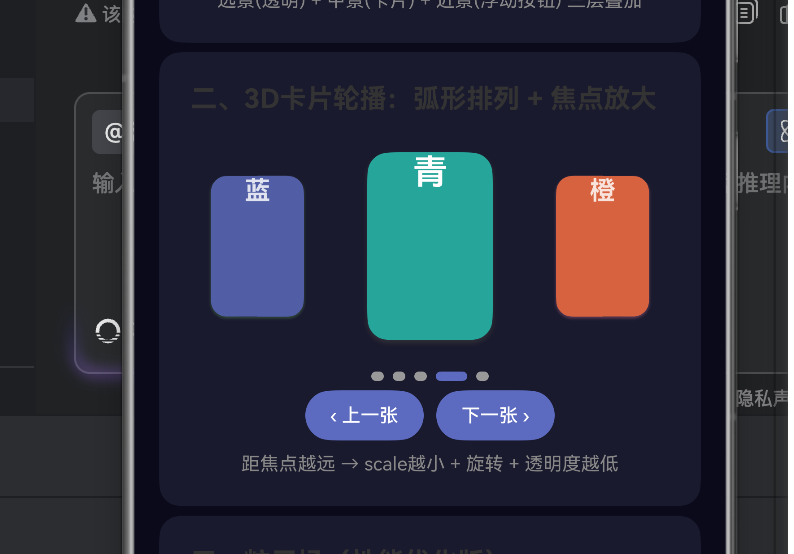
🌌 三、 距离感应缩放 (DistanceZoom):在二维屏幕上挤压 Z 轴
双指捏合(Pinch)是多点触控的精髓。当用户双指张开时,在心理预期上,不仅是图片变大了,更是物体“拉近”了。
3.1 核心源码拆解
// ─── 三、距离感应:捏合模拟远近 ─────────────────────
Column() {
  Text(this.distText)
}
.scale({ x: this.scale_, y: this.scale_ })
.opacity(this.opacity_)
// 阴影与比例强绑定
.shadow({ radius: 12 * this.scale_, color: '#26A69A60', offsetX: 0, offsetY: 6 * this.scale_ })
.gesture(
  PinchGesture().onActionUpdate((e: GestureEvent) => {
    // 1. 获取缩放比例,并限制在 0.3 到 2.0 之间
    this.scale_ = Math.max(0.3, Math.min(2, e.scale))
    // 2. 联动计算透明度(越远越透明)
    this.opacity_ = Math.max(0.4, Math.min(1, 0.3 + this.scale_ * 0.7))

    // 3. 语义化状态反馈
    if (this.scale_ > 1.3) { this.distText = '距离近' }
    else if (this.scale_ < 0.6) { this.distText = '距离远' }
  })
)
3.2 深度解析:多维物理量的状态联动
仅仅把物体变大(scale)是枯燥的。真实的物理世界存在大气透视与光线衰减。
在代码中,PinchGesture 输出的单一变量 e.scale 成了万物之源:
- 它直接驱动了组件的
scale.x和scale.y。 - 它通过一次线性方程 O p a c i t y = 0.3 + 0.7 ⋅ S c a l e Opacity = 0.3 + 0.7 \cdot Scale Opacity=0.3+0.7⋅Scale 驱动了透明度。当组件缩小到极点时,透明度降为 0.4,模拟物体消隐于远方迷雾中。
- 它驱动了
shadow的模糊半径与 Y 轴偏移量。物体拉近时,阴影更弥散、投射更远。
这就是高级 UI 开发的内功心法:状态机联动(State-Driven Linkage),牵一发而动全身。
🖐️ 四、 3D 拖拽操作 (GestureDrag3D):组合手势的时序艺术
在系统的桌面排布、相册排序等场景中,我们要求用户必须先“长按”让图标浮起,然后再进行拖拽。这如何用代码实现?
4.1 核心源码拆解
// ─── 四、3D拖拽:长按"拿起来"再拖动 ──────────────────────
Column() {
  Text(this.isDragging ? '拖拽中...' : '长按拾取')
}
.translate({ x: this.posX, y: this.posY, z: 0 })
// 拾取时放大并增加阴影高度
.scale({ x: this.isDragging ? 1.15 : 1, y: this.isDragging ? 1.15 : 1 })
.shadow({ radius: this.isDragging ? 24 : 8, offsetY: this.isDragging ? 12 : 4 })
.gesture(
  // 🔥 核心魔法:顺序识别模式
  GestureGroup(GestureMode.Sequence,
    LongPressGesture({ duration: 300 }).onAction(() => {
      this.isDragging = true // 第一步:长按 300ms 触发拾取状态
    }),
    PanGesture().onActionUpdate((e: GestureEvent) => {
      if (this.isDragging) {
        this.posX = e.offsetX // 第二步:仅在拾取状态下响应拖拽
        this.posY = e.offsetY
      }
    }).onActionEnd(() => {
      this.isDragging = false // 第三步:松手,物归原位
      this.posX = 0
      this.posY = 0
    })
  )
)
4.2 为什么必须用 GestureMode.Sequence?
如果使用传统的 Parallel,用户在滑动列表时稍有停顿,就会误触拖拽。GestureMode.Sequence(顺序识别)是 ArkUI 提供的高级时序控制器:
- 它强制要求用户必须先完成上一个手势(长按 300 毫秒),下一个手势(Pan 拖拽)才会被激活。
- 当
LongPress触发时,this.isDragging = true,视图层通过状态绑定,瞬间将卡片scale放大 15%,并将阴影radius从 8 飙升至 24。 - 这一瞬间产生的强烈物理浮起感,是给用户最完美的“操作被接管”的视觉暗示。
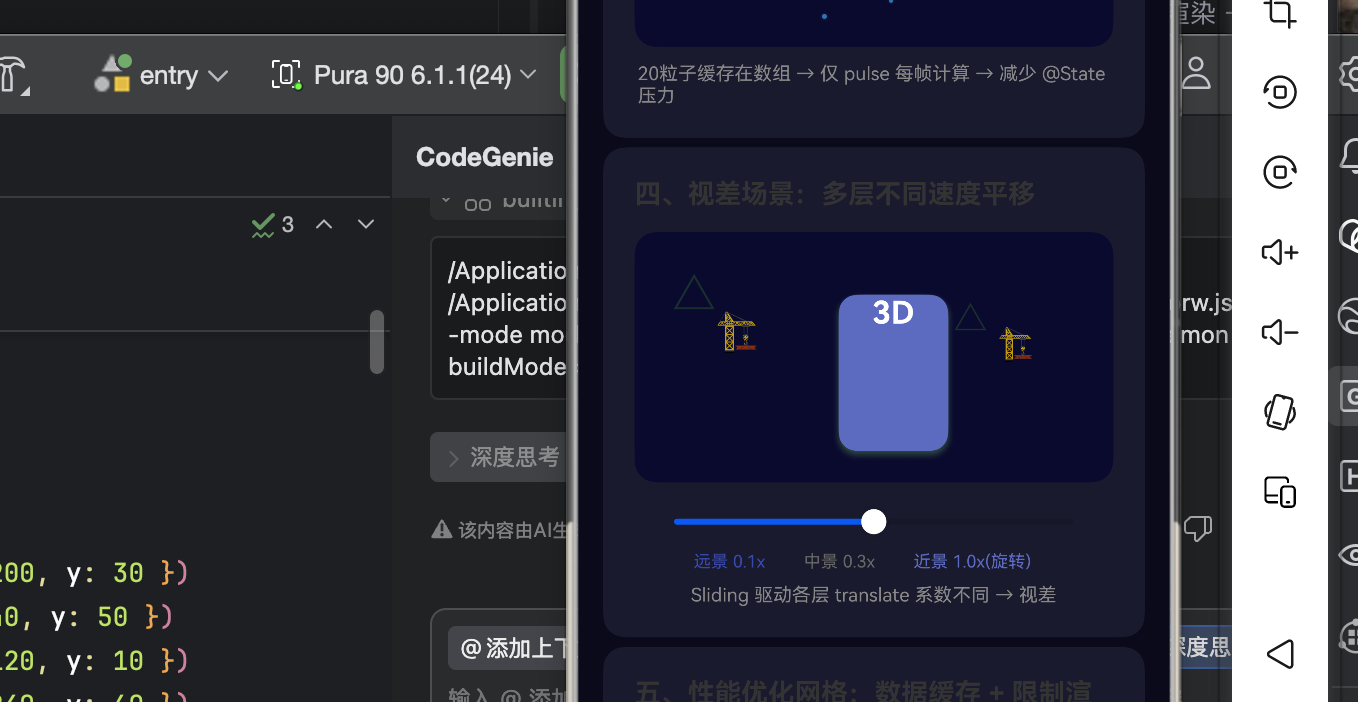
🤲 五、 多点触摸 (MultiTouch):开启上帝视角的自由度
地图应用(如 Petal Maps)的核心体验在于双指缩放和双指旋转可以同时无缝进行。
5.1 核心源码拆解
// ─── 五、多点触摸:捏合 + 旋转同时检测 ────────────────────────
Column() {
  Text('多点')
}
.scale({ x: this.pinchScale, y: this.pinchScale })
.rotate({ x: 0, y: 0, z: 1, angle: this.rotAngle, perspective: 800 })
.gesture(
  // 并行识别多指手势
  GestureGroup(GestureMode.Parallel,
    PinchGesture().onActionUpdate((e: GestureEvent) => {
      this.pinchScale = Math.max(0.4, Math.min(1.8, e.scale))
    }).onActionEnd(() => { this.pinchScale = 1 }),
    RotationGesture().onActionUpdate((e: GestureEvent) => {
      // e.angle 输出双指扭转的绝对角度
      this.rotAngle = e.angle
    }).onActionEnd(() => { this.rotAngle = 0 })
  )
)
5.2 技术细节:分离控制矩阵
在传统的底层图形计算中,缩放和旋转都被封装在一个 Matrix4 变换矩阵中,极容易产生耦合冲突。
而在 ArkUI 中,PinchGesture 提供纯净的缩放标量 e.scale,RotationGesture 提供纯净的角度标量 e.angle。我们只需要将这两个独立的值分别绑定到声明式视图的 .scale() 和 .rotate(z: 1) 属性上。
注意,这里的旋转轴配置为 z: 1,因为用户的双指是在平行于屏幕平面的 XY 坐标系内扭转的,这相当于绕着指向用户眼睛的 Z 轴旋转。
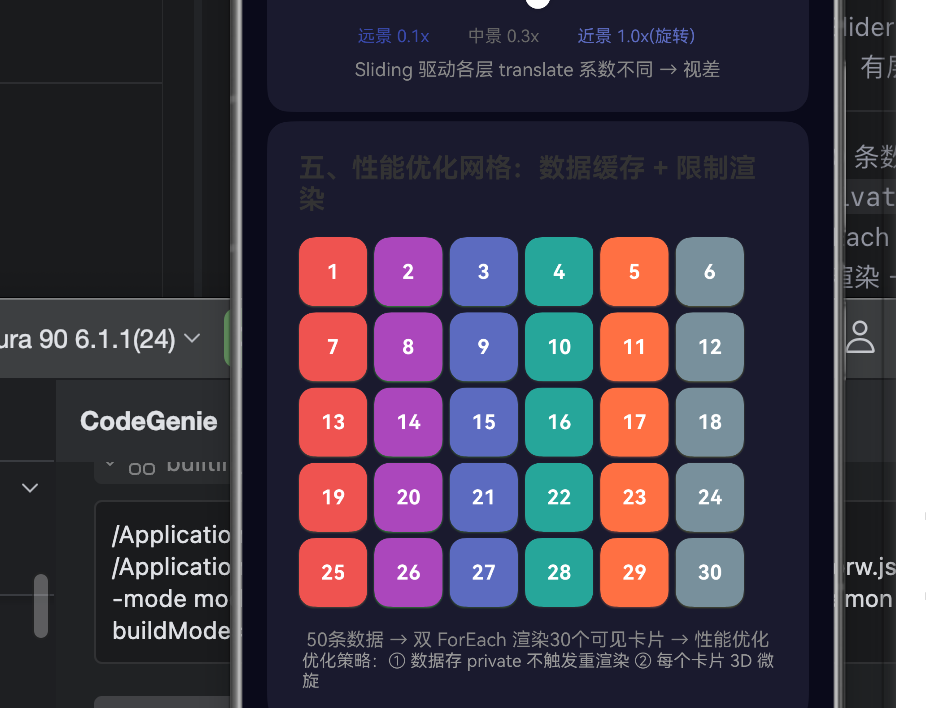
✍️ 六、 手势路径导航 (GesturePath):从混沌向量中提取意图
在全面屏手机的边缘返回手势,或者某些绘画、手势密码解锁场景中,我们需要记录用户的完整滑动轨迹,并判断出他们的主导滑动方向。
6.1 核心源码拆解
// ─── 六、手势路径:滑动方向检测 ─────────────────────
// 轨迹点渲染逻辑
ForEach(this.path, (p: Point, i: number) => {
  if (i % 3 === 0) { // 抽样渲染,提升性能
    Column().width(4).height(4).backgroundColor('#FFD54F').borderRadius(2)
      .position({ x: p.x, y: p.y })
  }
})

// 手势核心逻辑
.gesture(
  PanGesture().onActionStart((e: GestureEvent) => {
    this.path = [] // 重新开始时清空轨迹
  }).onActionUpdate((e: GestureEvent) => {
    // 1. 记录轨迹点(基于组件左上角的局部坐标)
    this.path.push({ x: e.fingerList[0].localX, y: e.fingerList[0].localY } as Point)

    let dx = e.offsetX
    let dy = e.offsetY
    // 2. 向量绝对值比对:提取主导滑动意图
    if (Math.abs(dx) > Math.abs(dy)) {
      this.dir = dx > 0 ? '右' : '左'
    } else {
      this.dir = dy > 0 ? '下' : '上'
    }
  }).onActionEnd(() => {
    this.dir = '-'
    this.path = [] // 结束时清理
  })
)
6.2 算法深度剖析:意图识别与性能取舍
- 意图识别算法:人的手指很难画出完美的直线。当你向右滑动时,必然伴随着轻微的上下抖动。代码中利用
Math.abs(dx) > Math.abs(dy)进行绝对值大小比对。如果 X 轴的位移量绝对值大于 Y 轴,就认为这是一次水平意图操作,屏蔽掉 Y 轴的微小抖动干扰。 - 性能优化:离散抽样渲染:
PanGesture的onActionUpdate回调频率极高(通常跟随屏幕刷新率 60Hz/120Hz)。如果把每一个点都渲染出来,会导致海量的 DOM 节点创建从而引发卡顿。源码中使用了if (i % 3 === 0)进行降采样,每记录三个点才在 UI 上渲染一个指示点,既保证了视觉连贯性,又极大地节约了内存。
📊 核心知识点速查表与开发规范
为了方便大家在企业级项目中快速落地 ArkUI 手势引擎,特此总结两份高价值速查表。
附表 1:ArkUI 手势识别模式对比表 (GestureMode)
| 模式名称 (GestureMode) | 运行机制与核心特点 | 经典企业级业务场景 |
|---|---|---|
Exclusive |
互斥模式。组内只允许一个手势被识别,一旦某个手势触发(胜出),组内其余手势宣告作废。 | 普通页面的滑动查看内容 vs 单击打开详情页。防误触的首选。 |
Sequence |
顺序模式。严格按照代码编写的层级顺序,上一个手势完结后,下一个手势才进入待命中状态。 | 长按拾取 -> 拖拽移动。安全认证机制(连击3次后再长按验证)。 |
Parallel |
并行模式。百花齐放,组内所有手势可以同时被激活,互不抢占事件焦点。 | 双指捏合缩放的同时进行拖拽旋转(常见于地图应用、PDF 阅读器)。 |
附表 2:获取触控坐标与位移变量的终极法则
处理手势时,新手最容易被各种 X/Y 坐标绕晕。请牢记以下法则:
| 变量属性 | 数据定义 | 适用手势类型 | 数学与场景应用 |
|---|---|---|---|
e.fingerList[0].localX/Y |
相对于绑定手势组件本身左上角的绝对坐标系位置。 | Tap, Pan | 适用于获取点击落点、绘制画笔轨迹、生成点击水波纹。 |
e.fingerList[0].globalX/Y |
相对于整个物理屏幕左上角的绝对坐标系位置。 | Tap, Pan | 跨组件拖拽、计算元素是否被拖出屏幕边界。 |
e.offsetX / offsetY |
自手指按下开始,发生的增量矢量位移。 | Pan | 最常用。用于映射 3D 旋转角度、列表滑动距离、控制抽屉的拉出量。 |
结语
从一行行生硬的代码,到屏幕上能感知手指压力、距离与视角的灵动界面,这是每一位大前端开发者必须跨越的鸿蒙高阶门槛。
HarmonyOS 的 ArkUI 为我们屏蔽了底层复杂的事件拦截器、多点分发(Touch Dispatcher)与矩阵计算模型。通过声明式的手势链与状态机绑定,它赋予了我们仅用寥寥几行代码,就能在三维空间中捕捉用户灵魂意图的能力。
掌握了上述 6 大空间感知场景与手势底层逻辑,你几乎可以应对目前市面上 90% 以上的复杂交互需求。如果这篇万字硬核实战对您有所启发,恳请点赞、收藏并在评论区留下您的足迹,您的支持是我持续输出顶级技术干货的最大动力! 我们下一期实战再见!

作为“人工智能6S店”的官方数字引擎,为AI开发者与企业提供一个覆盖软硬件全栈、一站式门户。
更多推荐
 0
0 0
0- 0


 已为社区贡献61条内容

所有评论(0)