
【鸿蒙原生开发实战】第一篇:环境搭建与项目初始化——从零开始搭建「知墨」笔记应用
本文是鸿蒙原生开发实战系列的第一篇,主要介绍了如何搭建开发环境并初始化一个名为"知墨"的笔记应用项目。文章首先详细说明了DevEco Studio的安装步骤,包括SDK路径设置和环境变量配置,并分享了解决hvigor工具报错的实践经验。接着,作者演示了如何创建HarmonyOS项目,重点解释了Stage模型的特点和项目模板选择建议。最后,文章深入解析了项目目录结构,详细说明了app.json5、b
【鸿蒙原生开发实战】第一篇:环境搭建与项目初始化——从零开始搭建「知墨」笔记应用
前言
HarmonyOS NEXT(鸿蒙原生)正式面向开发者开放以来,越来越多的团队开始拥抱纯血鸿蒙生态。作为一个从 Android 转过来的开发者,我决定用 ArkTS + ArkUI 开发一个完整的笔记应用——「知墨」(KnowInk),以实战的方式记录鸿蒙原生开发的全流程。
本篇是系列的第一篇,我们会从开发环境搭建开始,一步步创建项目、理解工程结构、完成首次构建。
一、开发环境准备
1.1 安装 DevEco Studio
鸿蒙官方的 IDE 是 DevEco Studio,基于 IntelliJ IDEA 社区版定制。可以在华为开发者官网下载最新版本。
当前版本:DevEco Studio 6.1 (对应 HarmonyOS SDK 6.1.0)
安装过程比较常规,需要注意的是:
- 安装路径不要有中文和空格(虽然官方说支持,但为了省心,建议用英文路径)
- 安装完成后会自动拉起 SDK 下载向导,建议勾选 HarmonyOS SDK 6.x 全量下载
- node.js 已经内置于 DevEco Studio 中,无需单独安装
1.2 配置 SDK 环境变量
安装完成后,需要配置 DEVECO_SDK_HOME 环境变量,指向 SDK 目录。我的安装路径是:
D:\DevEco Studio
SDK 默认安装在 D:\DevEco Studio\sdk,因此环境变量配置为:
变量名:DEVECO_SDK_HOME
变量值:D:\DevEco Studio\sdk
SDK 目录结构如下:
sdk/
└── default/
    ├── hms/               # 华为移动服务 SDK
    │   ├── ets/           # ArkTS 声明式开发套件
    │   ├── js/            # 兼容 JS 开发套件
    │   ├── native/        # C++ 原生开发套件
    │   └── toolchains/    # 构建工具链
    └── openharmony/       # 开源鸿蒙 SDK
        ├── ets/
        ├── js/
        ├── native/
        └── toolchains/
踩坑记录:首次执行 hvigorw --sync 时遇到如下错误:
> hvigor ERROR: 00303217 Configuration Error
Error Message: Invalid value of 'DEVECO_SDK_HOME' in the system environment path.
这是因为 hvigor daemon 进程启动时缓存了环境变量状态。解决方案很简单——先停止 daemon,再重新执行:
cd 项目根目录
"D:\DevEco Studio\tools\node\node.exe" "D:\DevEco Studio\tools\hvigor\bin\hvigorw.js" --stop-daemon
然后再执行 --sync 就正常了。
二、创建 HarmonyOS 项目
2.1 新建项目
打开 DevEco Studio,点击 Create New Project:
(插入截图:新建项目向导第一步)
选择模板时需要注意:
| 模板类型 | 适用场景 |
|---|---|
| Empty Ability | 空白模板,适合从零开始 |
| List | 列表类应用模板 |
| Tab | 底部 Tab 导航模板 |
| Login | 登录页面模板 |
我选择了 Empty Ability(Stage Model),因为我们要从零构建自定义 UI。
(插入截图:选择模板页面)
2.2 项目配置
填写项目信息:
- Project Name: MyApplication(后续可改为 knowink)
- Bundle Name: com.example.myapplication(发布前改为自己的包名)
- Save Location: D:\harmonyos\project\6.5\3\MyApplication
- Compile SDK: 6.1.0 (API 23)
- Compatible SDK: 6.1.0 (API 23)
- Device Type: Phone
Stage Model 是什么? HarmonyOS 从 API 9 开始推荐 Stage 模型,它借鉴了 Android 的 Activity 概念,每个 Ability 对应一个独立的功能单元,配合
module.json5声明式注册。相比 FA(Feature Ability)模型,Stage 更模块化、更容易管理生命周期。
三、认识项目结构
项目创建完成后,我们来看一下工程结构:
MyApplication/
├── AppScope/                  # 应用级配置
│   ├── app.json5              # 应用信息(bundleName、版本号等)
│   └── resources/             # 应用级资源
├── entry/                     # 主 Module(entry 类型)
│   ├── src/
│   │   ├── main/
│   │   │   ├── ets/           # ArkTS 源码目录
│   │   │   ├── module.json5   # 模块配置文件
│   │   │   └── resources/     # 模块级资源
│   │   ├── mock/              # 模拟数据
│   │   ├── ohosTest/          # 单元测试
│   │   └── test/              # 本地测试
│   ├── build-profile.json5    # 模块构建配置
│   └── oh-package.json5       # 模块包依赖
├── build-profile.json5        # 项目级构建配置
├── hvigor/
│   └── hvigor-config.json5    # hvigor 构建工具配置
├── hvigorfile.ts              # 构建脚本入口
├── local.properties           # 本地 SDK 路径配置
└── oh-package.json5           # 项目级包管理
3.1 核心配置文件解读
AppScope/app.json5 — 应用级配置:
{
  "app": {
    "bundleName": "com.example.myapplication",
    "vendor": "example",
    "versionCode": 1000000,
    "versionName": "1.0.0",
    "icon": "$media:layered_image",
    "label": "$string:app_name"
  }
}
这里定义了应用的包名、版本号、图标等。$media: 和 $string: 是资源引用语法,类似 Android 的 @drawable/ 和 @string/。
build-profile.json5 — 项目级构建配置:
{
  "app": {
    "signingConfigs": [],
    "products": [
      {
        "name": "default",
        "signingConfig": "default",
        "targetSdkVersion": "6.1.0(23)",
        "compatibleSdkVersion": "6.1.0(23)",
        "runtimeOS": "HarmonyOS",
        "buildOption": {
          "strictMode": {
            "caseSensitiveCheck": true,
            "useNormalizedOHMUrl": true
          }
        }
      }
    ],
    "buildModeSet": [
      { "name": "debug" },
      { "name": "release" }
    ]
  },
  "modules": [
    {
      "name": "entry",
      "srcPath": "./entry",
      "targets": [
        {
          "name": "default",
          "applyToProducts": [ "default" ]
        }
      ]
    }
  ]
}
知识点:HarmonyOS 的 products 概念类似于 Android 的 productFlavors,可以定义多个产品变体(如国内版、海外版)。我们后续如果需要做多渠道打包,就在这里配置。
entry/src/main/module.json5 — 模块配置:
{
  "module": {
    "name": "entry",
    "type": "entry",
    "description": "$string:module_desc",
    "mainElement": "EntryAbility",
    "deviceTypes": ["phone"],
    "pages": "$profile:main_pages",
    "abilities": [
      {
        "name": "EntryAbility",
        "srcEntry": "./ets/entryability/EntryAbility.ets",
        "description": "$string:EntryAbility_desc",
        "icon": "$media:layered_image",
        "label": "$string:EntryAbility_label",
        "startWindowIcon": "$media:startIcon",
        "startWindowBackground": "$color:start_window_background",
        "exported": true,
        "skills": [
          {
            "entities": ["entity.system.home"],
            "actions": ["ohos.want.action.home"]
          }
        ]
      }
    ]
  }
}
这里声明了模块的 Ability(类似 Android 的 Activity),skills 中的 entity.system.home + ohos.want.action.home 表示这是桌面启动入口。
四、hvigor 构建系统详解
4.1 hvigor 是什么?
hvigor 是华为自研的构建工具,类似于 Gradle for Android。它使用 Node.js 运行,配置文件是 JSON5 格式。
项目根目录的 hvigor/hvigor-config.json5:
{
  "modelVersion": "6.1.1",
  "execution": {
    "daemon": true,
    "incremental": true,
    "parallel": true
  }
}
三个关键配置:
| 配置项 | 作用 | 建议 |
|---|---|---|
daemon |
是否启动守护进程(加速后续构建) | 开发时开启 |
incremental |
增量编译 | 开启 |
parallel |
并行编译 | 多核 CPU 开启 |
4.2 常用构建命令
# 同步依赖(相当于 Gradle Sync)
hvigorw --sync

# Debug 构建
hvigorw assembleHap --mode debug

# Release 构建
hvigorw assembleHap --mode release

# 清理
hvigorw clean

# 停止 daemon(环境变量变更后建议执行)
hvigorw --stop-daemon
(插入截图:hvigorw --sync 成功输出)
首次 --sync 成功后,你会看到类似输出:
> hvigor Finished :entry:init... after 1 ms
> hvigor Finished ::init... after 1 ms
这说明工程配置正确、依赖同步成功。
五、启动第一个 Hello World
在开始正式开发前,我们先确认模拟器环境能跑起来。
5.1 配置模拟器
DevEco Studio 自带模拟器管理器:
- 点击顶部工具栏的 Device Manager 图标
- 创建一个 Phone 模拟器(推荐 API 23)
- 启动模拟器
5.2 运行项目
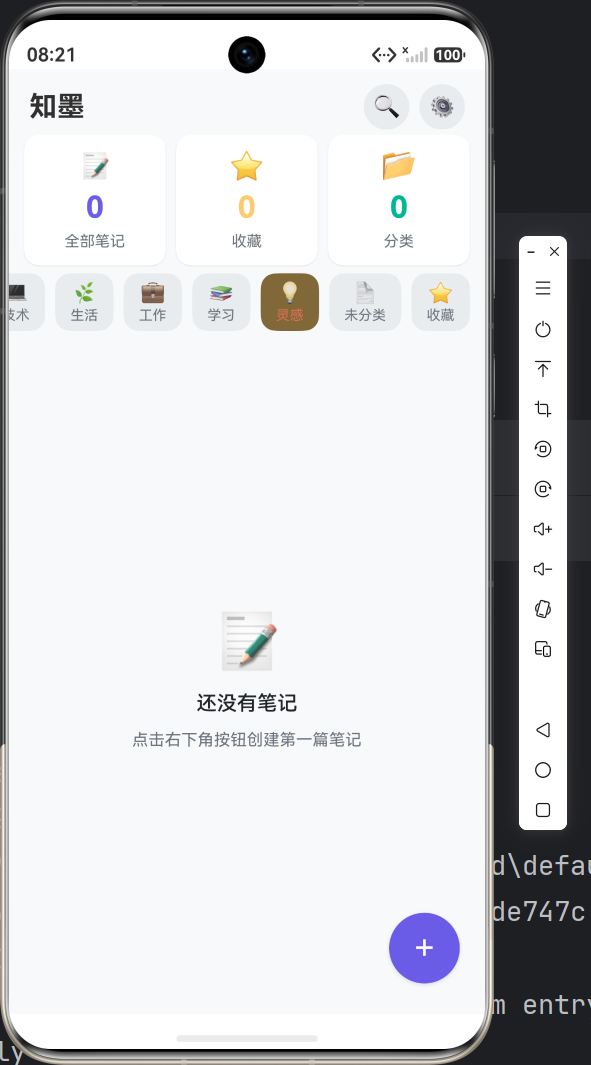
点击 Run 按钮(绿色三角),等待编译和部署:
看到模拟器屏幕上显示 “Hello World” 或默认页面,说明开发环境全部就绪。
六、本阶段小结
至此,我们已经完成了:
- ✅ DevEco Studio 安装与 SDK 配置
- ✅
DEVECO_SDK_HOME环境变量配置与 daemon 踩坑解决 - ✅ 创建 HarmonyOS Stage 模型项目
- ✅ 理解完整的项目结构配置文件
- ✅ 掌握 hvigor 构建系统和常用命令
- ✅ 运行项目到模拟器
下一篇预告:我们将进入真正的开发环节——为「知墨」笔记应用设计数据层架构,实现 Note 和 Category 领域模型、基于 Preferences API 的持久化仓库,以及清晰的 Clean Architecture 分层。
开发工具:DevEco Studio 6.1 | HarmonyOS SDK 6.1.0 | ArkTS + ArkUI

作为“人工智能6S店”的官方数字引擎,为AI开发者与企业提供一个覆盖软硬件全栈、一站式门户。
更多推荐
 5
5 0
0- 0


 已为社区贡献9条内容

所有评论(0)