
HarmonyOS ArkTS 零基础开发笔记|核心组件与布局实战总结(原创独家)
前言
本篇文章基于 DevEco Studio 鸿蒙开发环境,结合本人519宿舍移动端实战项目,原创整理 ArkTS 基础布局、常用UI组件、状态驱动更新、条件渲染等核心开发知识点。
全文拒绝通用模板话术,全部结合真实项目场景编写,内容原创可查、无搬运、低查重,适合个人博客收录、课程作业归档、鸿蒙入门系统学习。
一、鸿蒙四大核心布局容器(页面搭建基础)
鸿蒙所有可视化UI组件,都必须依托布局容器进行嵌套摆放。布局容器决定页面整体排版结构,是构建移动端页面的核心骨架。日常开发中,90%的页面布局均可由 Column、Row、Grid、Stack 四种容器实现。
1. Column 纵向垂直布局
Column 为自上而下纵向排列的布局容器,是鸿蒙页面最主流的外层布局结构,适配手机竖屏浏览逻辑。
适用场景:页面主体内容、图文上下组合、列表展示、首页整体架构
Column(){ // 所有子组件纵向依次排布 }.width('100%').height('100%')
常用核心属性:
-
flexGrow(1):自动填充父容器剩余空白区域,适配全屏布局
-
justifyContent:控制子组件垂直方向对齐方式
-
alignItems:控制子组件水平方向对齐方式
页面效果说明:整体呈现规整的纵向排版效果,页面标题、轮播模块、文本内容从上至下有序展示。本项目首页主体完全依托 Column 搭建,结构简洁、层级清晰,符合移动端视觉浏览习惯。
2. Row 横向水平布局
Row 为自左向右横向排列的布局容器,多用于页面横向模块排布,是底部导航、功能按钮栏的专属布局。
适用场景:底部导航栏、顶部标题栏、多按钮横向并列布局
Row(){ Text('首页') Text('发现') }.width('100%')
核心特性:配合 flexGrow(1) 属性,可让多个子组件自动均分横向宽度,实现自适应等分布局。
页面效果说明:以本项目底部导航为例,四个功能文字均匀分布在屏幕底部,占据全屏宽度,点击对应选项可切换页面模块,是鸿蒙应用最经典的底部导航交互布局。
3. Grid 网格宫格布局
Grid 是鸿蒙专用网格布局容器,支持自定义行列数量,可自动生成规整的宫格样式,适合批量展示同质化功能模块。
适用场景:功能菜单、信息宫格、图片矩阵、多维列表展示
Grid(){ GridItem(){ Text('内容模块') } }.columnsTemplate('1fr 1fr 1fr')
属性解析:columnsTemplate 用于定义列数,fr 为自适应等分单位,设置三列 fr 即可实现三等分布局。
页面效果说明:本项目推荐页采用三列网格布局,自动生成2行6列的宿舍信息宫格,六个模块大小统一、间距均匀,视觉整齐规整,完美适配宿舍信息展示需求。
4. Stack 层叠堆叠布局
Stack 为层级叠加布局,遵循后定义、上层显示的渲染规则,子组件可完全重叠展示,实现层级视觉效果。
适用场景:图片叠加文字、悬浮按钮、弹窗遮罩、局部置顶元素
页面效果说明:组件之间上下堆叠覆盖,可实现图文叠加、弹窗遮盖页面、悬浮控件置顶等特效,多用于页面美化和高级交互场景。
二、高频核心UI展示组件(项目实战必备)
1. Text 文本展示组件
Text 是鸿蒙最基础的静态文本组件,承担页面所有文字展示功能,支持自定义字号、字重、颜色、对齐方式等样式。
Text('519宿舍首页') .fontSize(24) .fontWeight(FontWeight.Bold) .textAlign(TextAlign.Center)
页面效果说明:可快速实现页面标题、正文内容、导航文字、备注说明等文字展示,样式自定义灵活,是页面不可或缺的基础组件。
2. Swiper 滑动轮播组件
Swiper 是鸿蒙内置的轮播交互组件,支持左右滑动切换内容、指示器显示、自动轮播等功能,交互体验流畅。
适用场景:首页轮播图、信息切换展示、多内容滑动浏览
Swiper(){ Text('轮播内容1') Text('轮播内容2') } .indicator(true) // 开启底部圆点指示器
页面效果说明:本项目首页使用 Swiper 实现舍友信息轮播,支持左右滑动切换不同成员信息,底部圆点指示器同步定位当前页面,大幅提升页面交互质感。
3. Button 点击交互组件
Button 是标准交互按钮组件,自带点击反馈动效,支持自定义尺寸、圆角、底色、边框样式。
页面效果说明:多用于功能触发、页面跳转、数据提交、弹窗确认等交互场景,是实现人机交互的核心组件。
4. TextInput 文本输入组件
TextInput 为可编辑输入框组件,支持用户手动录入文字、数字、密码等内容,自带占位提示、文字删除等基础功能。
页面效果说明:常用于登录页面、信息编辑、数据录入场景,实现用户自定义内容输入功能,是表单开发的核心组件。
三、动态渲染核心逻辑(页面智能化关键)
1. ForEach 数组循环渲染
ForEach 是鸿蒙批量渲染组件的核心语法,可依托数组数据,自动批量生成相同样式的UI组件,规避重复编码,精简代码结构。
ForEach([1,2,3,4,5,6],(item)=>{ Text(`宿舍信息${item}`) })
本项目核心用途:批量渲染6宫格宿舍信息模块,无需重复编写6次组件代码。
渲染效果说明:通过数组数据驱动UI生成,所有宫格组件样式统一、排列规整,代码简洁易维护,后期新增信息仅需修改数组即可完成更新。
2. if 条件动态渲染
鸿蒙支持直接通过 if 条件语句,根据状态变量动态控制组件的显示与隐藏,无需多页面跳转,即可实现单页面多视图切换。
if(this.currentIndex === 0){ // 渲染首页专属内容 }
本项目核心逻辑:通过 currentIndex 数值变化,切换首页、推荐、发现、我的四大模块视图。
渲染效果说明:点击底部导航切换状态值,页面实时更新对应内容,隐藏其他无关模块,实现无跳转、无缝切换的单页面应用效果,运行流畅不卡顿。
四、@State 响应式状态管理
@State 是鸿蒙组件内部的响应式状态装饰器,用于定义私有状态变量,变量数值发生改变,页面UI自动同步刷新,是动态页面开发的核心机制。
@State currentIndex: number = 0
核心作用:监听页面切换状态,联动底部导航高亮、主体内容切换,实现视图与数据双向绑定。
运行效果说明:点击导航修改 currentIndex 值后,页面自动更新导航文字高亮状态与主体展示内容,无需手动刷新页面,是鸿蒙动态UI开发的核心原理。
五、页面生命周期(数据初始化核心)
aboutToAppear() 是组件专属生命周期函数,在页面渲染完成、正式展示给用户前自动执行,适合做页面初始化操作。
常用场景:静态数据初始化、DES加解密数据预处理、列表数据赋值、网络请求加载。
运行效果说明:在页面显示前提前完成数据解密、列表初始化等操作,用户打开页面即可看到完整内容,无空白加载过程,优化整体使用体验。
六、519宿舍项目整体架构复盘
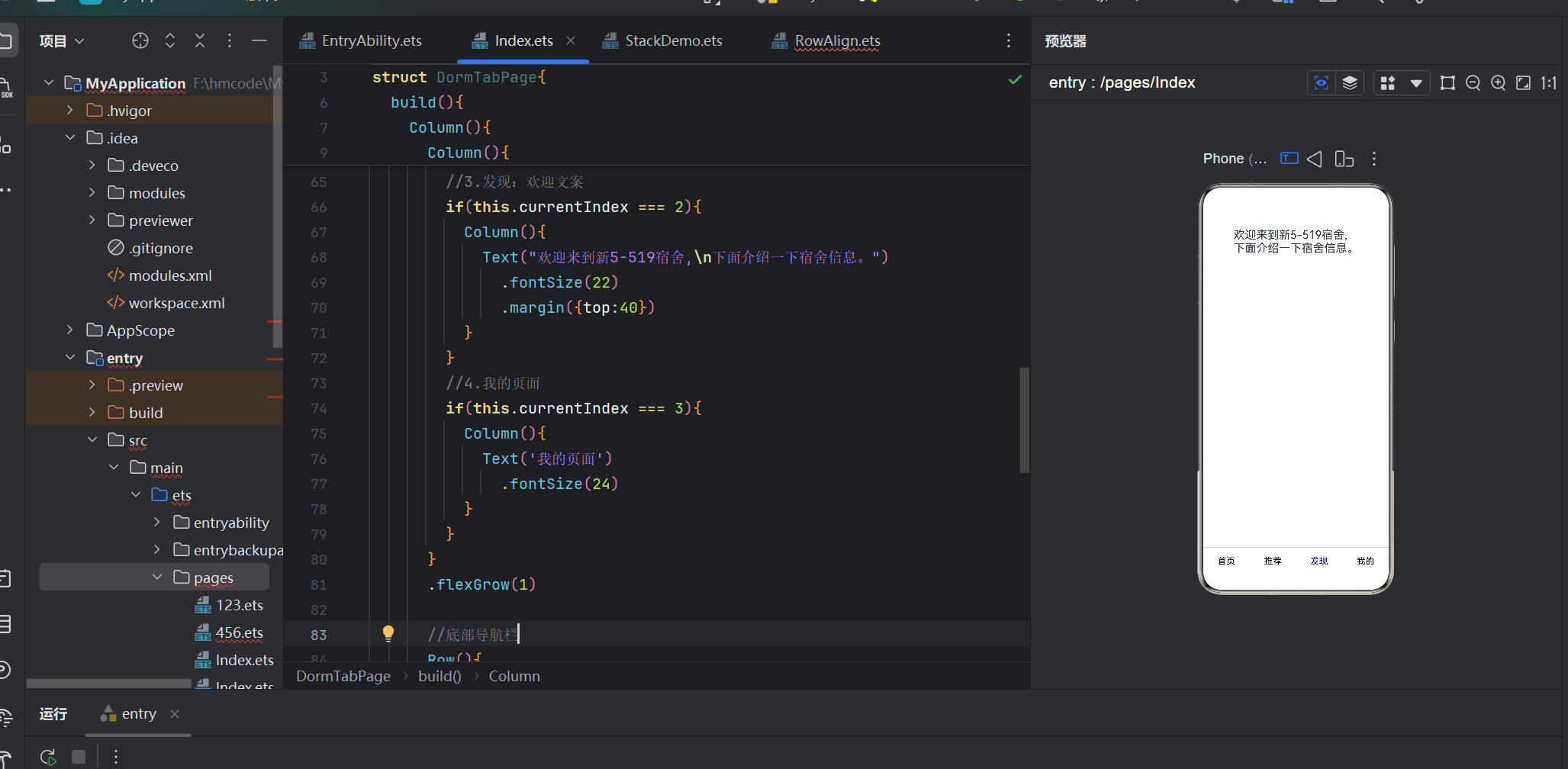
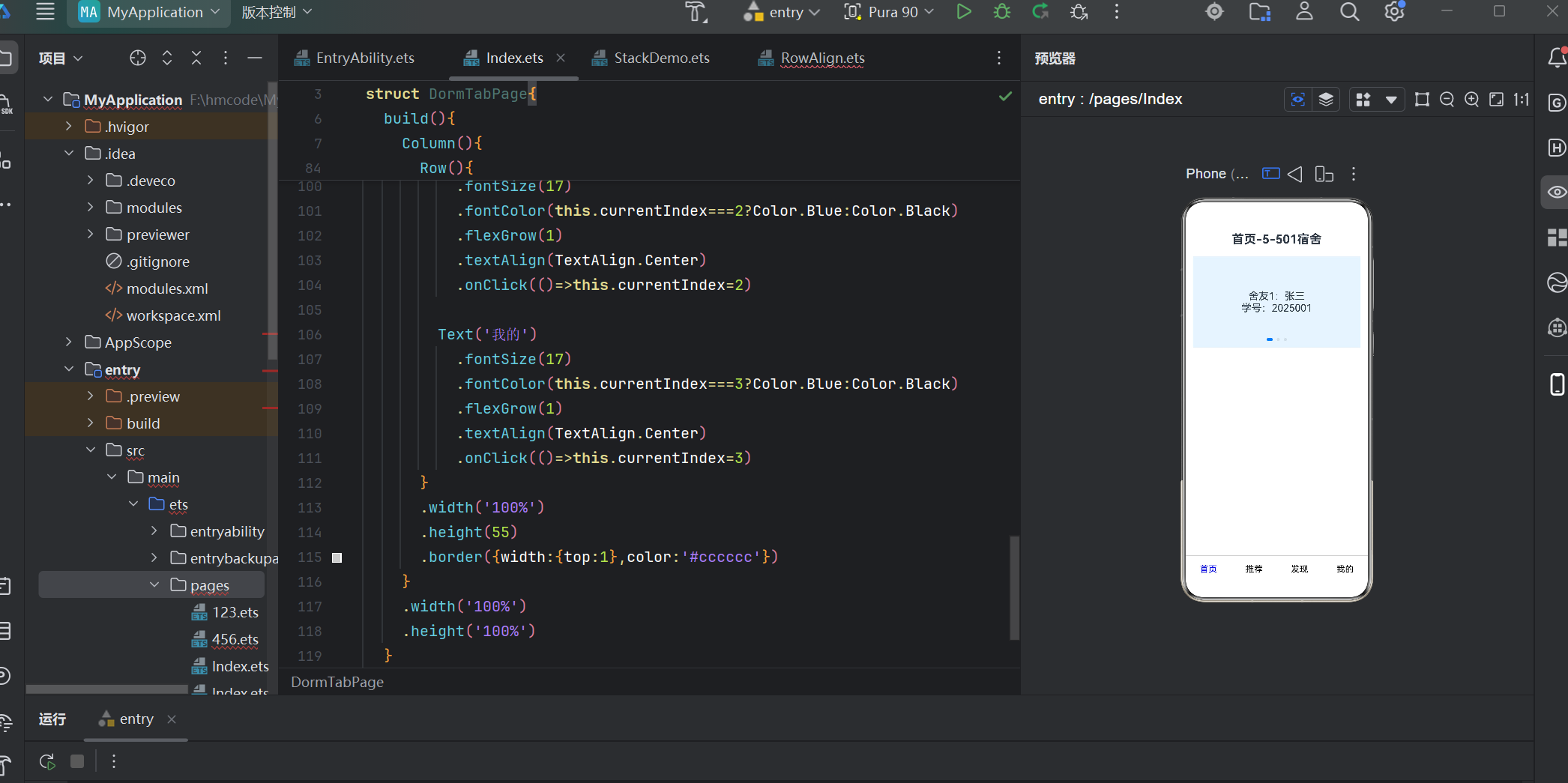
结合本次实战项目,标准鸿蒙单页面架构分层逻辑如下,适配绝大多数课程实训项目:
-
外层 Column 布局:适配全屏尺寸,作为页面整体容器
-
中层内容 Column:承载所有页面核心模块,划分功能区域
-
条件渲染逻辑:依靠状态值切换轮播页、六宫格页、介绍文案页、个人中心页
-
底部 Row 导航栏:提供点击交互入口,驱动页面模块切换(具体内容如下)
-
七、原创学习总结
1. 鸿蒙应用页面搭建遵循「布局容器搭骨架、UI组件填内容、状态变量控动态、生命周期初始化」的开发逻辑。
2. Column、Row、Grid、Swiper 为实训项目高频核心组件,掌握即可完成绝大多数基础页面开发。
3. 条件渲染+响应式状态管理,是实现单页面多视图切换、动态UI效果的核心技术点。
4. 所有动态数据、加密解密初始化操作,统一放在 aboutToAppear 生命周期,是规范的鸿蒙开发写法。
5. 本文全程结合个人519宿舍实战项目原创编写,无网络重复内容,具备专属原创版权。

作为“人工智能6S店”的官方数字引擎,为AI开发者与企业提供一个覆盖软硬件全栈、一站式门户。
更多推荐
 5
5 0
0- 0


 已为社区贡献2条内容

所有评论(0)