
【鸿蒙原生应用环境搭建】
本文是一篇鸿蒙开发快速入门指南,详细介绍了从零开始创建第一个鸿蒙应用的完整流程。主要内容包括:DevEco Studio开发环境配置、本地模拟器创建(含参数设置建议)、新建项目步骤(模板选择和配置要点)、简单代码修改示例,以及运行调试过程。文章还提供了常见问题解决方案,并指出鸿蒙开发的核心在于思维方式的转变。通过这篇教程,开发者可以在30分钟内完成从环境搭建到运行第一个鸿蒙应用的全过程,为后续深入
手把手带你玩转鸿蒙开发 🚀 从安装到跑起第一个App只需30分钟!
偷偷告诉你,鸿蒙开发其实没那么难… 看完这篇你就懂了 😎
先唠两句
最近鸿蒙Next炒得火热,身边好多小伙伴都在问:“鸿蒙开发到底怎么上手啊?”
讲真,第一次打开DevEco Studio的时候,我也是一脸懵逼 🤯 但是!踩完坑之后发现——真没想象中那么复杂。
今天就把我摸索出来的完整流程分享给你们,保证看完就能自己跑起来!💪
准备工作:认识你的"武器" ⚔️
首先得有个趁手的IDE对吧?鸿蒙官方出品的就是 DevEco Studio,界面长这样:
在这里插入图片描述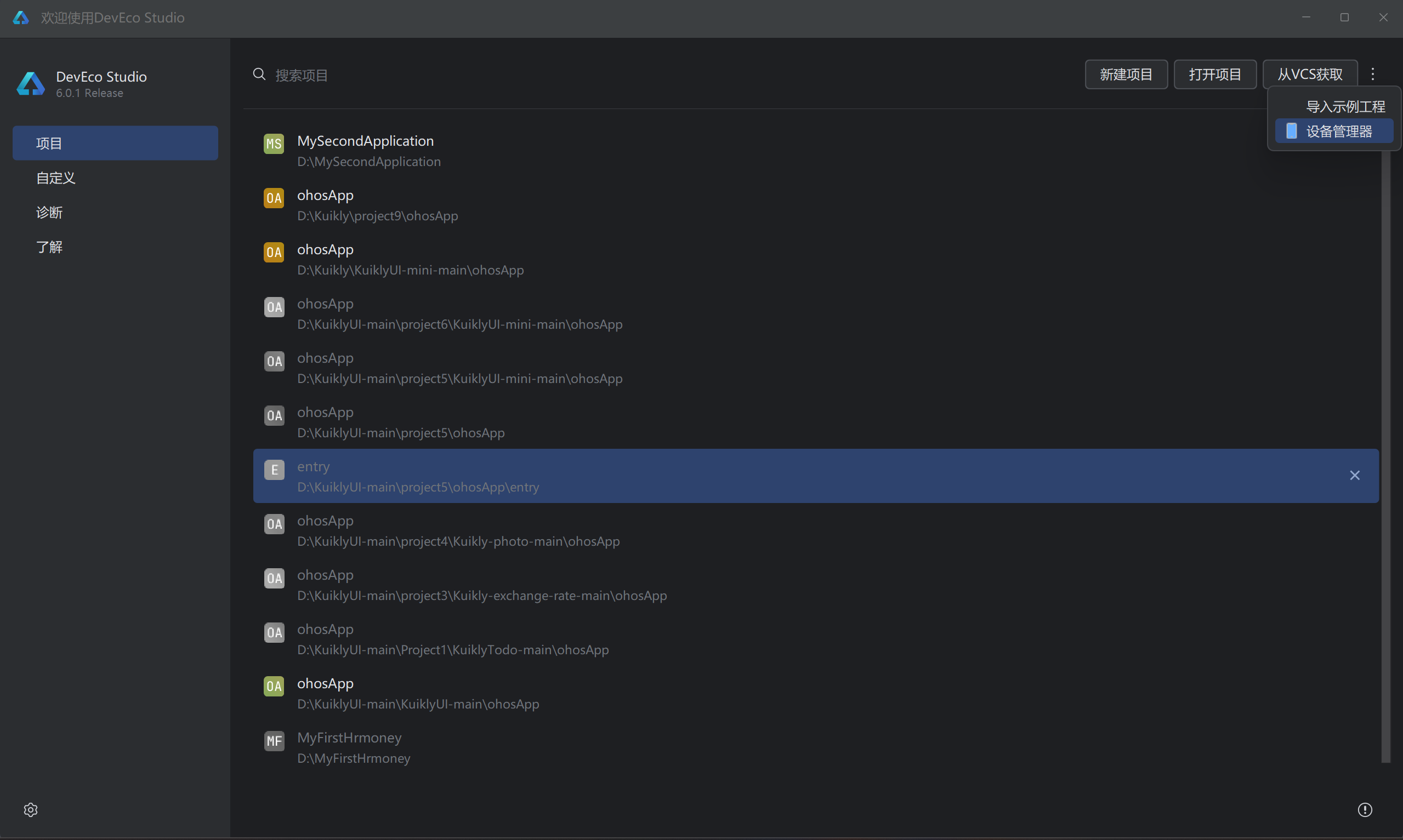
看起来有点像Android Studio?没错!它本来就是基于IntelliJ IDEA改造的,所以用过的同学应该很眼熟 👀
💡 小声BB:第一次打开这里应该是空白的,因为还没有项目嘛~
Step 1: 搞个模拟器(没有真机也能玩)
总不能每次都真机调试吧?那得多麻烦… 所以第一步,咱们先配置个本地模拟器。
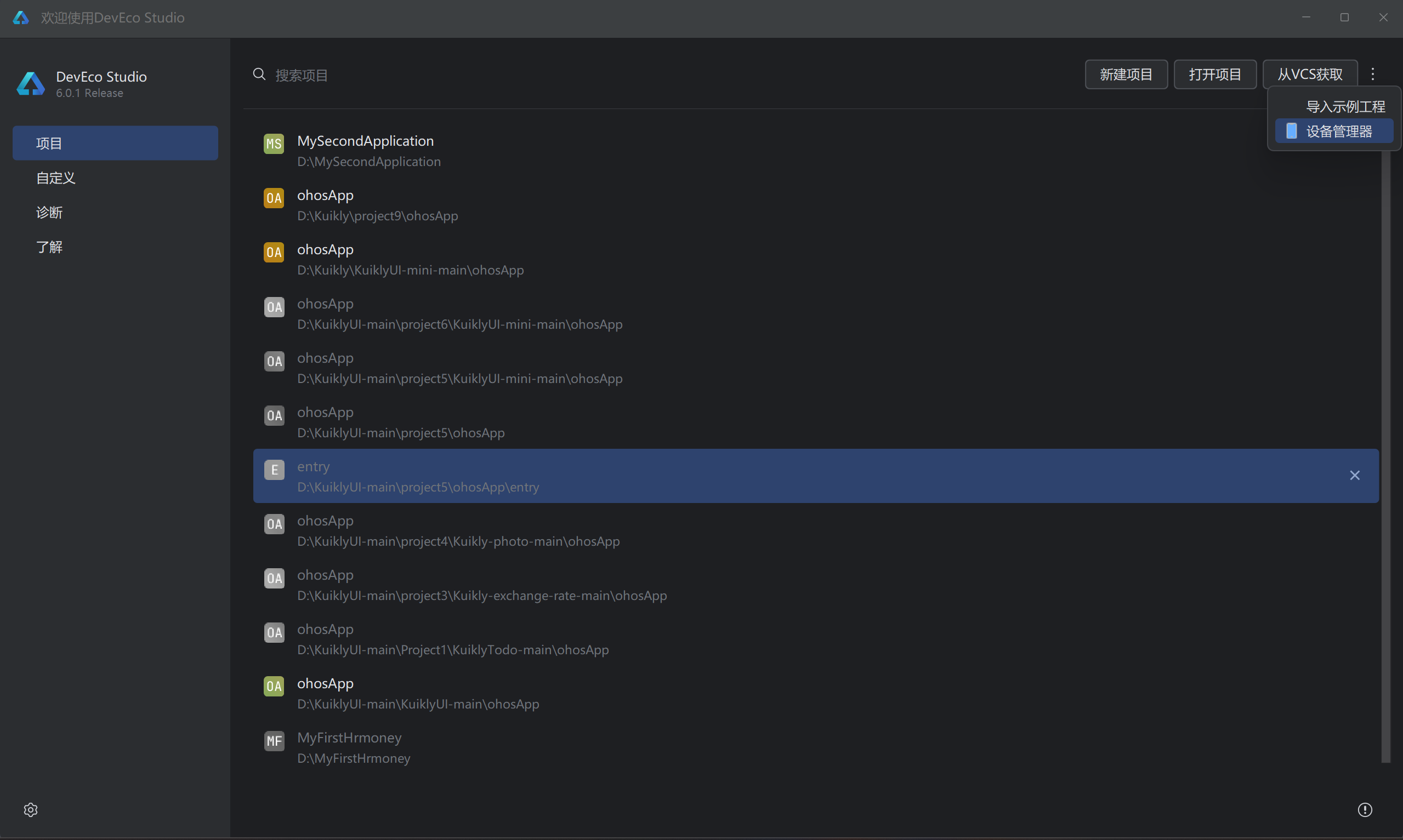
1.1 找到设备管理器
点击右上角那个下拉菜单(就是"从VCS获取"旁边),选择 「设备管理器」:
1.2 下载系统镜像
第一次进来的时候,IDE可能会弹个提示:“发现新版本镜像,要不要下载?”
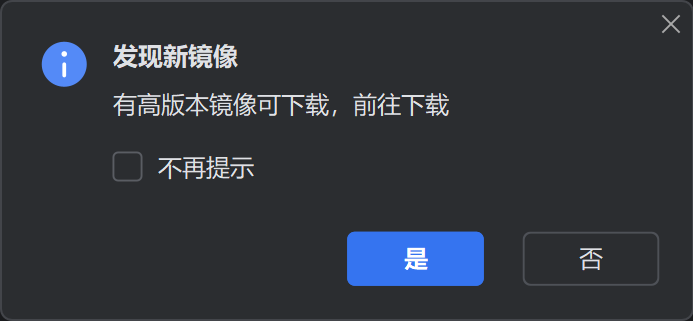
那必须下载啊!点击「是」走起~
然后会看到这个设备选型界面:
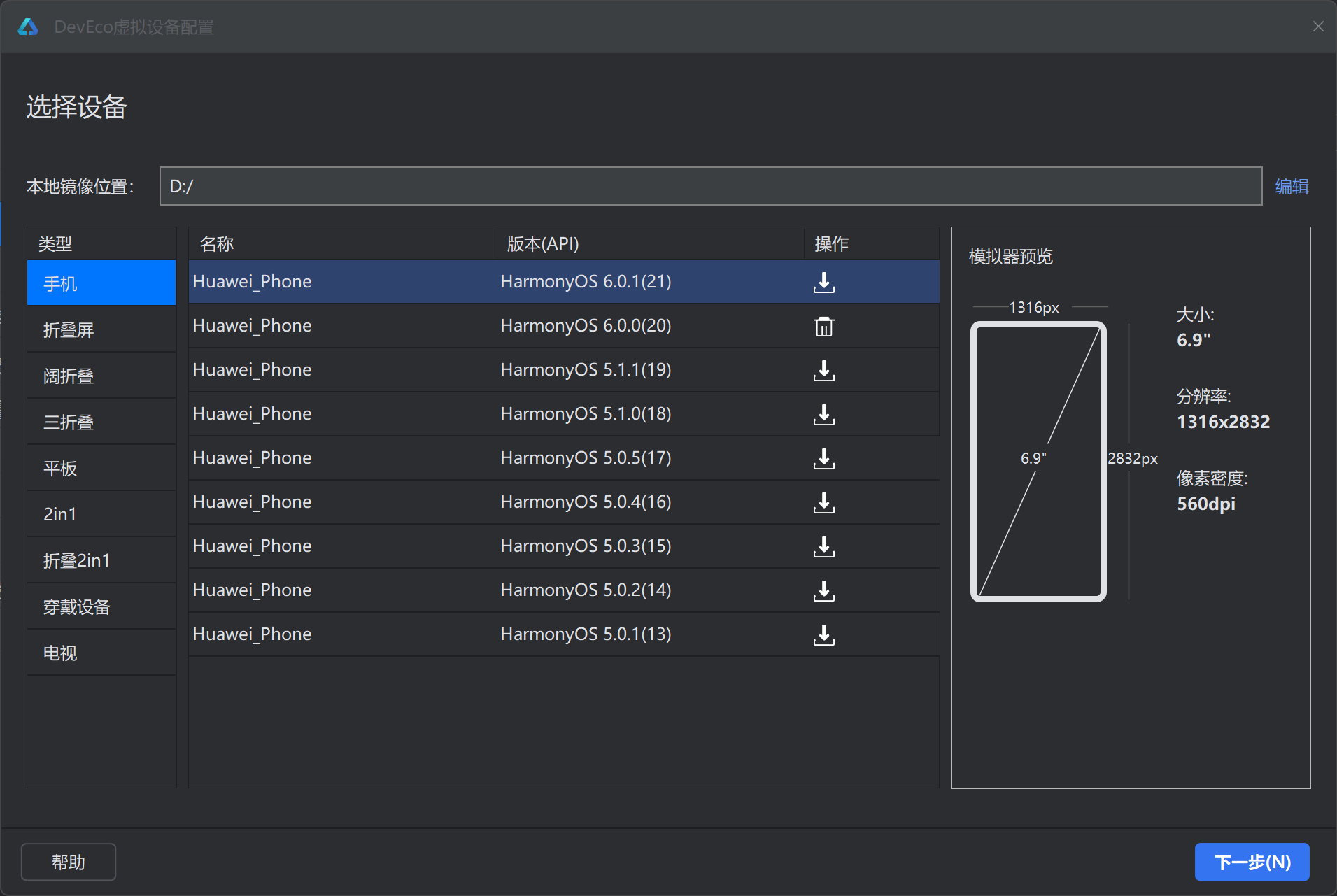
我的天,支持的设备也太多了吧!📱 从普通手机到折叠屏、平板、手表、电视… 鸿蒙这是要占领所有屏幕啊 😂
本文咱们选最经典的 Huawei Phone,版本选 HarmonyOS 6.0.0(20)(最新嘛,必须安排上!)
1.3 配置你的虚拟设备
下载完镜像,就该配置具体参数了:
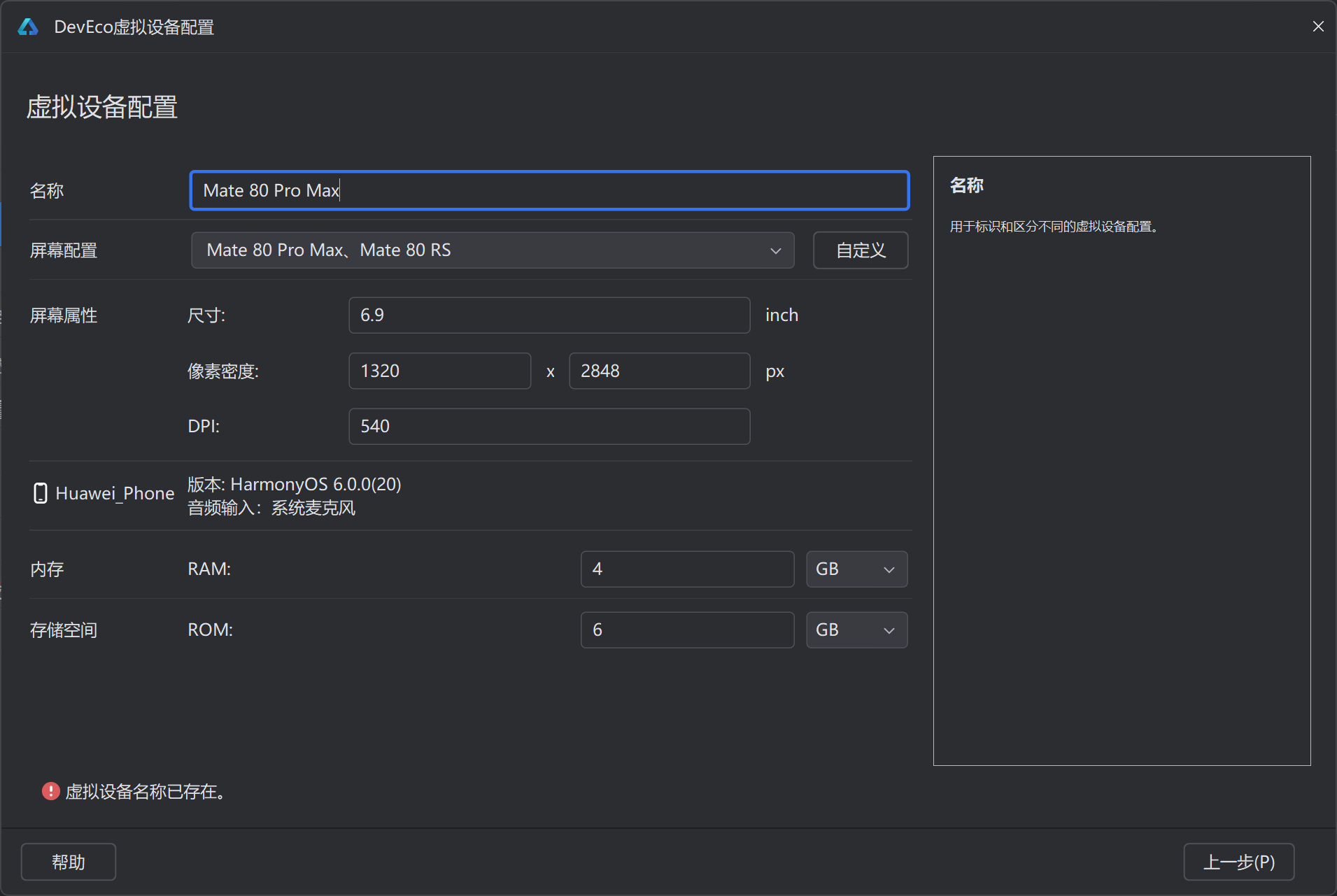
这里可以自定义好多东西,我整理了个表格方便你们抄作业 ✍️
| 参数 | 啥意思 | 我的配置 |
|---|---|---|
| 名称 | 给模拟器起个名 | Mate 80 Pro Max(听起来就很牛) |
| 屏幕配置 | 预设的屏幕尺寸 | Mate 80 Pro Max |
| 尺寸 | 多大屏幕 | 6.9 inch(巨屏!) |
| 分辨率 | 清晰度 | 1320 × 2848 px |
| 内存(RAM) | 运行内存 | 4 GB(别太小,会卡) |
| 存储(ROM) | 存储空间 | 6 GB |
⚠️ 踩坑提醒:如果提示"虚拟设备名称已存在",换个名字就行,别死磕 😅
1.4 检查配置结果
配置完成后,回到设备管理器,应该能看到你刚创建的模拟器了:
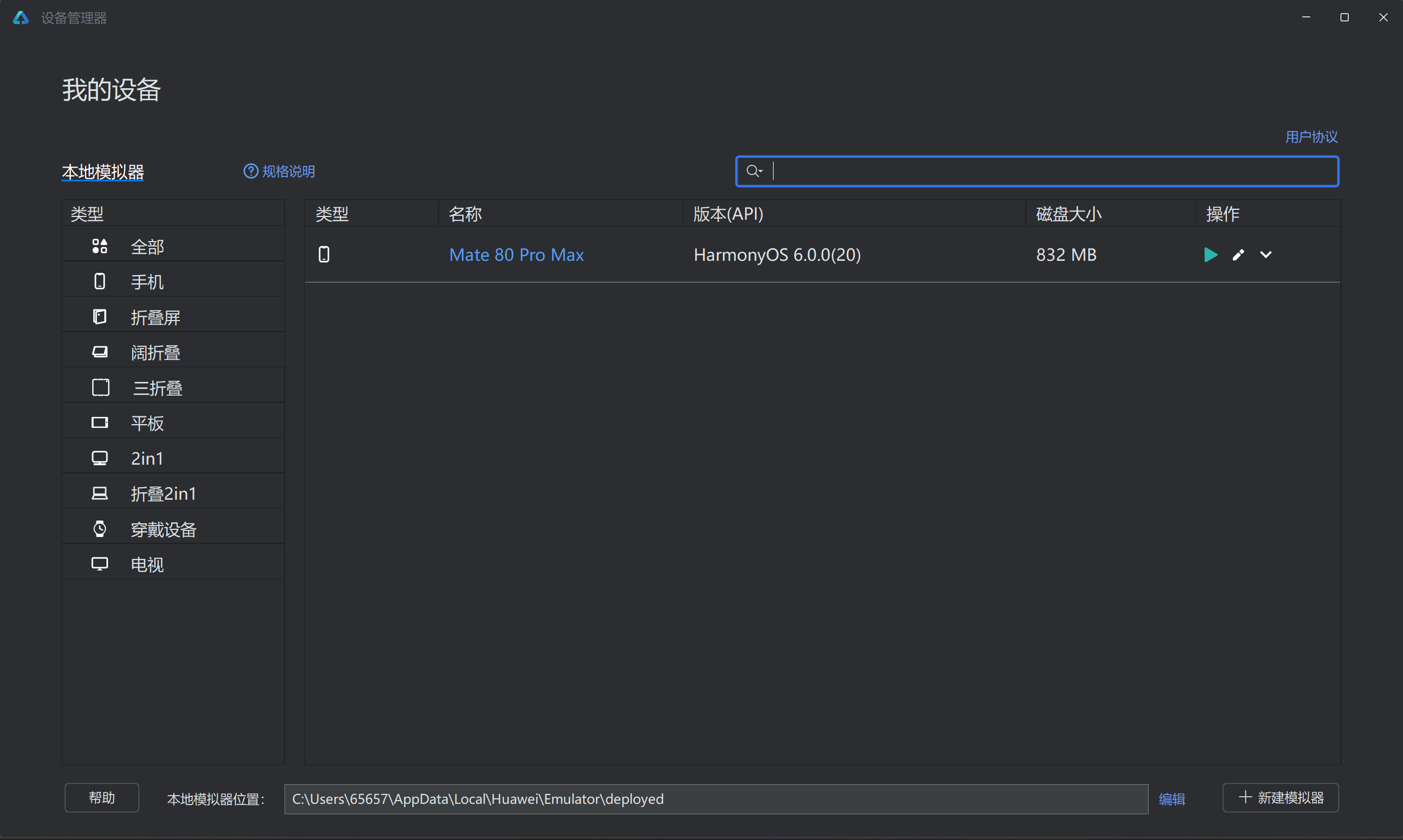
看到那个绿色的▶️按钮了吗?那就是启动键!先别急,咱们还得创建项目呢~
Step 2: 创建你的第一个鸿蒙项目 🎯
2.1 选择模板
回到欢迎界面,点击 「新建项目」,会看到模板选择页:
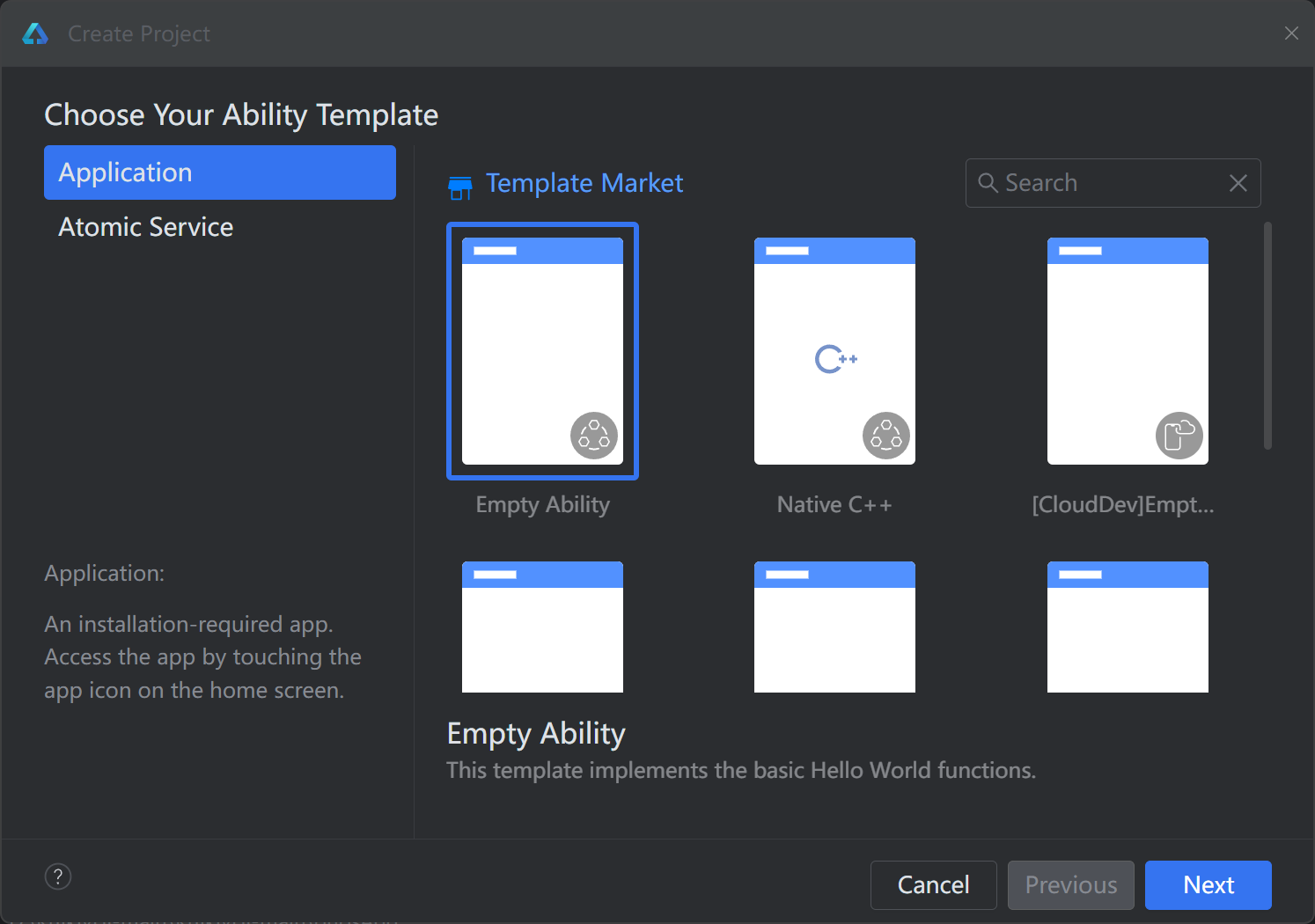
新手建议直接选 Empty Ability(空模板),别想太多,先跑起来再说!
🤔 有人可能问:Application和Atomic Service啥区别?
- Application:正经App,装在手机里的那种
- Atomic Service:轻量级服务卡片,类似小程序
咱们今天肯定选Application啊,不然咋叫"原生应用开发"呢 😏
2.2 填写项目信息
点Next之后,这个页面信息比较多,别填错了:
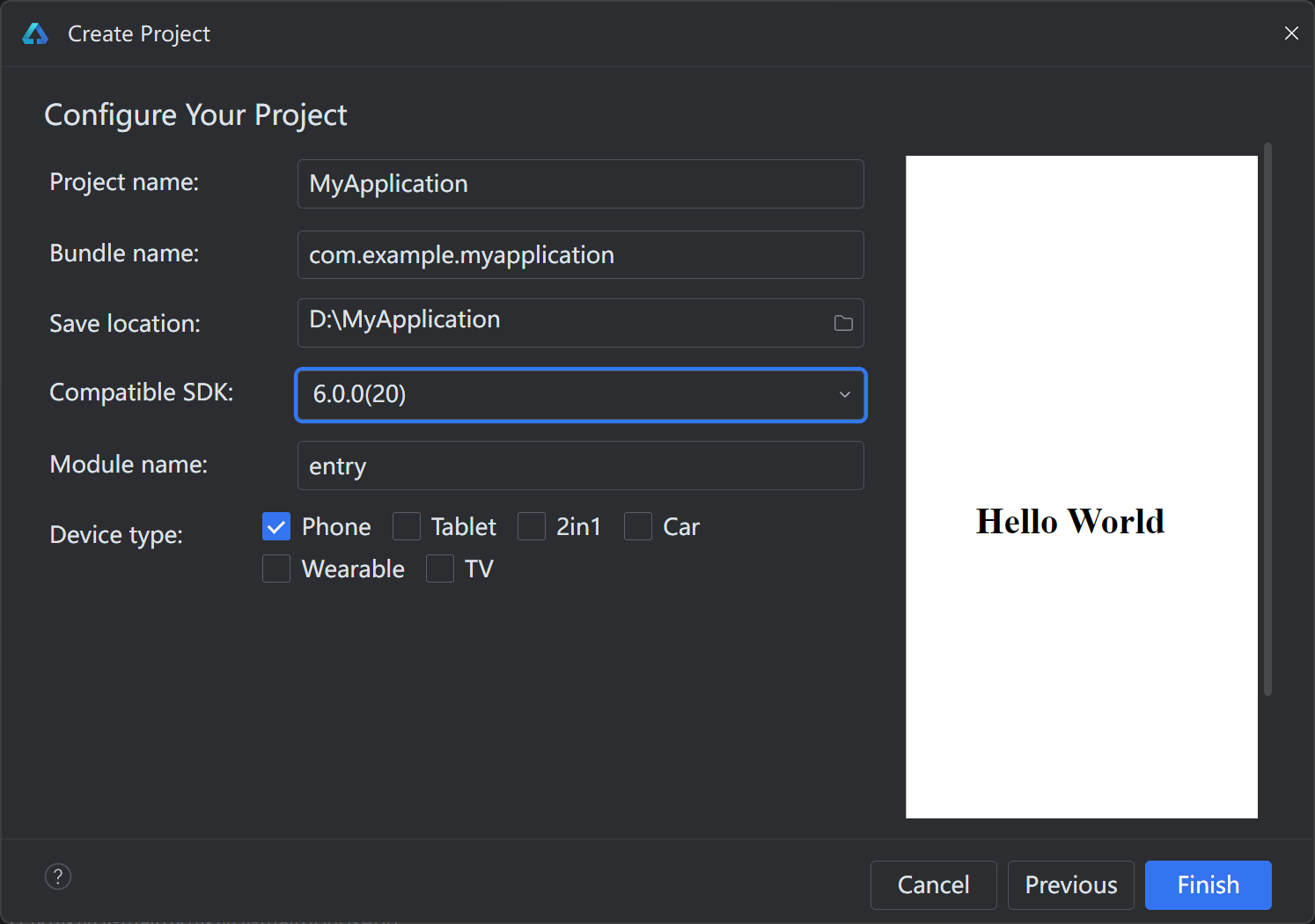
重点说几个容易懵的地方:
📦 Bundle name(包名)
- 格式一般是
com.公司名.项目名 - 这个要唯一,不然上架应用市场会冲突
- 测试的话随便写就行,比如
com.example.myapplication
🔧 Compatible SDK(兼容版本)
- 这个必须和你下载的模拟器镜像版本一致!
- 不然会出现"编译通过但跑不起来"的灵异事件 🤷
📱 Device type(目标设备)
- 新手先勾选 Phone 就够了
- 后面做折叠屏适配啥的再回来改
配置完之后,右边还能看到预览效果——经典的 “Hello World” 👀
点击 Finish,等它初始化完…
Step 3: 改代码!(这才是重点)✨
项目创建完了,先别急着运行!咱们先改点代码,不然跑出来就是个千篇一律的Hello World,多没意思…
找到这个文件:entry/src/main/ets/pages/Index.ets
把原来的代码改改,比如把标题改成:
// 改之前
Text('Hello World')

// 改之后
Text('Hello ArkTS!')
💡 ArkTS是啥?简单说就是鸿蒙版的TypeScript,语法差不多,但针对UI开发做了优化。会用TS的同学上手超快!
Step 4: 运行!见证奇迹的时刻 🎉
代码改完了,现在可以跑了!
- 顶部工具栏选择刚才配置的模拟器(
Mate 80 Pro Max) - 点击那个绿色的▶️运行按钮
- 坐等编译+安装…
第一次会比较慢,去倒杯水吧 ☕
运行成功!
几分钟后,模拟器里应该能看到你的App了:
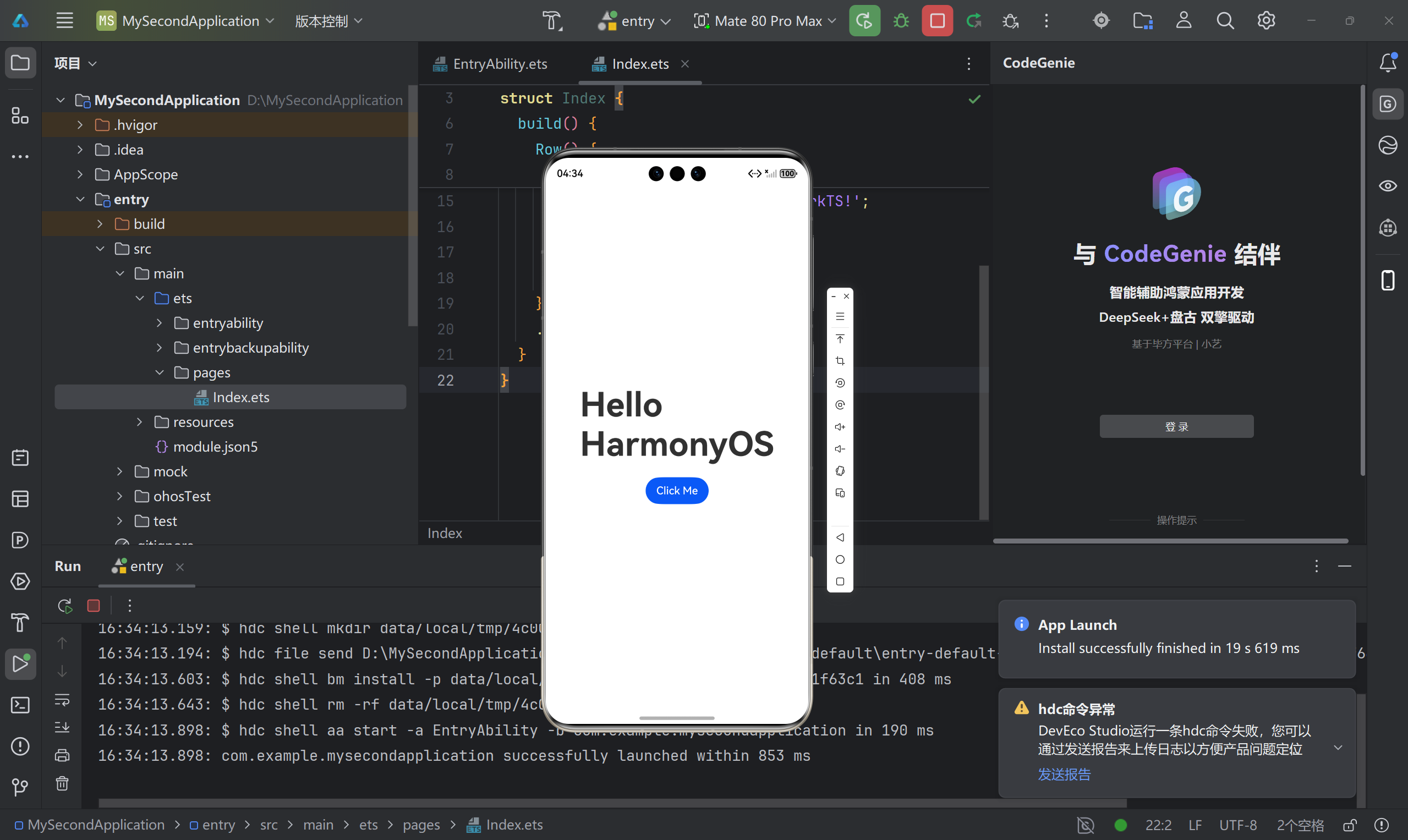
看到这个界面,说明你已经成功入坑鸿蒙开发了!🎊
点击一下蓝色按键
看!文字变成 “Hello ArkTS!” 了!这说明你的代码修改生效了~ ✅
踩坑指南:常见问题Q&A 🆘
Q: 模拟器启动超级慢怎么办?
A: 正常现象!首次启动要加载完整系统镜像,耐心等1-2分钟。后面就快了(会利用缓存)
Q: 编译报错"hdc命令异常"?
A: 这个是DevEco Studio和模拟器通信的工具,偶尔抽风不用管,一般不影响运行
Q: 模拟器跑起来黑屏?
A: 检查SDK版本和模拟器镜像版本是否一致!这个坑我踩过…
Q: ArkTS难学吗?
A: 如果你会TypeScript/JavaScript,基本上手时间为0。如果不会… 那先去学学TS吧,反正迟早要用 😂
写在最后
从安装DevEco Studio到跑起第一个App,其实也就半小时的事儿。
今天你学会了:
- ✅ 配置鸿蒙开发环境
- ✅ 创建和使用本地模拟器
- ✅ 创建第一个鸿蒙项目
- ✅ 修改代码并运行
接下来可以玩啥?
- 🎨 学ArkUI声明式开发(做漂亮界面)
- 📦 了解应用模型(UIAbility是啥)
- 🔗 调系统API(相机、定位、网络)
- 🌐 研究多端适配(手机/平板/折叠屏)
彩蛋 🥚:其实鸿蒙开发最难的不是技术,而是适应它的开发思维。从命令式UI到声明式UI,从Android/iOS思维到鸿蒙思维,这个转变才是最有意思的地方~
有问题欢迎评论区留言! 我看到都会回的~ 💬
参考资料:飞书 - 鸿蒙开发实践文档
#鸿蒙开发 #HarmonyOS #ArkTS #移动开发

作为“人工智能6S店”的官方数字引擎,为AI开发者与企业提供一个覆盖软硬件全栈、一站式门户。
更多推荐
 12
12 0
0- 0


 已为社区贡献2条内容

所有评论(0)