
## 鸿蒙原生应用开发--ArkUI--001
本文详细介绍了鸿蒙原生应用开发环境的搭建流程。首先说明硬件和操作系统要求,推荐使用Windows 10/11或macOS系统。然后分步骤指导如何下载安装DevEco Studio开发工具,包括Windows和macOS的不同安装方法。接着介绍如何配置SDK及工具链,创建第一个工程并运行。文档还包含模拟器配置、真机调试方法以及常用开发技巧,如签名配置、应用图标修改等。最后提供了官方学习资源链接,帮助
鸿蒙原生应用开发环境搭建指南
本文档将引导你从零开始搭建 HarmonyOS 原生应用开发环境,涵盖 DevEco Studio 安装、SDK 配置、模拟器创建及真机调试等完整流程。
---
# 1. 环境要求
硬件要求
- CPU:64 位处理器(推荐 Intel Core i5 及以上或同等 AMD 处理器)
- 内存:8 GB 及以上(推荐 16 GB)
- 硬盘:固态硬盘,预留至少 30 GB 可用空间
- 显示器:分辨率 1920×1080 及以上
操作系统要求
| 操作系统 | 版本要求 |
| :--- | :--- |
| Windows | Windows 10/11 64 位 |
| macOS | macOS 11.0 及以上(Intel 或 Apple Silicon) |
注意:Linux 版本当前仅支持特定发行版,推荐使用 Windows 或 macOS 以获得完整体验。
---
## 2. 下载与安装 DevEco Studio
DevEco Studio 是 HarmonyOS 官方集成开发环境,基于 IntelliJ IDEA 社区版 构建。
2.1 下载安装包
访问华为开发者联盟官网下载页面:
[https://developer.huawei.com/consumer/cn/deveco-studio/](https://developer.huawei.com/consumer/cn/deveco-studio/)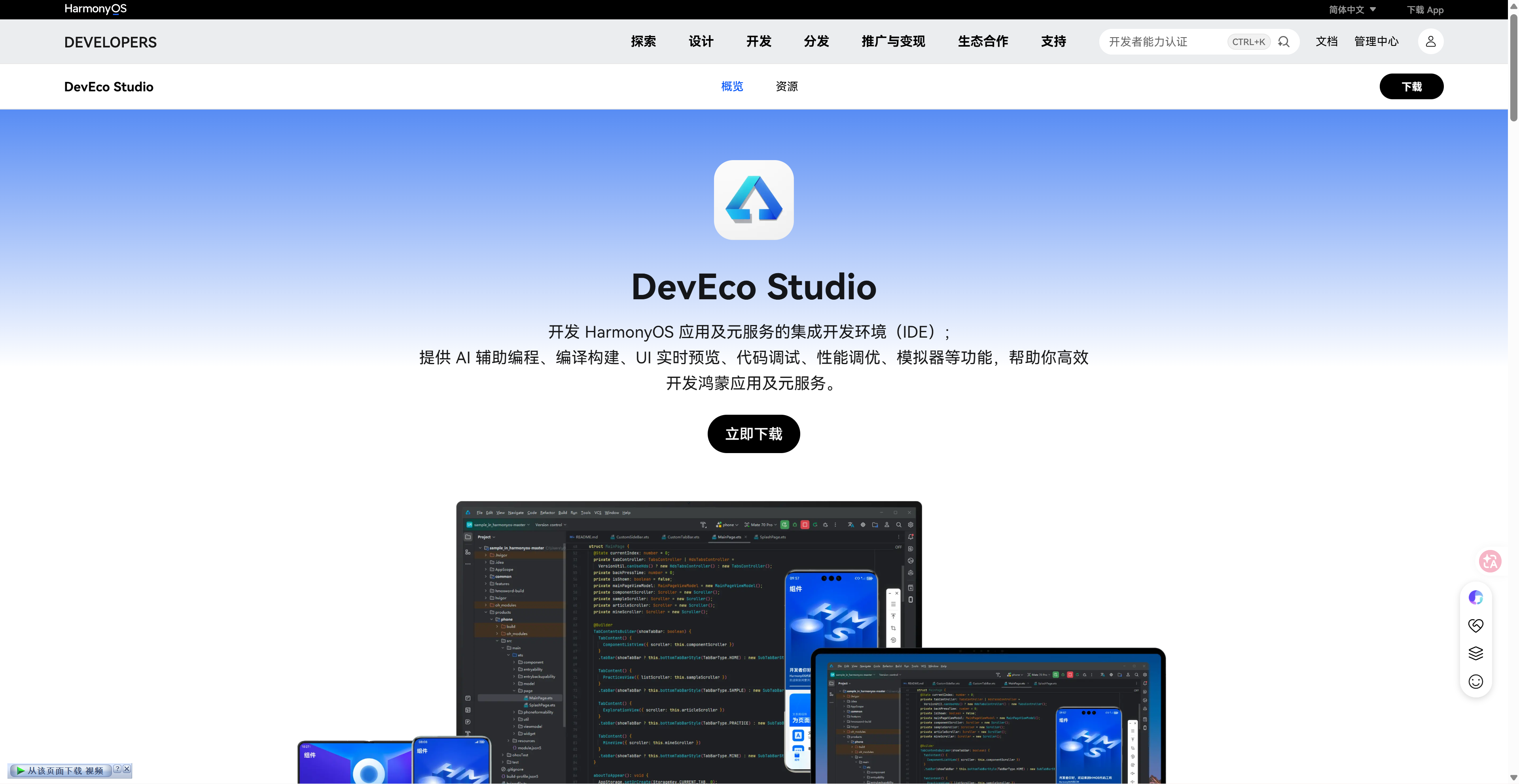
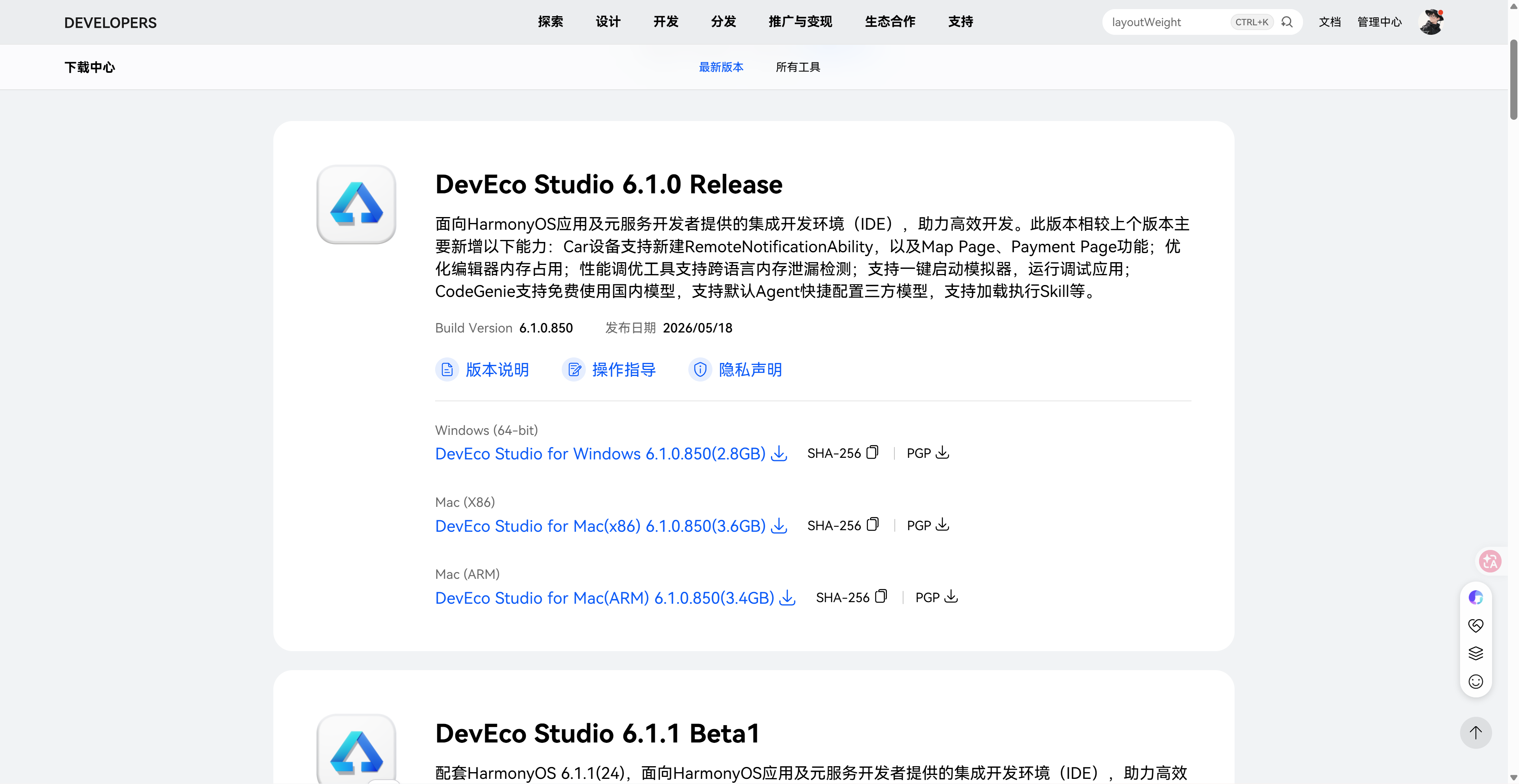
选择对应操作系统的安装包:(建议使用Release版本)
- Windows:.exe 安装程序
- macOS:.dmg 磁盘映像
2.2 Windows 安装步骤
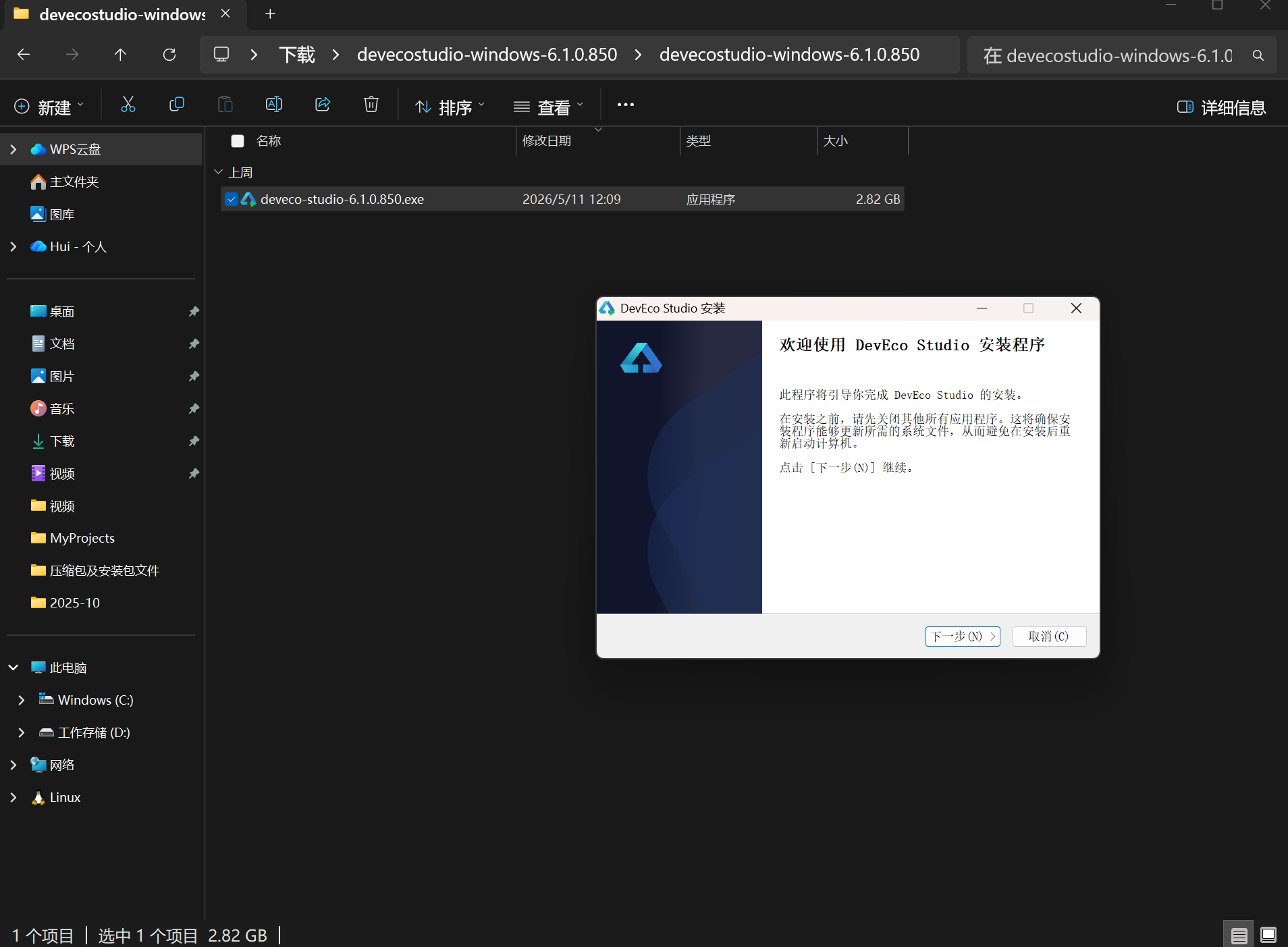
1. 双击运行 deveco-studio-xxxx.exe,启动安装向导。
2. 点击 Next,选择安装路径(避免包含中文或空格)。
3. 勾选创建桌面快捷方式等选项,点击 Next。
4. 点击 Install,等待安装完成。
5. 首次启动时,若弹出“导入设置”窗口,选择 Do not import settings。
2.3 macOS 安装步骤
1. 双击打开 .dmg 文件,将 DevEco Studio 拖入 Applications 文件夹。
2. 从启动台运行 DevEco Studio。
3. 若提示“无法验证开发者”,进入 系统偏好设置 → 安全性与隐私 中允许运行。
## 3.配置开发环境
首次启动 DevEco Studio 后,需完成 SDK 及工具链的下载配置。
3.1 初始化向导
1. 启动后进入 DevEco Studio Setup Wizard。
2. 点击 Next,选择 Standard 安装类型(推荐)。
3. 接受许可协议,点击 Next。
4. 确认安装配置后,点击 Next,开始下载 SDK 及核心工具。
- SDK 默认安装路径:
Windows:C:\Users\<用户名>\AppData\Local\Huawei\Sdk
macOS:~/Huawei/Sdk
5. 下载完成后点击 Finish。
# 4.创建并运行第一个工程
4.1 新建工程
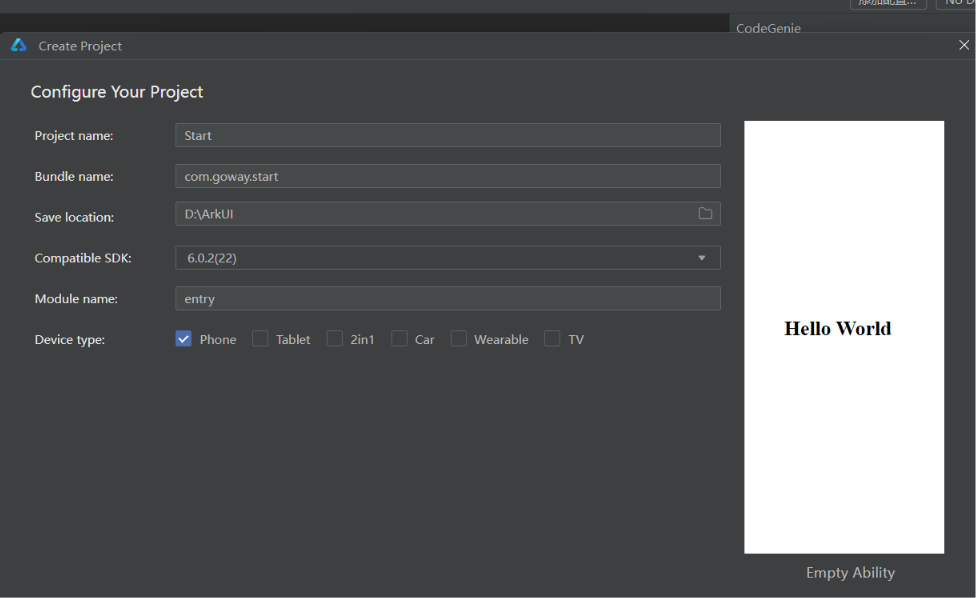
1. 点击 Create Project(或菜单 File → New → Create Project)。
2. 选择模板 Empty Ability,点击 Next。
3. 填写项目配置:
- Project name:如 Start
- Bundle name:应用包名,如 com.goway.start
- Save location:项目保存路径
- Compile SDK:选择 API 20 或以上
- Model:选择 entry(推荐)
4. 点击 Finish 完成创建。
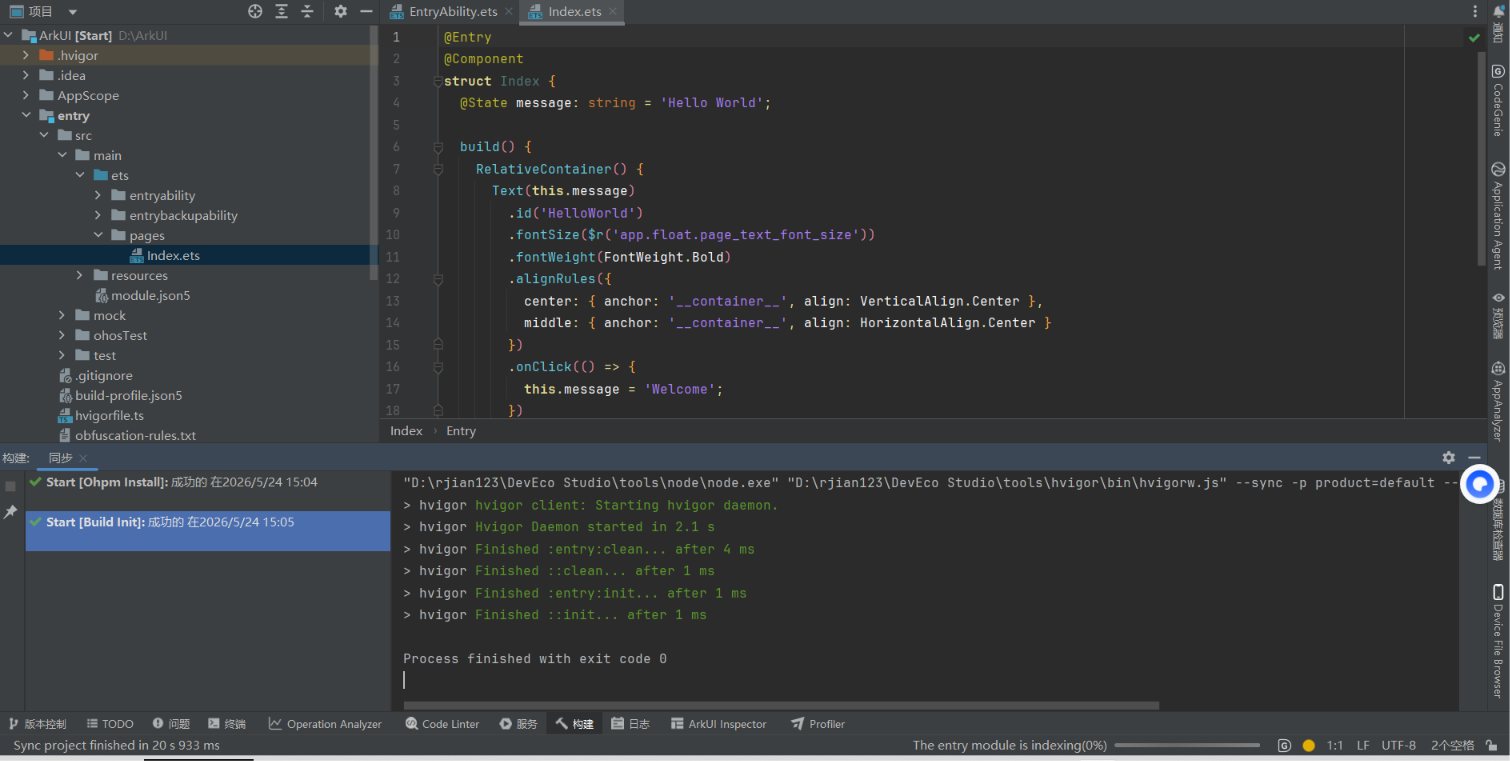
4.2 查看项目结构
Start/
├── AppScope/ # 应用全局配置
├── entry/ # 主模块
│ ├── src/main/
│ │ ├── ets/ # ArkTS 源码
│ │ │ └── pages/Index.ets
│ │ └── module.json5 # 模块配置
├── build-profile.json5 # 构建配置
└── hvigor/ # 构建工具配置
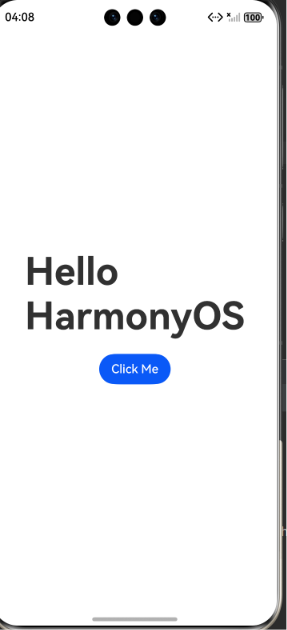
4.3 编写简单页面
打开 entry/src/main/ets/pages/Index.ets,替换为:
@Entry
@Component
struct Index {
@State message: string = 'Hello HarmonyOS';
build() {
Row() {
Column() {
Text(this.message)
.fontSize(50)
.fontWeight(FontWeight.Bold)
Button('Click Me')
.margin({ top: 20 })
.onClick(() => {
this.message = 'Hello ArkTS!';
})
}
.width('100%')
}
.height('100%')
}
}
4.4 运行项目
- 在模拟器上运行:
1. 确保模拟器已启动并在 Device Manager 中显示为在线状态。
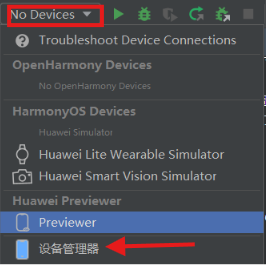
2. 点击工具栏运行按钮(绿色三角形)旁的设备选择器,选择模拟器。
3. 点击运行,等待编译安装,应用将在模拟器中启动。
- 在真机上运行(推荐):
1. 使用 USB 连接 HarmonyOS 真机,手机开启“开发者模式”并打开“USB 调试”。
2. 在 DevEco Studio 设备列表中,手机会自动出现(首次连接需在手机上授权)。
3. 选择手机作为运行目标,点击运行。
## 5. 配置模拟器
若没有真机设备,可使用 DevEco Studio 内置模拟器运行和调试应用。
5.1 创建模拟器
1. 点击工具栏的 Device Manager 图标(或菜单 View → Tool Windows → Device Manager)。
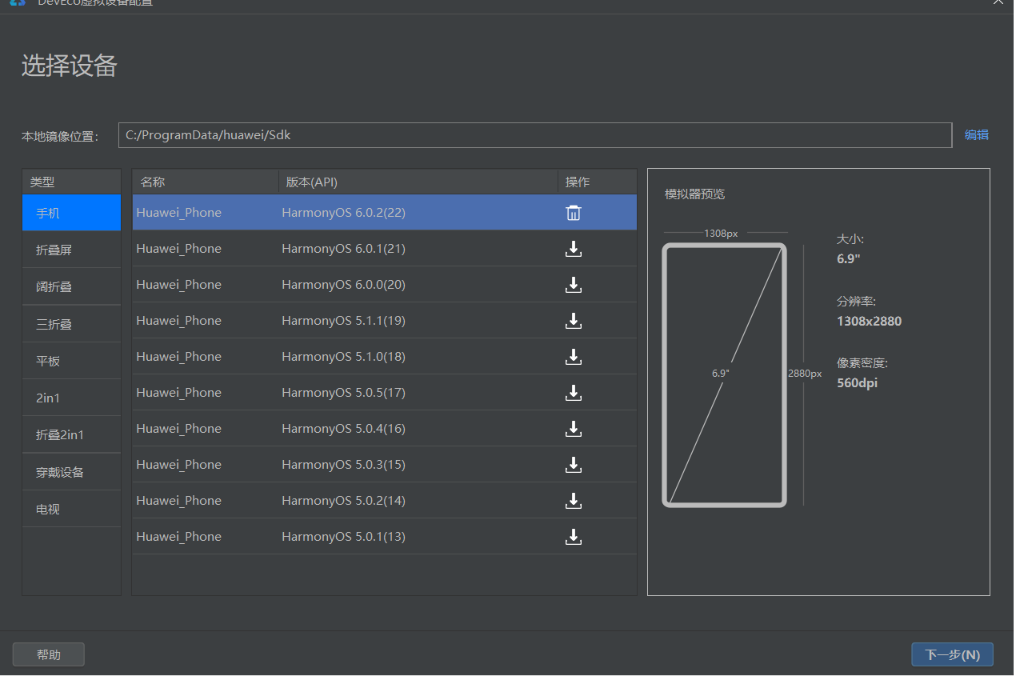
2. 在 Device Manager 面板中,点击 + 按钮,选择 Create Emulator。
3. 选择一个设备模板(如 Phone),点击 Next。
4. 下载系统镜像:
- 选择镜像对应的 API Version(需与项目 SDK 一致)。
- 点击下载图标,等待镜像下载完成。
- 点击 Next。
5. 命名模拟器并调整配置(如内存、分辨率),点击 Finish。
5.2 启动模拟器
在 Device Manager 中点击模拟器右侧的 启动 按钮。
- 模拟器启动后,即可作为运行目标选择。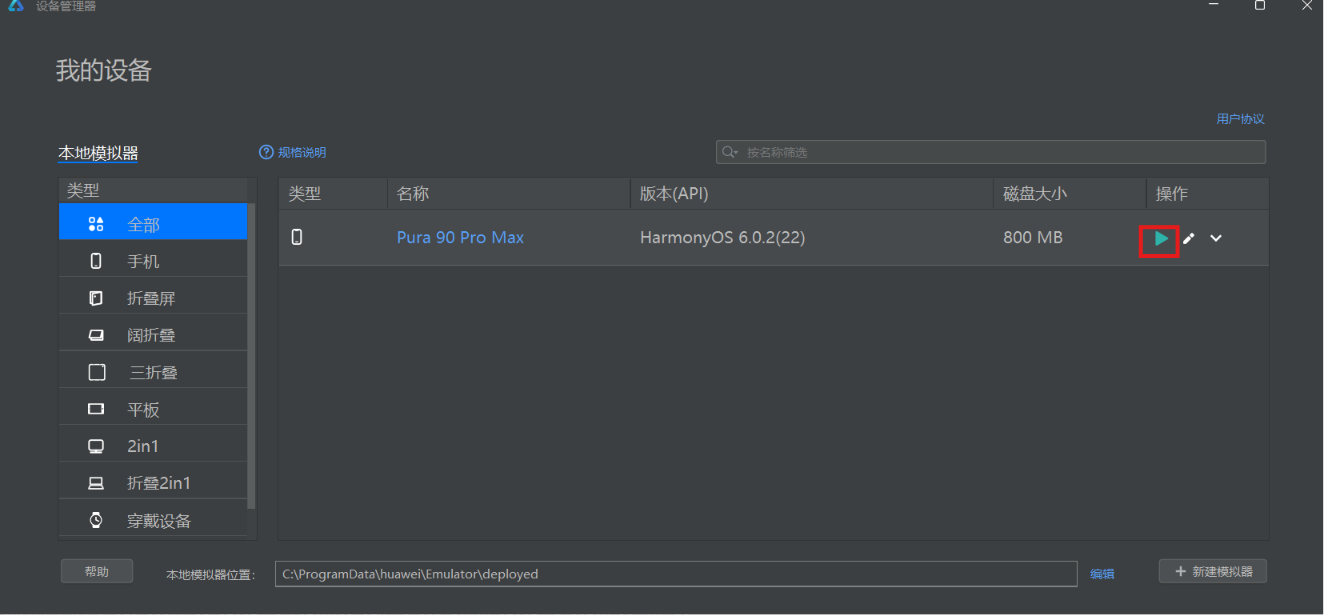
# 6. 常用配置与技巧
6.1 配置签名(自动)
运行或调试应用时,DevEco Studio 会自动生成调试签名。若需发布,请在 File → Project Structure → Signing Configs 中配置正式的 .p12 和 .cer 文件。
6.2 修改应用图标与名称
- 应用图标:替换 AppScope/resources/base/media/app_icon.png
- 应用名称:修改 AppScope/resources/base/element/string.json 中的 EntryAbility_label 值。
6.3 开启预览器
在编辑 .ets 文件时,点击右上角的 Previewer 面板,可实时预览 UI 效果。若预览器无法启动,请检查 SDK Tools 中 Previewer 是否安装。
6.4 安装鸿蒙专属插件
DevEco Studio 已集成鸿蒙开发所需插件,无需额外安装。若需支持 OpenHarmony 开发,请自行配置 SDK。
---
7. 学习资源
官方文档:HarmonyOS 应用开发文档
- 开发者社区:华为开发者论坛
- 欢迎加入开源鸿蒙跨平台社区:https://openharmonycrossplatform.csdn.net/
---

作为“人工智能6S店”的官方数字引擎,为AI开发者与企业提供一个覆盖软硬件全栈、一站式门户。
更多推荐
 1
1 0
0- 0


 已为社区贡献1条内容

所有评论(0)