
App Inventor iOS App编译全流程:7步搞定苹果签名上架(更新版)
App Inventor支持编译iOS应用,但流程比安卓复杂多了。本文梳理完整的7个步骤,帮你快速了解全貌,但是想要成功编译并测试必须有一定的开发基础!我仍然建议还是 xcode 写苹果 app 来的方便一些。当然苹果这么做是为了安全考量。预告一下,在我们即将到来的鸿蒙编译流程中,鸿蒙也是参考了一部分苹果的安全特性,但是又比苹果简单很多,当然比安卓还是要复杂一点的,关键是鸿蒙免费!!苹果整个流程太复杂了,appinventor对接还不成熟,需要懂苹果的开发者才搞得清,很多步骤苹果内置的,我们想简化步骤都没有办法。如果你认为编译出了.ipa 就可以直接安装到手机运行了,那你就错了!还需要电脑安装 iTurns ,才能安装ipa,而且必须是证书绑定的那台手机才能安装。
前置条件
需要有效的Apple开发者许可证(99美元/年,约680元),非营利组织和教育机构可免费。
第1步:下载证书签名请求(CSR)
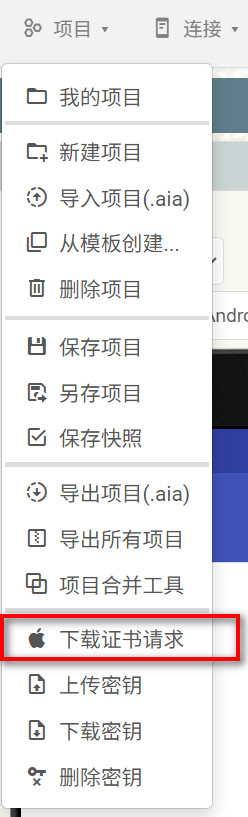
登录App Inventor,在"项目"菜单中选择"下载证书请求"。浏览器会保存CSR文件到电脑。
第2步:向Apple提交CSR,创建签名证书
登录Apple开发者门户,进入"证书、配置文件和设备"。
选择"证书" → 点"+" → 选"Apple Distribution" → 上传第1步下载的CSR文件 → 提交即可。
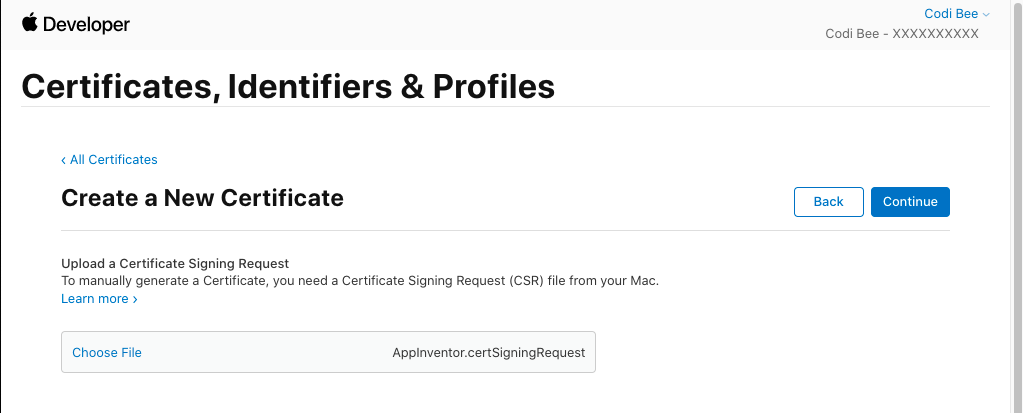
提示:证书有效期1年,到期需重新生成。
第3步:创建应用标识符(App ID)
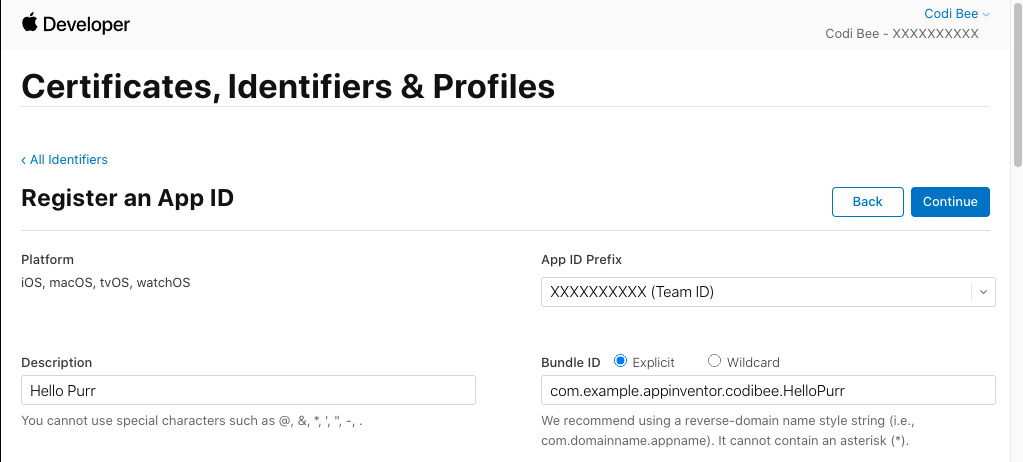
在开发者门户点击"标识符" → 点"+" → 选"App ID" → 选"App"。
关键参数:
- 描述:用应用名称即可
- 应用ID前缀:选带"(Team ID)"的
- 捆绑包ID(Bundle ID):格式为
appinventor.ai-用户名.项目名,类似安卓的包名
也可以用通配符ID appinventor.ai-用户名.* 创建一个通用的配置文件。
第4步:添加测试设备(Ad Hoc分发需要)
如果是App Store版本,跳过此步。
在开发者门户点击"设备" → 点"+" → 填入设备名称和UDID。
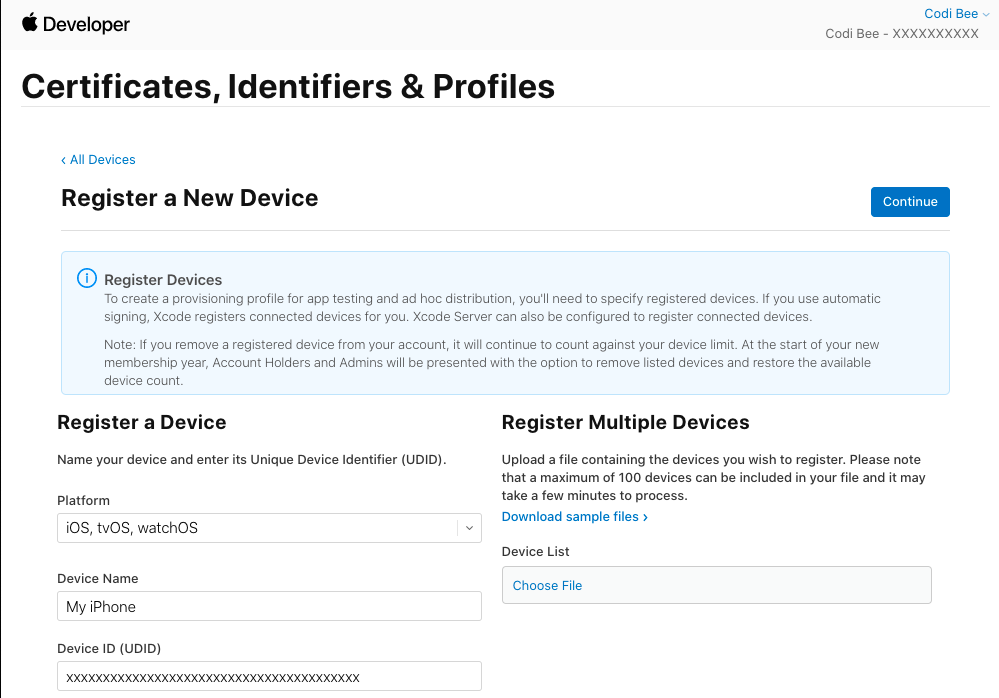
UDID获取方法:macOS用Finder连接iPhone,点击设备类型即可复制;Windows用iTunes连接,点击序列号切换显示UDID,右键复制。
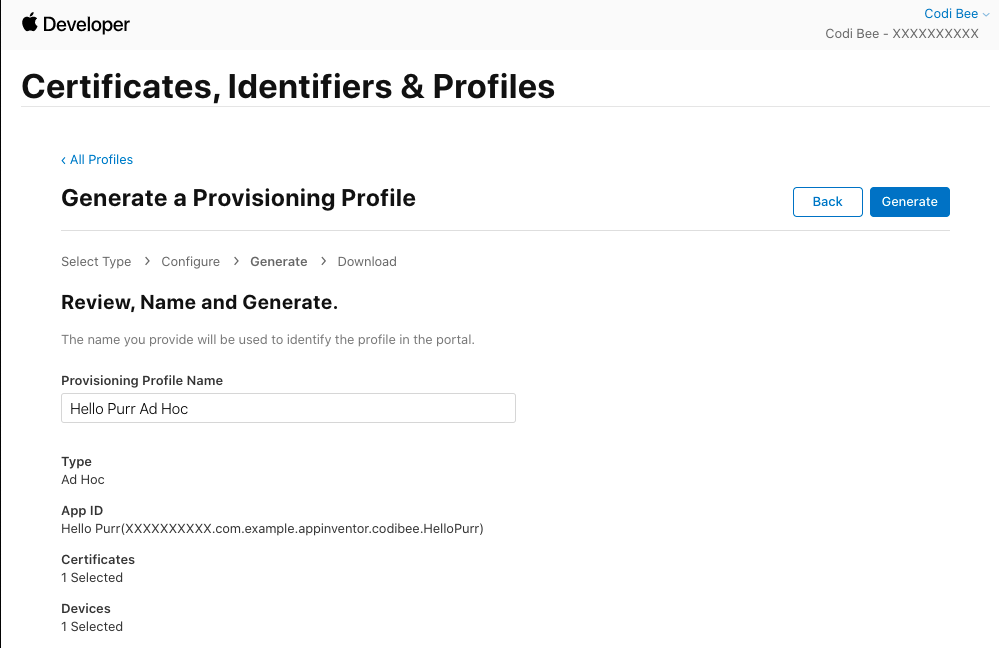
第5步:创建配置文件(Provisioning Profile)
点击"逍置文件" → 点"+"创建新文件。
选择分发方式:
- Ad Hoc:分发给有限设备,无需App Store审核
- App Store:上架App Store
然后依次选择:应用ID → 签名证书 → 测试设备(仅Ad Hoc)→ 命名并下载。
第6步:上传配置文件并构建
回到App Inventor,将下载的配置文件上传到项目的"媒体"资源中。
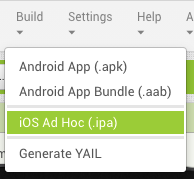
在"构建"菜单中选择:
- “iOS Ad Hoc (.ipa)” → 本地分发,完成后扫码安装
- “上传到iOS App Store” → 上架分发
第7步:安装或上架
Ad Hoc方式:构建完成后会生成二维码,用iPhone相机扫码安装。iOS 16+需先在"设置 → 隐私与安全 → 开发者模式"中开启开发者模式。

App Store方式:上传后需在App Store Connect中完善应用信息并提交审核。首次使用需要到Apple ID生成应用专用密码,在App Inventor的"设置 → App Store设置"中填入。
总结
整个流程需要7步:下载CSR → 创建证书 → 注册App ID → 添加设备 → 创建配置文件 → 上传构建 → 安装/上架。
相比安卓的"一键打包",iOS编译门槛确实高不少,需要Apple开发者账号、证书签名、配置文件等一系列操作。对于教学场景,安卓和鸿蒙是更实用的选择。
1、Ad Hoc模式:需要你测试手机的uuid,才能安装.ipa进行测试。产出.ipa 安装包,必须用iTrun工具安装到指定设备。
2、AppStore模式有bug签名失败编译不了,等后面解决。这个模式是直接苹果云端编译好直接上架审核的,不对外产生.ipa 安装包。
完整文档参考:App Inventor 2 构建苹果 iOS App
有问题?在评论区留言。
更多教程:App Inventor 2 中文网

作为“人工智能6S店”的官方数字引擎,为AI开发者与企业提供一个覆盖软硬件全栈、一站式门户。
更多推荐
 10
10 0
0- 0


 已为社区贡献2条内容

所有评论(0)