
【开源软件移植】鸿蒙 PC 三方库适配实战:从 7-Zip Native 编译到 ArkTS 调用完整跑通
本文记录了将7-Zip压缩功能适配为HarmonyOS PC可复用三方库的完整过程。通过裁剪7-Zip 26.01源码,使用CMake交叉编译为Native库,并通过Node-API暴露给ArkTS调用,最终打包成HAR/OHPM可复用库。项目实现了.7z格式的压缩、解压和测试功能,在鸿蒙PC设备上验证通过。文章详细介绍了工程结构、环境配置和适配过程中的关键点,包括Native编译、NAPI异步任
【开源软件移植】鸿蒙 PC 三方库适配实战:从 7-Zip Native 编译到 ArkTS 调用完整跑通
一、写在前面
欢迎加入开源鸿蒙PC社区:https://harmonypc.csdn.net/
这篇文章记录的是把 7-Zip 的 .7z 压缩、校验、解压能力适配成 HarmonyOS / OpenHarmony PC 可复用三方库的完整过程。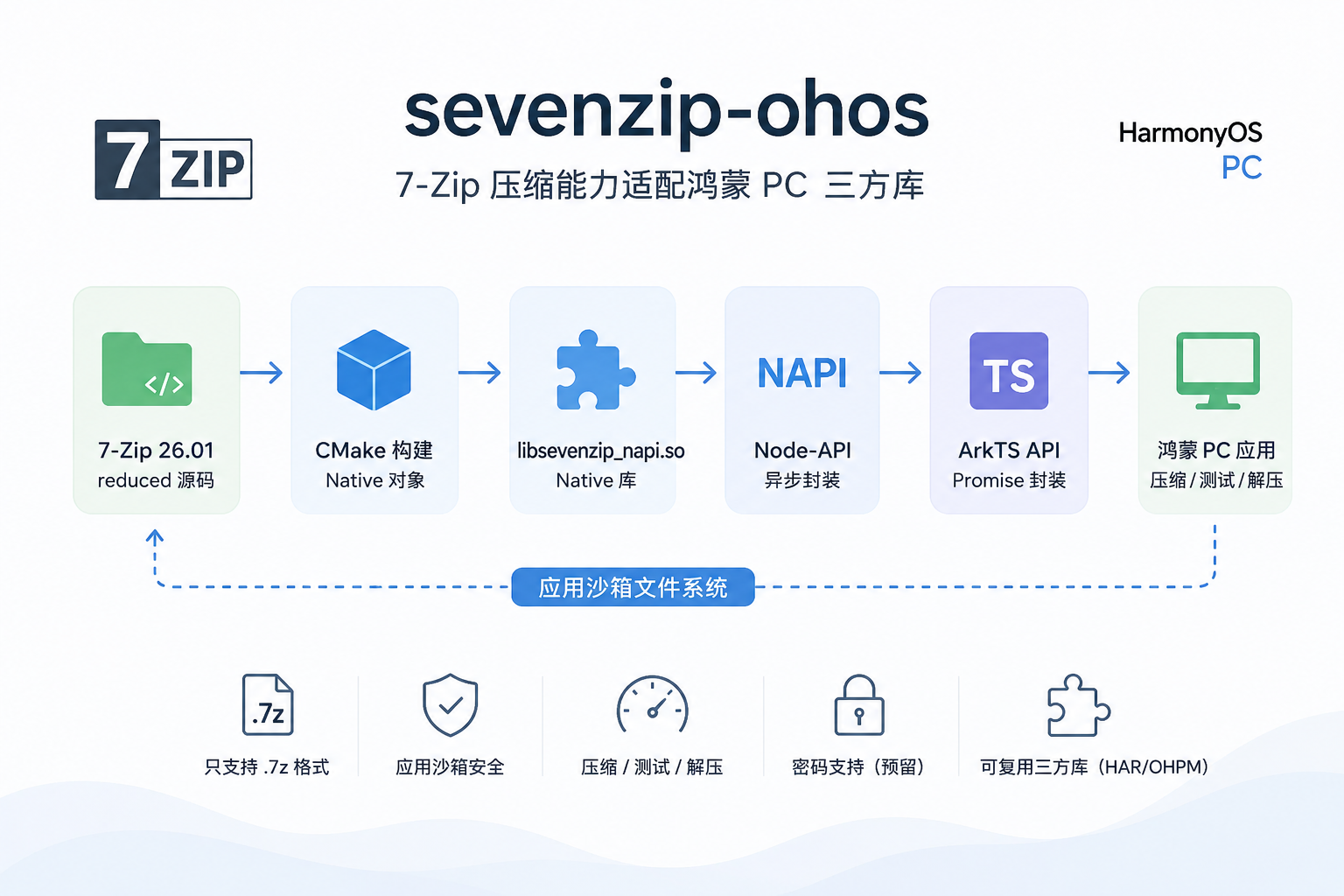
sevenzip-ohos 不是把一个前端页面塞进 HAP,也不是处理静态资源路径,而是一次完整的 Native 三方库适配:
- 固定 7-Zip 上游源码版本
- 裁剪 reduced 版
.7z能力 - 用 CMake 交叉编译鸿蒙 Native
.so - 通过 Node-API 暴露给 ArkTS
- 打成 HAR / OHPM 可复用库
- 写一个
entryDemo 在鸿蒙 PC 真机上完成压缩、测试、解压烟测
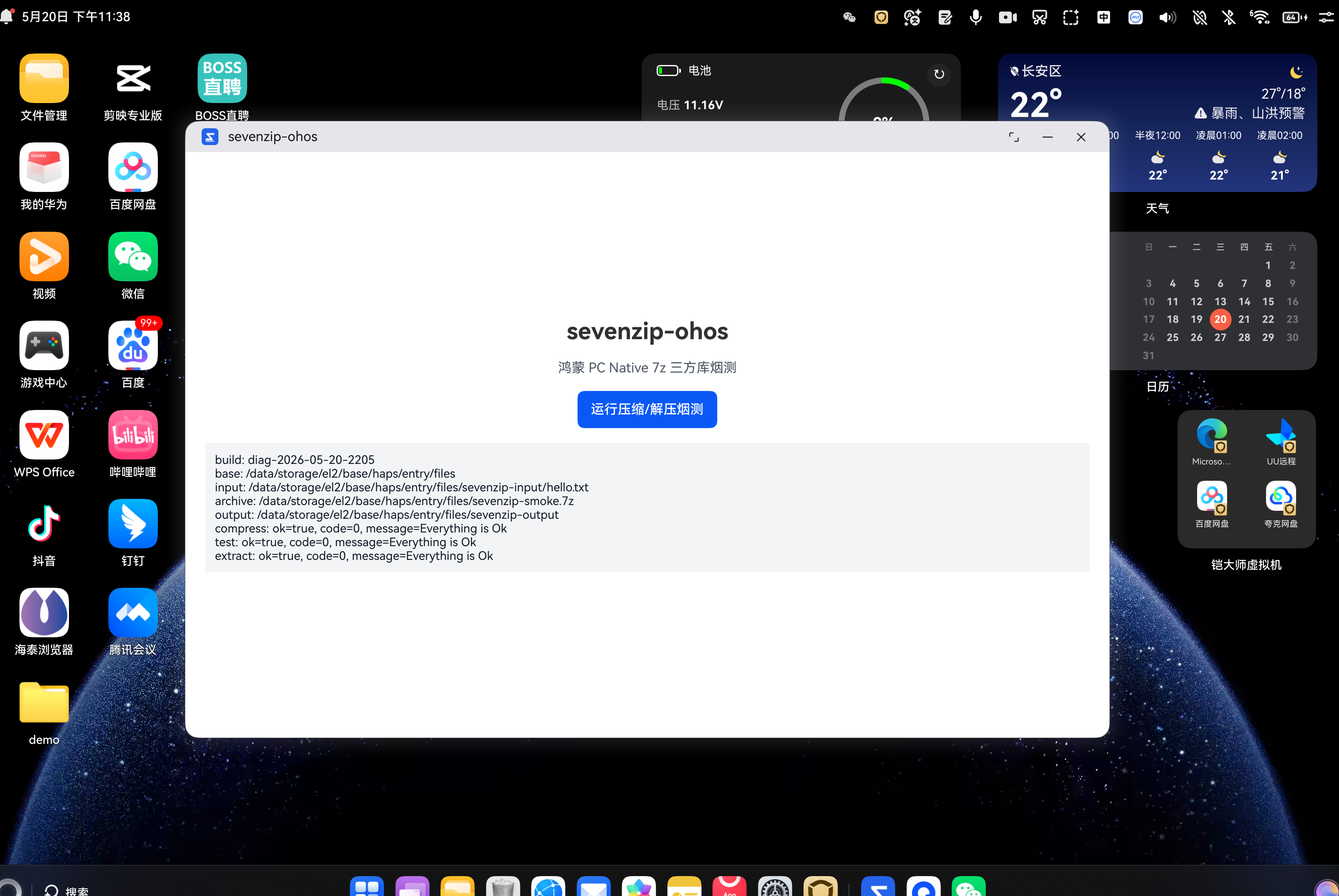
最终实测结果如下:
compress: ok=true, code=0, message=Everything is Ok
test: ok=true, code=0, message=Everything is Ok
extract: ok=true, code=0, message=Everything is Ok
也就是说,这条链路已经在鸿蒙 PC 设备上跑通:
ArkTS Demo
  -> HAR Library
  -> libsevenzip_napi.so
  -> Node-API
  -> C++ bridge
  -> 7-Zip 26.01 reduced core
  -> 应用沙箱文件系统
本文不会把它包装成“很简单”。7z 适配真正麻烦的地方不在按钮页面,而在 Native 编译、7-Zip 内部静态注册机制、NAPI 异步任务、签名安装、SDK 环境和文件权限。本文按实战踩坑顺序展开,尽量让下一次复现少走弯路。
二、适配目标和边界
本次适配目标是做一个可被 ArkTS 项目引用的 7z 三方库,而不是做一个完整的压缩软件。
首版边界如下:
- 只支持
.7z格式 - 使用 7-Zip reduced 版源码,不引入 RAR
- 支持压缩、解压、归档测试
- 支持密码参数预留
- 只验证应用沙箱路径
- 首版串行执行任务,不承诺多任务并发
- 不引入汇编优化
- 不改 7-Zip 上游源码,只新增 bridge、NAPI、工程配置
为什么不直接把 7zr 可执行文件塞进应用里?
因为三方库更适合走 .so + ArkTS wrapper + d.ts 的形态。子进程调用可执行文件会带来路径、权限、进度回调、错误码和 ABI 分发问题;同进程 Native 库更符合鸿蒙三方库交付方式。
最终方案是:
7-Zip 26.01 源码
  -> CMake 编译为 Native 对象
  -> libsevenzip_napi.so
  -> ArkTS Promise API
  -> HAR / OHPM 引用
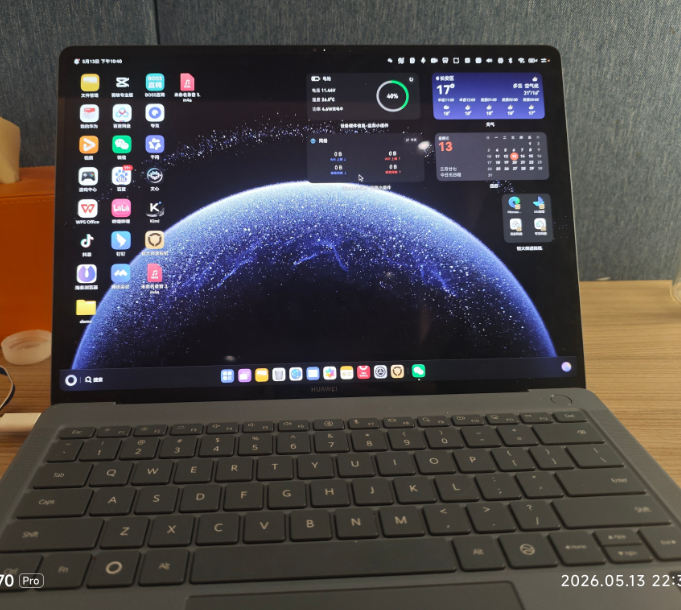
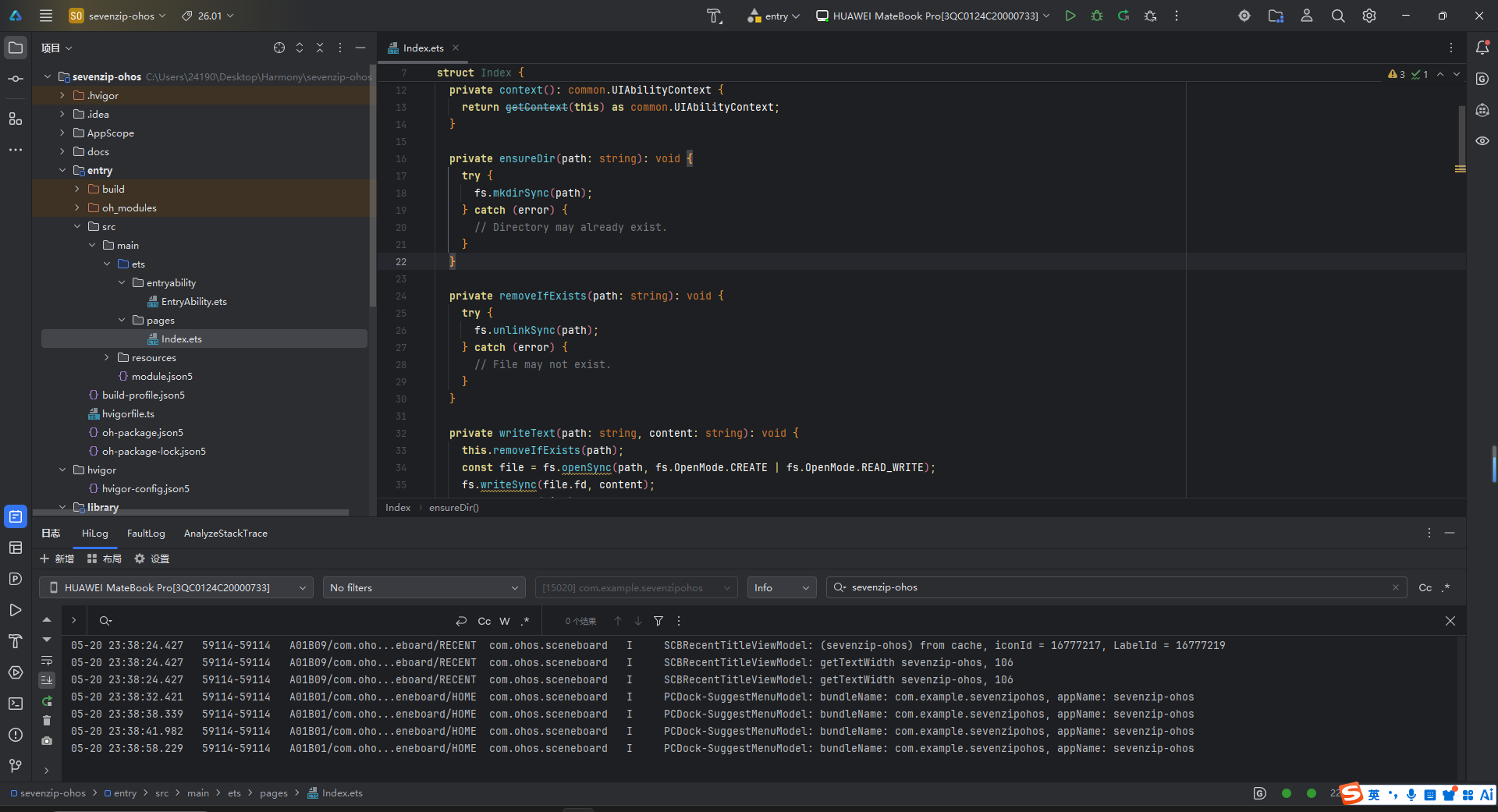
三、环境信息
本次实战环境如下:
系统:Windows
IDE:DevEco Studio
SDK:HarmonyOS 6.0.0 Beta3 / API 20
目标设备:鸿蒙 PC
Native ABI:arm64-v8a
7-Zip 源码:ip7z/7zip tag 26.01
项目路径示例:
C:\Users\24190\Desktop\Harmony\sevenzip-ohos
DevEco Studio 中 SDK 路径要注意。实战中如果把 SDK 指到 default 层级,可能出现:
00303168 Configuration Error
SDK component missing.
命令行或 IDE 中建议 SDK 根路径使用:
E:\DevEco Studio\sdk
而不是:
E:\DevEco Studio\sdk\default
命令行构建时还需要补上 DevEco 自带 JBR:
$env:DEVECO_SDK_HOME='E:\DevEco Studio\sdk'
$env:JAVA_HOME='E:\DevEco Studio\jbr'
$env:PATH='E:\DevEco Studio\jbr\bin;' + $env:PATH
四、工程结构
适配完成后的工程结构如下:
sevenzip-ohos/
├── AppScope/
│   ├── app.json5
│   └── resources/
├── entry/                         # 真机烟测 Demo
│   ├── build-profile.json5
│   ├── oh-package.json5
│   └── src/main/
│       ├── module.json5
│       ├── ets/
│       │   ├── entryability/
│       │   └── pages/Index.ets
│       └── resources/
├── library/                       # 可复用 HAR 三方库
│   ├── build-profile.json5
│   ├── oh-package.json5
│   └── src/main/
│       ├── module.json5
│       ├── ets/
│       │   ├── Index.ets
│       │   └── types/SevenZipOptions.ets
│       └── cpp/
│           ├── CMakeLists.txt
│           ├── sevenzip_sources.cmake
│           ├── include/sevenzip_ohos.h
│           ├── bridge/sevenzip_command_bridge.cpp
│           ├── bridge/sevenzip_command_bridge.h
│           ├── napi/sevenzip_napi.cpp
│           ├── types/libsevenzip_napi/index.d.ts
│           └── third_party/7zip/
├── scripts/
│   ├── gen-sevenzip-sources.cjs
│   └── verify-sevenzip-sources.cjs
├── NOTICE
└── README.md
其中 library 是真正要交付的三方库,entry 只是为了在鸿蒙 PC 上跑烟测。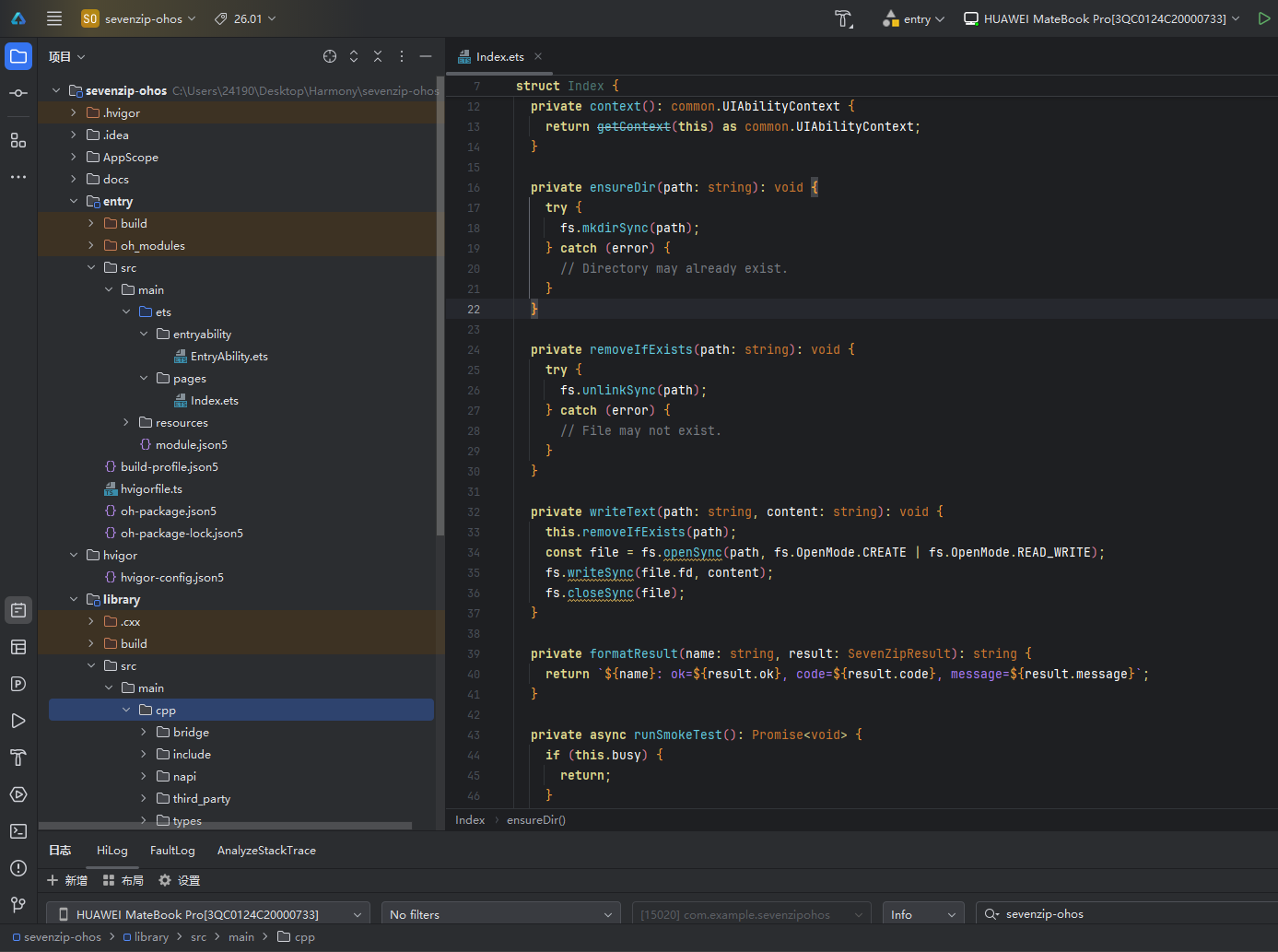
五、创建鸿蒙工程和 Library 模块
先创建普通 ArkTS Stage 工程,然后新增一个 Library 模块,模块名建议使用:
library
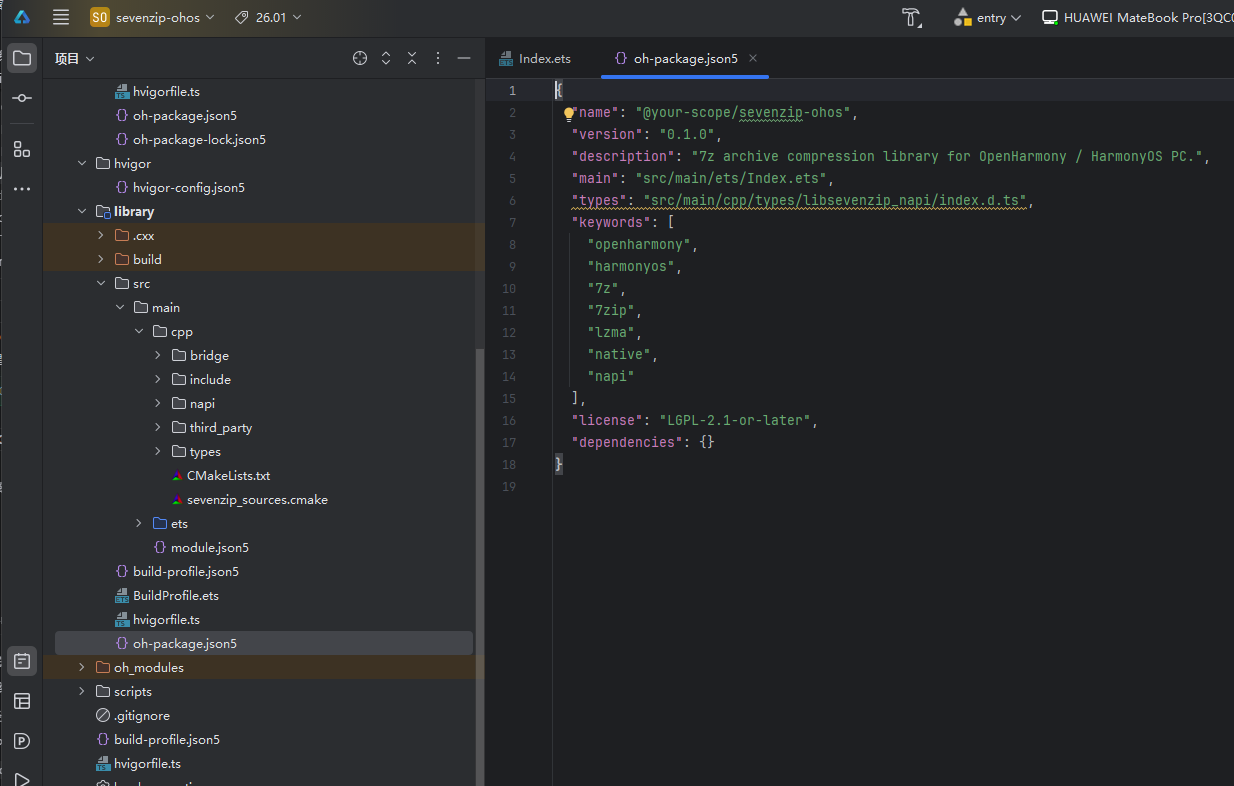
library/oh-package.json5 中配置三方库包名:
{
  "name": "@your-scope/sevenzip-ohos",
  "version": "0.1.0",
  "description": "7z archive compression library for OpenHarmony / HarmonyOS PC.",
  "main": "src/main/ets/Index.ets",
  "types": "src/main/cpp/types/libsevenzip_napi/index.d.ts",
  "license": "LGPL-2.1-or-later",
  "dependencies": {}
}
entry/oh-package.json5 中引用本地 Library:
{
  "name": "entry",
  "version": "0.1.0",
  "dependencies": {
    "@your-scope/sevenzip-ohos": "file:../library"
  }
}
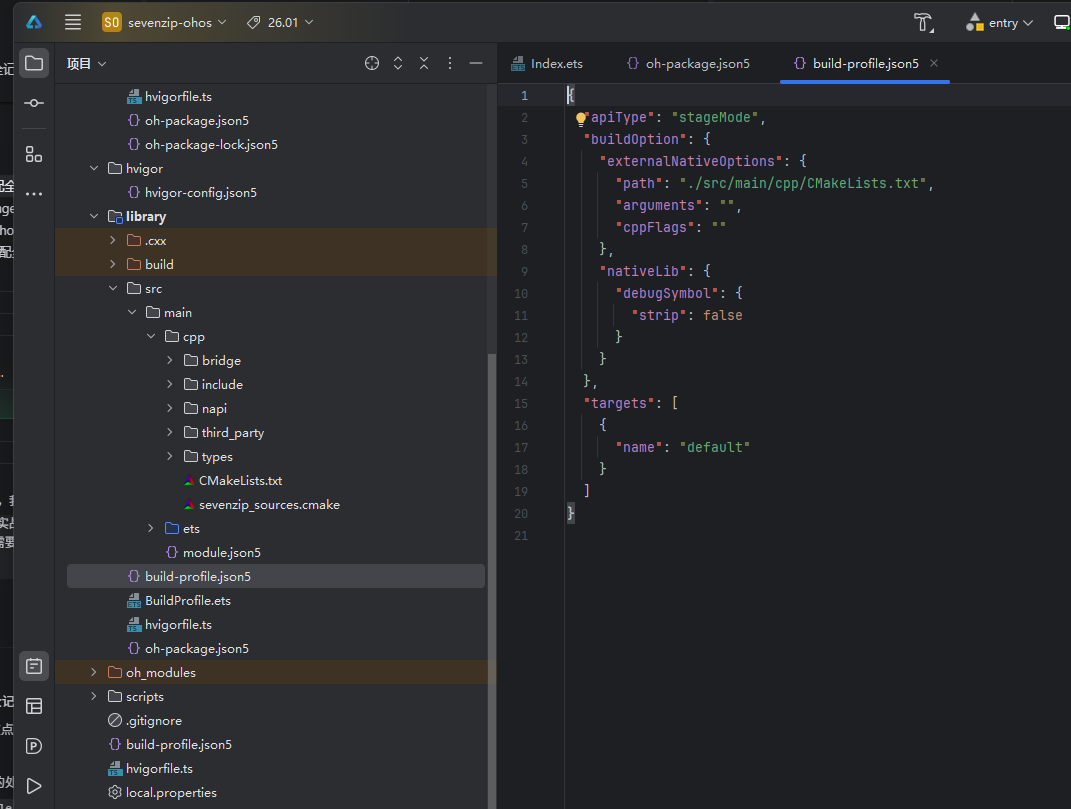
项目级 build-profile.json5 要同时声明两个模块:
{
  "modules": [
    {
      "name": "entry",
      "srcPath": "./entry"
    },
    {
      "name": "library",
      "srcPath": "./library"
    }
  ]
}
实战中如果忘了给 AppScope/app.json5 加图标,会直接在 PreBuild 阶段失败:
must have required property 'icon'
需要补:
{
  "app": {
    "bundleName": "com.example.sevenzipohos",
    "vendor": "example",
    "versionCode": 1000000,
    "versionName": "0.1.0",
    "label": "$string:app_name",
    "icon": "$media:app_icon"
  }
}
entry/src/main/module.json5 中也要给 Ability 补启动窗口资源:
{
  "abilities": [
    {
      "name": "EntryAbility",
      "srcEntry": "./ets/entryability/EntryAbility.ets",
      "label": "$string:EntryAbility_label",
      "icon": "$media:app_icon",
      "startWindowIcon": "$media:app_icon",
      "startWindowBackground": "$color:start_window_background",
      "exported": true
    }
  ]
}
否则会报:
must have required property 'startWindowIcon'
must have required property 'startWindowBackground'
截图占位:DevEco Studio 工程目录,展示
entry和library两个模块。
六、引入 7-Zip 源码
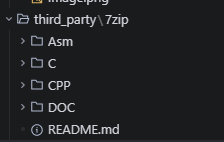
本次固定使用官方 ip7z/7zip 仓库 tag:
git clone --depth 1 --branch 26.01 https://github.com/ip7z/7zip.git library/src/main/cpp/third_party/7zip
实际记录版本:
tag: 26.01
commit: 8c63d71ff886bda90c86db28466287f977374237
和本次适配关系最紧密的是:
CPP/7zip/Bundles/Alone7z/makefile.gcc
这个 makefile 对应 7zr reduced 版,只处理 7z 格式,正好适合作为三方库首版基线。
注意不要直接把整个 7-Zip 工程无脑编进去。首版不需要:
- RAR
- GUI
- Windows resource
- 汇编优化
- 外部 codec 插件
七、生成 CMake 源文件清单
7-Zip reduced 版依赖的 C/C++ 文件很多,手写源文件清单非常容易漏。
因此工程中增加脚本:
scripts/gen-sevenzip-sources.cjs
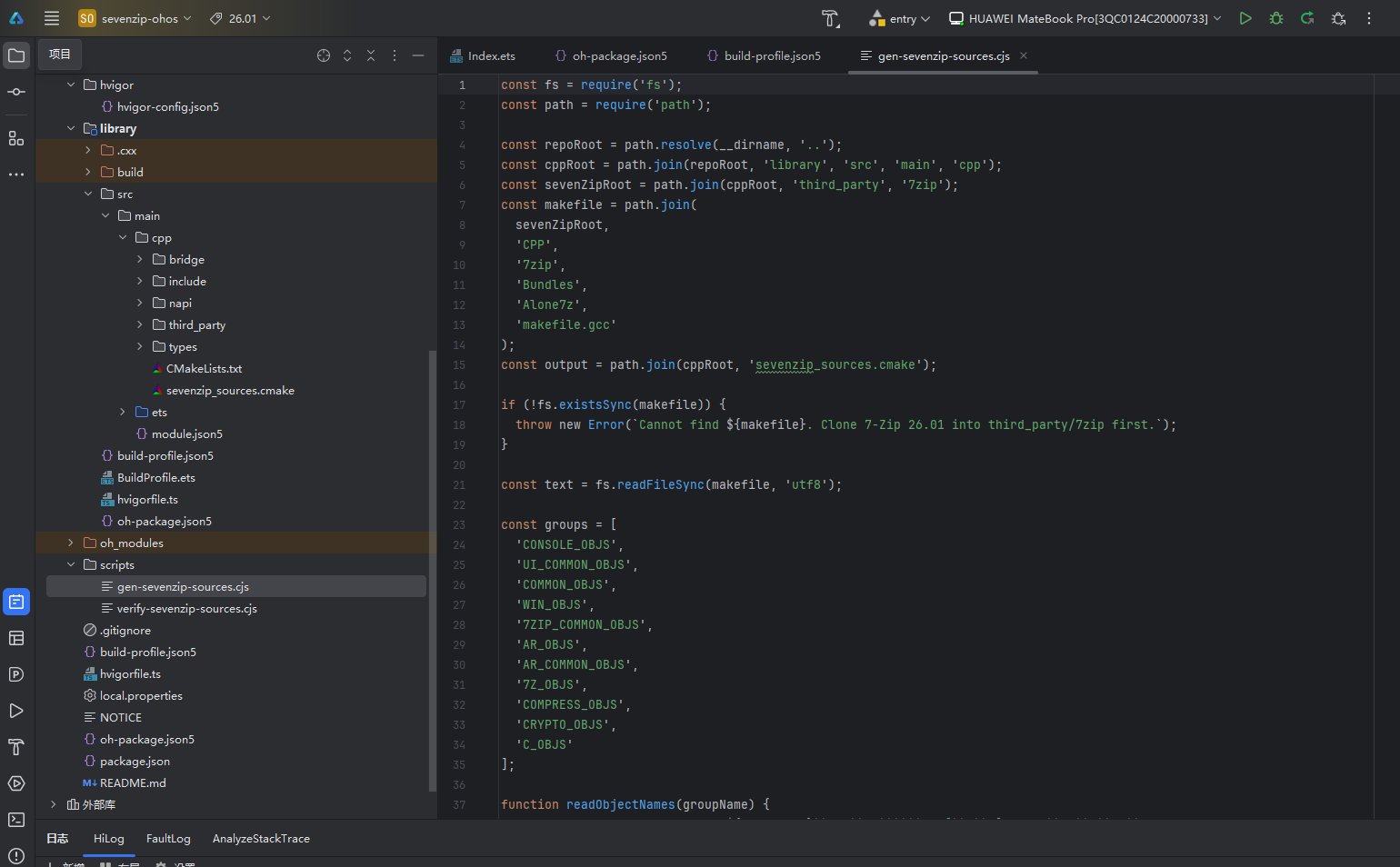
核心思路是从官方 Alone7z/makefile.gcc 读取对象文件分组,再映射到真实源码路径,生成:
library/src/main/cpp/sevenzip_sources.cmake
生成命令:
node scripts/gen-sevenzip-sources.cjs
实战中基于 7-Zip 26.01 生成了 158 个源码文件。
这里要排除两个内容:
MainAr.cpp
resource.rc
原因是:
MainAr.cpp里有 console 程序入口main()- 三方库最终是
.so,不能带独立可执行程序入口 resource.rc是 Windows resource,鸿蒙 Native 不需要
生成后可以再跑校验脚本:
node scripts/verify-sevenzip-sources.cjs
目标是确认 MainAr.cpp 没进 CMake 清单,并且 7zRegister.cpp、LzmaRegister.cpp 这类注册文件都在。
八、Native C ABI 设计
Native 层对外不暴露 7-Zip 内部类型,而是提供一个稳定的 C ABI:
#pragma once

#ifdef __cplusplus
extern "C" {
#endif

typedef enum SevenZipResultCode {
  SEVENZIP_OK = 0,
  SEVENZIP_WARNING = 1,
  SEVENZIP_FATAL_ERROR = 2,
  SEVENZIP_USER_ERROR = 7,
  SEVENZIP_MEMORY_ERROR = 8,
  SEVENZIP_NATIVE_ERROR = 1000
} SevenZipResultCode;

typedef struct SevenZipOptions {
  int level;
  int threads;
  int solid;
  const char *password;
} SevenZipOptions;

int SevenZip_Compress(
  const char *archivePath,
  const char **inputPaths,
  int inputCount,
  const SevenZipOptions *options
);

int SevenZip_Extract(
  const char *archivePath,
  const char *outputDir,
  const char *password
);

int SevenZip_Test(
  const char *archivePath,
  const char *password
);

const char *SevenZip_GetLastError();

#ifdef __cplusplus
}
#endif
这样做有两个好处:
- ArkTS / NAPI 不依赖 7-Zip 内部 COM-like 类型
- 后续如果把 console bridge 换成更底层 archive API,对外接口可以保持稳定
九、Command bridge:把 7zr 命令变成库函数
7-Zip 的 UI/Console/Main.cpp 中提供了:
int Main2(int numArgs, char *args[]);
所以 bridge 层做的事情是把 C ABI 参数转成 7zr 风格命令:
压缩:
7zr a -t7z -mx=1 -ms=off -y archive.7z input.txt
测试:
7zr t archive.7z -y
解压:
7zr x archive.7z -ooutput_dir -y
bridge 层必须自己定义 7-Zip console 使用的全局 stream:
extern CStdOutStream g_StdOut;
extern CStdOutStream g_StdErr;

CStdOutStream *g_StdStream = nullptr;
CStdOutStream *g_ErrStream = nullptr;
并且要加互斥锁:
std::mutex g_sevenZipMutex;
原因是 7-Zip console 路径有全局状态。首版如果让多个压缩任务并发进入 Main2,风险很高。
实战中还遇到一个编译错误:
error: unknown type name 'CMessagePathException'
解决方式是在 bridge 中引入:
#include "CPP/7zip/UI/Common/EnumDirItems.h"
此外还需要把 7-Zip 的异常收口到 SevenZip_GetLastError(),否则页面只能看到:
Native bridge error
调试时增加了这些捕获:
catch (const CNewException &)
catch (const CMessagePathException &)
catch (const CSystemException &)
catch (NExitCode::EEnum exitCode)
catch (const UString &message)
catch (const AString &message)
catch (const char *message)
catch (const wchar_t *message)
catch (int value)
catch (const std::exception &error)
catch (...)
这个改动非常关键。没有它,Native 层报错很难定位。
十、CMake 最关键的一处:必须使用 OBJECT library
最开始 CMake 写法是:
add_library(sevenzip_core STATIC ${SEVENZIP_SOURCES})

add_library(sevenzip_napi SHARED
  bridge/sevenzip_command_bridge.cpp
  napi/sevenzip_napi.cpp
)

target_link_libraries(sevenzip_napi PRIVATE
  sevenzip_core
  libace_napi.z.so
  libhilog_ndk.z.so
)
这能编译,但真机运行压缩时报:
compress: ok=false, code=2, message=Unsupported archive type
这个问题很隐蔽。原因不是 -t7z 写错,也不是 .7z 后缀错,而是 7-Zip 的归档格式和 codec 依赖静态对象构造注册:
7zRegister.cpp
LzmaRegister.cpp
BcjRegister.cpp
CopyRegister.cpp
...
这些对象文件如果先被打进静态库,再由 .so 链接器按需拉取,可能因为没有显式符号引用而被丢掉。结果就是 CCodecs::Formats 里没有 7z 格式,ParseOpenTypes(*codecs, "7z", types) 失败,最终抛出:
Unsupported archive type
修复方式是把 sevenzip_core 改成 OBJECT library,强制把所有 7-Zip 对象文件并入 libsevenzip_napi.so:
cmake_minimum_required(VERSION 3.16)
project(sevenzip_ohos)

set(CMAKE_CXX_STANDARD 17)
set(CMAKE_CXX_STANDARD_REQUIRED ON)
set(CMAKE_C_STANDARD 99)
set(CMAKE_C_STANDARD_REQUIRED ON)

set(SEVENZIP_ROOT ${CMAKE_CURRENT_SOURCE_DIR}/third_party/7zip)

include(${CMAKE_CURRENT_SOURCE_DIR}/sevenzip_sources.cmake)

add_library(sevenzip_core OBJECT ${SEVENZIP_SOURCES})

target_include_directories(sevenzip_core PUBLIC
  ${SEVENZIP_ROOT}
  ${SEVENZIP_ROOT}/C
  ${SEVENZIP_ROOT}/CPP
  ${SEVENZIP_ROOT}/CPP/Common
  ${SEVENZIP_ROOT}/CPP/Windows
  ${SEVENZIP_ROOT}/CPP/7zip
)

target_compile_definitions(sevenzip_core PUBLIC
  Z7_PROG_VARIANT_R
  Z7_ST
  _FILE_OFFSET_BITS=64
  _LARGEFILE_SOURCE
)

target_compile_options(sevenzip_core PRIVATE
  -fPIC
  -Wno-unused-parameter
  -Wno-sign-compare
  -Wno-unused-variable
  -Wno-missing-field-initializers
)

add_library(sevenzip_napi SHARED
  $<TARGET_OBJECTS:sevenzip_core>
  bridge/sevenzip_command_bridge.cpp
  napi/sevenzip_napi.cpp
)

target_include_directories(sevenzip_napi PRIVATE
  ${CMAKE_CURRENT_SOURCE_DIR}/include
  ${SEVENZIP_ROOT}
  ${SEVENZIP_ROOT}/C
  ${SEVENZIP_ROOT}/CPP
)

target_link_libraries(sevenzip_napi PRIVATE
  libace_napi.z.so
  libhilog_ndk.z.so
)
这是本次适配最关键的坑。
十一、NAPI 封装
Native 模块名、CMake target、ArkTS import 需要保持一致:
CMake target: sevenzip_napi
生成文件: libsevenzip_napi.so
NAPI nm_modname: sevenzip_napi
ArkTS import: libsevenzip_napi.so
NAPI 层对外暴露三个 Promise API:
compress(
  archivePath: string,
  inputPaths: string[],
  options?: CompressOptions
): Promise<SevenZipResult>

extract(
  archivePath: string,
  outputDir: string,
  password?: string
): Promise<SevenZipResult>

test(
  archivePath: string,
  password?: string
): Promise<SevenZipResult>
返回结构统一为:
export interface SevenZipResult {
  code: number;
  ok: boolean;
  message: string;
}
错误码映射:
0    -> 成功
1    -> 警告
2    -> 致命错误
7    -> 命令参数错误
8    -> 内存错误
1000 -> Native bridge 未捕获错误
压缩、测试、解压都是耗时任务,所以 NAPI 层使用 async work:
napi_create_async_work(...)
napi_queue_async_work(...)
这样 ArkTS 侧拿到的是 Promise,不会长时间阻塞 UI 线程。
十二、ArkTS 三方库包装
library/src/main/ets/Index.ets 对 Native 模块做轻包装:
import sevenzipNative from 'libsevenzip_napi.so';
import { CompressOptions, SevenZipResult } from './types/SevenZipOptions';

export { CompressOptions, SevenZipResult } from './types/SevenZipOptions';

export function compress(
  archivePath: string,
  inputPaths: string[],
  options: CompressOptions = {}
): Promise<SevenZipResult> {
  return sevenzipNative.compress(archivePath, inputPaths, options);
}

export function extract(
  archivePath: string,
  outputDir: string,
  password: string = ''
): Promise<SevenZipResult> {
  return sevenzipNative.extract(archivePath, outputDir, password);
}

export function test(
  archivePath: string,
  password: string = ''
): Promise<SevenZipResult> {
  return sevenzipNative.test(archivePath, password);
}
业务项目引用时只需要:
import { compress, extract, test } from '@your-scope/sevenzip-ohos';
Native .so 类型声明放在:
library/src/main/cpp/types/libsevenzip_napi/index.d.ts
library/oh-package.json5 中的 types 必须指向 .d.ts 文件,否则会有警告:
The value of types must be a .d.ts or .d.ets file.
十三、Demo 烟测页面
entry 模块不是三方库的一部分,只用于验证。
页面点击按钮后执行下面流程:
- 获取应用沙箱目录
context.filesDir - 创建输入目录
sevenzip-input - 写入测试文件
hello.txt - 压缩为
sevenzip-smoke.7z - 调用
test校验归档 - 解压到
sevenzip-output - 将每一步结果显示到页面
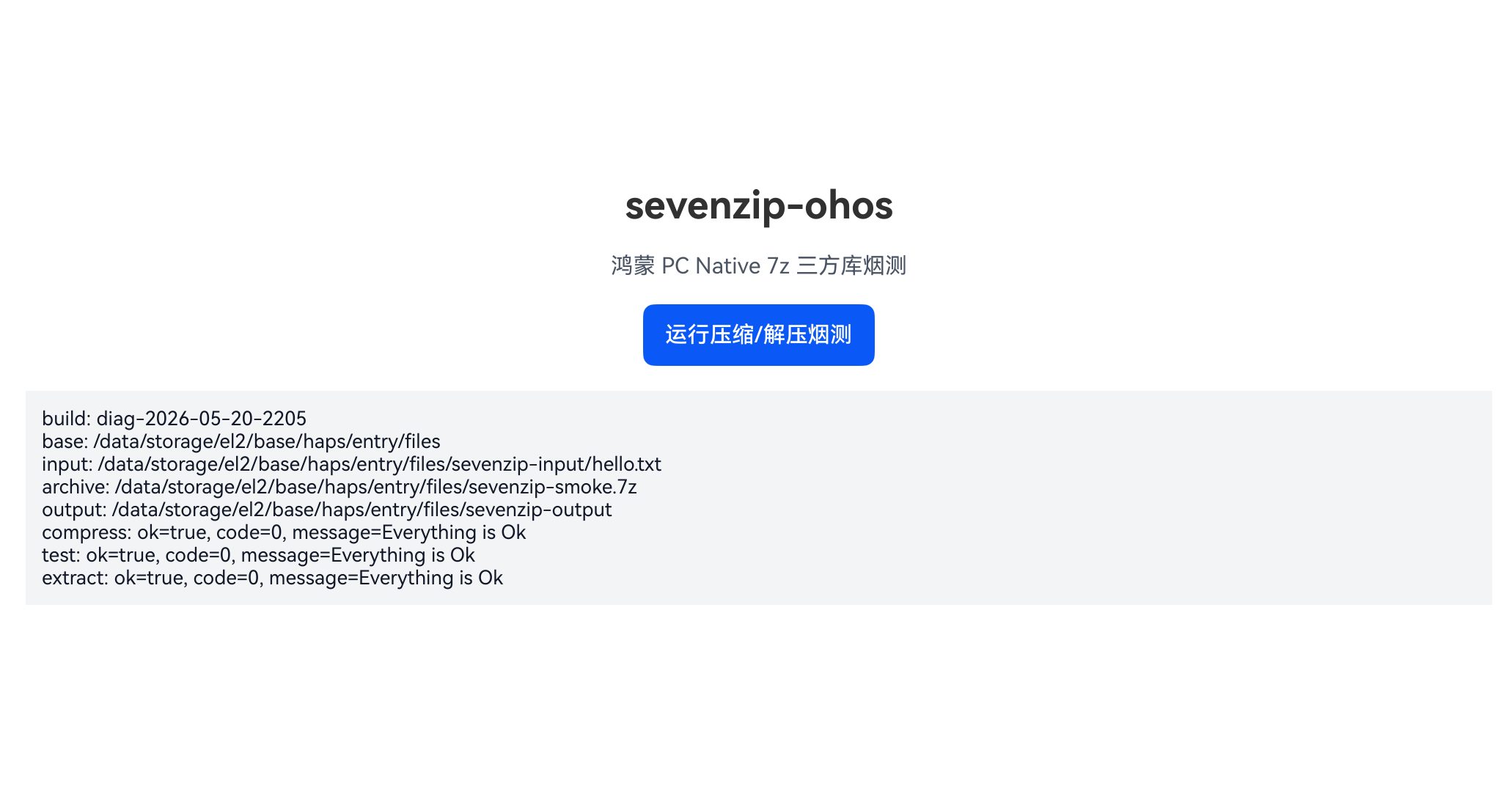
关键路径示例:
base: /data/storage/el2/base/haps/entry/files
input: /data/storage/el2/base/haps/entry/files/sevenzip-input/hello.txt
archive: /data/storage/el2/base/haps/entry/files/sevenzip-smoke.7z
output: /data/storage/el2/base/haps/entry/files/sevenzip-output
Demo 页面输出:
compress: ok=true, code=0, message=Everything is Ok
test: ok=true, code=0, message=Everything is Ok
extract: ok=true, code=0, message=Everything is Ok
十四、构建和安装
14.1 DevEco Studio 运行
设备连接后,DevEco 顶部设备栏选择鸿蒙 PC 设备,然后点运行。
如果安装时报:
Install Failed: error: failed to install bundle.
error: no signature file.
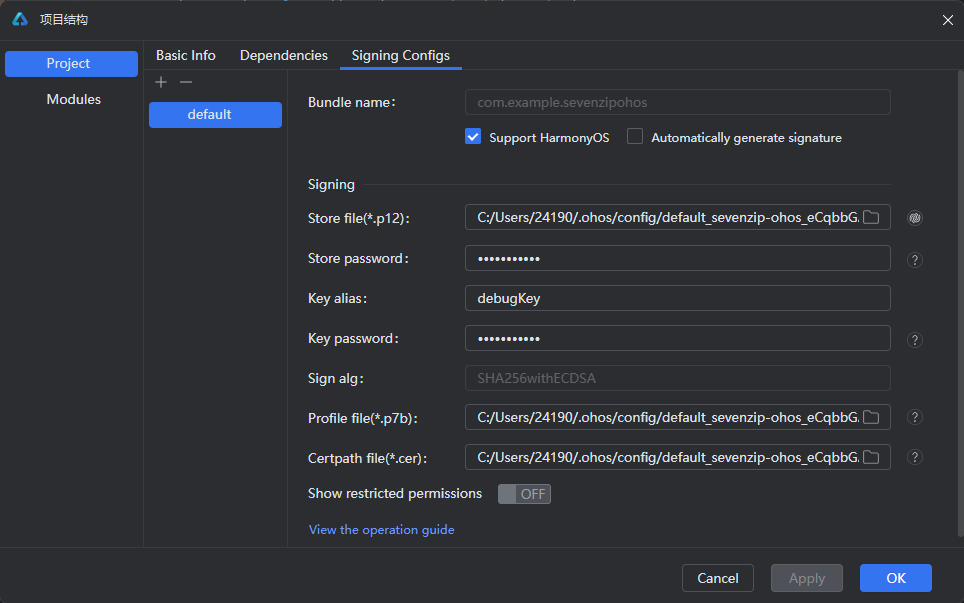
说明装的是 unsigned HAP,需要打开签名配置。
DevEco Studio 中进入:
File / Project Structure / Signing Configs
或者点击报错里的:
Open signing configs
开启自动签名后重新运行。
14.2 命令行构建
PowerShell 中可以这样构建:
$env:DEVECO_SDK_HOME='E:\DevEco Studio\sdk'
$env:JAVA_HOME='E:\DevEco Studio\jbr'
$env:PATH='E:\DevEco Studio\jbr\bin;' + $env:PATH

& 'E:\DevEco Studio\tools\node\node.exe' `
  'E:\DevEco Studio\tools\hvigor\bin\hvigorw.js' `
  --mode module `
  -p module=entry@default `
  -p product=default `
  -p requiredDeviceType=2in1 `
  assembleHap `
  --analyze=normal `
  --parallel `
  --incremental `
  --daemon
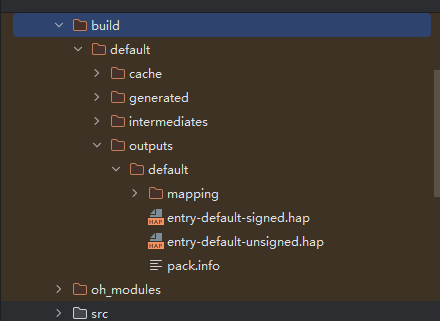
构建成功后产物位于:
entry/build/default/outputs/default/entry-default-signed.hap
14.3 命令行安装和启动
先查看设备:
& 'E:\DevEco Studio\sdk\default\openharmony\toolchains\hdc.exe' list targets
卸载旧包:
& 'E:\DevEco Studio\sdk\default\openharmony\toolchains\hdc.exe' shell bm uninstall -n com.example.sevenzipohos
注意新版本 bm uninstall 必须带 -n:
bm uninstall -n <bundle-name>
安装新包:
$hdc = 'E:\DevEco Studio\sdk\default\openharmony\toolchains\hdc.exe'
$hap = 'C:\Users\24190\Desktop\Harmony\sevenzip-ohos\entry\build\default\outputs\default\entry-default-signed.hap'
$tmp = 'data/local/tmp/sevenzip-ohos-install'

& $hdc shell rm -rf $tmp
& $hdc shell mkdir $tmp
& $hdc file send $hap $tmp
& $hdc shell bm install -p $tmp
& $hdc shell rm -rf $tmp
启动应用:
& 'E:\DevEco Studio\sdk\default\openharmony\toolchains\hdc.exe' shell aa start -a EntryAbility -b com.example.sevenzipohos
成功输出:
install bundle successfully.
start ability successfully.
十五、实战问题和解决
15.1 app.json5 缺少 icon
报错:
Schema validate failed
missingProperty: 'icon'
解决:
"icon": "$media:app_icon"
同时在 AppScope/resources/base/media 下放 app_icon.svg。
15.2 Ability 缺少启动窗口资源
报错:
missingProperty: 'startWindowIcon'
missingProperty: 'startWindowBackground'
解决:
"startWindowIcon": "$media:app_icon",
"startWindowBackground": "$color:start_window_background"
15.3 安装失败:no signature file
报错:
Install Failed: error: failed to install bundle.
error: no signature file.
原因是 IDE 尝试安装 unsigned HAP。
解决:
- 打开 Signing Configs
- 配置自动签名
- 重新构建 signed HAP
15.4 CMessagePathException 未定义
报错:
error: unknown type name 'CMessagePathException'
解决:
#include "CPP/7zip/UI/Common/EnumDirItems.h"
15.5 页面只显示 Native bridge error
初版 bridge 只做了:
catch (...) {
  return SEVENZIP_NATIVE_ERROR;
}
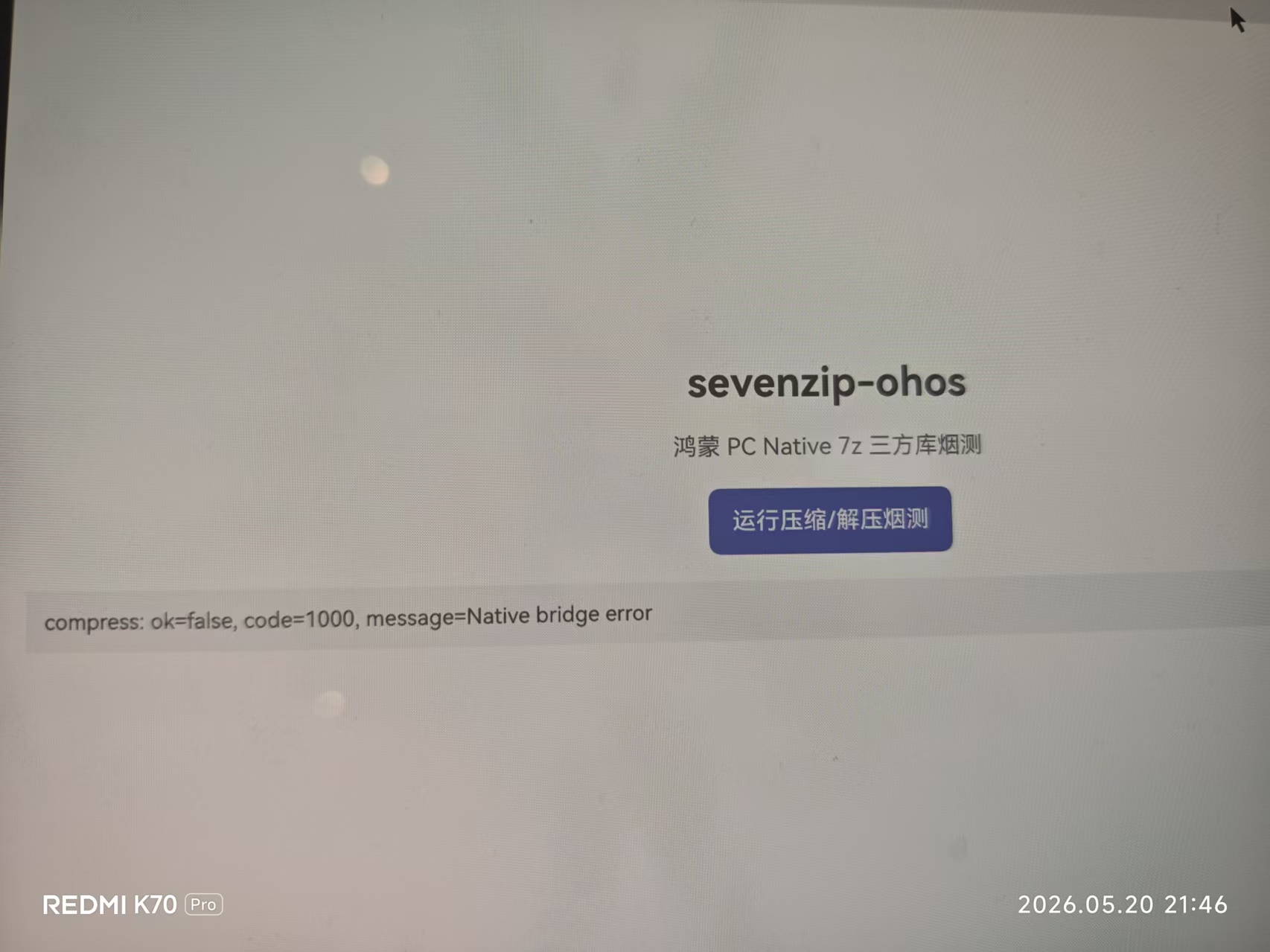
这会导致 ArkTS 侧完全不知道 7-Zip 内部抛了什么。
解决方式:
- 增加
SevenZip_GetLastError() - bridge 中捕获 7-Zip 常见异常类型
- NAPI async work 完成时把错误信息带回 ArkTS
修复后页面能显示:
message=Unsupported archive type
这才定位到真正问题。
15.6 SDK component missing
报错:
00303168 Configuration Error
SDK component missing.
实战中原因是 SDK 路径和 Hvigor daemon 缓存不一致。
处理方式:
& 'E:\DevEco Studio\tools\node\node.exe' `
  'E:\DevEco Studio\tools\hvigor\bin\hvigorw.js' `
  --stop-daemon
并确保:
$env:DEVECO_SDK_HOME='E:\DevEco Studio\sdk'
如果仍然失败,可以清理生成缓存:
.hvigor
entry/build
library/build
library/.cxx
15.7 Unsupported archive type
报错:
compress: ok=false, code=2, message=Unsupported archive type
这是本次最关键的问题。
原因是 sevenzip_core 用 STATIC 静态库时,7-Zip 的静态注册对象可能被链接器丢弃,导致运行时没有注册 7z archive handler。
解决:
add_library(sevenzip_core OBJECT ${SEVENZIP_SOURCES})

add_library(sevenzip_napi SHARED
  $<TARGET_OBJECTS:sevenzip_core>
  bridge/sevenzip_command_bridge.cpp
  napi/sevenzip_napi.cpp
)
修复后重新构建、安装,再运行烟测,压缩成功。
十六、最终验证结果
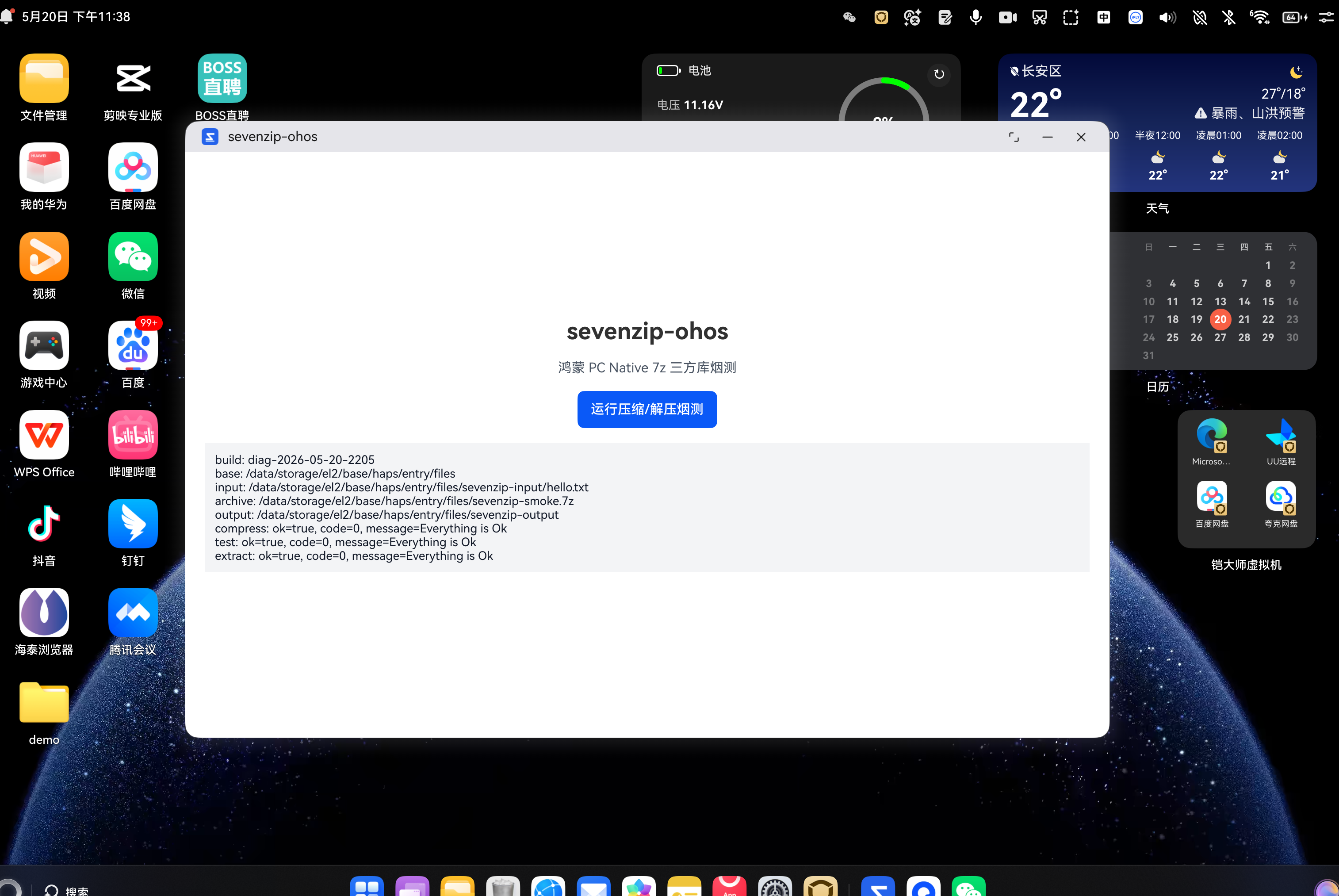
最终在鸿蒙 PC 上完成了沙箱内烟测。
页面显示:
build: diag-2026-05-20-2205
base: /data/storage/el2/base/haps/entry/files
input: /data/storage/el2/base/haps/entry/files/sevenzip-input/hello.txt
archive: /data/storage/el2/base/haps/entry/files/sevenzip-smoke.7z
output: /data/storage/el2/base/haps/entry/files/sevenzip-output
compress: ok=true, code=0, message=Everything is Ok
test: ok=true, code=0, message=Everything is Ok
extract: ok=true, code=0, message=Everything is Ok
这说明:
libsevenzip_napi.so能被 ArkTS 正确加载- NAPI Promise 调用链路正常
- 7-Zip reduced core 能识别并创建
.7z - 应用沙箱路径可读写
- 压缩成功
- 归档测试成功
- 解压成功
十七、复现步骤汇总
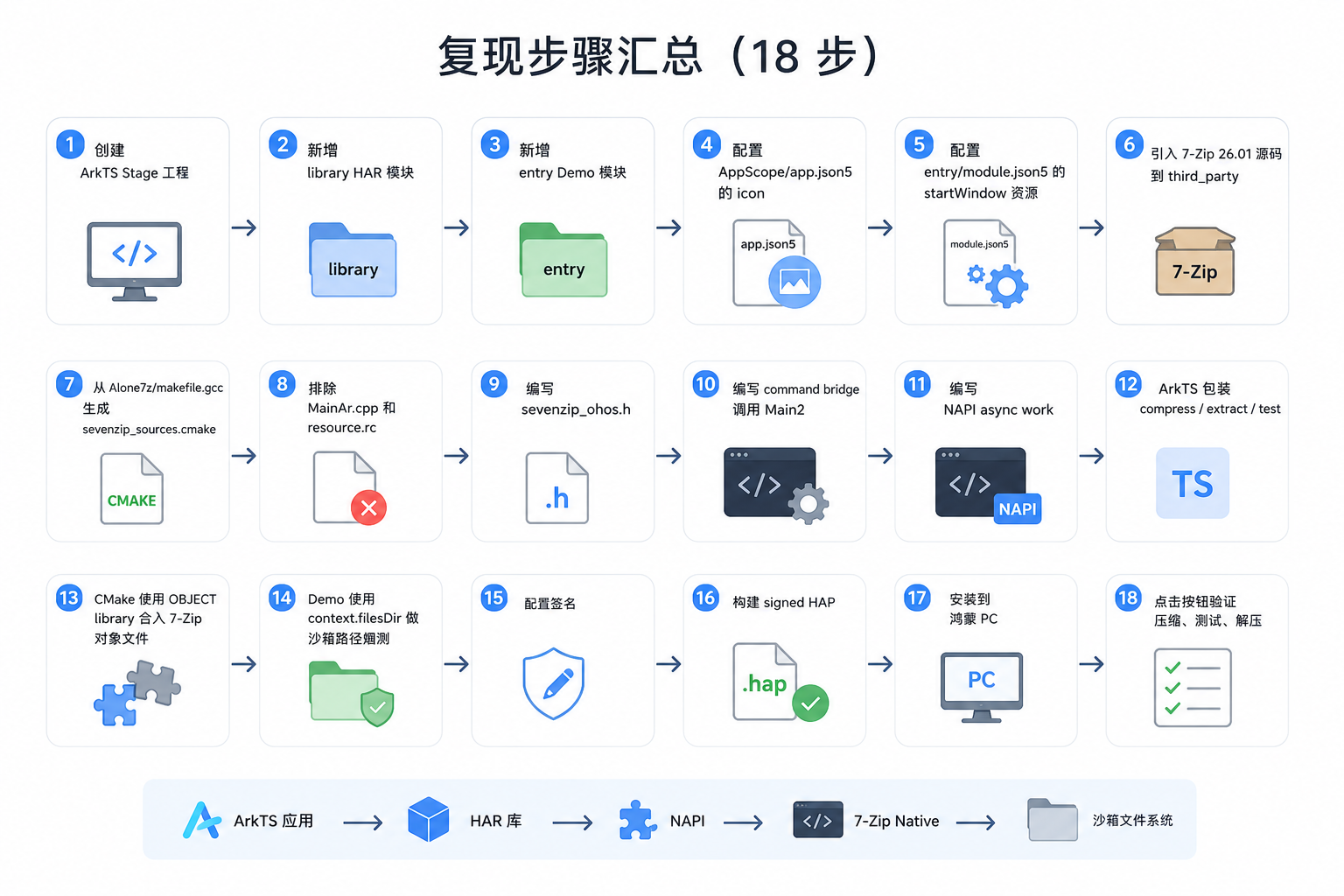
完整复现可以按下面顺序走:
- 创建 ArkTS Stage 工程
- 新增
libraryHAR 模块 - 新增
entryDemo 模块 - 配置
AppScope/app.json5的icon - 配置
entry/module.json5的startWindowIcon和startWindowBackground - 在
library/src/main/cpp/third_party引入 7-Zip 26.01 源码 - 从
Alone7z/makefile.gcc生成sevenzip_sources.cmake - 排除
MainAr.cpp和resource.rc - 编写
sevenzip_ohos.h - 编写 command bridge,调用
Main2 - 编写 NAPI async work
- ArkTS 包装
compress、extract、test - CMake 使用 OBJECT library 合入 7-Zip 对象文件
- Demo 中使用
context.filesDir做沙箱路径烟测 - 配置签名
- 构建 signed HAP
- 安装到鸿蒙 PC
- 点击按钮验证压缩、测试、解压
十八、后续可扩展方向
首版已经验证 .7z 基础能力。后续可以继续补:
- 进度回调
- 取消任务
- list 列表能力
- 多文件目录压缩 UI
- 密码压缩实测
- 大文件压缩稳定性测试
- 1000 小文件压缩测试
- 多 ABI 构建
- OHPM 发布流程
- 从 console bridge 改成更底层 archive API
其中最值得做的是进度回调和取消任务。当前复用 Main2 是最小可复现路径,但它更像 console 程序封装。真正要做成生产级基础库,后续可以绕过 console 层,直接使用 7-Zip archive API,这样更容易做并发、进度和取消。
十九、结语
这次 sevenzip-ohos 适配最有价值的地方,不是写了一个按钮页面,而是把 7-Zip Native 核心真正带进了鸿蒙 PC 应用运行时。
过程中几个关键经验非常明确:
- 7-Zip 源文件清单必须从官方
Alone7z基准生成 - 不要编译
MainAr.cpp - command bridge 可以复用
Main2,但要加互斥锁 - NAPI 必须把错误信息带回 ArkTS
- CMake 不能简单把 7-Zip 注册对象塞进 STATIC 静态库
- 鸿蒙 PC 真机验证要先走应用沙箱路径
- 签名、SDK 路径和 Hvigor daemon 缓存会影响最终运行
最终结果已经证明:
ArkTS -> HAR -> NAPI -> 7-Zip Native -> 沙箱文件系统
这条链路可以在鸿蒙 PC 上实际跑通。
参考资料

作为“人工智能6S店”的官方数字引擎,为AI开发者与企业提供一个覆盖软硬件全栈、一站式门户。
更多推荐
 1
1 0
0- 0



 已为社区贡献110条内容

所有评论(0)