
熊大科技君:鸿蒙DevEco Studio零基础入门教程
熊大科技君专注鸿蒙开发实战教学,本文为新手整理了DevEco Studio完整入门实操教程,从环境准备到代码编写、预览调试,一步步带你上手鸿蒙应用开发,全程实操可直接跟着做。
DevEco Studio 是华为鸿蒙(HarmonyOS)官方IDE,核心开发语言为 ArkTS(类TS/前端),搭配 ArkUI 组件化开发,整体流程简洁:新建工程→熟悉目录→编写ArkTS→预览/模拟器→调试,新手可按以下步骤逐步操作。
一、准备与新建项目
核心前提:安装DevEco Studio(版本≥5.0),并完成SDK与模拟器的环境配置(安装过程略,可参考华为官方文档)。
新建工程步骤:
-
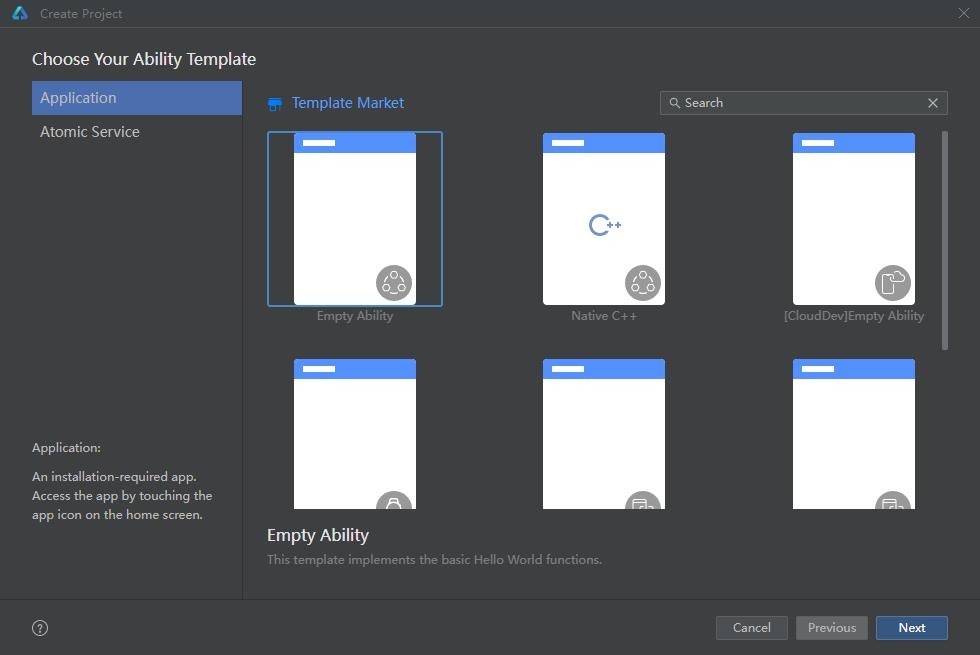
创建入口:软件首页点击 Create Project,或通过顶部菜单 File → New → Create Project 进入。
-
选择模板:勾选 Application → Empty Ability(空白模板),点击Next。
-
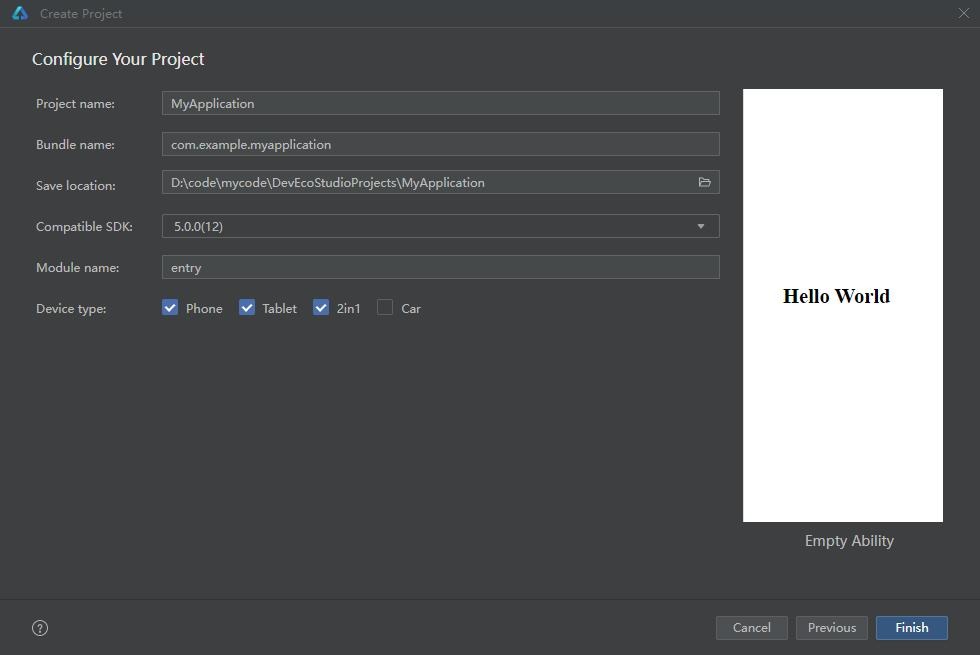
项目配置:填写 Project Name(示例:MyFirstApp)、选择 Compatible SDK(推荐5.0.0(12))、设备类型选择「手机」,点击Finish。
-
等待项目自动生成基础目录与初始代码,直至索引加载完成(底部进度条消失即可)。
二、核心目录结构(重点记忆)
日常开发无需记住所有目录,重点掌握以下核心路径即可,其余目录可后续逐步了解:
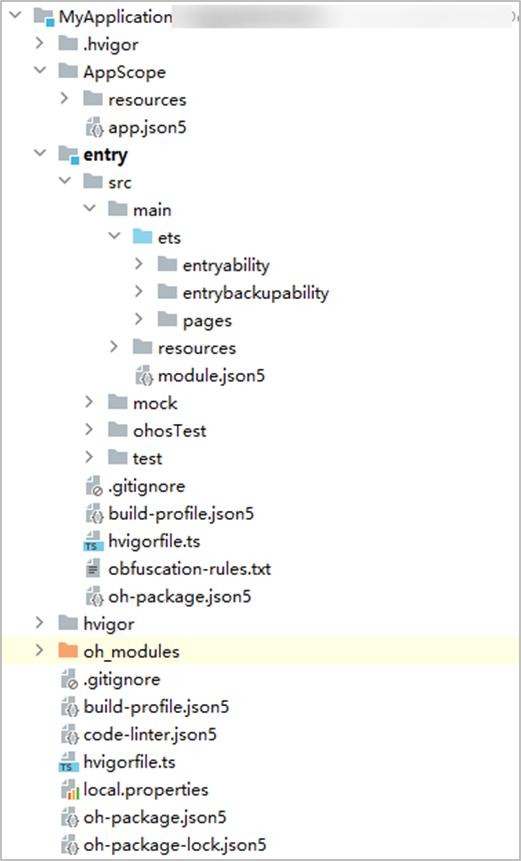
entry/src/main/
├── ets/
│   ├── entryability/   # 应用入口,管控应用生命周期
│   └── pages/          # 核心编码区,存放所有页面
│       └── index.ets   # 默认首页,主要开发文件
├── resources/          # 静态资源目录(图片、文字、颜色等)
└── module.json5        # 模块配置(页面路由、应用权限等)
三、编写第一个ArkTS页面(HelloWorld实操)
找到路径:entry/src/main/ets/pages/index.ets(默认首页),删除原有代码,复制以下完整代码覆盖,保存即可:
// 装饰器:声明页面唯一入口
@Entry
// 装饰器:定义可复用自定义组件
@Component
struct Index {
  // 状态变量:数据变更时自动刷新UI(响应式)
  @State message: string = 'Hello DevEco Studio!';

  // UI构建核心函数(必写,用于描述页面布局)
  build() {
    // 根容器:全屏相对布局,包裹所有页面组件
    RelativeContainer() {
      // 文本组件:展示核心内容
      Text(this.message)
        .fontSize(24)          // 文字字号
        .fontWeight(FontWeight.Bold) // 文字加粗
        .fontColor('#007DFF') // 文字颜色(蓝色)
        // 约束文本居中显示
        .alignRules({
          center: { anchor: '__container__', align: VerticalAlign.Center },
          middle: { anchor: '__container__', align: HorizontalAlign.Center }
        })
        // 点击事件:点击文字修改内容
        .onClick(() => {
          this.message = '你好,鸿蒙!';
        })
    }
    .width('100%') // 容器宽度全屏
    .height('100%') // 容器高度全屏
    .backgroundColor('#F5F5F5') // 页面背景色(浅灰)
  }
}
关键语法说明(新手必记)
-
@Entry:标识当前页面为入口页面,一个页面只能有一个。
-
@Component:声明自定义组件,组件可复用(后续进阶会用到)。
-
@State:响应式状态变量,只要变量值改变,页面UI会自动刷新。
-
build():UI构建函数,必须编写,用于描述页面所有组件的布局和样式。
-
组件链式调用:
Text().fontSize().onClick(),简洁高效,是ArkTS核心写法。
四、编码常用快捷键(提高开发效率)
常用快捷键整理(适配Windows/macOS,新手必记):
-
格式化代码:Windows
Ctrl+Alt+L/ macOSOption+Command+L -
注释/取消注释:
Ctrl+/(支持单行、选中块注释) -
代码折叠:点击编辑器左侧「-」,或右键选择「Collapse」
-
查找引用:选中变量/函数 → 右键 → Find Usages(快捷键
Alt+F7) -
快速查阅API:鼠标悬停组件/API,自动显示参数说明
-
生成函数注释:在函数上方输入
/**后按回车,自动生成注释模板
五、预览与运行(即时查看效果)
两种方式,新手优先用「实时预览」,快速验证代码;模拟器用于查看真实运行效果。
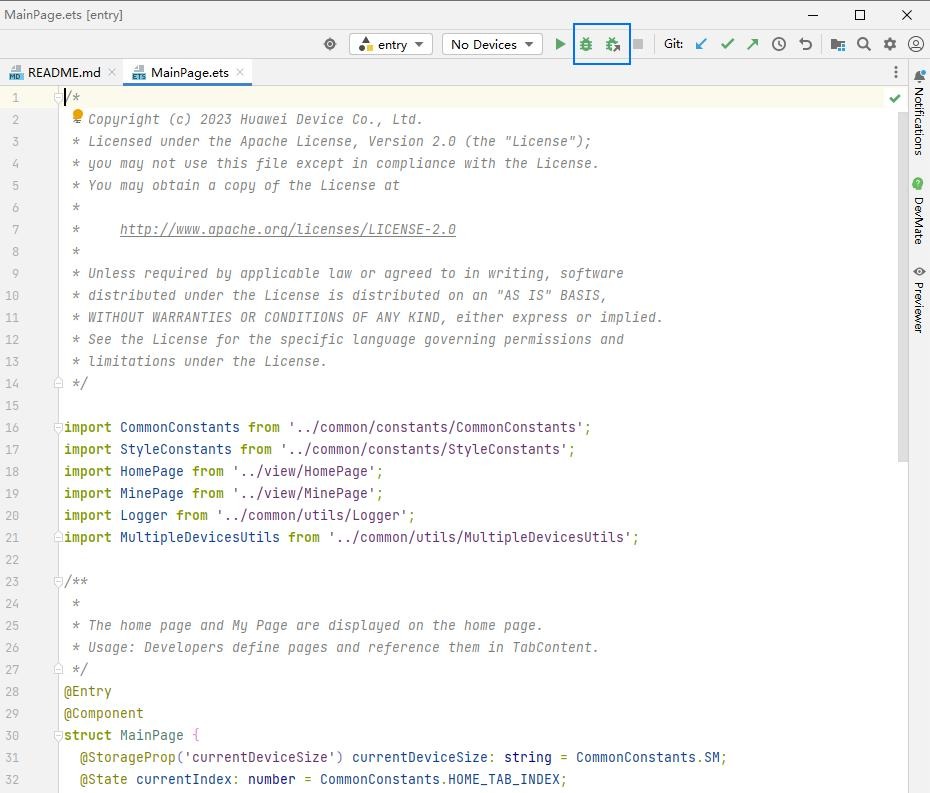
1. 实时预览(最常用)
打开 index.ets 页面,点击编辑器右上角「Preview」(眼睛图标),右侧会实时渲染页面效果,修改代码后秒更新,无需编译,高效便捷。
2. 模拟器运行(真实效果验证)
-
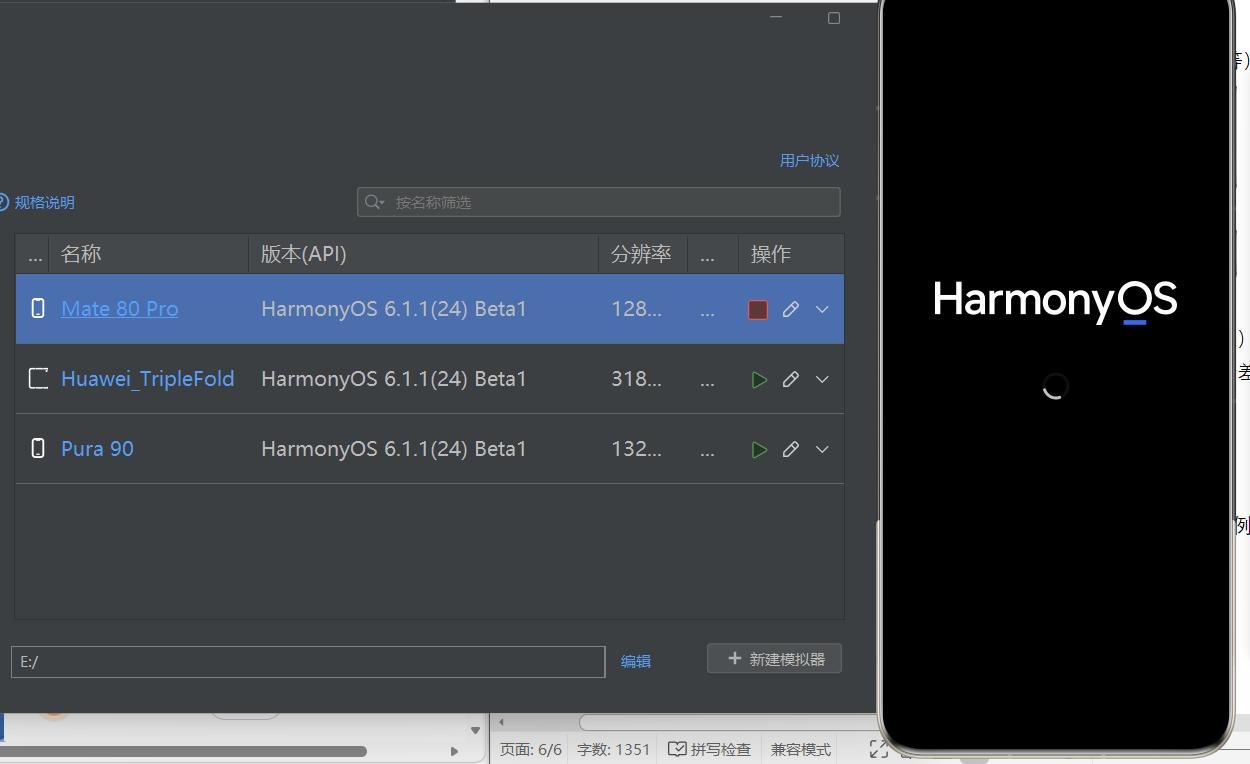
启动模拟器:顶部菜单 → Tools → HVD Manager,选择手机设备(如Huawei_Phone),点击绿色三角启动。
-
运行项目:点击工具栏绿色三角(Run),快捷键
Shift+F10,选择已启动的模拟器,等待应用自动安装并启动。 -
预期效果:点击页面中的文字,会从「Hello DevEco Studio!」切换为「你好,鸿蒙!」。
六、调试基础(排错必备)
代码出错不用慌,掌握基础调试方法,快速定位问题:
-
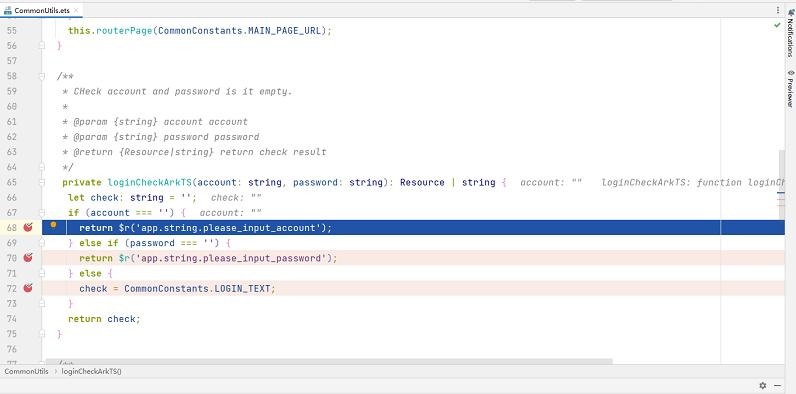
设置断点:点击代码行号左侧,出现红色圆点即为断点(程序运行到此处会自动暂停)。
-
启动调试:点击工具栏「Debug」(虫子图标),选择模拟器,进入调试模式。
-
常用调试操作:
-
Step Over(F8):逐行执行代码,不进入函数内部。
-
Step Into(F7):进入函数内部,查看详细执行逻辑。
-
Variables面板:实时查看当前所有变量的数值,快速定位错误原因。
-
七、下一步学习方向(新手进阶)
入门后,可按以下顺序逐步深入学习,夯实鸿蒙开发基础:
-
ArkUI常用组件:Text、Button、Image、List、Grid 等核心组件的用法。
-
状态管理:深入学习 @State、@Prop、@Link、@Provide/@Inject 等状态管理方式。
-
页面路由:掌握
router.pushUrl()方法,实现多页面跳转交互。 -
资源引用:学会用
$r('app.string.xxx')引用项目中的字符串、图片等静态资源。
本文由熊大科技君原创
#熊大科技君

作为“人工智能6S店”的官方数字引擎,为AI开发者与企业提供一个覆盖软硬件全栈、一站式门户。
更多推荐


 14
14 0
0- 0


 已为社区贡献3条内容

所有评论(0)