
鸿蒙系统的安装
鸿蒙系统PC开发环境安装与使用指南(作业使用)
大家好!本文将手把手教你在 Windows 电脑上搭建鸿蒙系统 PC 开发环境,包括 DevEco Studio 安装、鸿蒙模拟器配置和第一个应用的运行,适合零基础的新手参考,全程无复杂操作,跟着做就能成功~
目录
一、前言
本文将详细记录如何在Windows系统上搭建鸿蒙系统PC开发环境,包括DevEco Studio的安装、鸿蒙模拟器的配置与基础使用,适合零基础的新手参考。
二、安装DevEco Studio集成开发环境
1. 下载与安装准备
首先访问华为开发者联盟官网,注册并登录华为账号(若没有账号,需要先完成注册与实名认证)。
在官网的DevEco Studio下载页面,根据你的电脑系统架构选择对应版本:
- Windows系统:下载Windows版本安装包
- Mac系统:根据芯片选择x86(英特尔芯片)或arm(苹果芯片)版本
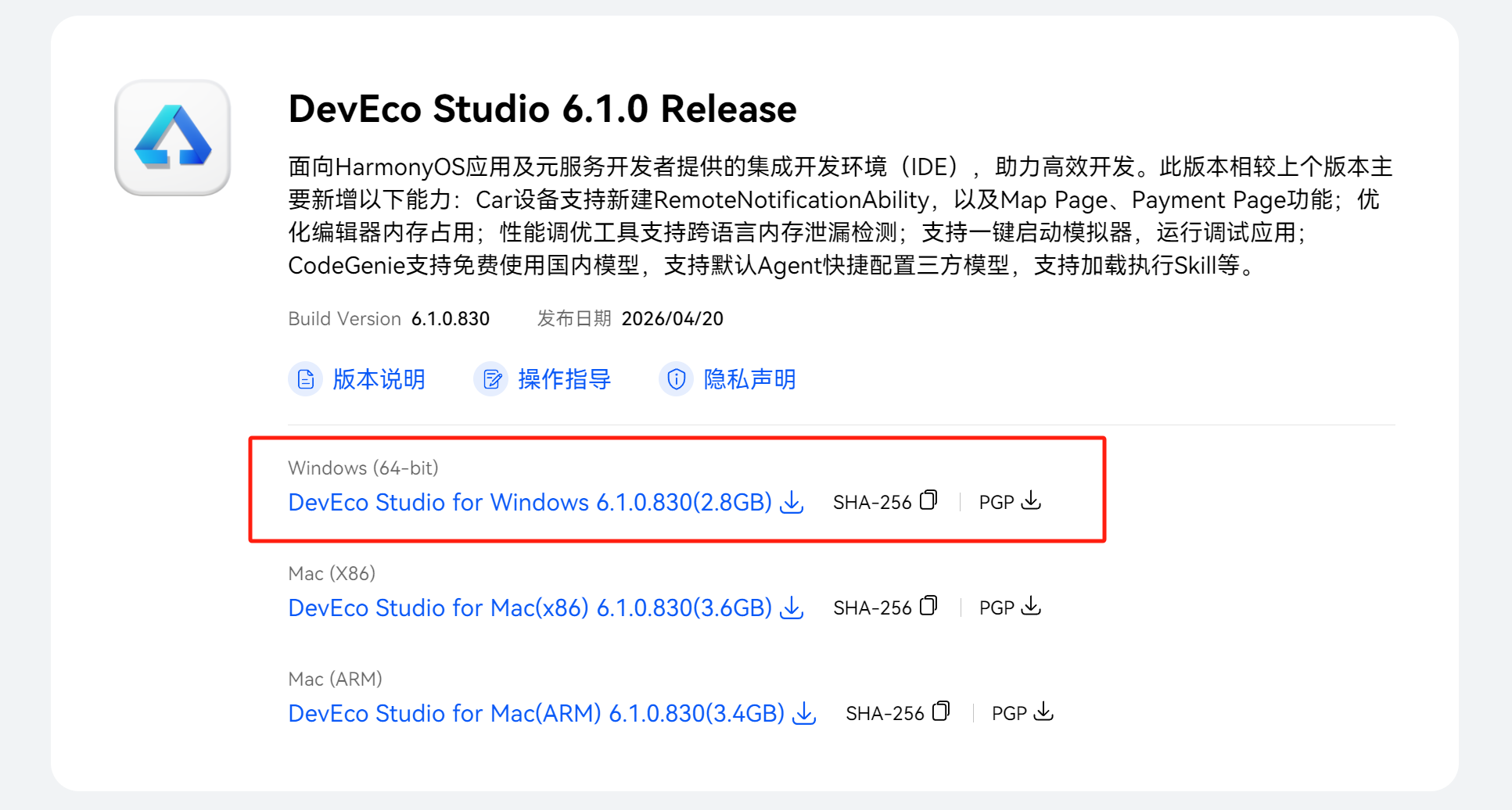
下载完成后,双击安装包文件,按照安装向导的提示,依次点击「下一步」,设置好安装路径(D盘),完成DevEco Studio的安装。注:安装路径不能出现中文和空格!!!
2. 首次启动与基础设置
安装完成后,在开始菜单中找到并打开DevEco Studio。首次启动会进行环境检测和初始化设置,按照提示完成即可:
- 可以根据个人习惯选择界面语言和主题颜色
- 同意用户协议,等待组件加载完成,进入欢迎界面
功能快捷键
撤销:Ctrl/Command + Z
重做:Ctrl/Command + Y
加粗:Ctrl/Command + B
斜体:Ctrl/Command + I
标题:Ctrl/Command + Shift + H
无序列表:Ctrl/Command + Shift + U
有序列表:Ctrl/Command + Shift + O
检查列表:Ctrl/Command + Shift + C
插入代码:Ctrl/Command + Shift + K
插入链接:Ctrl/Command + Shift + L
插入图片:Ctrl/Command + Shift + G
查找:Ctrl/Command + F
替换:Ctrl/Command + G
三、下载并配置鸿蒙PC模拟器
1. 打开设备管理器
在DevEco Studio的欢迎界面,或者项目界面的右下角,找到并打开「Device Manager(设备管理器)」。
在设备管理器中,我们可以下载和管理鸿蒙系统的模拟器设备。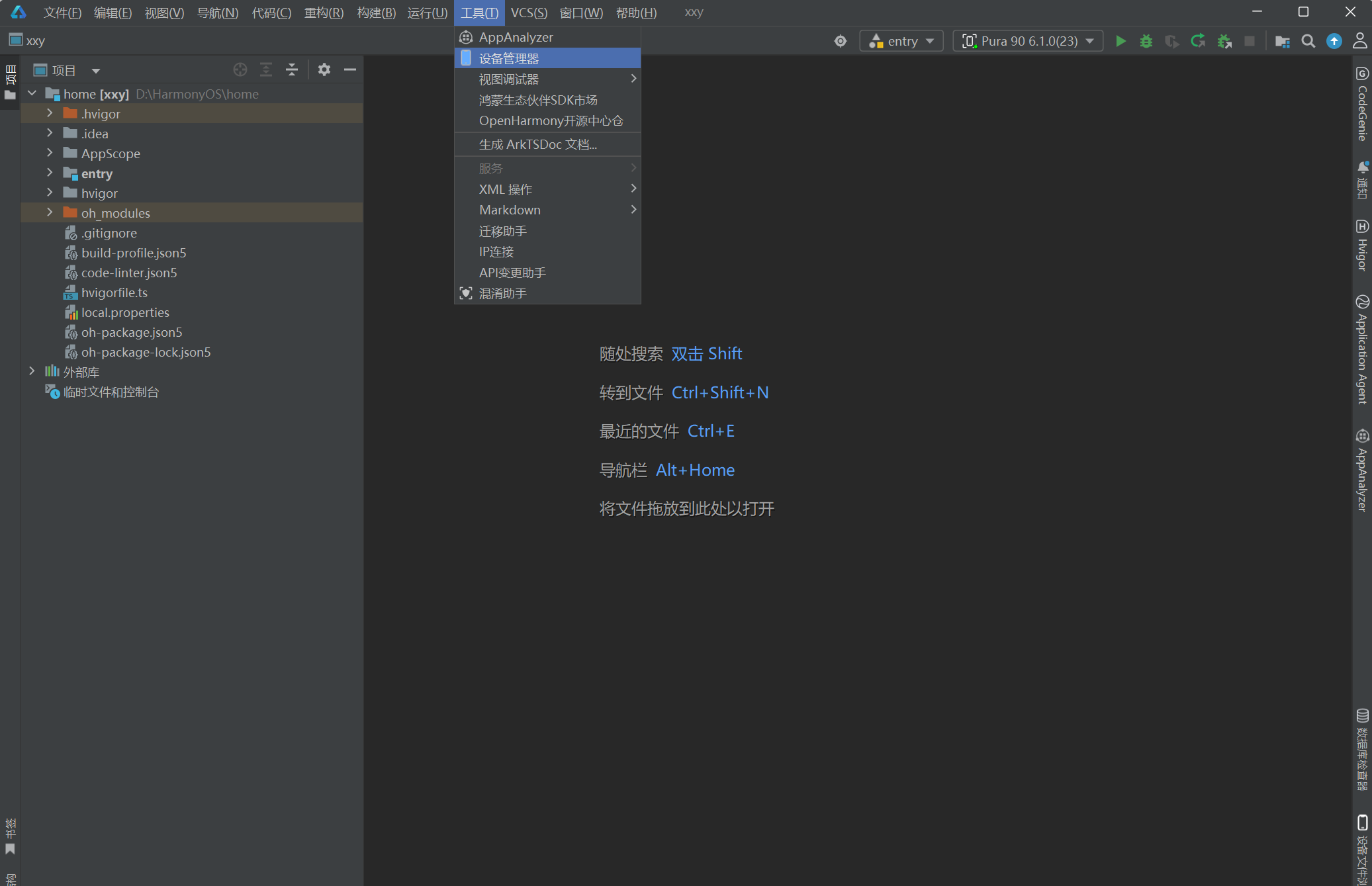
2. 下载鸿蒙PC镜像
在设备管理器中,点击「New Emulator(新建模拟器)」,在设备列表中选择华为的「二合一」鸿蒙PC设备,然后点击「Next」。
选择需要的系统镜像版本,等待下载完成,过程需要保持网络通畅。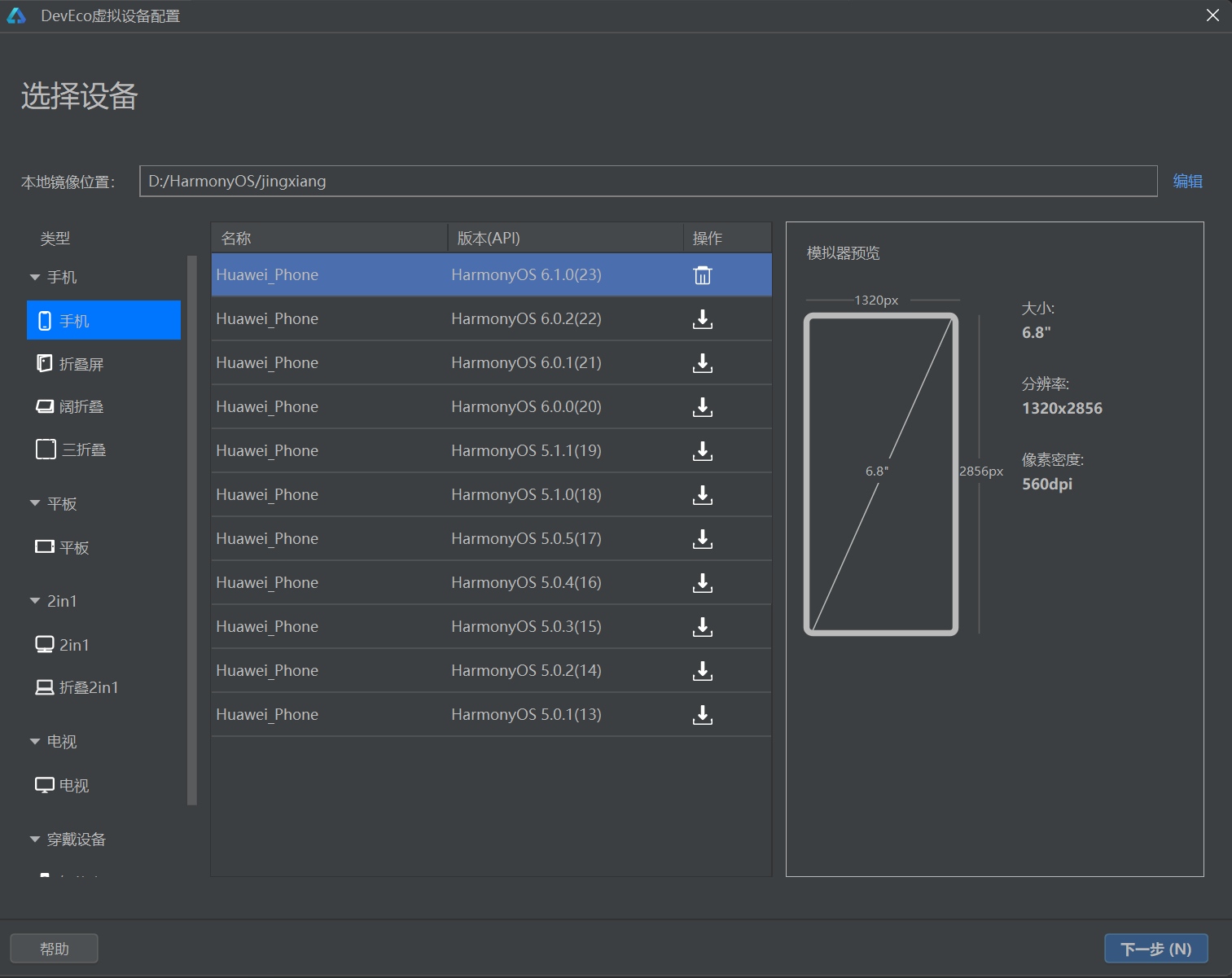
3. 启动鸿蒙模拟器
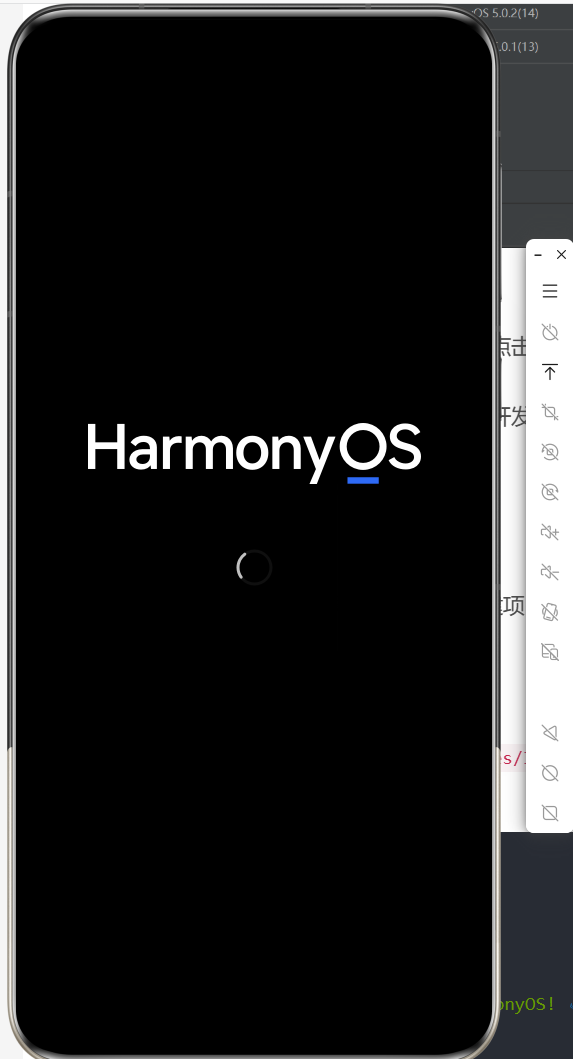
镜像下载完成后,选中新建的模拟器设备,点击「启动」按钮。等待模拟器加载完成,即可进入鸿蒙系统的桌面界面。
启动后可以调整模拟器窗口大小,方便后续开发操作。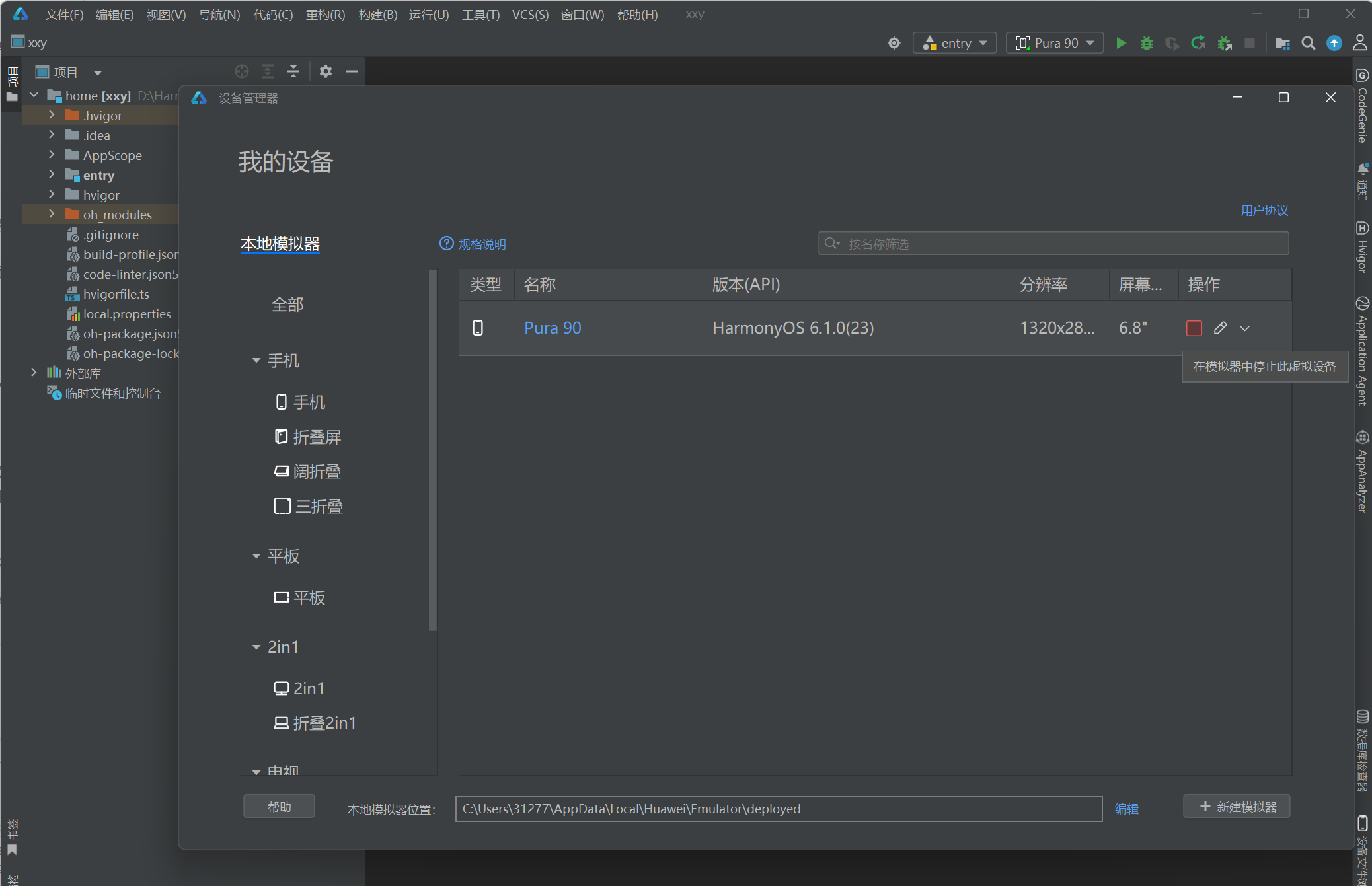
四、创建第一个鸿蒙项目并运行
1. 新建空白项目
回到DevEco Studio的欢迎界面,点击「新建项目」,选择「Empty Ability」空白模板,设置项目名称和保存路径,完成项目创建。
2. 基础ArkTS代码示例(Hello World)
创建项目后,打开 entry/src/main/ets/pages/Index.ets 文件,将默认代码替换为下面的基础示例:
@Entry
@Component
struct Index {
  @State message: string = 'Hello World';

  build() {
    RelativeContainer() {
      Text(this.message)
        .id('HelloWorld')
        .fontSize($r('app.float.page_text_font_size'))
        .fontWeight(FontWeight.Bold)
        .alignRules({
          center: { anchor: '__container__', align: VerticalAlign.Center },
          middle: { anchor: '__container__', align: HorizontalAlign.Center }
        })
        .onClick(() => {
          this.message = 'Welcome';
        })
    }
    .height('100%')
    .width('100%')
  }
}
到这里,鸿蒙 PC 开发环境的搭建和基础应用运行教程就结束啦!
作为新手入门,最重要的是多动手尝试,遇到报错别慌,大部分问题都能通过官方文档和社区找到解决办法。
如果你觉得这篇教程对你有帮助,欢迎点赞收藏,你的支持是我继续分享的动力~

作为“人工智能6S店”的官方数字引擎,为AI开发者与企业提供一个覆盖软硬件全栈、一站式门户。
更多推荐


 16
16 0
0- 0


 已为社区贡献4条内容

所有评论(0)