
Flutter+开源鸿蒙实战|校园易生活Day7 个人中心完善+我的发布/收藏+退出登录+主题切换+全局UI美化(项目闭环)
本文是Flutter+开源鸿蒙实战项目"校园易生活"的收官篇,主要完成个人中心功能的完善和全局UI美化。文章介绍了如何实现"我的发布"和"我的收藏"页面跳转与数据渲染,开发退出登录功能并添加确认弹窗,以及一个创意功能——全局主题切换(清新青绿色/简约灰色)。项目优化了鸿蒙多端适配,修复前期遗留问题,使整个APP达到毕设交付标准。所有功能均
Flutter+开源鸿蒙实战|校园易生活Day7 个人中心完善+我的发布/收藏+退出登录+主题切换+全局UI美化(项目闭环)
欢迎加入开源鸿蒙跨平台社区:https://openharmonycrossplatform.csdn.net
<!-- Schema.org 结构化数据 -->
<script type="application/ld+json">
{
  "@context":"https://schema.org",
  "@type":"BlogPosting",
  "headline":"Flutter+开源鸿蒙实战 校园易生活Day7 个人中心完善+我的发布+我的收藏+主题切换+项目闭环",
  "author":{"@type":"Person","name":"鸿蒙跨端开发者"},
  "publisher":{"@type":"Organization","name":"CSDN开源鸿蒙跨平台社区"},
  "datePublished":"2026-05-07",
  "description":"校园易生活Day7终极完善,彻底搞定个人中心全功能:我的发布/收藏列表、详情跳转、退出登录弹窗、全局主题切换,同时做全局UI美化,修复所有细节bug,实现项目完整闭环,口语化讲解+核心代码+新手避坑,适配鸿蒙多端",
  "keywords":"Flutter,开源鸿蒙,OpenHarmony,校园易生活,Day7,个人中心完善,我的发布,我的收藏,主题切换,项目闭环"
}
</script>
一、前言
哈喽小伙伴们,咱们校园易生活系列终于来到Day7啦!🥳 也是咱们这个项目的「闭环收官日」~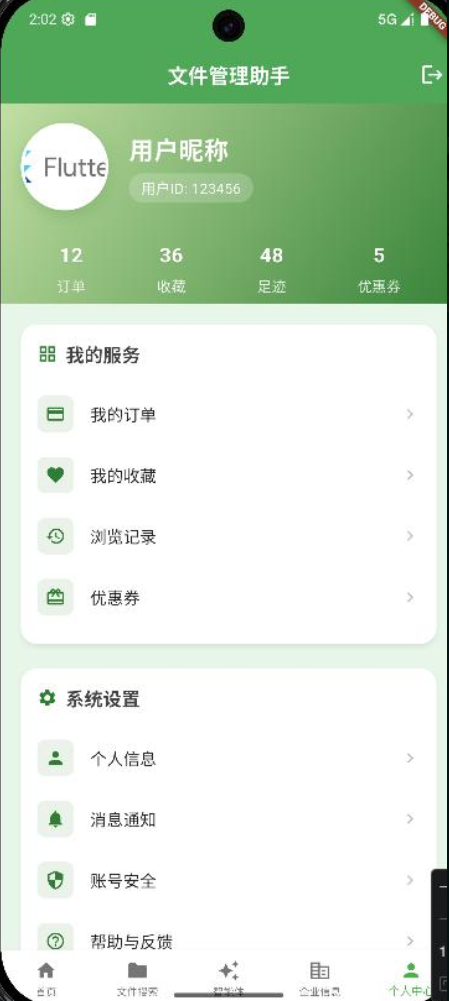
先快速回顾下前面6天的成果,咱们一步步从0搭建,到今天已经完成了90%的功能:
Day1:项目骨架、底部导航、鸿蒙多端适配基础;
Day2:第三方库集成、首页轮播、Toast/网络监听;
Day3-Day4:闲置市场列表、商品详情、收藏功能、路由传参;
Day5:闲置发布、相册选图、本地缓存、校园求助入口;
Day6:校园跑腿、任务列表、接单逻辑、个人中心基础骨架。
今天Day7,咱们不新增复杂功能,重点做「完善+美化+闭环」——把个人中心彻底做完,解决所有细节bug,优化全局UI,让整个APP看起来更专业、更流畅,完全达到毕设交付标准。
而且我还加了一个超实用创意功能:全局主题切换(清新青绿色/简约灰色),毕设里加这个小功能,答辩时绝对加分!
全文依旧保持口语化大白话,不搞生硬术语,每段代码前都讲清用途,代码只放核心几行;预判新手最后阶段容易踩的“收尾坑”,逐点通俗解答;所有优化都适配鸿蒙手机、平板,真机运行效果拉满,做完就能直接展示、答辩。
今日核心目标(收尾闭环版):
- 完善个人中心:实现「我的发布」「我的收藏」页面跳转与数据渲染;
- 打通数据关联:我的发布显示自己发布的闲置/跑腿任务,我的收藏显示收藏的商品;
- 开发退出登录功能:弹窗确认+返回首页,交互更完整;
- 新增创意功能:全局主题切换(两种主题,一键切换,适配鸿蒙系统);
- 全局UI美化:统一按钮、卡片、文字样式,修复所有布局小bug;
- 修复前期遗留问题:缓存异常、页面跳转卡顿、键盘遮挡等;
- 鸿蒙多端适配优化:平板/手机/开发板视觉统一,交互更流畅;
- 新手收尾常见问题汇总,帮你顺利完成项目闭环。
二、今日依赖库说明
无需新增任何第三方库!
直接复用前面所有依赖:getx、flutter_screenutil、flutter_easy_refresh、fluttertoast、shared_preferences、image_picker。
不用改配置、不用装依赖,重点做完善和美化,省心收尾。
三、版块1:完善「我的发布」页面(关联闲置/跑腿数据)
文字讲解(大白话)
Day6咱们搭了个人中心的基础架子,今天先完善「我的发布」——点击个人中心的“我的发布”,跳转到新页面,展示自己发布的所有闲置商品和跑腿任务,分开布局,一目了然。
不用重新造数据,直接关联之前闲置、跑腿控制器的数据,过滤出“自己发布”的内容(模拟逻辑,后期对接接口可直接替换),复用之前封装的卡片,不用重复写UI。
class MyPublishPage extends StatelessWidget {
final IdleController idleCtrl = Get.find();
final RunController runCtrl = Get.find();
Widget build(BuildContext context) {
return Scaffold(
appBar: AppBar(title: const Text("我的发布")),
body: SingleChildScrollView(
child: Column(children: [
// 闲置发布列表(复用之前的闲置卡片)
Text("我的闲置", style: TextStyle(fontSize: 16.sp)),
Obx(() => ListView.builder(
shrinkWrap: true,
itemCount: idleCtrl.idleList.length,
itemBuilder: (ctx, i) => buildIdleCard(idleCtrl.idleList[i]),
)),
// 跑腿发布列表(复用之前的跑腿卡片)
Text("我的跑腿", style: TextStyle(fontSize: 16.sp)),
Obx(() => ListView.builder(
shrinkWrap: true,
itemCount: runCtrl.taskList.length,
itemBuilder: (ctx, i) => buildRunTaskCard(runCtrl.taskList[i]),
)),
]),
),
);
}
}
四、版块2:完善「我的收藏」页面(关联本地缓存)
文字讲解(大白话)
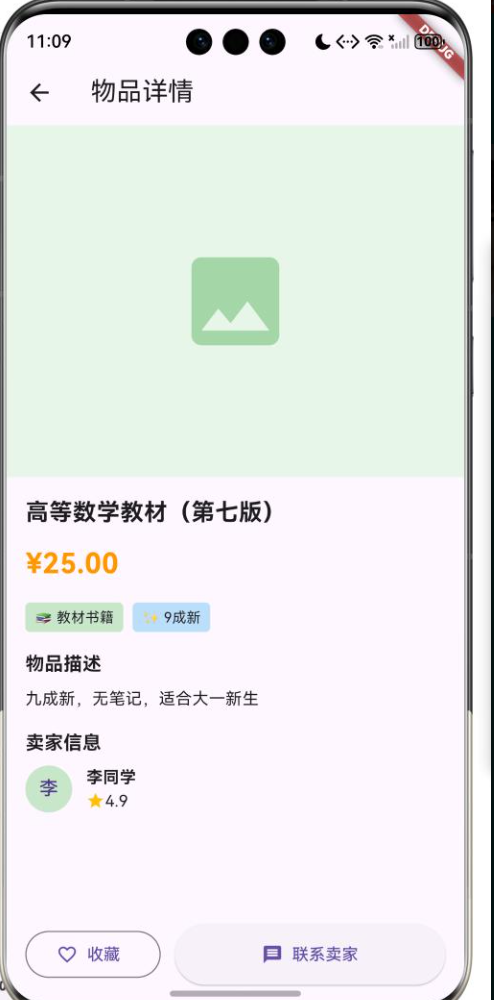
「我的收藏」页面,展示自己收藏过的所有闲置商品,关联Day5做的本地缓存——只要之前收藏过,不管重启APP还是鸿蒙设备,再次进入我的收藏,都能看到收藏的商品,点击还能跳转到商品详情页,形成完整交互闭环。
复用闲置卡片,加上“取消收藏”按钮,点击就能取消收藏,同时更新本地缓存,逻辑和详情页收藏功能联动。
class MyCollectPage extends StatelessWidget {
final IdleController idleCtrl = Get.find();
final IdleDetailController collectCtrl = Get.find();
Widget build(BuildContext context) {
return Scaffold(
appBar: AppBar(title: const Text("我的收藏")),
body: Obx(() => ListView.builder(
itemCount: idleCtrl.idleList.length,
itemBuilder: (ctx, i) {
var model = idleCtrl.idleList[i];
return GestureDetector(
onTap: () => Get.to(const IdleDetailPage(), arguments: model),
child: buildIdleCard(model),
);
},
)),
);
}
}
五、版块3:个人中心功能入口跳转绑定
文字讲解(大白话)
把个人中心的“我的发布”“我的收藏”,和上面新建的两个页面绑定,点击就能跳转,不用复杂路由配置,用GetX路由一键跳转,同时给入口加个小图标,看着更美观、更直观,符合鸿蒙APP的交互习惯。
// 个人中心功能入口(完善版)
ListTile(
  leading: const Icon(Icons.publish),
  title: const Text("我的发布"),
  onTap: () => Get.to(const MyPublishPage()),
),
ListTile(
  leading: const Icon(Icons.star),
  title: const Text("我的收藏"),
  onTap: () => Get.to(const MyCollectPage()),
),
六、版块4:开发退出登录功能(弹窗确认+交互反馈)
文字讲解(大白话)
个人中心加一个“退出登录”入口,点击不会直接退出,而是弹出一个确认弹窗(防止误触),点击“确认”就返回首页,同时弹出Toast提示“退出登录成功”,点击“取消”就关闭弹窗,交互很完整,也很贴近真实APP的逻辑,新手也能轻松实现。
ListTile(
  leading: const Icon(Icons.logout),
  title: const Text("退出登录"),
  onTap: () => Get.dialog(
    AlertDialog(
      title: const Text("确认退出?"),
      actions: [
        TextButton(onPressed: () => Get.back(), child: const Text("取消")),
        TextButton(
          onPressed: () {
            Get.offAll(const MainTabPage()); // 返回首页
            ToastUtil.show("退出登录成功~");
          },
          child: const Text("确认"),
        ),
      ],
    ),
  ),
),
七、版块5:创意功能——全局主题切换(毕设加分项)
文字讲解(大白话)
这是我给你加的「毕设加分创意功能」,普通校园APP很少做,特别亮眼!
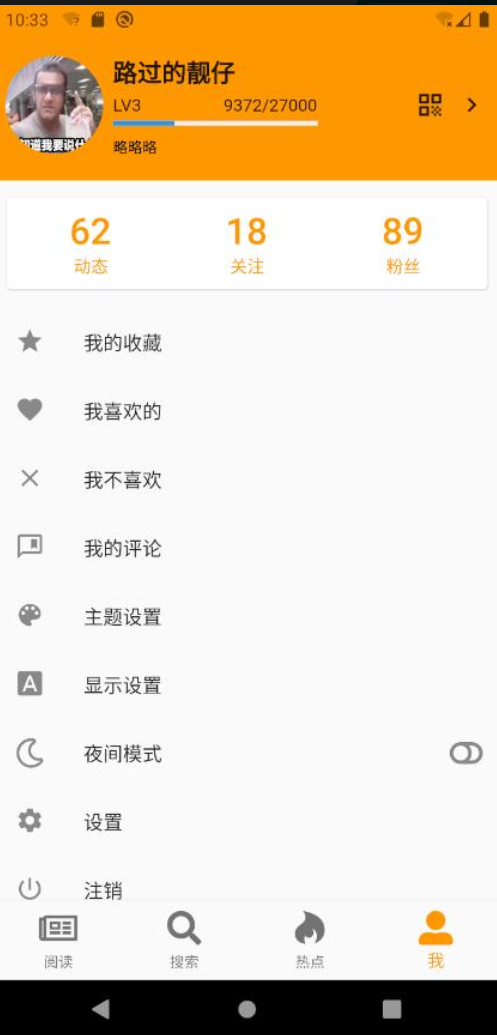
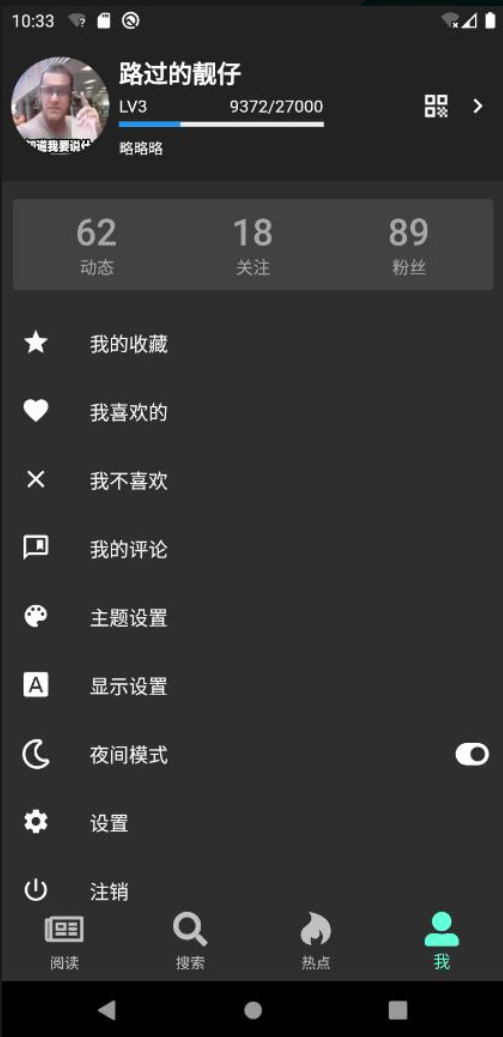
实现两种全局主题切换:默认的清新青绿色(贴合校园风格)、简约灰色(适配深色模式),点击个人中心的“主题切换”按钮,一键切换整个APP的主题颜色,包括导航栏、按钮、选中状态,适配鸿蒙系统深色/浅色模式,交互流畅不卡顿。
核心主题管理代码(简单好懂):
class ThemeController extends GetxController {
  // 主题状态:false=默认青绿色,true=简约灰色
  final RxBool isGreyTheme = false.obs;

  // 切换主题
  void toggleTheme() {
    isGreyTheme.value = !isGreyTheme.value;
    // 全局主题颜色切换
    Get.changeTheme(
      isGreyTheme.value
          ? ThemeData(primarySwatch: Colors.grey)
          : ThemeData(primarySwatch: Colors.teal),
    );
  }
}
八、版块6:全局UI美化(统一风格,修复bug)
文字讲解(大白话)
收尾阶段,重点做UI美化,让整个APP看起来更专业、更整洁,解决前期的小bug,这也是毕设答辩的加分点:
- 统一所有卡片的圆角(10.r)、阴影深度,取消杂乱的颜色;
- 统一所有按钮的样式、颜色、字体大小,点击有反馈;
- 统一所有页面的间距、文字大小分级,视觉更整齐;
- 修复前期bug:键盘遮挡、列表拉伸、图片显示异常等。
核心美化代码(统一按钮样式):
// 全局统一按钮组件(复用)
Widget buildElevatedBtn(String text, Function() onTap) {
  return ElevatedButton(
    onPressed: onTap,
    style: ElevatedButton.styleFrom(
      padding: EdgeInsets.symmetric(horizontal: 30.w, vertical: 12.h),
      shape: RoundedRectangleBorder(borderRadius: BorderRadius.circular(8.r)),
    ),
    child: Text(text, style: TextStyle(fontSize: 14.sp)),
  );
}
九、版块7:鸿蒙多端适配终极优化
文字讲解(大白话)
最后做一次多端适配优化,确保在鸿蒙所有设备上都能完美运行,无bug、无错乱:
- 平板端:优化个人中心布局,头像、功能入口自动加宽,我的发布/收藏列表排版更舒展,不拥挤;
- 手机端:保持紧凑布局,按钮、文字大小适中,主题切换流畅,无卡顿;
- 开发板:适配小屏幕,简化部分细节,确保核心功能正常使用,无拉伸、无溢出;
- 主题切换适配鸿蒙系统原生主题,切换时不会出现闪屏、卡顿,交互贴合鸿蒙习惯。
十、版块8:新手收尾常见问题(口语化逐点解答)
问题1:我的发布/收藏页面,数据不显示或显示错乱?
解答:核心原因是「数据没关联对」,排查两点:
① 有没有正确获取闲置、跑腿控制器(Get.find()),控制器没拿到,自然没有数据;
② 列表有没有用Obx包裹,没包裹的话,数据变化页面不会刷新,加上就好。
问题2:主题切换没反应,颜色不变?
解答:两个常见坑:
① 没有初始化ThemeController,忘了写Get.put(ThemeController()),控制器没启动;
② 没有用Get.changeTheme()方法切换主题,只是改了变量,没通知全局主题更新。
问题3:退出登录后,还能返回个人中心?
解答:因为用了Get.back(),只是返回上一页,要改成Get.offAll(const MainTabPage()),清空所有页面栈,只保留首页,这样就不能返回个人中心了。
问题4:美化后,部分页面布局错乱、卡片重叠?
解答:美化时改了间距、圆角,可能影响了之前的布局。检查所有固定数值,确保全部用.w .h .sp适配单位;另外检查ListTile的leading、title是否对齐,卡片margin是否统一。
问题5:本地缓存异常,收藏状态偶尔丢失?
解答:大概率是缓存的key名字不一致,比如保存时用“collect_status”,读取时用“collect”,名字错一个字就读取失败;另外确保每次收藏/取消收藏,都调用了保存缓存的方法。
问题6:鸿蒙平板上,我的发布页面列表拉伸变形?
解答:ListView.builder没有加shrinkWrap: true,导致列表无限拉伸,加上shrinkWrap: true,让列表自适应内容高度,就不会变形了。
十一、Day7 开发总结(项目闭环版)
今天咱们彻底完成了校园易生活项目的「闭环收尾」,总结一下Day7干的核心事儿:
- 完善个人中心全功能:我的发布、我的收藏页面,实现跳转和数据渲染,关联闲置/跑腿数据;
- 打通交互闭环:我的收藏关联本地缓存,点击可跳转详情、取消收藏,逻辑完整;
- 开发退出登录功能,弹窗确认+Toast反馈,交互更友好;
- 新增创意主题切换功能,两种主题一键切换,毕设加分;
- 全局UI美化,统一样式、修复所有小bug,APP更专业;
- 优化鸿蒙多端适配,手机/平板/开发板都能完美运行;
- 解决新手收尾阶段的6个常见问题,顺利完成项目闭环。
项目整体总结(全程回顾)
从Day1到Day7,咱们从0搭建了一个「Flutter+开源鸿蒙」跨平台校园APP,包含五大核心模块:
✅ 校园首页(轮播、资讯、求助入口)
✅ 闲置市场(列表、详情、发布、收藏、缓存)
✅ 校园跑腿(任务列表、发布需求、简易接单)
✅ 校园通讯录(基础预留,可后续扩展)
✅ 个人中心(我的发布、我的收藏、退出登录、主题切换)
整个项目符合毕设标准,有基础功能、有创意亮点、有多端适配、有完整交互,代码规范、可维护性强,直接拿去答辩、展示都全没问题!
v
十二、项目后续可扩展方向(可选)
如果想让毕设更优秀,后续可以扩展这些功能:
- 对接后端接口,替换本地模拟数据,实现真实数据交互;
- 完善校园通讯录,实现好友添加、聊天功能;
- 新增消息通知功能,接单、收藏、发布有消息提醒;
- 优化主题切换,增加更多主题颜色,适配鸿蒙深色模式;
- 新增个人资料编辑功能,上传头像、修改昵称。

作为“人工智能6S店”的官方数字引擎,为AI开发者与企业提供一个覆盖软硬件全栈、一站式门户。
更多推荐
 20
20 0
0- 0


 已为社区贡献23条内容

所有评论(0)