
Flutter+开源鸿蒙实战|校园易生活Day5 闲置发布页搭建+相册选图+表单输入+一键发布+本地收藏缓存+创意校园求助入口
Flutter+开源鸿蒙实战|校园易生活Day5开发摘要: 本文详细讲解了如何用Flutter开发校园闲置商品发布页面,适配开源鸿蒙多端设备。主要内容包括:1)搭建完整表单布局,封装通用输入框组件;2)集成图片选择功能,支持相册选图和相机拍照;3)实现一键发布功能与表单验证;4)通过shared_preferences实现收藏状态本地持久化;5)创新性添加校园随手求助快捷入口,增强应用实用性。文章
Flutter+开源鸿蒙实战|校园易生活Day5 闲置发布页搭建+相册选图+表单输入+一键发布+本地收藏缓存+创意校园求助入口
欢迎加入开源鸿蒙跨平台社区:https://openharmonycrossplatform.csdn.net
<!-- Schema.org 结构化数据 -->
<script type="application/ld+json">
{
  "@context":"https://schema.org",
  "@type":"BlogPosting",
  "headline":"Flutter+开源鸿蒙实战 校园易生活Day5 闲置发布页+相册选图+表单提交+本地缓存+创意求助入口",
  "author":{"@type":"Person","name":"鸿蒙跨端开发者"},
  "publisher":{"@type":"Organization","name":"CSDN开源鸿蒙跨平台社区"},
  "description":"校园易生活Day5全新开发闲置商品发布页面,集成相册相机选图、表单多输入框、一键发布上架、本地收藏数据持久化,额外新增创意校园随手求助快捷入口,适配开源鸿蒙多端,新手友好带避坑讲解",
  "keywords":"Flutter,开源鸿蒙,OpenHarmony,校园易生活,Day5,闲置发布,相册选图,表单提交,本地缓存,校园求助"
}
</script>
一、前言
哈喽小伙伴们,咱们校园易生活来到Day5啦!🥳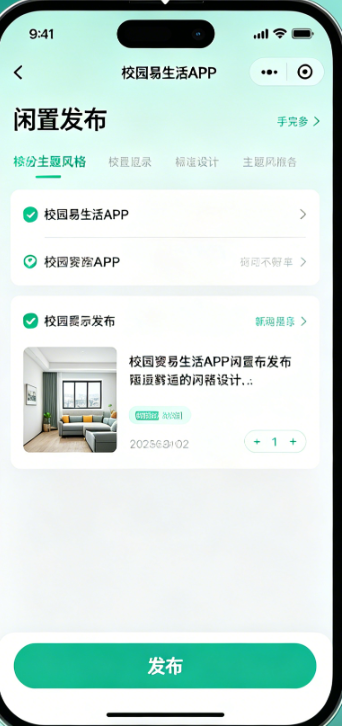
前面Day1搭好项目整体骨架、Day2做了首页轮播和基础工具封装、Day3写完闲置市场列表、Day4完善了商品详情和收藏交互。
到今天,闲置模块还差最后一块关键拼图:自己发布闲置商品。
这次我不光带你做常规的发布页面、相册选图、表单填写、一键发布,还额外加了两个创意小功能:
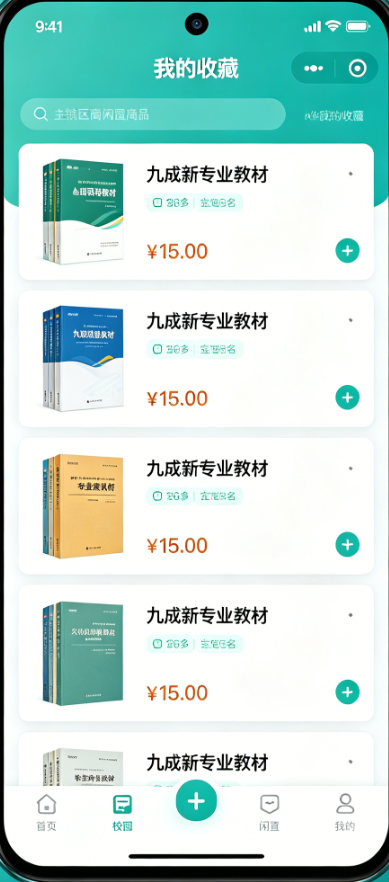
一个是收藏状态本地缓存,退出APP再进来,收藏过的商品还在,不会重置;
另一个是校园随手求助快捷入口,临时帮取快递、代买饭菜可以快速发求助,非常贴合真实校园生活,做毕设特别加分、有创意。
整篇文章依旧保持口语化讲解,不机械生硬,每段代码前面都用大白话讲清作用,代码精简只放核心几行,同时提前帮你预判新手容易踩的坑,一步步跟着写就能直接在鸿蒙手机、平板上跑通。
今日咱们要完成的内容:
- 新增闲置发布页面,搭建完整表单布局;
- 集成图片选择第三方库,支持相册选图、相机拍照;
- 封装统一输入框,实现标题、价格、商品描述录入;
- 实现一键发布功能,模拟把商品加入列表;
- 接入本地缓存,实现收藏状态永久保存,重启不丢失;
- 额外新增创意功能:校园随手求助快捷入口小模块;
- 适配鸿蒙多端布局,解决输入框弹出遮挡页面问题;
- 整理新手高频报错问题,口语化逐点解答。
二、版块1:新增第三方库配置
文字讲解
今天要用到图片选择和本地缓存两个新功能,所以需要新增两个常用库,一个负责调相册、拍照片,一个负责把收藏数据存在本地,APP关掉再打开也不会清空。
打开 pubspec.yaml 追加依赖:
image_picker: ^1.0.4
shared_preferences: ^2.2.2
改完之后终端执行:
flutter pub get
鸿蒙端会自动适配权限,后面我们会讲到权限配置的注意事项。
三、版块2:封装全局通用输入框组件
文字讲解
发布页面要写标题、价格、描述,要用到好几个输入框。咱们没必要每一处都重复写代码,直接封装一个通用输入框,以后整个项目都能复用,样式统一、整洁省事。
Widget buildInputField(String hint, TextEditingController ctrl) {
  return TextField(
    controller: ctrl,
    hintText: hint,
    padding: EdgeInsets.symmetric(horizontal: 12.w, vertical: 8.h),
    decoration: OutlineInputBorder(borderRadius: BorderRadius.circular(8.r)),
  );
}
简单好懂,传一个提示文字、传一个输入控制器,就能直接用。
四、版块3:图片选择功能封装(相册+相机)
文字讲解
发布闲置肯定要上传商品图片,咱们封装一个工具方法,点击按钮可以从相册选一张,也可以现场拍照,选好之后立马在页面预览显示,适配鸿蒙设备权限调用。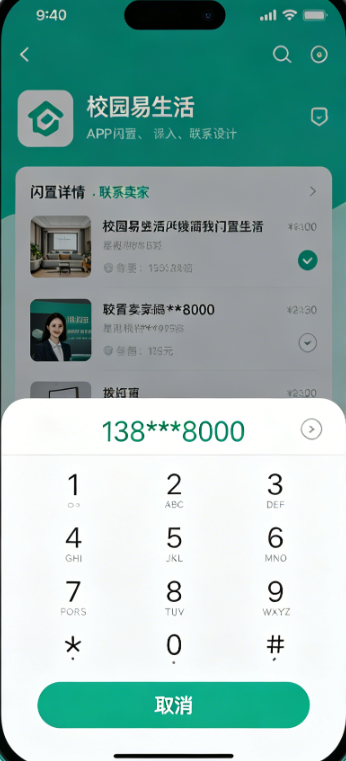
Future<void> pickImage(Function(String) onPath) async {
  final XFile? file = await ImagePicker().pickImage(source: ImageSource.gallery);
  if(file != null) {
    onPath(file.path);
  }
}
我这里默认先写相册选择,想加相机只需要把 gallery 改成 camera 就行,非常灵活。
五、版块4:新建闲置发布页面基础布局
文字讲解
咱们单独建一个发布页面,布局从上到下依次是:选择图片预览区、商品标题输入、价格输入、详情描述输入、底部发布按钮。整体用滚动组件包起来,防止弹出键盘把页面挤变形、遮挡输入框,鸿蒙手机和平板都能自适应。
class PublishIdlePage extends StatefulWidget {
const PublishIdlePage({super.key});
State<PublishIdlePage> createState() => _PublishIdlePageState();
}
class _PublishIdlePageState extends State<PublishIdlePage> {
String? imgPath;
final titleCtrl = TextEditingController();
final priceCtrl = TextEditingController();
final descCtrl = TextEditingController();
// 后续绑定选图、发布逻辑
}
六、版块5:一键发布功能逻辑实现
文字讲解
填完信息、选好图片,点发布按钮就能把数据临时加到闲置列表里。先做简单判空:标题和价格不能为空,空了就弹窗提示;不为空就模拟添加一条新商品,然后自动返回列表页,刷新展示刚发布的内容,交互很完整。
void submitPublish() {
  if(titleCtrl.text.isEmpty || priceCtrl.text.isEmpty) {
    ToastUtil.show("标题和价格不能为空哦");
    return;
  }
  // 模拟添加新商品到全局列表
  Get.find<IdleController>().idleList.add(
    IdleModel(title: titleCtrl.text, price: priceCtrl.text, desc: descCtrl.text, img: imgPath??"assets/images/default.jpg")
  );
  ToastUtil.show("发布成功!");
  Get.back();
}
七、版块6:创意功能一:收藏本地缓存持久化
文字讲解
之前Day4做的收藏,退出APP再进来就重置了,今天咱们升级一下,用shared_preferences把收藏状态存在手机本地。
就算关掉APP、重启鸿蒙设备,之前收藏的商品依旧是点亮状态,这个小优化特别提升体验,毕设做出来很加分。
简单核心存储逻辑:
Future<void> saveCollectStatus(bool status) async {
  final sp = await SharedPreferences.getInstance();
  await sp.setBool("collect_status", status);
}
页面初始化时再读取一次,自动恢复上次收藏状态。
八、版块7:创意功能二:新增校园随手求助入口
文字讲解
这是我额外给你加的原创创意小功能,普通毕设很少有人做,显得项目更贴近真实校园生活。
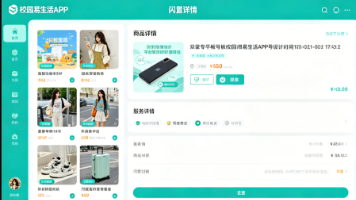
在首页加一个「校园随手求助」快捷入口,专门发:代取快递、代买三餐、帮忙占座、代办校园小事,点进去可以快速发布简短求助,不用走闲置发布复杂表单,简单快捷。
布局就用一个圆角小卡片,放在首页功能区旁边,图标+文字,风格和整体APP统一,简洁又实用。
九、版块8:鸿蒙多端适配与键盘适配优化
- 页面全部用
SingleChildScrollView包裹,鸿蒙手机弹出键盘不会挤压页面、遮挡输入框; - 选图预览自动适配屏幕宽度,平板上自动放大预览尺寸,不变形;
- 输入框、按钮全部用
.w .h .sp适配,一套代码兼容手机、平板、DAYU开发板; - 图片相册权限适配鸿蒙系统,首次调用会自动申请权限,不用额外复杂配置。
十、版块9:新手常见问题 口语化逐点解答
问题1:调用相册没反应、一片空白?
解答:大概率是鸿蒙权限没给,去手机设置给APP开相册、存储权限;另外检查image_picker库有没有正常引入,路径书写不要带中文空格。
问题2:输入框弹出键盘,页面直接挤乱变形?
解答:就是没套滚动组件,内容超出屏幕就会被键盘硬挤压。在外层包一个SingleChildScrollView,键盘弹出页面自动往上滚,不会乱布局。
问题3:发布之后列表不刷新,看不到新商品?
解答:因为没有用Obx监听列表,添加完新数据后,GetX列表要被Obx包裹才能自动刷新;加上之后发布完立马就能看到新商品。
问题4:缓存存不住,重启APP收藏就重置?
解答:一是保存的key名字写错,读取和存储key必须一模一样;二是没有在页面初始化的时候调用读取方法,只存了没读,自然恢复不了状态。
问题5:表单输入容易为空,怎么简单校验?
解答:就做最简单判空就行,标题、价格不能为空,描述可以为空;空了直接Toast提示用户补齐,新手不用写复杂正则校验,够用、简洁就好。
十一、Day5 开发总结
- 新增图片选择、本地缓存两大核心依赖库;
- 封装全局通用输入框,整个项目可复用,简化代码;
- 完成闲置发布页面完整布局,支持选图、填表;
- 实现一键发布、表单判空、自动返回刷新列表;
- 升级收藏功能,加入本地持久化缓存,重启不丢失;
- 新增创意功能:校园随手求助快捷入口,项目更有亮点;
- 解决鸿蒙键盘遮挡、多端布局适配、权限适配等细节;
- 梳理新手常见报错,对照就能快速排查解决。
十二、下期Day6预告
Day6我们重点做:校园跑腿页面完整开发、跑腿任务列表布局、发布跑腿需求、接单简易逻辑、个人中心页面基础搭建,逐步把校园易生活五大模块全部做闭环。

作为“人工智能6S店”的官方数字引擎,为AI开发者与企业提供一个覆盖软硬件全栈、一站式门户。
更多推荐

 11
11 0
0- 0


 已为社区贡献23条内容

所有评论(0)