
Flutter for OpenHarmony 智能备忘录笔记APP 实战DAY6:顶部搜索栏+关键词模糊检索+标题内容双匹配+搜索分类组合筛选
Flutter鸿蒙智能备忘录实战DAY6实现了顶部搜索功能,包含以下核心内容: 界面设计:在分类标签栏上方添加了鸿蒙风格搜索框,包含搜索图标、输入框和清空按钮,采用圆角白色卡片设计。 功能实现: 通过TextEditingController监听输入变化,实现实时检索 开发模糊匹配算法,支持标题和内容双字段不区分大小写的搜索 结合分类标签实现双重条件组合筛选 提供一键清空搜索功能 交互优化: 搜索
Flutter for OpenHarmony 智能备忘录笔记APP 实战DAY6:顶部搜索栏+关键词模糊检索+标题内容双匹配+搜索分类组合筛选
欢迎加入开源鸿蒙跨平台社区:https://openharmonycrossplatform.csdn.net
大家好,欢迎来到Flutter鸿蒙智能备忘录实战DAY6!
前面DAY1搭建项目架构、DAY2完成笔记模型与列表卡片、DAY3实现新增笔记持久化、DAY4搞定编辑删除、DAY5上线分类标签筛选与空数据兜底。
今天DAY6重点升级检索能力,在首页顶部搭建鸿蒙风格搜索输入框、实现关键词模糊搜索、支持标题+内容双向匹配、搜索与分类标签联动组合筛选、清空搜索、实时检索交互优化,让备忘录具备快速查找笔记的实用能力。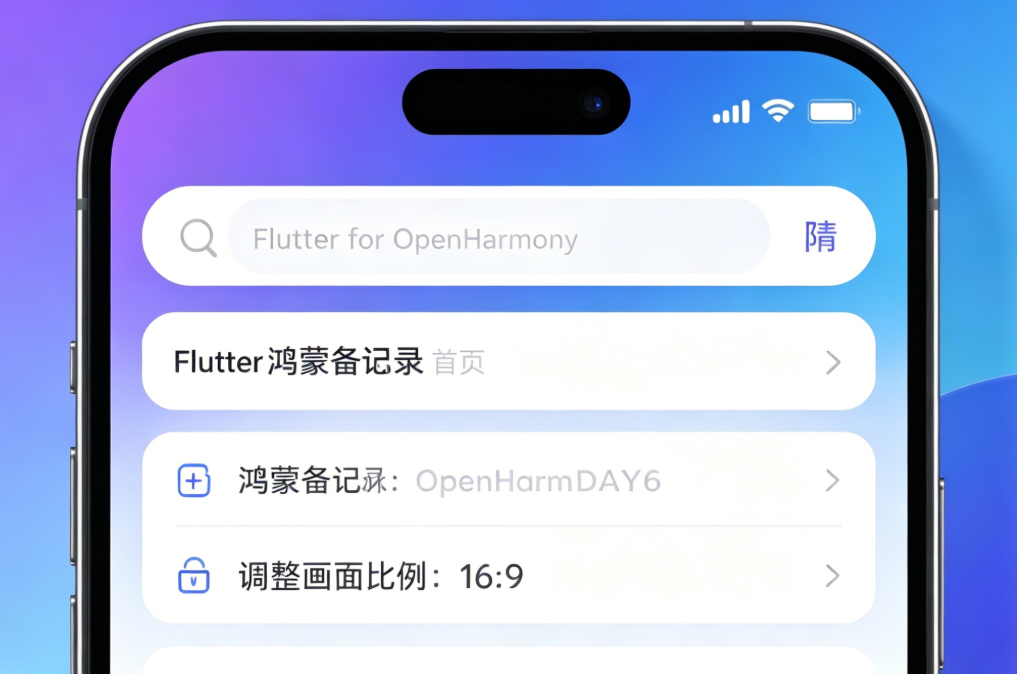
🚀 本期开发目标
- 首页顶部新增鸿蒙风格搜索输入框,带搜索图标与清空按钮
- 定义搜索输入控制器,监听输入变化实现实时检索
- 编写模糊匹配算法,同时匹配笔记标题、正文内容关键词
- 实现搜索+分类标签双重条件组合筛选,数据精准过滤
- 封装搜索清空逻辑,一键恢复默认全部分类列表
- 优化搜索栏UI圆角、配色、内边距,适配OpenHarmony设计风格
- 无搜索结果时复用空数据占位页,统一兜底体验
🔍 第一步:首页搭建顶部搜索布局
在分类标签栏上方新增搜索框,采用圆角圆角输入框、左侧搜索图标、右侧清空按钮,整体贴合鸿蒙原生应用搜索栏样式。
Container(
  margin: EdgeInsets.symmetric(horizontal: 15,vertical: 10),
  padding: EdgeInsets.symmetric(horizontal: 12),
  decoration: BoxDecoration(
    color: Colors.white,
    borderRadius: BorderRadius.circular(16),
    boxShadow: [BoxShadow(color: Colors.black12,blurRadius: 3)],
  ),
  child: Row(
    children: [
      Icon(Icons.search,color: Colors.grey),
      SizedBox(width: 10),
      Expanded(
        child: TextField(
          controller: _searchCtrl,
          decoration: InputDecoration(
            hintText: "搜索笔记标题/内容",
            border: InputBorder.none,
          ),
          onChanged: onSearchTextChange,
        ),
      ),
      IconButton(
        icon: Icon(Icons.clear,color: Colors.grey),
        onPressed: clearSearch,
      )
    ],
  ),
)
整体白色卡片阴影包裹,内部图标+输入框+清空按钮组合,布局紧凑美观,适配手机全宽显示。
📝 第二步:初始化搜索控制器与状态变量
定义搜索输入控制器、关键词变量,统一管理搜索状态,页面销毁及时释放资源,避免内存泄漏。
final TextEditingController _searchCtrl = TextEditingController();
String searchKey = "";
void dispose() {
_searchCtrl.dispose();
super.dispose();
}
和之前笔记编辑控制器写法保持一致,规范生命周期管理,适配鸿蒙后台驻留机制。
🔎 第三步:实现输入实时检索回调
输入框内容实时变化时,同步更新关键词并触发分类+搜索组合筛选,输入即检索,不用点击搜索按钮。
void onSearchTextChange(String value){
  setState(() {
    searchKey = value.trim();
  });
  filterNoteByTagAndSearch();
}
极简回调逻辑,把关键词赋值后直接进入组合筛选方法,代码解耦、便于维护。
🧮 第四步:编写标题+内容模糊匹配规则
核心匹配逻辑:不区分大小写,只要标题包含关键词 或 内容包含关键词,就匹配展示,实现全局模糊检索。
bool noteMatchKey(NoteModel note,String key){
  if(key.isEmpty) return true;
  String lowerKey = key.toLowerCase();
  String lowerTitle = note.title.toLowerCase();
  String lowerContent = note.content.toLowerCase();
  return lowerTitle.contains(lowerKey) || lowerContent.contains(lowerKey);
}
统一转小写匹配,规避大小写影响检索结果,逻辑通用,后续可直接复用。
📊 第五步:分类+搜索双重组合筛选
整合之前的标签分类和现在的关键词搜索,先按标签过滤,再按关键词二次筛选,实现双重条件精准过滤。
void filterNoteByTagAndSearch(){
  List<NoteModel> originList = StorageUtil.getNoteList();
  List<NoteModel> tempList = [];

  // 第一步:按分类标签筛选
  if(curSelectTag == "全部"){
    tempList = originList;
  }else{
    tempList = originList.where((e) => e.tag == curSelectTag).toList();
  }

  // 第二步:按搜索关键词二次过滤
  if(searchKey.isNotEmpty){
    tempList = tempList.where((e) => noteMatchKey(e,searchKey)).toList();
  }

  setState(() {
    showNoteList = tempList;
  });
}
两层过滤逻辑清晰,先分类、后搜索,互不冲突,任意切换分类或输入关键词都能实时刷新列表。
❌ 第六步:实现一键清空搜索功能
点击搜索框右侧清空图标,清空输入框、清空关键词、恢复默认列表展示,交互简单易用。
void clearSearch(){
  _searchCtrl.clear();
  setState(() {
    searchKey = "";
  });
  filterNoteByTagAndSearch();
}
清空后自动重新执行筛选,页面立即恢复正常分类列表,无需手动刷新。
🧷 第七步:无搜索结果复用空占位页
当分类筛选+关键词检索后列表为空,自动复用DAY5封装的空数据组件,显示「暂无笔记内容」,不用额外写新页面,统一UI兜底风格。
逻辑沿用之前三元判断:
有数据渲染笔记列表,无数据展示空占位组件,搜索无结果、分类无结果共用一套提示页,简洁统一。
✅ DAY6 真机运行实测效果
- 首页顶部搜索栏布局完整,图标、输入框、清空按钮样式美观适配鸿蒙;
- 输入文字实时检索,支持标题、正文双向模糊匹配,检索精准;
- 切换分类标签同时保留搜索关键词,实现分类+搜索组合筛选;
- 点击清空按钮一键重置搜索,列表恢复正常展示,交互流畅;
- 搜索无匹配内容时自动展示空数据占位页,体验友好不突兀;
- 全控件圆角、阴影、配色统一,和系统原生备忘录视觉风格一致。
🎯 DAY6 知识点总结 & DAY7预告
本节核心知识点
- Flutter 顶部搜索栏布局封装、图标与输入框组合排版技巧;
- TextField 实时监听输入变化,实现不用按钮的即时搜索;
- 不区分大小写模糊匹配算法,多字段同时检索设计思路;
- 分类标签 + 关键词双重条件组合筛选的业务逻辑设计;
- 功能解耦封装:匹配方法、筛选方法、清空方法单独拆分。
下一节DAY7预告
DAY7我们将开发:
- 实现笔记收藏功能,收藏/取消收藏状态切换
- 新增收藏专属分类标签,只展示已收藏笔记
- 收藏状态本地持久化保存,重启APP不丢失
- 列表条目增加收藏图标标识,状态实时刷新
- 优化全局状态联动,收藏、分类、搜索互不影响

作为“人工智能6S店”的官方数字引擎,为AI开发者与企业提供一个覆盖软硬件全栈、一站式门户。
更多推荐
 0
0 0
0- 0


 已为社区贡献14条内容

所有评论(0)