
Flutter 鸿蒙网络状态监测实现:状态监听与类型判断
✅ 实时网络状态监听✅ 多种网络类型识别✅ 网络速度评估✅ 状态变更历史记录✅ 网络切换模拟功能该功能为Flutter for OpenHarmony应用提供了可靠的网络状态监测能力,适用于各种需要网络感知的应用场景。
·
Flutter 鸿蒙网络状态监测实现:状态监听与类型判断
欢迎加入开源鸿蒙跨平台社区! https://openharmonycrossplatform.csdn.net
效果展示
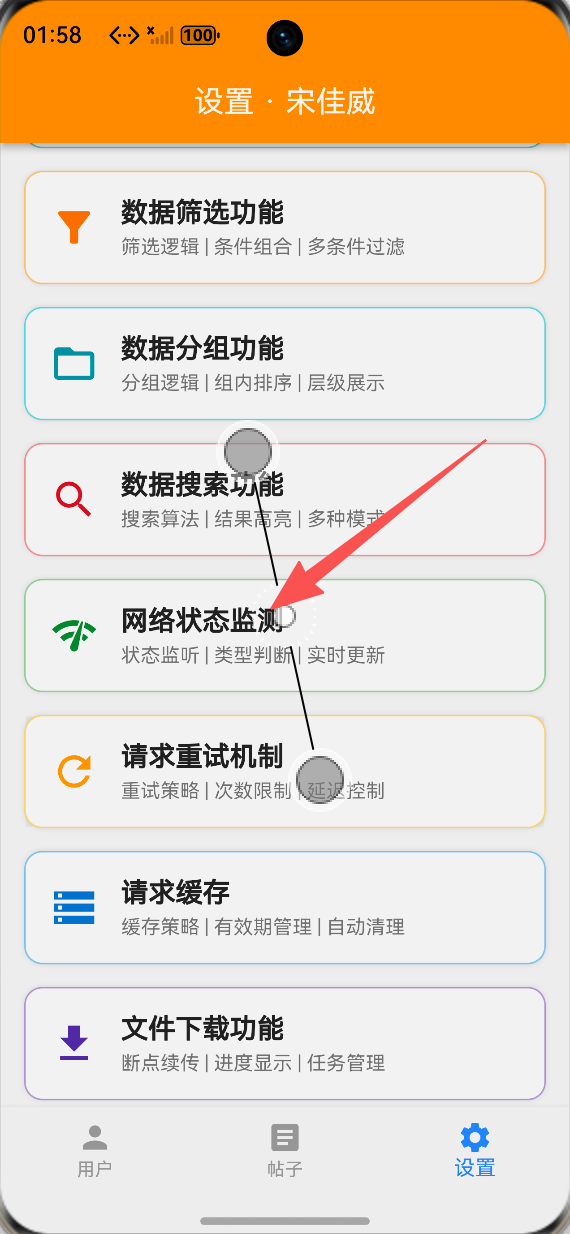
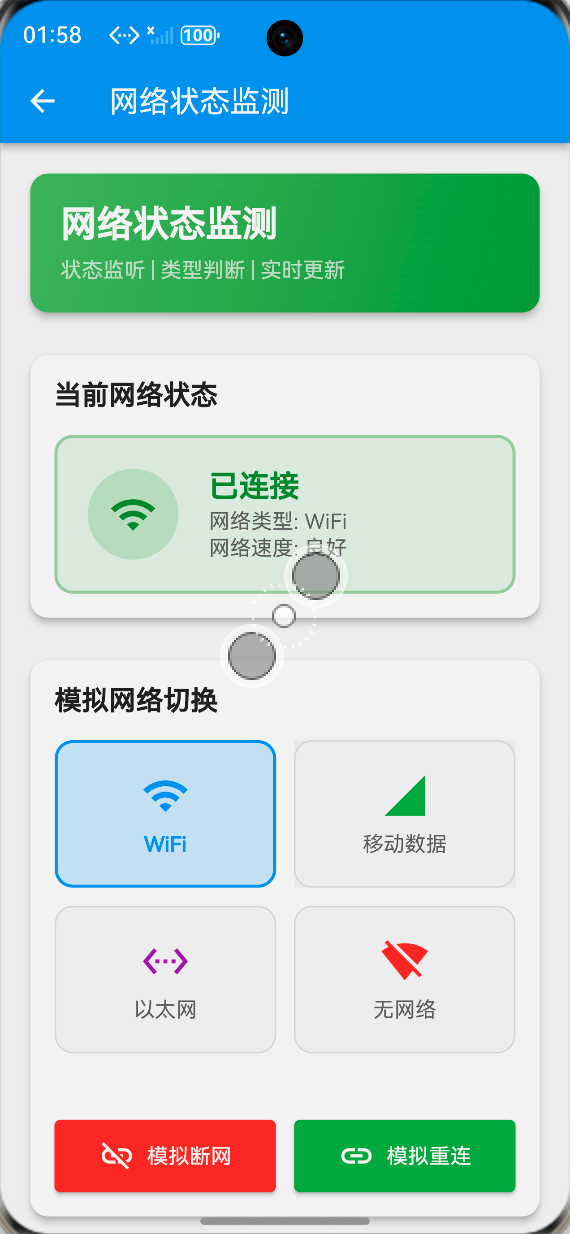
网络状态监测演示
实时状态显示
- 显示当前连接状态(已连接/未连接)
- 显示网络类型(WiFi/移动数据/以太网)
- 显示网络速度(优秀/良好/无连接)
- 状态变化实时更新
网络切换模拟
- 支持模拟不同网络类型
- 支持模拟断网重连
- 实时记录状态变更历史
- 清晰的状态变化日志
状态变更历史
历史记录
- 记录每次状态变更时间
- 记录状态变更详情
- 支持清空历史记录
- 最多保留20条记录
实现步骤
1. 网络状态监听
状态监听器
class NetworkStatusMonitor {
  StreamSubscription? _subscription;
  bool _isConnected = false;
  String _connectionType = '无网络';

  void startMonitoring() {
    _subscription = Connectivity()
      .onConnectivityChanged
      .listen((result) {
        _handleNetworkChange(result);
      });
  }

  void _handleNetworkChange(ConnectivityResult result) {
    _isConnected = result != ConnectivityResult.none;
    _connectionType = _getNetworkType(result);
    notifyListeners();
  }

  void stopMonitoring() {
    _subscription?.cancel();
  }
}
2. 网络类型判断
类型识别
String getNetworkType(ConnectivityResult result) {
  switch (result) {
    case ConnectivityResult.wifi:
      return 'WiFi';
    case ConnectivityResult.mobile:
      return '移动数据';
    case ConnectivityResult.ethernet:
      return '以太网';
    case ConnectivityResult.bluetooth:
      return '蓝牙';
    case ConnectivityResult.vpn:
      return 'VPN';
    case ConnectivityResult.none:
    default:
      return '无网络';
  }
}
3. 网络速度检测
速度评估
String getNetworkSpeed(String type) {
  switch (type) {
    case 'WiFi':
      return '优秀';
    case '移动数据':
      return '良好';
    case '以太网':
      return '极佳';
    default:
      return '无连接';
  }
}
4. 状态历史记录
历史管理
class NetworkStatusHistory {
  final List<String> _history = [];

  void addRecord(String message) {
    final timestamp = DateTime.now().toString().substring(11, 19);
    _history.insert(0, '[$timestamp] $message');

    if (_history.length > 20) {
      _history.removeLast();
    }
  }

  List<String> getHistory() {
    return List.from(_history);
  }

  void clear() {
    _history.clear();
  }
}
功能特性
1. 实时监测
状态监听
- 自动监听网络变化
- 实时更新UI显示
- 无需手动刷新
- 低功耗设计
多网络类型支持
- WiFi网络识别
- 移动数据识别
- 以太网识别
- 蓝牙网络识别
2. 状态显示
连接状态
Widget buildConnectionStatus() {
  return Container(
    decoration: BoxDecoration(
      color: isConnected ? Colors.green.shade50 : Colors.red.shade50,
      borderRadius: BorderRadius.circular(12),
    ),
    child: Row(
      children: [
        Icon(
          isConnected ? Icons.wifi : Icons.wifi_off,
          color: isConnected ? Colors.green : Colors.red,
        ),
        Text(isConnected ? '已连接' : '未连接'),
      ],
    ),
  );
}
3. 网络切换模拟
模拟功能
void simulateNetworkChange(String type) {
  setState(() {
    connectionType = type;
    isConnected = type != '无网络';
    networkSpeed = getNetworkSpeed(type);
  });

  addStatusHistory('网络类型变更为: $type');
}

void simulateDisconnect() {
  setState(() {
    isConnected = false;
    connectionType = '无网络';
    networkSpeed = '无连接';
  });
  addStatusHistory('网络连接已断开');
}

void simulateReconnect() {
  setState(() {
    isConnected = true;
    connectionType = 'WiFi';
    networkSpeed = '良好';
  });
  addStatusHistory('网络连接已恢复');
}
使用说明
基本使用
-
查看当前状态
- 打开页面自动显示当前网络状态
- 显示连接状态、网络类型、速度
-
模拟网络切换
- 点击不同网络类型卡片
- 观察状态变化
- 查看历史记录
-
模拟断网重连
- 点击"模拟断网"按钮
- 观察断网状态
- 点击"模拟重连"恢复
高级功能
状态历史查看
ListView.builder(
  itemCount: history.length,
  itemBuilder: (context, index) {
    return ListTile(
      leading: Icon(Icons.circle, size: 8),
      title: Text(history[index]),
    );
  },
)
清空历史
TextButton(
  onPressed: () {
    setState(() {
      history.clear();
    });
  },
  child: Text('清空'),
)
技术要点
1. 状态监听机制
Stream监听
- 使用StreamSubscription监听
- 自动处理生命周期
- 及时释放资源
- 避免内存泄漏
状态管理
- 使用StatefulWidget管理状态
- 及时通知UI更新
- 保持状态一致性
2. 网络类型识别
平台差异处理
- Android/iOS平台适配
- OpenHarmony平台适配
- 统一的类型定义
- 平台特性兼容
3. 性能优化
监听优化
- 避免频繁状态更新
- 使用防抖机制
- 合理的资源释放
- 低功耗设计
最佳实践
1. 监听生命周期
正确启动和停止
void initState() {
super.initState();
networkMonitor.startMonitoring();
}
void dispose() {
networkMonitor.stopMonitoring();
super.dispose();
}
2. 错误处理
权限处理
Future<void> requestPermission() async {
  final status = await Permission.networkState.request();
  if (!status.isGranted) {
    // 处理权限拒绝
  }
}
3. 用户体验
友好提示
- 状态变化时显示提示
- 网络异常时给出建议
- 提供手动刷新选项
- 清晰的状态图标
应用场景
1. 应用启动检查
网络检查
Future<void> checkNetworkOnStartup() async {
  final isConnected = await networkMonitor.isConnected();
  if (!isConnected) {
    showNetworkErrorDialog();
  }
}
2. 数据加载优化
根据网络状态加载
Future<void> loadData() async {
  final networkType = networkMonitor.connectionType;

  if (networkType == 'WiFi') {
    // 加载高清图片
    await loadHighQualityImages();
  } else if (networkType == '移动数据') {
    // 加载缩略图
    await loadThumbnails();
  }
}
3. 离线模式切换
自动切换
void onNetworkChanged(bool isConnected) {
  if (!isConnected) {
    // 切换到离线模式
    enableOfflineMode();
  } else {
    // 恢复在线模式
    disableOfflineMode();
  }
}
总结
Flutter鸿蒙网络状态监测功能实现了完整的网络状态管理方案,包括:
- ✅ 实时网络状态监听
- ✅ 多种网络类型识别
- ✅ 网络速度评估
- ✅ 状态变更历史记录
- ✅ 网络切换模拟功能
该功能为Flutter for OpenHarmony应用提供了可靠的网络状态监测能力,适用于各种需要网络感知的应用场景。

作为“人工智能6S店”的官方数字引擎,为AI开发者与企业提供一个覆盖软硬件全栈、一站式门户。
更多推荐


 0
0 0
0- 0


 已为社区贡献106条内容

所有评论(0)