
【Flutter for OpenHarmony】Flutter三方库心理健康App动画效果的鸿蒙化适配与实战指南
本文介绍了Flutter动画在OpenHarmony平台上的应用实践。作者通过个人经历阐述了动画对用户体验的重要性,并详细讲解了Flutter动画系统的核心组件(AnimationController、Tween、AnimatedWidget)和分类(隐式/显式/Hero/第三方动画)。重点介绍了flutter_animate动画库的使用方法,包括淡入、滑动、缩放等常见效果及其参数配置。文章还提供
【Flutter for OpenHarmony】Flutter三方库心理健康App动画效果的鸿蒙化适配与实战指南
欢迎加入开源鸿蒙跨平台社区:https://openharmonycrossplatform.csdn.net
一、为什么动画对用户体验如此重要?
我是 IntMainJhy,上海某高校大一计算机专业的学生。说起动画,我真的有一段"血泪史"。
刚开始做 App 的时候,我觉得动画就是"花里胡哨"的东西,没什么实际作用。于是我的第一版 App 完全没有动画——按钮点击就是瞬间变色,页面切换就是直接跳过去。
室友测试了我的 App 后,给了我一句经典评价:“这 App 怎么感觉卡卡的?”
我一脸懵:“我没加动画啊,怎么会卡?”
后来我才明白,没有动画反而会让用户觉得"卡"。因为当用户点击按钮时,如果没有动画反馈,用户就不知道自己的点击有没有被系统接收到,就会下意识地再点一次,或者觉得 App 没响应。
从那以后,我就开始认真研究 Flutter 的动画系统。
二、Flutter 动画基础
2.1 动画的核心概念
Flutter 动画有三个核心组件:
| 组件 | 作用 | 类 |
|---|---|---|
| AnimationController | 控制动画的播放、暂停、停止 | AnimationController |
| Tween | 定义动画的起始值和结束值 | Tween |
| AnimatedWidget | 自动响应动画值变化的 Widget | StatefulWidget |
2.2 动画的分类
Flutter 中的动画可以分为几类:
| 类型 | 说明 | 示例 |
|---|---|---|
| 隐式动画 | Flutter 自动处理动画 | AnimatedContainer, AnimatedOpacity |
| 显式动画 | 需要手动控制 | AnimationController + Tween |
| Hero 动画 | 页面切换时的元素过渡 | Hero |
| 第三方动画 | 使用 flutter_animate 库 | Animate() |
三、flutter_animate 动画库
# pubspec.yaml
dependencies:
  flutter_animate: ^4.5.0
3.1 常用动画效果
import 'package:flutter_animate/flutter_animate.dart';

// 淡入
widget.animate().fadeIn()

// 滑动
widget.animate().slideX()  // 水平滑动
widget.animate().slideY()  // 垂直滑动

// 缩放
widget.animate().scale()

// 旋转
widget.animate().rotate()

// 模糊
widget.animate().blur()

// 颜色变化
widget.animate().tint(color: Colors.red)
3.2 动画参数
// 延迟(等待多久后开始动画)
.delay(500.ms)  // 500毫秒

// 动画时长
.duration(300.ms)  // 300毫秒

// 动画曲线
.curve(Curves.easeOut)

// 重复次数
.repeat()

// 循环播放
.repeat(reverse: true)

// 淡出
.fadeOut()
3.3 链式动画
widget.animate()
    .fadeIn(duration: 300.ms)     // 先淡入
    .slideY(begin: 0.1, end: 0)  // 再向下滑入
    .scale(begin: const Offset(0.95, 0.95))  // 再放大
四、在心理健康 App 中的应用
4.1 页面元素淡入动画
// lib/mental_health/widgets/animated_page.dart
import 'package:flutter/material.dart';
import 'package:flutter_animate/flutter_animate.dart';
/// 带淡入动画的页面
class AnimatedPage extends StatelessWidget {
final Widget child;
final int delayMs;
const AnimatedPage({
super.key,
required this.child,
this.delayMs = 0,
});
Widget build(BuildContext context) {
return child
.animate()
.fadeIn(duration: 400.ms, delay: Duration(milliseconds: delayMs))
.slideY(begin: 0.1, end: 0, duration: 400.ms, delay: Duration(milliseconds: delayMs));
}
}
/// 渐入卡片列表
class AnimatedCardList extends StatelessWidget {
final List<Widget> children;
final int staggerMs;
const AnimatedCardList({
super.key,
required this.children,
this.staggerMs = 100,
});
Widget build(BuildContext context) {
return Column(
children: children.asMap().entries.map((entry) {
final index = entry.key;
final child = entry.value;
return Padding(
padding: const EdgeInsets.only(bottom: 16),
child: child
.animate()
.fadeIn(
duration: 300.ms,
delay: Duration(milliseconds: staggerMs * index),
)
.slideY(
begin: 0.2,
end: 0,
duration: 300.ms,
delay: Duration(milliseconds: staggerMs * index),
curve: Curves.easeOutCubic,
),
);
}).toList(),
);
}
}
4.2 按钮点击动画
// lib/mental_health/widgets/animated_button.dart
import 'package:flutter/material.dart';
import 'package:flutter_animate/flutter_animate.dart';
/// 带点击动画的按钮
class AnimatedPressButton extends StatefulWidget {
final VoidCallback onPressed;
final Widget child;
final Color? backgroundColor;
final EdgeInsets? padding;
const AnimatedPressButton({
super.key,
required this.onPressed,
required this.child,
this.backgroundColor,
this.padding,
});
State<AnimatedPressButton> createState() => _AnimatedPressButtonState();
}
class _AnimatedPressButtonState extends State<AnimatedPressButton> {
bool _isPressed = false;
Widget build(BuildContext context) {
return GestureDetector(
onTapDown: (_) => setState(() => _isPressed = true),
onTapUp: (_) => setState(() => _isPressed = false),
onTapCancel: () => setState(() => _isPressed = false),
onTap: widget.onPressed,
child: AnimatedContainer(
duration: const Duration(milliseconds: 100),
transform: Matrix4.identity()..scale(_isPressed ? 0.95 : 1.0),
transformAlignment: Alignment.center,
padding: widget.padding ??
const EdgeInsets.symmetric(horizontal: 24, vertical: 14),
decoration: BoxDecoration(
color: widget.backgroundColor ?? Theme.of(context).primaryColor,
borderRadius: BorderRadius.circular(12),
boxShadow: _isPressed
? []
: [
BoxShadow(
color: (widget.backgroundColor ?? Theme.of(context).primaryColor)
.withOpacity(0.3),
blurRadius: 8,
offset: const Offset(0, 4),
),
],
),
child: widget.child,
),
);
}
}
4.3 心跳动画效果
// lib/mental_health/widgets/pulsing_widget.dart
import 'package:flutter/material.dart';
import 'package:flutter_animate/flutter_animate.dart';
/// 心跳脉冲动画组件
class PulsingWidget extends StatelessWidget {
final Widget child;
final bool enable;
final Duration duration;
const PulsingWidget({
super.key,
required this.child,
this.enable = true,
this.duration = const Duration(milliseconds: 1500),
});
Widget build(BuildContext context) {
if (!enable) return child;
return child
.animate(onPlay: (controller) => controller.repeat())
.scale(
begin: const Offset(1.0, 1.0),
end: const Offset(1.1, 1.1),
duration: duration ~/ 2,
curve: Curves.easeInOut,
)
.then()
.scale(
begin: const Offset(1.1, 1.1),
end: const Offset(1.0, 1.0),
duration: duration ~/ 2,
curve: Curves.easeInOut,
);
}
}
/// 呼吸动画组件
class BreathingWidget extends StatefulWidget {
final Widget child;
final Duration duration;
const BreathingWidget({
super.key,
required this.child,
this.duration = const Duration(seconds: 4),
});
State<BreathingWidget> createState() => _BreathingWidgetState();
}
class _BreathingWidgetState extends State<BreathingWidget>
with SingleTickerProviderStateMixin {
late AnimationController _controller;
late Animation<double> _animation;
void initState() {
super.initState();
_controller = AnimationController(
vsync: this,
duration: widget.duration,
);
_animation = Tween<double>(begin: 0.85, end: 1.0).animate(
CurvedAnimation(
parent: _controller,
curve: Curves.easeInOut,
),
);
_controller.repeat(reverse: true);
}
void dispose() {
_controller.dispose();
super.dispose();
}
Widget build(BuildContext context) {
return AnimatedBuilder(
animation: _animation,
builder: (context, child) {
return Transform.scale(
scale: _animation.value,
child: widget.child,
);
},
);
}
}
4.4 渐变背景动画
// lib/mental_health/widgets/animated_gradient.dart
import 'package:flutter/material.dart';
import 'package:flutter_animate/flutter_animate.dart';
/// 渐变背景动画
class AnimatedGradientBackground extends StatelessWidget {
final List<Color> colors;
final Widget child;
const AnimatedGradientBackground({
super.key,
required this.colors,
required this.child,
});
Widget build(BuildContext context) {
return Container(
decoration: BoxDecoration(
gradient: LinearGradient(
colors: colors,
begin: Alignment.topLeft,
end: Alignment.bottomRight,
),
),
child: child
.animate(onPlay: (controller) => controller.repeat(reverse: true))
.shimmer(
duration: 3000.ms,
color: Colors.white.withOpacity(0.1),
),
);
}
}
五、常用动画场景
5.1 骨架屏加载动画
// 加载中的骨架屏
class ShimmerLoading extends StatelessWidget {
const ShimmerLoading({super.key});
Widget build(BuildContext context) {
return Container(
padding: const EdgeInsets.all(16),
child: Column(
children: [
_buildShimmerBox(height: 200),
const SizedBox(height: 16),
_buildShimmerBox(height: 20),
const SizedBox(height: 8),
_buildShimmerBox(height: 20, width: 200),
],
),
)
.animate(onPlay: (controller) => controller.repeat())
.shimmer(duration: 1500.ms, color: Colors.white.withOpacity(0.3));
}
Widget _buildShimmerBox({double height = 50, double? width}) {
return Container(
height: height,
width: width,
decoration: BoxDecoration(
color: Colors.grey[300],
borderRadius: BorderRadius.circular(8),
),
);
}
}
5.2 成功/失败动画
/// 成功动画
class SuccessAnimation extends StatelessWidget {
const SuccessAnimation({super.key});
Widget build(BuildContext context) {
return const Icon(Icons.check_circle, color: Colors.green, size: 64)
.animate()
.scale(
begin: const Offset(0, 0),
end: const Offset(1, 1),
duration: 400.ms,
curve: Curves.elasticOut,
)
.fadeIn(duration: 200.ms);
}
}
/// 失败动画
class ErrorAnimation extends StatelessWidget {
const ErrorAnimation({super.key});
Widget build(BuildContext context) {
return const Icon(Icons.error, color: Colors.red, size: 64)
.animate()
.shake(hz: 3, duration: 500.ms)
.fadeIn(duration: 200.ms);
}
}
5.3 数字滚动动画
/// 数字滚动动画
class AnimatedCounter extends StatelessWidget {
final int value;
final TextStyle? style;
const AnimatedCounter({
super.key,
required this.value,
this.style,
});
Widget build(BuildContext context) {
return TweenAnimationBuilder<int>(
tween: IntTween(begin: 0, end: value),
duration: const Duration(milliseconds: 1500),
builder: (context, value, child) {
return Text(
'$value',
style: style,
);
},
);
}
}
六、鸿蒙平台专属适配
适配点1:动画性能优化
问题:在低性能鸿蒙设备上,复杂动画可能卡顿。
解决方案:
// 减少动画时长
.duration(200.ms)  // 鸿蒙建议用更短的时长

// 使用轻量级动画
.animate().fadeIn()
适配点2:后台动画处理
问题:页面不可见时动画仍然运行,浪费资源。
解决方案:
class AnimatedPage extends StatefulWidget {
void didChangeAppLifecycleState(AppLifecycleState state) {
if (state == AppLifecycleState.paused) {
// 暂停动画
} else if (state == AppLifecycleState.resumed) {
// 恢复动画
}
}
}
适配点3:flutter_animate 兼容性
说明:flutter_animate 在鸿蒙设备上表现良好,无需特殊适配。
七、我的踩坑记录
坑1:动画太多导致卡顿
报错现象:一次性播放太多动画,App 直接卡死。
原因:没有控制同时播放的动画数量。
错误代码:
// ❌ 错误:所有动画同时播放
Column(
  children: List.generate(100, (index) {
    return SomeWidget()
        .animate()
        .fadeIn();  // 100个动画同时播放!
  }),
)
解决代码:
// ✅ 正确:分批启动动画
Column(
  children: List.generate(100, (index) {
    return SomeWidget()
        .animate()
        .fadeIn(
          delay: Duration(milliseconds: 50 * index),  // 错开动画时间
        );
  }),
)
坑2:动画重复播放
报错现象:页面切回来后动画又重新播放。
原因:flutter_animate 默认每次 build 都会播放。
错误代码:
// ❌ 错误:每次 build 都重新播放
Container()
    .animate()
    .fadeIn()
解决代码:
// ✅ 正确:禁用自动播放
Container()
    .animate(autoPlay: false)  // 需要时手动播放
    .fadeIn()
坑3:AnimatedBuilder 中的 context 问题
报错现象:在 AnimatedBuilder 中使用 context 报错。
原因:在 build 方法外使用了 context。
错误代码:
// ❌ 错误
class _MyWidgetState extends State<MyWidget> {
Widget build(BuildContext context) {
return AnimatedBuilder(
animation: _controller,
builder: (context, child) {
// 在这里调用 context.read() 会报错
final provider = context.read<MyProvider>(); // ❌
return Container();
},
);
}
}
解决代码:
// ✅ 正确:在 build 方法外获取 Provider
class _MyWidgetState extends State<MyWidget> {
Widget build(BuildContext context) {
// 在 build 方法内使用 context
final provider = context.read<MyProvider>(); // ✅
return AnimatedBuilder(
animation: _controller,
builder: (context, child) {
return Container();
},
);
}
}
八、功能验证清单
| 序号 | 检查项 | 测试场景 | 预期结果 |
|---|---|---|---|
| 1 | 淡入动画 | 页面加载 | 元素依次淡入 |
| 2 | 滑动动画 | 列表滚动 | 元素滑入视图 |
| 3 | 点击反馈 | 按钮点击 | 按钮缩小后恢复 |
| 4 | 心跳动画 | 连续打卡徽章 | 火焰图标脉动 |
| 5 | 骨架屏 | 数据加载中 | 闪烁动画 |
| 6 | 动画性能 | 低端设备 | 运行流畅 |
| 7 | 鸿蒙设备 | 鸿蒙真机 | 动画正常 |
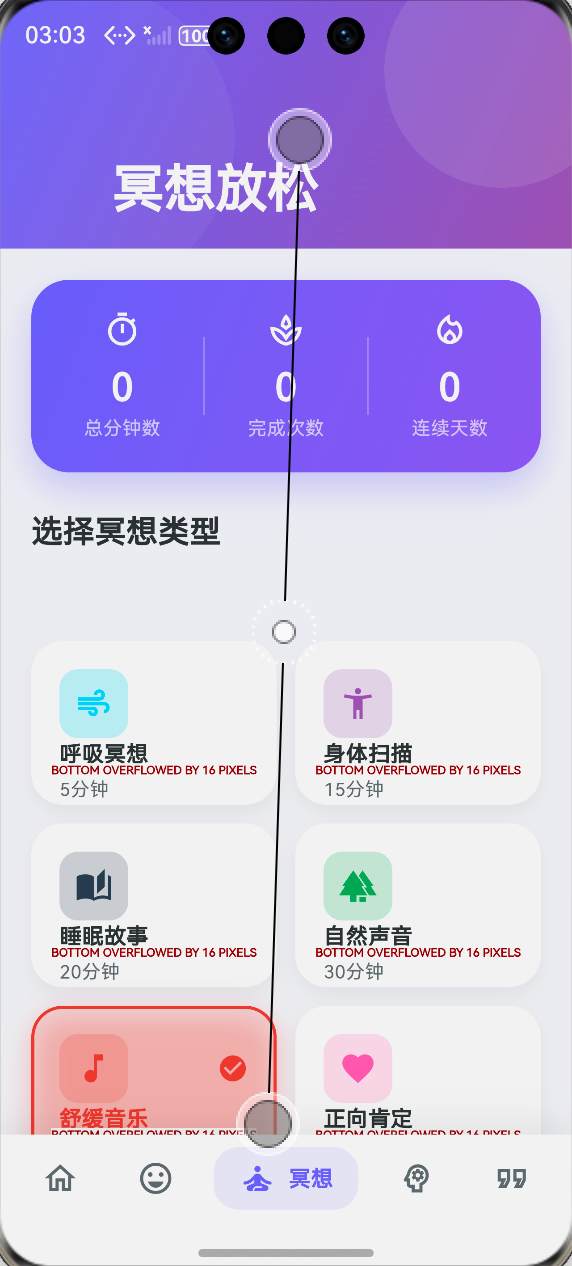
【静态图片不好展示动效】】】】】】】】】】】】】
—
九、大一学生真实学习总结
说实话,动画这个知识点我研究了好久才真正理解。
最重要的几点收获:
-
动画不是越多越好
一开始我恨不得每个地方都加动画,结果 App 看起来花里胡哨的。好的设计应该让用户"感觉不到"动画的存在,但同时又享受动画带来的流畅体验。 -
动画时长要合适
- 太短:用户看不清效果
- 太长:让用户觉得拖沓
- 一般 200-400ms 比较合适
-
动画曲线要自然
不要用太奇怪的曲线,Curves.easeInOut是最常用的。 -
性能很重要
低端设备上动画太多会卡,所以要控制同时播放的动画数量。 -
鸿蒙设备需要额外测试
因为鸿蒙设备性能参差不齐,建议在真机上测试动画效果。
给新手的建议
- 先学会
flutter_animate的基本用法 - 然后学习
AnimationController - 最后再尝试自定义动画
一步一步来,不要急于求成。
作者:IntMainJhy
创作时间:2026年5月

作为“人工智能6S店”的官方数字引擎,为AI开发者与企业提供一个覆盖软硬件全栈、一站式门户。
更多推荐
 0
0 0
0- 0


 已为社区贡献93条内容

所有评论(0)