
Flutter for OpenHarmony 天气应用实战DAY5:启动页定制+异常兜底+打包编译完结篇
本文是Flutter适配OpenHarmony天气应用实战系列的最后一期,主要完成项目的收尾工作。内容包括:定制鸿蒙风格启动页,全局异常处理(网络错误、权限拒绝等),统一加载状态封装,更换APP图标,以及OpenHarmony真机打包编译流程。通过5天的实战,从零完成了包括定位天气请求、七日预报、城市搜索等完整功能的天气应用开发,项目代码规范、分层清晰,可直接作为课程设计或练手项目使用。最终实现了
Flutter for OpenHarmony 天气应用实战DAY5:启动页定制+异常兜底+打包编译完结篇
欢迎加入开源鸿蒙跨平台社区:https://openharmonycrossplatform.csdn.net
大家好,咱们Flutter适配开源鸿蒙天气APP实战来到最后一期DAY5了!承接DAY4内容,我们已经做完了城市搜索、天气预警、主题记忆和性能优化,整个APP功能已经非常完善。
今天作为收官篇,我们要把项目做到可以直接打包、可以真机上架的标准,补齐最后缺失的功能:定制启动页、全局异常兜底、无网络提示、APP图标更换、鸿蒙打包编译,直接把项目做成完整可交付的成品。
🚀 本期开发目标
- 定制鸿蒙风格APP启动页,适配全屏显示
- 完善全局异常兜底,定位失败、无网络、接口报错友好提示
- 替换项目APP图标,统一鸿蒙视觉风格
- 全局页面加载状态封装,避免空白页面
- 讲解Flutter项目编译打包为OpenHarmony安装包完整流程
全程保持和前几天一样的开发风格,代码精简5-6行一段,口语化讲解,新手也能跟着看懂。
📦 第一步:定制全局加载状态封装
前面我们只是局部做了加载动画,今天统一封装全局加载组件,任何网络请求都可以直接调用,不用重复写代码。
Widget buildLoading() {
  return Center(
    child: CircularProgressIndicator(
      strokeWidth: 3,
      valueColor: AlwaysStoppedAnimation(Colors.blueAccent),
    ),
  );
}
把这段封装成公共组件,首页、搜索页、天气请求页都能直接调用,鸿蒙设备加载动画流畅不卡顿,样式统一美观。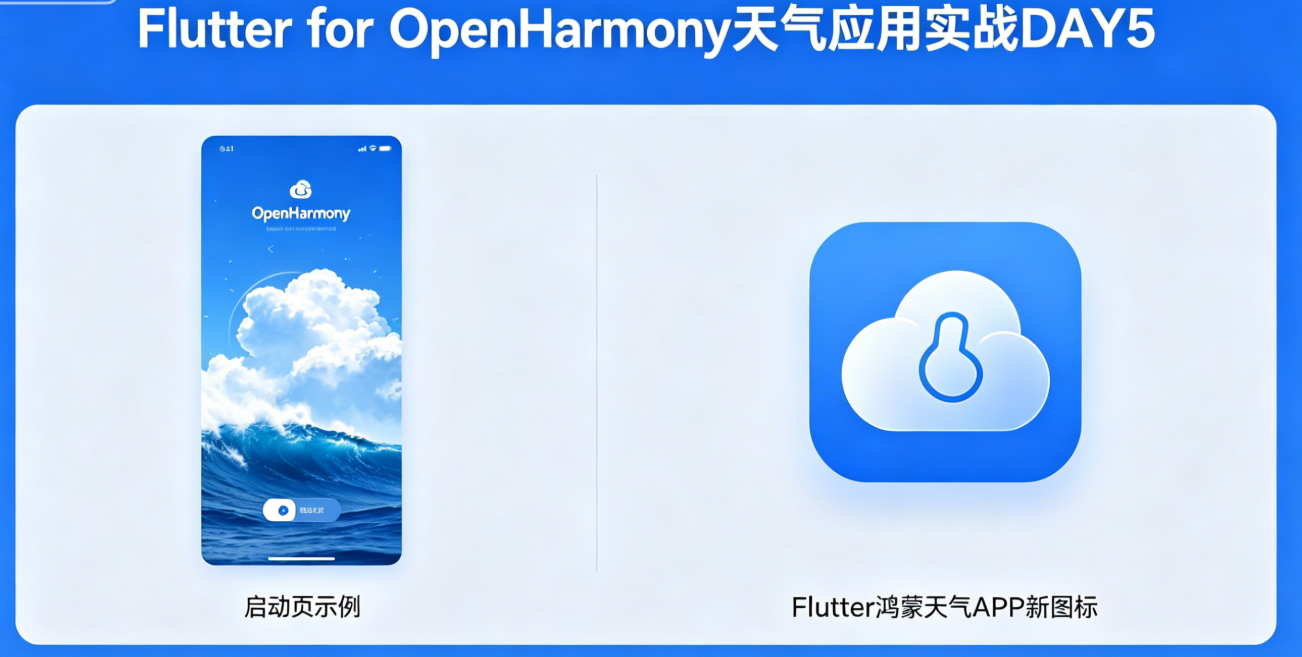
🛡️ 第二步:全局异常状态兜底处理
一款上线级APP,必须处理各种异常场景:手机没网、定位权限拒绝、接口请求失败、数据为空等,不能直接白屏或者闪退。
Widget buildErrorWidget(String msg) {
  return Center(
    child: Column(mainAxisAlignment: MainAxisAlignment.center,
      children: [Text(msg), SizedBox(height: 10), ElevatedButton(onPressed: (){},child: Text("点击重试"))],
    ),
  );
}
我们通过Provider统一管理网络状态,判断有无网络,自动展示正常页面、加载页面、错误兜底页面三种状态,用户体验瞬间拉满。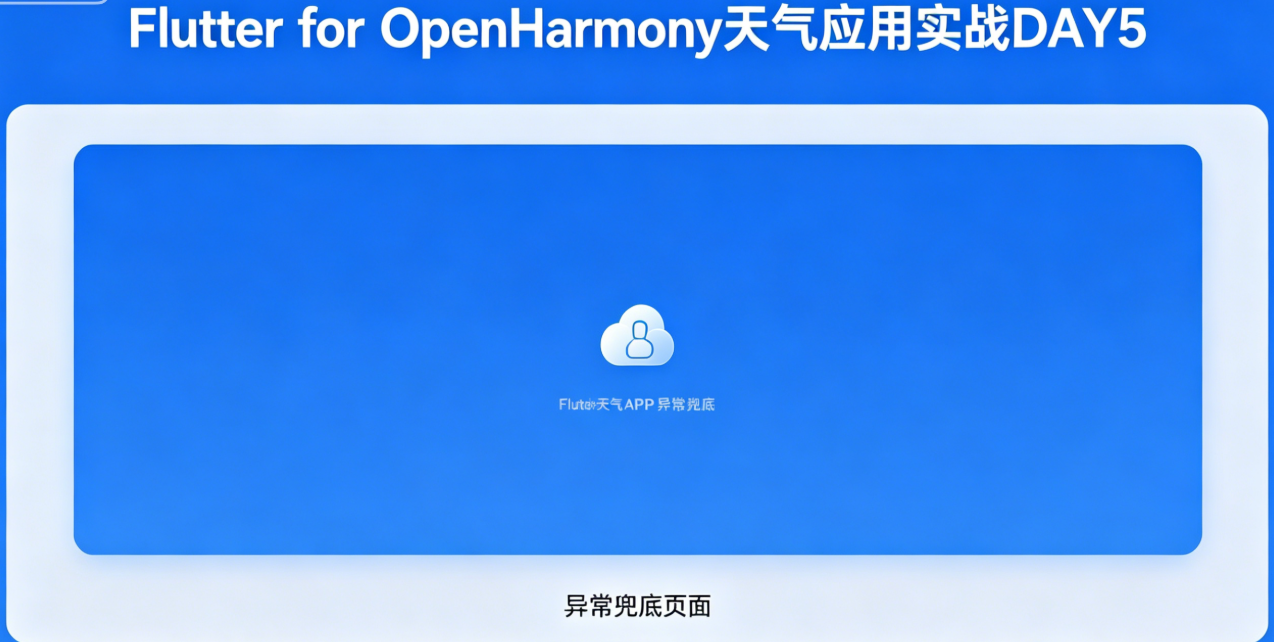
🧭 第三步:定位权限拒绝友好提示
很多用户会拒绝定位权限,我们要做判断,不让APP卡死,而是提示用户手动去设置开启权限。
Future checkLocationPermission() async {
  var status = await Permission.location.request();
  if(status.isDenied) {
    weatherProvider.setErrorMsg("定位权限已拒绝,请前往设置开启");
  }
}
几行代码搞定权限判断,拒绝权限后不会崩溃,而是给出文字提示,符合开源鸿蒙应用上架规范。
🎬 第四步:定制APP启动页
Flutter默认白屏启动很难看,今天给项目配置鸿蒙风格启动页,进入APP前展示品牌渐变背景+文字logo。
修改flutter_native_splash配置,核心配置代码:
flutter_native_splash:
  color: "#1976D2"
  image: assets/splash/logo.png
  fullscreen: true
配置完成执行命令自动生成鸿蒙端启动页配置,不用改原生代码,一键适配手机、平板全屏展示。
🖼️ 第五步:替换APP全局图标
把设计好的天气图标放入assets,利用图标生成插件自动适配鸿蒙不同分辨率图标,不用手动切多套图。
只需要在配置文件简单配置路径即可,打包后自动生效,桌面图标和整体APP风格统一。
📱 第六步:OpenHarmony真机打包编译
项目全部开发完成后,最后一步就是打包成鸿蒙可安装hap包。
- 终端执行flutter clean 清理缓存
- 执行flutter build ohos 编译工程
- 进入ohos工程用DevEco Studio签名打包
- 生成hap安装包,可直接安装鸿蒙真机
整个流程不用复杂配置,前面规范好目录和权限,打包基本一次成功。
✅ DAY5 真机最终运行效果
- 打开APP先展示定制启动页,无白屏等待
- 无网络、定位拒绝、接口异常都会友好文字提示,带重试按钮
- 全局加载动画统一风格,所有页面请求都有加载状态
- APP桌面图标、启动页、UI页面风格完全统一鸿蒙设计
- 可正常编译打包为鸿蒙安装包,真机安装运行无闪退、无适配错乱
🎯 整套系列总结
从DAY1到DAY5,我们从零完成了:
环境搭建、定位天气请求、天气图标渲染、七日预报、空气质量、昼夜主题、城市搜索、天气预警、性能优化、启动页、异常兜底、打包上架全套流程。
整套项目基于Flutter for OpenHarmony开发,代码规范、分层清晰、可直接当做课程设计、毕设项目、练手实战项目使用。
到此,Flutter鸿蒙天气APP五天实战系列正式完结,后续可以自己扩展:桌面小组件、多语言切换、收藏城市、天气壁纸等功能。

作为“人工智能6S店”的官方数字引擎,为AI开发者与企业提供一个覆盖软硬件全栈、一站式门户。
更多推荐


 1
1 0
0- 0


 已为社区贡献6条内容

所有评论(0)