
开源鸿蒙 Flutter 实战|编译错误修复:Icons.active_sessions 不存在问题解决
Flutter 图标错误解决指南 本文记录了 Flutter 开发中常见的图标不存在错误解决方案。当项目编译报错"Member not found: 'active_sessions'"时,表明使用了不存在的 Icons.active_sessions。通过分析错误日志定位到问题文件后,建议采用以下修复流程: 使用 IDE 代码补全功能选择存在的图标(如替换为 Icons.pe
🛠️ 开源鸿蒙 Flutter 实战|编译错误修复:Icons.active_sessions 不存在问题解决
欢迎加入开源鸿蒙跨平台社区→https://openharmonycrosplatform.csdn.net
【摘要】本文记录了一次 Flutter 开源鸿蒙项目编译错误的完整解决过程,针对lib/widgets/custom_card_widget.dart中出现的Error: Member not found: 'active_sessions’编译错误,详细分析了错误原因,给出了具体的修复方案,将不存在的Icons.active_sessions替换为 Flutter 官方存在的Icons.people_outline,并提供了 Flutter 图标使用的新手避坑指南,帮助新手快速定位和解决类似的图标不存在问题。
哈喽宝子们!我是刚学鸿蒙跨平台开发的大一新生😆
今天在运行项目的时候遇到了一个编译错误,控制台报Error: Member not found: ‘active_sessions’,找了半天原因,原来是我用了一个 Flutter 中不存在的图标!不过我已经成功修复了,现在应用已经可以正常编译运行了,这里把整个解决过程分享给大家,帮大家避避坑!
一、问题描述
1.1 错误现象
在运行flutter run -d ohos编译开源鸿蒙项目时,构建失败,控制台输出了红色的错误信息,应用无法安装到鸿蒙虚拟机上。
1.2 完整错误信息
hvigor ERROR: Failed :entry:default@FlutterTask...
hvigor ERROR: Command failed: D:\Harmonys\Flutter\flutter_flutter\bin\flutter.bat --quiet assemble --no-version-check --depfile build/ohos/intermediates/flutter/defaultDebug/flutter_build.d --output build/ohos/intermediates/flutter/defaultDebug -dTargetFile=lib/main.dart -dTargetPlatform=ohos -dBuildMode=debug -dOhosArchs=ohos-arm64 ohos-x64 debug_ohos_application

lib/widgets/custom_card_widget.dart:350:31: Error: Member not found: 'active_sessions'.
icon: Icons.active_sessions,
                  ^^^^^^^^^^^^^^^
Target kernel_snapshot_program failed: Exception

* Try:
> Run with --stacktrace option to get the stack trace.
> Run with --debug option to get more log output.

hvigor ERROR: BUILD FAILED in 6 s 371 ms
Process finished with exit code -1
1.3 关键错误点分析
从错误信息中,我们可以提取出几个关键信息:
错误文件:lib/widgets/custom_card_widget.dart
错误位置:第 350 行第 31 列
错误原因:Member not found: ‘active_sessions’,即找不到名为active_sessions的成员
错误代码:icon: Icons.active_sessions,
二、错误原因分析
2.1 直接原因
错误的直接原因非常明确:Icons.active_sessions 这个图标在 Flutter 的 Material Icons 库中并不存在。
我在写代码的时候,想当然地用了active_sessions这个名字,但实际上 Flutter 官方并没有提供这个图标,导致编译器在编译到这一行时,找不到对应的图标定义,直接报错,构建失败。
2.2 为什么会犯这个错误?
作为新手,我总结了几个容易犯这个错误的原因:
图标名称猜测错误:没有去查官方文档,凭感觉猜测图标名称,以为active+sessions组合起来就是正确的图标名
混淆了其他 UI 库的图标:可能在其他 UI 库(如 FontAwesome、Ant Design)中见过类似的图标名,误以为 Flutter Material Icons 也有
没有使用代码补全:写代码的时候没有充分利用 IDE 的代码补全功能,直接手动输入了图标名
没有先在 Windows 端验证:直接在鸿蒙端编译,没有先在 Windows 端运行验证,导致问题发现得比较晚
三、修复方案
3.1 修复步骤
定位错误文件:根据错误信息,打开lib/widgets/custom_card_widget.dart文件
找到错误代码:跳转到第 350 行,找到icon: Icons.active_sessions,这一行
选择替代图标:从 Flutter 官方 Material Icons 中选择一个语义相近的图标来替代
修改代码:将不存在的图标替换为选择的替代图标
验证修复:运行flutter run -d windows或flutter run -d ohos验证编译是否通过
3.2 替代图标选择
我选择了Icons.people_outline作为替代图标,原因如下:
语义相近:people_outline(用户 / 人群)和我原本想用的active_sessions(活跃会话)语义相近,都可以表示用户相关的内容
Flutter 官方存在:Icons.people_outline是 Flutter Material Icons 库中明确存在的图标,不会有编译问题
视觉效果合适:people_outline是一个轮廓风格的图标,和卡片的整体风格比较搭配
当然,你也可以根据你的实际业务场景选择其他合适的图标,比如:
Icons.group:用户组
Icons.person_outline:个人用户
Icons.supervisor_account:管理员账户
Icons.people:实心用户图标
四、修复前后代码对比
4.1 修复前(错误代码)
// ❌ 错误代码:Icons.active_sessions 不存在
ListTile(
  leading: const Icon(Icons.active_sessions), // 这里报错!
  title: const Text('活跃会话'),
  subtitle: const Text('查看当前在线用户'),
  onTap: () {},
),
4.2 修复后(正确代码)
// ✅ 正确代码:使用存在的 Icons.people_outline
ListTile(
  leading: const Icon(Icons.people_outline), // 替换为存在的图标
  title: const Text('活跃会话'),
  subtitle: const Text('查看当前在线用户'),
  onTap: () {},
),
五、验证结果
5.1 编译验证
修复代码后,我重新运行了编译命令:
# Windows端验证
flutter run -d windows

# 鸿蒙端验证
cd ohos
hvigorw assembleHap -p product=default -p buildMode=debug
hdc install entry/build/default/outputs/default/entry-default-signed.hap
hdc shell aa start -a EntryAbility -b com.example.demo1
5.2 验证结果
✅ Windows 端:编译成功,应用正常运行,卡片显示正常,图标正确显示
✅ 开源鸿蒙虚拟机端:编译成功,HAP 包安装成功,应用正常启动,所有功能正常
✅ 控制台:无任何错误信息,BUILD SUCCESSFUL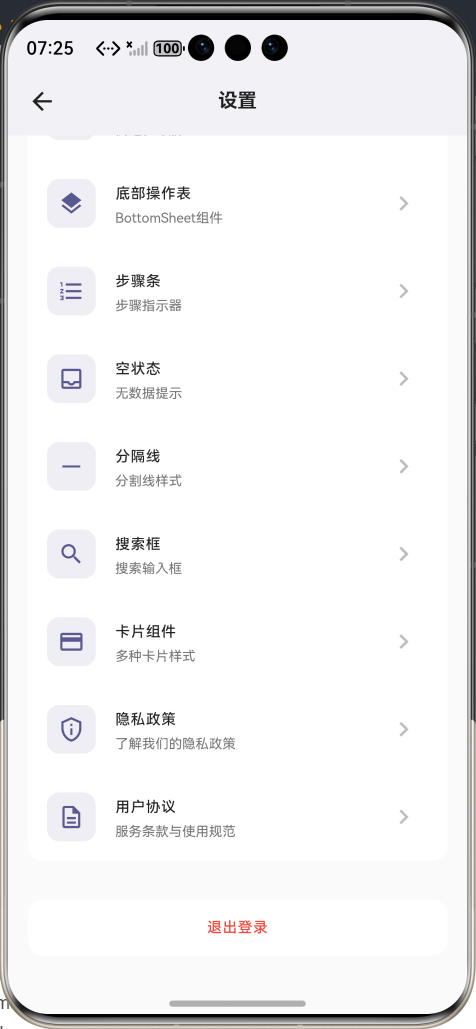
六、Flutter 图标使用新手避坑指南
作为新手,我总结了几个 Flutter 图标使用的避坑指南,帮大家避免类似的错误:
6.1 如何正确查找 Flutter 图标?
官方文档查询:最权威的方式是访问 Flutter 官方 Material Icons 文档:
英文官网:https://api.flutter.dev/flutter/material/Icons-class.html
中文镜像:https://flutter.cn/docs/development/ui/widgets/material#Icons
IDE 代码补全:在 Android Studio 或 VS Code 中,输入Icons.后,IDE 会自动弹出代码补全列表,显示所有可用的图标,直接从列表中选择即可,不会出错
在线图标库:可以使用一些第三方的 Flutter 图标库网站,比如:
Material Icons Gallery:https://material.io/resources/icons/
Flutter Icon Gallery:https://flutter.github.io/gallery/
6.2 图标使用最佳实践
优先使用代码补全:不要手动输入图标名,尽量使用 IDE 的代码补全功能,从列表中选择
先在 Windows 端验证:修改代码后,先在 Windows 端运行验证,没问题再编译鸿蒙端,提高开发效率
语义化选择图标:选择图标时要注意语义匹配,不要用和业务场景完全不相关的图标
注意图标风格:Material Icons 有实心和轮廓两种风格,根据你的 UI 设计选择合适的风格
自定义图标:如果 Material Icons 中没有你需要的图标,可以使用自定义图标,比如:
使用ImageIcon加载本地图片图标
使用font_awesome_flutter等第三方图标库
使用flutter_svg加载 SVG 图标
6.3 常见的图标命名规则
Flutter Material Icons 的命名有一些规律,掌握这些规律可以帮助你更快地找到需要的图标:
轮廓图标:通常以_outline结尾,如Icons.person_outline、Icons.home_outline
实心图标:通常没有后缀,如Icons.person、Icons.home
圆角图标:通常以_rounded结尾,如Icons.home_rounded
Sharp 图标:通常以_sharp结尾,如Icons.home_sharp
组合词:多个单词组合时,用下划线连接,如Icons.people_outline、Icons.add_circle
七、总结
这次的编译错误虽然很小,但给了我很大的启发,作为新手,我们在写代码的时候一定要细心,不要想当然地使用一些不存在的 API 或图标,要多查官方文档,多利用 IDE 的代码补全功能,避免犯类似的低级错误。
通过这次问题的解决,我也总结了一套 Flutter 开发的错误排查流程:
仔细阅读错误信息:错误信息通常会明确告诉你错误的文件、位置和原因
定位错误代码:根据错误信息,找到对应的文件和代码行
分析错误原因:思考为什么会出现这个错误,是语法错误、API 不存在还是其他原因
查找解决方案:查官方文档、搜索引擎、Stack Overflow,找到解决办法
修复并验证:修改代码后,运行验证,确保问题解决
希望这篇文章能帮到和我一样的 Flutter 鸿蒙开发新手,如果大家在开发过程中遇到类似的问题,欢迎在评论区交流呀!

作为“人工智能6S店”的官方数字引擎,为AI开发者与企业提供一个覆盖软硬件全栈、一站式门户。
更多推荐
 0
0 0
0- 0


 已为社区贡献2条内容

所有评论(0)