
鸿蒙6.0应用开发——AI检测人脸信息
·
适用场景
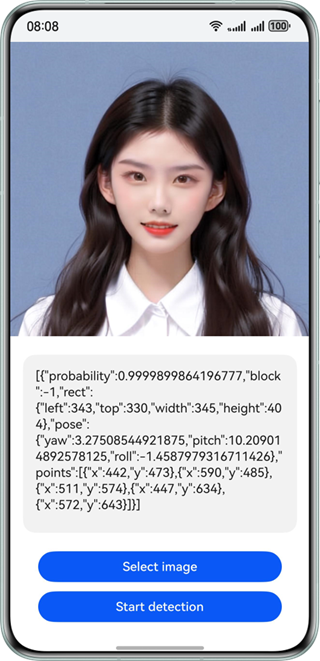
检测图片中的人脸,返回高精度人脸矩形框坐标、人脸五官位置、人脸朝向、人脸置信度。可通过对人脸的定位,实现对人脸特定位置的美化修饰。广泛应用于各类人脸识别场景,如人脸聚类、美颜等场景中。
效果如下图所示:
约束与限制
该能力当前不支持模拟器。
| AI能力 | 约束 |
|---|---|
| 人脸检测 | 输入图像具有合适的成像质量(建议720p以上),224px<高度<15210px,100px<宽度<10000px,高宽比例建议10:1以下(高度小于宽度的10倍),接近手机屏幕高宽比例为宜。接口调用耗时较久,不适合在需要实时检测的场景下使用。不支持同一用户启用多个线程。 |
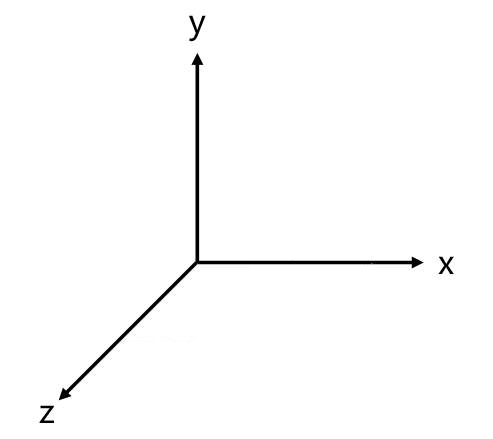
世界坐标系
以下方图片指示坐标系辅助表示人脸朝向。
开发步骤
-
在使用人脸检测时,将实现人脸检测相关的类添加至工程。
import { faceDetector } from '@kit.CoreVisionKit'; import { image } from '@kit.ImageKit'; import { hilog } from '@kit.PerformanceAnalysisKit'; import { BusinessError } from '@kit.BasicServicesKit'; import { fileIo } from '@kit.CoreFileKit'; import { photoAccessHelper } from '@kit.MediaLibraryKit'; -
简单配置页面的布局,并在Button组件添加点击事件,拉起图库,选择图片。
Button('选择图片') .type(ButtonType.Capsule) .fontColor(Color.White) .alignSelf(ItemAlign.Center) .width('80%') .margin(10) .onClick(() => { // 拉起图库,获取图片资源 void this.selectImage(); }) -
通过图库获取图片资源,将图片转换为PixelMap。
private async selectImage() { let uri = await this.openPhoto() if (uri === undefined) { hilog.error(0x0000, 'faceDetector', "Failed to get uri."); } this.loadImage(uri) } private async openPhoto(): Promise<string> { return new Promise<string>((resolve) => { let photoPicker: photoAccessHelper.PhotoViewPicker = new photoAccessHelper.PhotoViewPicker(); photoPicker.select({ MIMEType: photoAccessHelper.PhotoViewMIMETypes.IMAGE_TYPE, maxSelectNumber: 1 }).then(res => { resolve(res.photoUris[0]) }).catch((err: BusinessError) => { hilog.error(0x0000, 'faceDetector', `Failed to get photo image uri.code: ${err.code}, message: ${err.message}`); resolve(''); }) }) } private loadImage(name: string) { setTimeout(async () => { let imageSource: image.ImageSource | undefined = undefined; let fileSource = await fileIo.open(name, fileIo.OpenMode.READ_ONLY); imageSource = image.createImageSource(fileSource.fd); this.chooseImage = await imageSource.createPixelMap(); this.dataValues = ""; }, 100 ) } -
实例化VisionInfo对象,并传入待检测图片的PixelMap,实现人脸检测功能。
// 初始化并调用人脸检测接口 void faceDetector.init(); let visionInfo: faceDetector.VisionInfo = { pixelMap: this.chooseImage, }; let data:faceDetector.Face[] = await faceDetector.detect(visionInfo); -
(可选)如果需要将结果展示在界面上,可以使用下列代码。
let data:faceDetector.Face[] = await faceDetector.detect(visionInfo);
if (data.length === 0) {
  this.dataValues = "No face is detected in the image. Select an image that contains a face.";
} else {
  let faceString = JSON.stringify(data);
  hilog.info(0x0000, 'testTag', "faceString data is " + faceString);
  this.dataValues = faceString;
}
开发实例
Index.ets
import { faceDetector } from '@kit.CoreVisionKit';
import { image } from '@kit.ImageKit';
import { hilog } from '@kit.PerformanceAnalysisKit';
import { BusinessError } from '@kit.BasicServicesKit';
import { fileIo } from '@kit.CoreFileKit';
import { photoAccessHelper } from '@kit.MediaLibraryKit';

@Entry
@Component
struct Index {
  @State chooseImage: PixelMap | undefined = undefined
  @State dataValues: string = ''

  build() {
    Column() {
      Image(this.chooseImage)
        .objectFit(ImageFit.Fill)
        .height('60%')
      Text(this.dataValues)
        .copyOption(CopyOptions.LocalDevice)
        .height('15%')
        .margin(10)
        .width('60%')
      Button('选择图片')
        .type(ButtonType.Capsule)
        .fontColor(Color.White)
        .alignSelf(ItemAlign.Center)
        .width('80%')
        .margin(10)
        .onClick(() => {
          // 拉起图库
          void this.selectImage()
        })
      Button('人脸检测')
        .type(ButtonType.Capsule)
        .fontColor(Color.White)
        .alignSelf(ItemAlign.Center)
        .width('80%')
        .margin(10)
        .onClick(() => {
          if(!this.chooseImage) {
            hilog.error(0x0000, 'faceDetectorSample', "Failed to detect face.");
            return;
          }
          // 调用人脸检测接口
          void faceDetector.init();
          let visionInfo: faceDetector.VisionInfo = {
            pixelMap: this.chooseImage,
          };
          faceDetector.detect(visionInfo)
            .then((data: faceDetector.Face[]) => {
              if (data.length === 0) {
                this.dataValues = "No face is detected in the image. Select an image that contains a face.";
              } else {
                let faceString = JSON.stringify(data);
                hilog.info(0x0000, 'faceDetectorSample', "faceString data is " + faceString);
                this.dataValues = faceString;
              }
            })
            .catch((error: BusinessError) => {
              hilog.error(0x0000, 'faceDetectorSample', `Face detection failed. Code: ${error.code}, message: ${error.message}`);
              this.dataValues = `Error: ${error.message}`;
            });
          void faceDetector.release();
        })
    }
    .width('100%')
    .height('100%')
    .justifyContent(FlexAlign.Center)
  }

  private async selectImage() {
    let uri = await this.openPhoto()
    if (uri === undefined) {
      hilog.error(0x0000, 'faceDetectorSample', "Failed to get uri.");
    }
    this.loadImage(uri);
  }

  private async openPhoto(): Promise<string> {
    return new Promise<string>((resolve) => {
      let photoPicker: photoAccessHelper.PhotoViewPicker = new photoAccessHelper.PhotoViewPicker();
      photoPicker.select({
        MIMEType: photoAccessHelper.PhotoViewMIMETypes.IMAGE_TYPE,
        maxSelectNumber: 1
      }).then(res => {
        resolve(res.photoUris[0])
      }).catch((err: BusinessError) => {
        hilog.error(0x0000, 'faceDetectorSample', `Failed to get photo image uri.code: ${err.code}, message: ${err.message}`);
        resolve('');
      })
    })
  }

  private loadImage(name: string) {
    setTimeout(async () => {
      let imageSource: image.ImageSource | undefined = undefined;
      try {
        let fileSource = await fileIo.open(name, fileIo.OpenMode.READ_ONLY);
        imageSource = image.createImageSource(fileSource.fd);
        this.chooseImage = await imageSource.createPixelMap();
        this.dataValues = "";
        await fileIo.close(fileSource);
      } catch (error) {
        hilog.error(0x0000, 'faceDetectorSample', `Failed to open file. Error: ${error}`);
      }
    }, 100
    )
  }
}
代码逻辑走读:
- 导入模块:
- 导入了多个HarmonyOS的模块,包括人脸检测、图像处理、日志记录、文件操作和媒体库。
- 组件定义:
- 使用
@Entry和@Component装饰器定义了一个名为Index的组件,该组件包含两个状态变量chooseImage和dataValues。
- 使用
- UI构建:
- 在
build方法中,使用Column布局组件构建了一个包含图片显示区域、文本显示区域和两个按钮的界面。 - 图片显示区域使用
Image组件展示chooseImage状态变量中的图片。 - 文本显示区域使用
Text组件展示dataValues状态变量的内容。 - 两个按钮分别用于选择图片和进行人脸检测。
- 在
- 按钮点击事件处理:
- 选择图片按钮:点击后调用
selectImage方法,该方法通过openPhoto方法拉起图库并获取图片URI,然后调用loadImage方法加载图片。 - 人脸检测按钮:点击后检查
chooseImage是否存在,如果存在则调用人脸检测API进行检测。检测结果通过dataValues状态变量展示。
- 选择图片按钮:点击后调用
- 图片选择逻辑:
selectImage方法中,调用openPhoto方法拉起图库并获取图片URI,然后调用loadImage方法加载图片。openPhoto方法中,创建PhotoViewPicker实例并调用其select方法选择图片,返回图片URI。
- 图片加载逻辑:
loadImage方法中,使用fileIo.open方法打开图片文件,创建ImageSource实例,然后使用createPixelMap方法创建PixelMap对象,并将其赋值给chooseImage状态变量。
- 错误处理:
- 在各个方法中,使用
hilog.error记录错误信息,并在catch块中处理可能的异常。
- 在各个方法中,使用

作为“人工智能6S店”的官方数字引擎,为AI开发者与企业提供一个覆盖软硬件全栈、一站式门户。
更多推荐

 68
68 0
0- 0


 已为社区贡献68条内容

所有评论(0)