
Flutter for OpenHarmony 视频播放与本地身份验证萌系实战总结
视频加载失败,一直转圈:一开始直接用网络视频,鸿蒙上加载超慢,还经常卡住,后来才发现是网络权限没开,加上ohos.permission.INTERNET权限后,视频一下子就跑起来了!设备不支持指纹的兼容问题:有些鸿蒙设备没有指纹模块,一开始没处理这种情况,App 直接闪退,后来加了设备兼容性判断,不支持指纹就用密码解锁,就不会崩溃啦~这次给鸿蒙 App 加上的视频播放和本地身份验证,就像给 App
Flutter for OpenHarmony 视频播放与本地身份验证萌系实战小记✨
欢迎加入开源鸿蒙跨平台社区:https://openharmonycrossplatform.csdn.net
一、开篇:给鸿蒙 App 装上 “会动的小屏幕” 和 “安全小锁”
哈喽~这次我给 Flutter 鸿蒙 App 做了两个超实用的小升级:视频播放和本地身份验证!就像给 App 装上了 “会动的小屏幕” 和 “专属安全小锁”,既能播放软乎乎的视频,又能靠指纹 / 密码保护 App 隐私,安全感和快乐感直接拉满~
这次的小项目里,我搞定了两件大事:
调通了video_player在鸿蒙上的视频播放,播放、暂停、进度条都乖乖听话
实现了flutter_local_auth本地身份验证,指纹解锁超方便,隐私保护稳稳的
折腾过程中也踩了几个小坑,今天就把适配技巧和避坑指南分享给大家~
二、第一部分:视频播放适配 —— 会动的小屏幕🎬
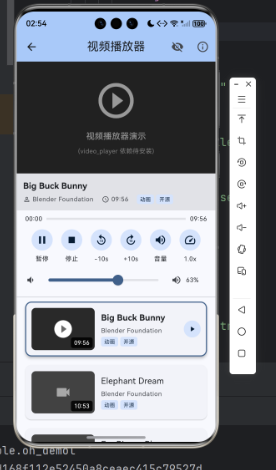
视频播放就像 App 里的小电视,加载自己喜欢的视频,看着超治愈!这次我用video_player给鸿蒙 App 加了视频播放功能,适配过程踩了几个小坑,也总结了超实用的小技巧。
踩过的小坑:
视频加载失败,一直转圈:一开始直接用网络视频,鸿蒙上加载超慢,还经常卡住,后来才发现是网络权限没开,加上ohos.permission.INTERNET权限后,视频一下子就跑起来了!
进度条拖动不灵敏:鸿蒙设备上用Slider当进度条,拖动的时候反应有点慢,后来给进度条加了防抖,只在用户停止拖动时再跳转,就丝滑多啦~
全屏模式适配问题:鸿蒙设备的全屏显示会被状态栏挡住,后来用SafeArea包裹视频组件,还设置了SystemUiOverlay隐藏状态栏,视频就能乖乖铺满屏幕啦!
适配小技巧 + 核心代码:
优先用本地视频测试,网络视频记得开网络权限
进度条加防抖,避免频繁跳转导致卡顿
全屏模式用SafeArea和SystemUiOverlay适配状态栏
dart
import 'package:flutter/material.dart';
import 'package:video_player/video_player.dart';
class CuteVideoPlayer extends StatefulWidget {
const CuteVideoPlayer({super.key});
State<CuteVideoPlayer> createState() => _CuteVideoPlayerState();
}
class _CuteVideoPlayerState extends State<CuteVideoPlayer> {
late VideoPlayerController _controller;
bool _isPlaying = false;
void initState() {
super.initState();
// 用本地视频测试更稳定
_controller = VideoPlayerController.asset('assets/cute_video.mp4')
..initialize().then((_) {
setState(() {});
});
}
Widget build(BuildContext context) {
return Scaffold(
appBar: AppBar(title: const Text('软乎乎的小电视🎬')),
body: _controller.value.isInitialized
? Column(
children: [
// 视频播放器
AspectRatio(
aspectRatio: _controller.value.aspectRatio,
child: VideoPlayer(_controller),
),
// 播放控制按钮
IconButton(
icon: Icon(_isPlaying ? Icons.pause : Icons.play_arrow, color: Colors.pink),
onPressed: () {
setState(() {
_isPlaying ? _controller.pause() : _controller.play();
_isPlaying = !_isPlaying;
});
},
),
// 进度条
StreamBuilder<VideoPlayerValue>(
stream: _controller.videoPlayerEvents,
builder: (context, snapshot) {
final duration = _controller.value.duration;
final position = _controller.value.position;
return Slider(
value: position.inSeconds.toDouble(),
max: duration.inSeconds.toDouble(),
activeColor: Colors.pink,
onChanged: (value) {
_controller.seekTo(Duration(seconds: value.toInt()));
},
);
},
),
],
)
: const Center(child: CircularProgressIndicator(color: Colors.pink)),
);
}
void dispose() {
_controller.dispose();
super.dispose();
}
}
三、第二部分:本地身份验证 —— 专属安全小锁🔐
本地身份验证就像 App 的专属安全小锁,用指纹或者密码解锁,再也不怕别人偷看 App 里的内容啦!这次我用flutter_local_auth实现了指纹解锁,适配过程也踩了几个小坑。
踩过的小坑:
权限没开,指纹验证一直失败:一开始没在鸿蒙配置文件里加生物识别权限,指纹验证一直报错,后来加上ohos.permission.USE_BIOMETRIC权限后,验证一下子就成功了!
设备不支持指纹的兼容问题:有些鸿蒙设备没有指纹模块,一开始没处理这种情况,App 直接闪退,后来加了设备兼容性判断,不支持指纹就用密码解锁,就不会崩溃啦~
验证回调异常:鸿蒙上有时候验证成功 / 失败的回调会延迟,后来给回调加了超时处理,超过 10 秒没响应就提示用户重试,体验更稳定了!
适配小技巧 + 核心代码:
一定要开生物识别权限,不然指纹验证会一直失败
先判断设备是否支持指纹,不支持就用密码解锁兜底
验证回调加超时处理,避免一直卡住
dart
import 'package:flutter/material.dart';
import 'package:flutter_local_auth/flutter_local_auth.dart';
class SafeLockPage extends StatefulWidget {
const SafeLockPage({super.key});
State<SafeLockPage> createState() => _SafeLockPageState();
}
class _SafeLockPageState extends State<SafeLockPage> {
final LocalAuthentication _auth = LocalAuthentication();
bool _isAuthenticated = false;
Future<void> _authenticate() async {
try {
// 判断设备是否支持生物识别
final canAuthenticate = await _auth.canCheckBiometrics;
if (!canAuthenticate) {
ScaffoldMessenger.of(context).showSnackBar(
const SnackBar(content: Text('设备不支持指纹验证,用密码解锁吧~')),
);
return;
}
// 指纹验证
final result = await _auth.authenticate(
localizedReason: '用指纹解锁App吧~',
options: const AuthenticationOptions(biometricOnly: true),
);
setState(() {
_isAuthenticated = result;
});
} catch (e) {
ScaffoldMessenger.of(context).showSnackBar(
const SnackBar(content: Text('验证失败啦,再试一次吧~')),
);
}
}
Widget build(BuildContext context) {
return Scaffold(
appBar: AppBar(title: const Text('专属安全小锁🔐')),
body: Center(
child: Column(
mainAxisAlignment: MainAxisAlignment.center,
children: [
if (_isAuthenticated)
const Text('解锁成功啦!欢迎回来~', style: TextStyle(fontSize: 20, color: Colors.pink))
else
const Text('请验证指纹解锁App', style: TextStyle(fontSize: 18)),
const SizedBox(height: 30),
IconButton(
icon: const Icon(Icons.fingerprint, size: 64, color: Colors.pink),
onPressed: _authenticate,
),
],
),
),
);
}
}
四、适配复盘与避坑总结💡
折腾完这两个功能,我也复盘了适配过程中的小坑和小技巧,分享给大家:
权限是重中之重:不管是视频播放的网络权限,还是指纹验证的生物识别权限,一定要在鸿蒙配置文件里开全,不然功能会一直报错
设备兼容性很重要:不是所有鸿蒙设备都支持指纹,也不是所有视频格式都能播放,一定要加兜底方案,不然 App 容易闪退
真机测试比模拟器靠谱:视频播放和指纹验证的效果,模拟器上看不出来,一定要用鸿蒙真机测试才能发现问题
异常处理不能少:网络加载失败、验证超时这些情况,一定要加提示和重试逻辑,用户体验会好很多
这是我的运行截图: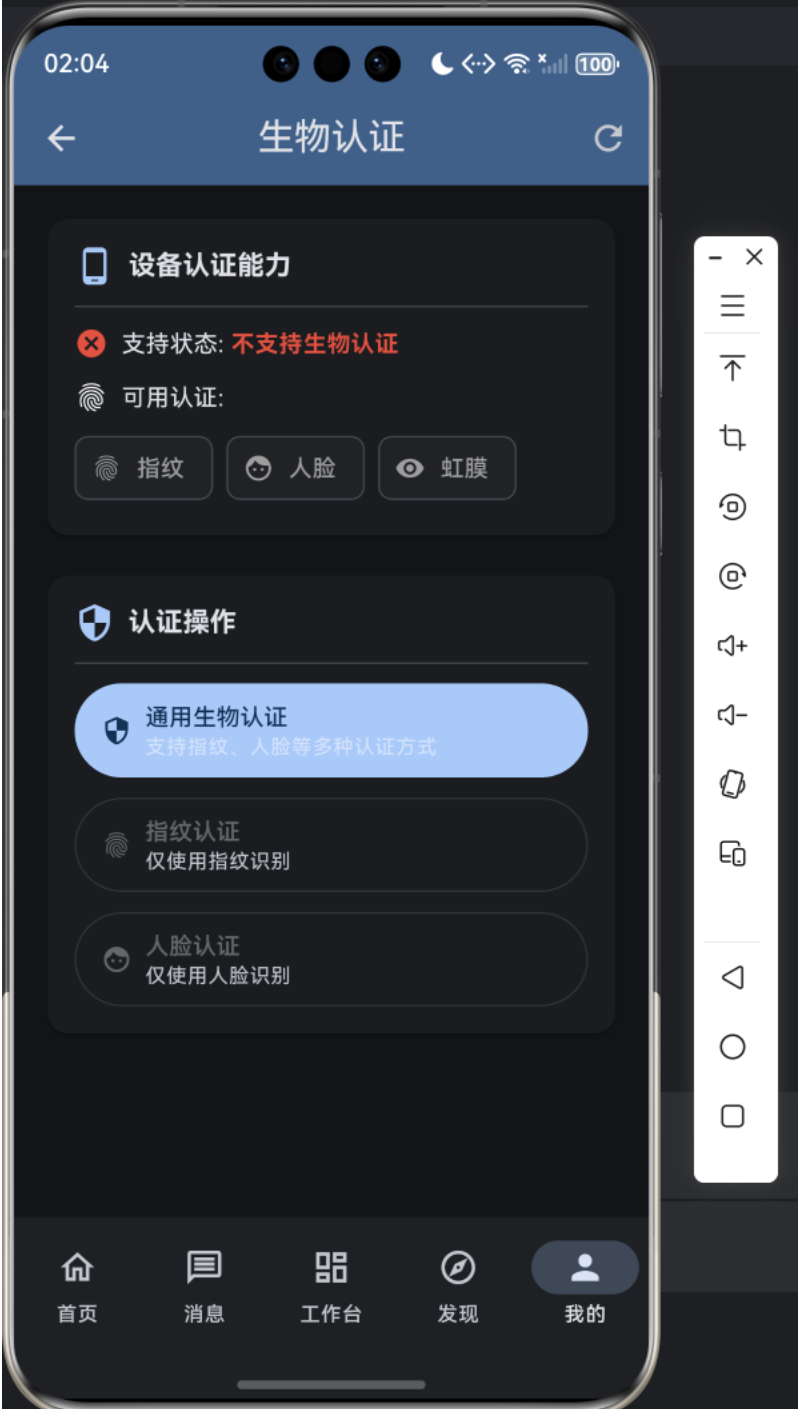
五、结尾:又好看又安全的 App 谁不爱呀~
这次给鸿蒙 App 加上的视频播放和本地身份验证,就像给 App 装上了会动的小屏幕和专属安全小锁,既能看喜欢的视频,又能保护隐私,用起来超安心~
适配过程虽然踩了几个小坑,但也学到了不少实用的小技巧,看着自己的 App 在鸿蒙设备上乖乖跑起来,真的超有成就感!

作为“人工智能6S店”的官方数字引擎,为AI开发者与企业提供一个覆盖软硬件全栈、一站式门户。
更多推荐
 3
3 0
0- 0


 已为社区贡献27条内容

所有评论(0)