
鸿蒙项目打包步骤
本文详细介绍了鸿蒙应用开发的项目打包流程,主要包含三个关键步骤:1)使用DevEcoStudio生成私钥和证书请求文件;2)在AppGalleryConnect中创建项目并配置证书;3)调试与发布签名的设置及最终打包操作。文中重点说明了.p12私钥文件和.csr证书请求文件的生成方法,强调了华为账号一致性、密钥信息保存等注意事项,并提供了完整的签名配置和打包操作指引。该流程涵盖了从开发环境准备到最
一、环境准备
安装DevEco Studio(6.0+)
注册华为账号
纯血鸿蒙项目
二、鸿蒙项目打包流程
1、生成 .p12 私钥文件和 .csr 证书请求文件
1.1 打开Generate Key and CSR窗口
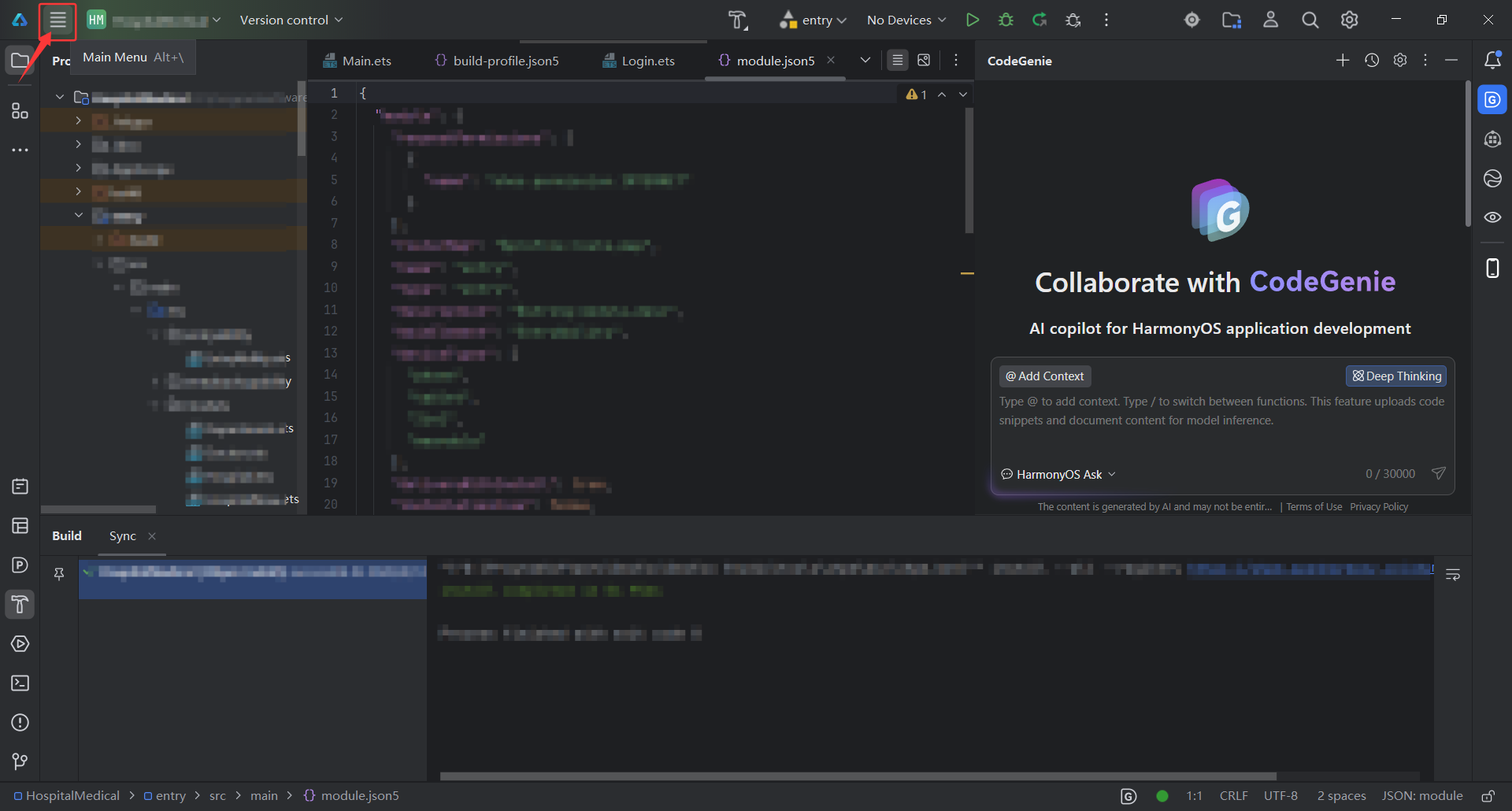
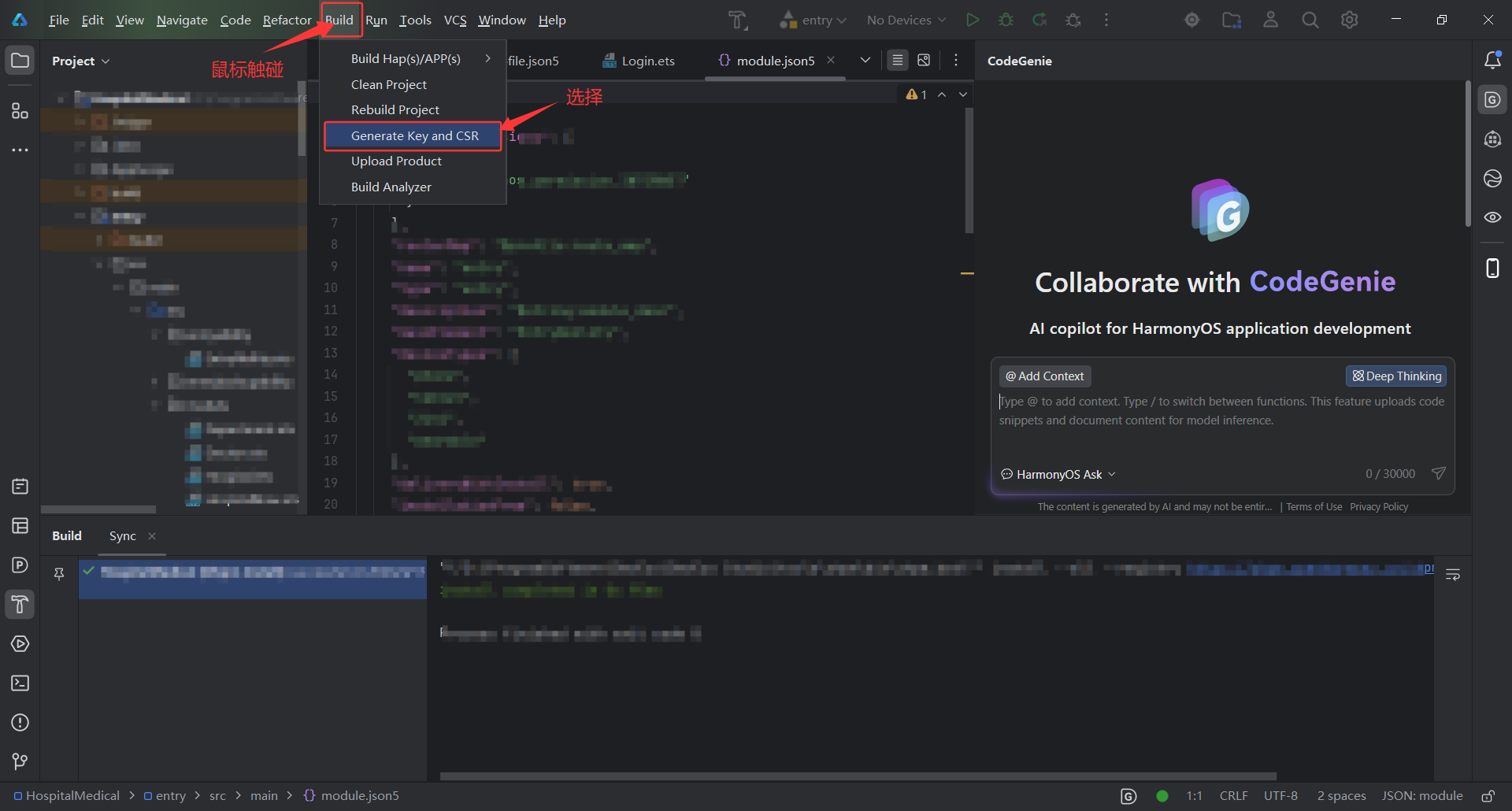
打开鸿蒙编辑器DevEco Studio,打开需要打包的项目,在编辑器顶部菜单栏中的选择build菜单下的Generate Key and CSR ,点击打开。(如下图所示)
1.2 生成.p12 私钥文件
打开Generate Key and CSR后,会弹出弹框(如图所示),首先第一个文本框是选择key文件(.p12)的保存路径。若没有key文件(.p12),点击New 新建.p12文件用于保存key;若已有key文件(.p12),点击Choose Existing,选择已有key文件(.p12)。(如图所示)
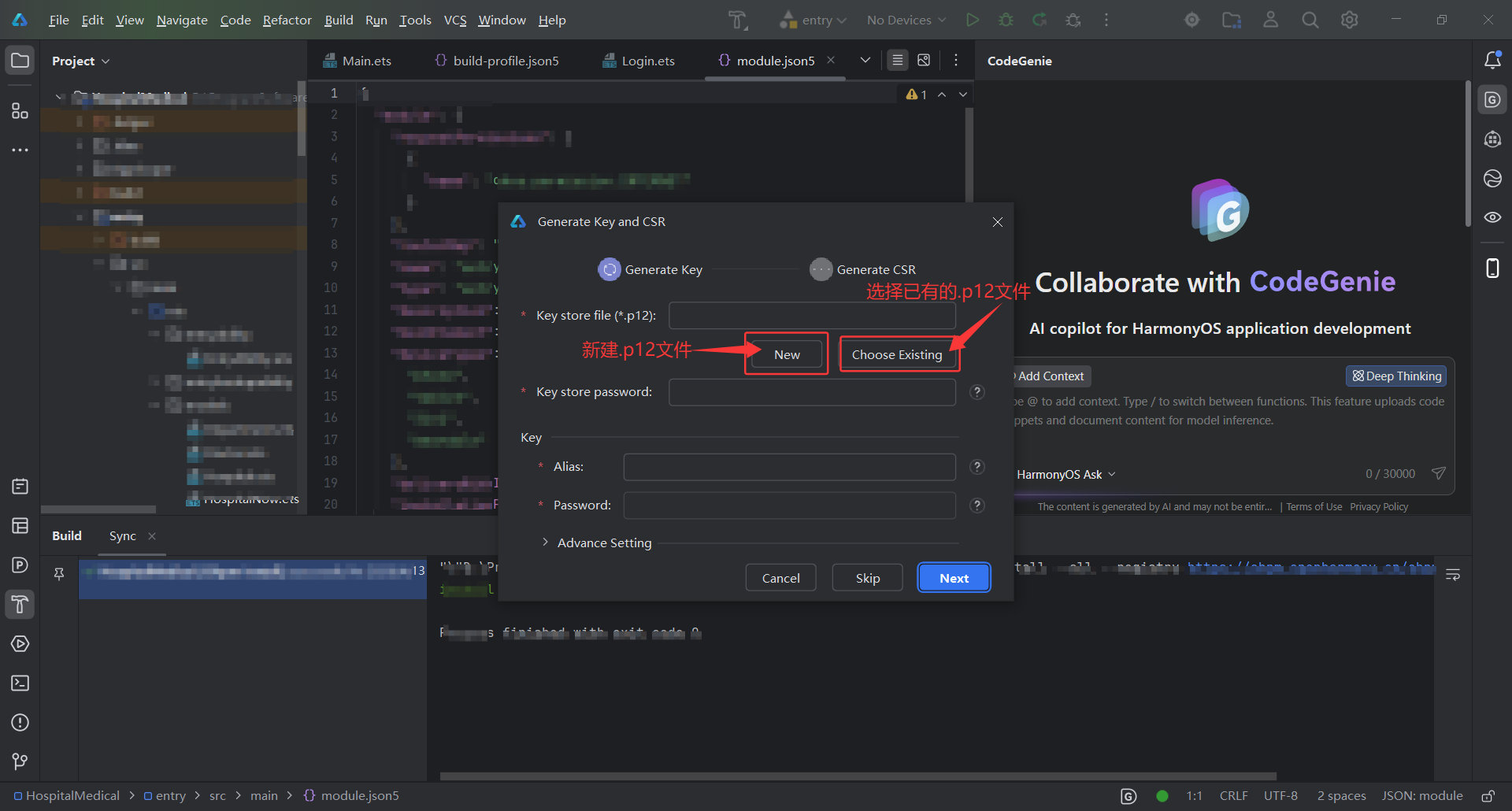
点击New后,弹出新建key文件(.p12)的弹窗(如图所示),选择key文件路径,设置密码,确认密码,将三个文本框都输入信息后,点击OK,提交信息。
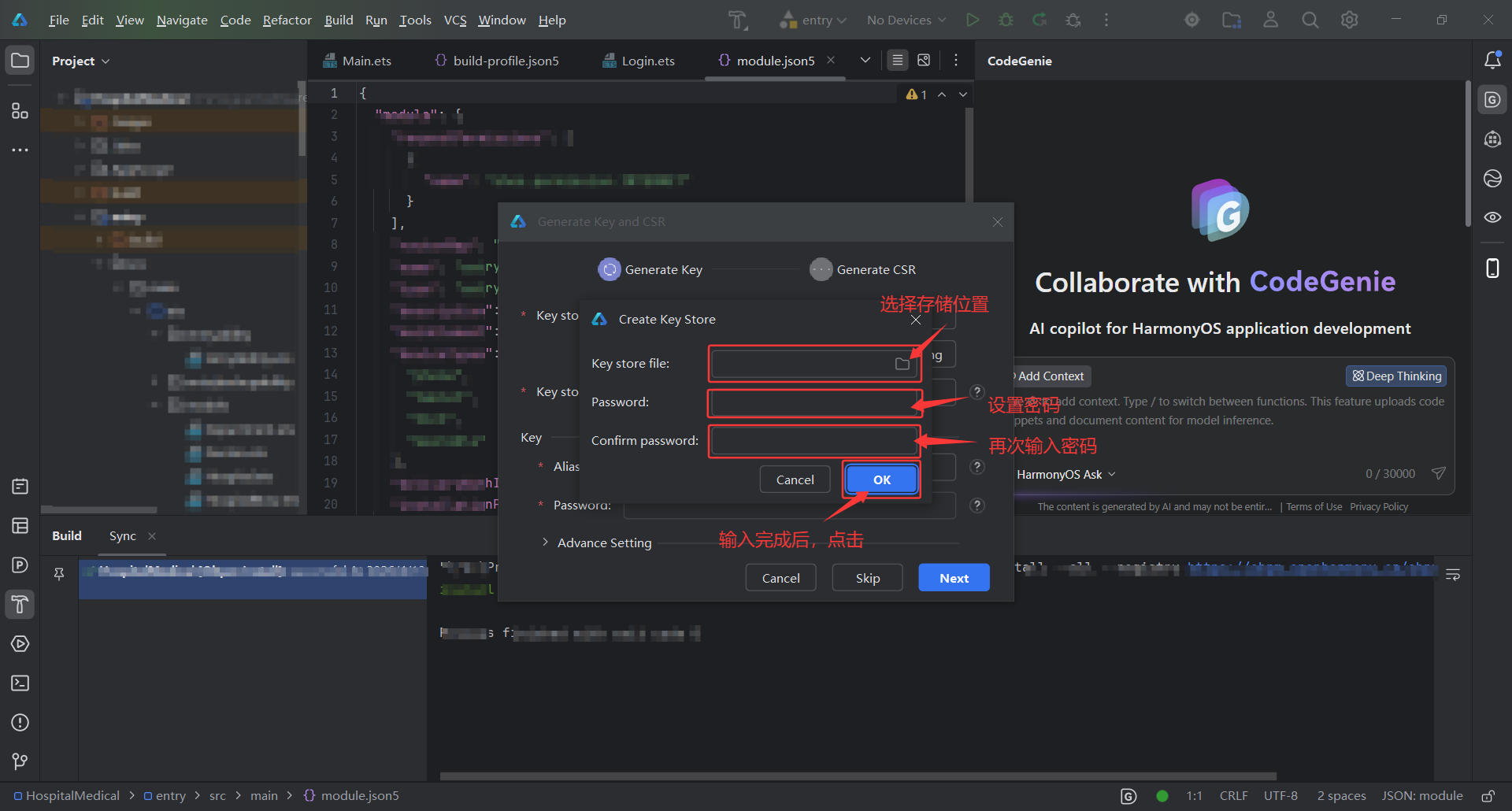
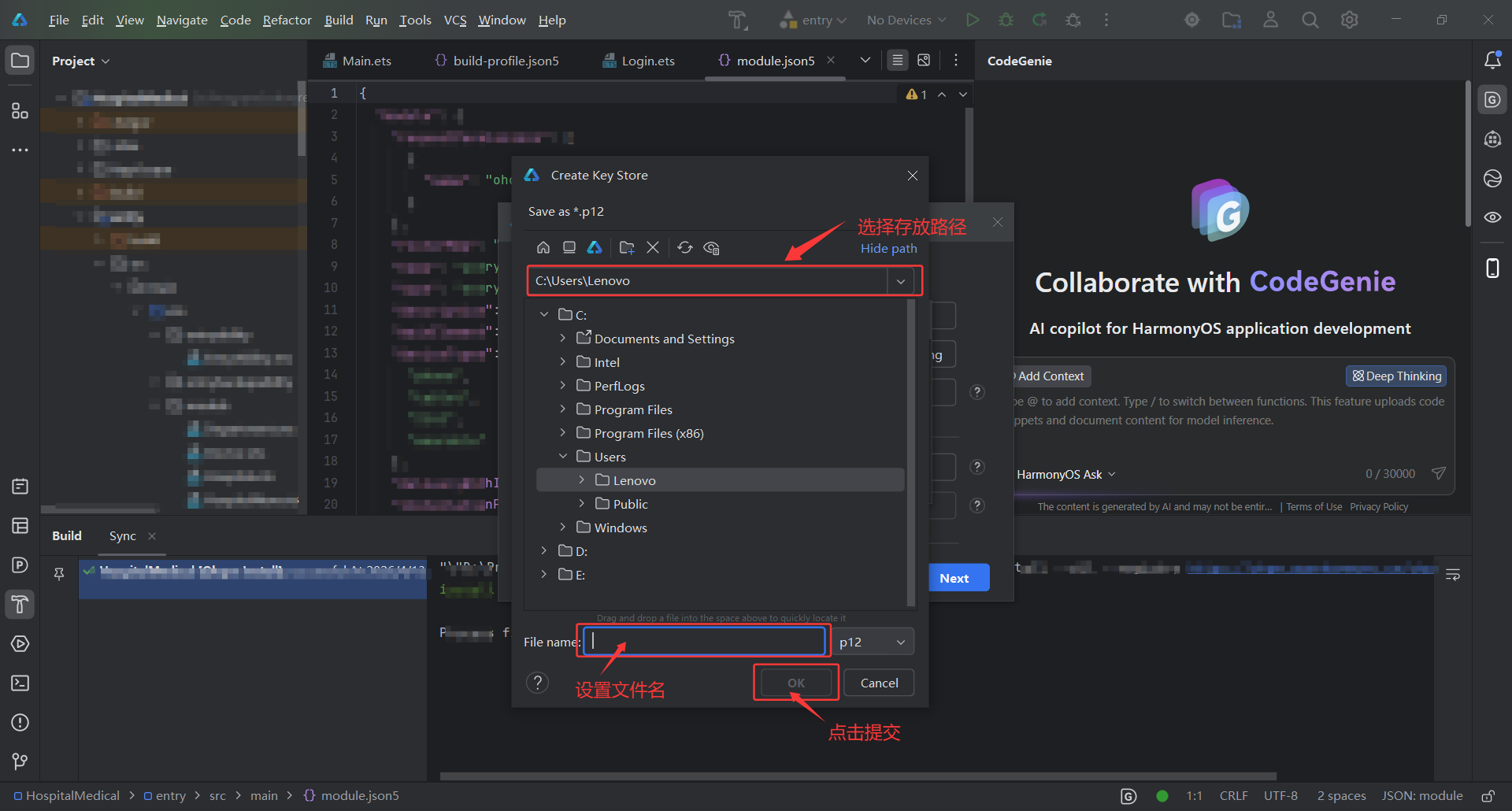
选择key文件路径:点击第一个文本框里的文件夹图标,会弹出弹框,选择key文件保存路径并填写文件名,点击OK,即可提交。(如图所示)
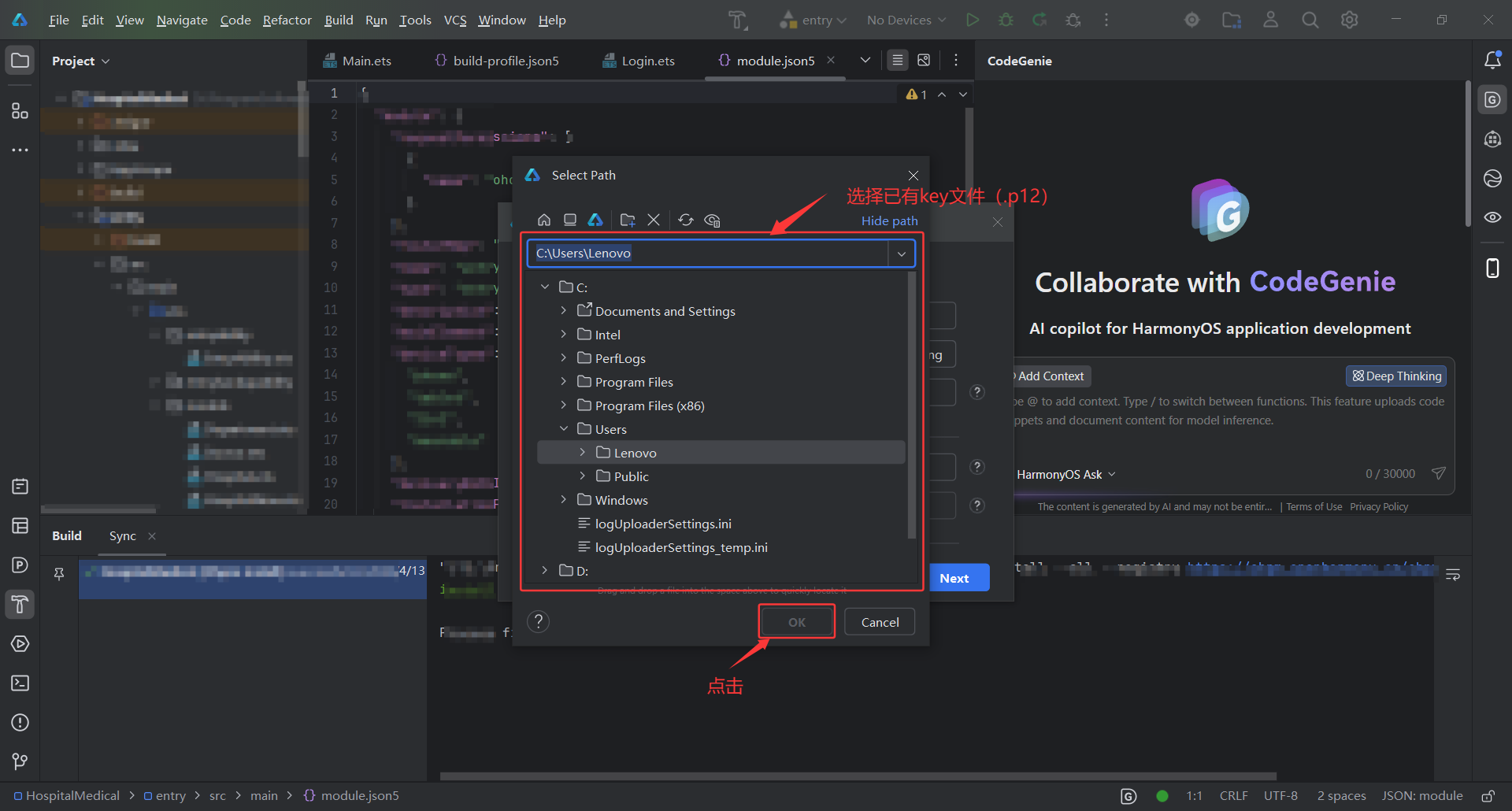
选择已有key文件:点击Choose Existing,弹出弹框(如图所示),选择已有key文件,点击OK,即可提交。(如图所示)
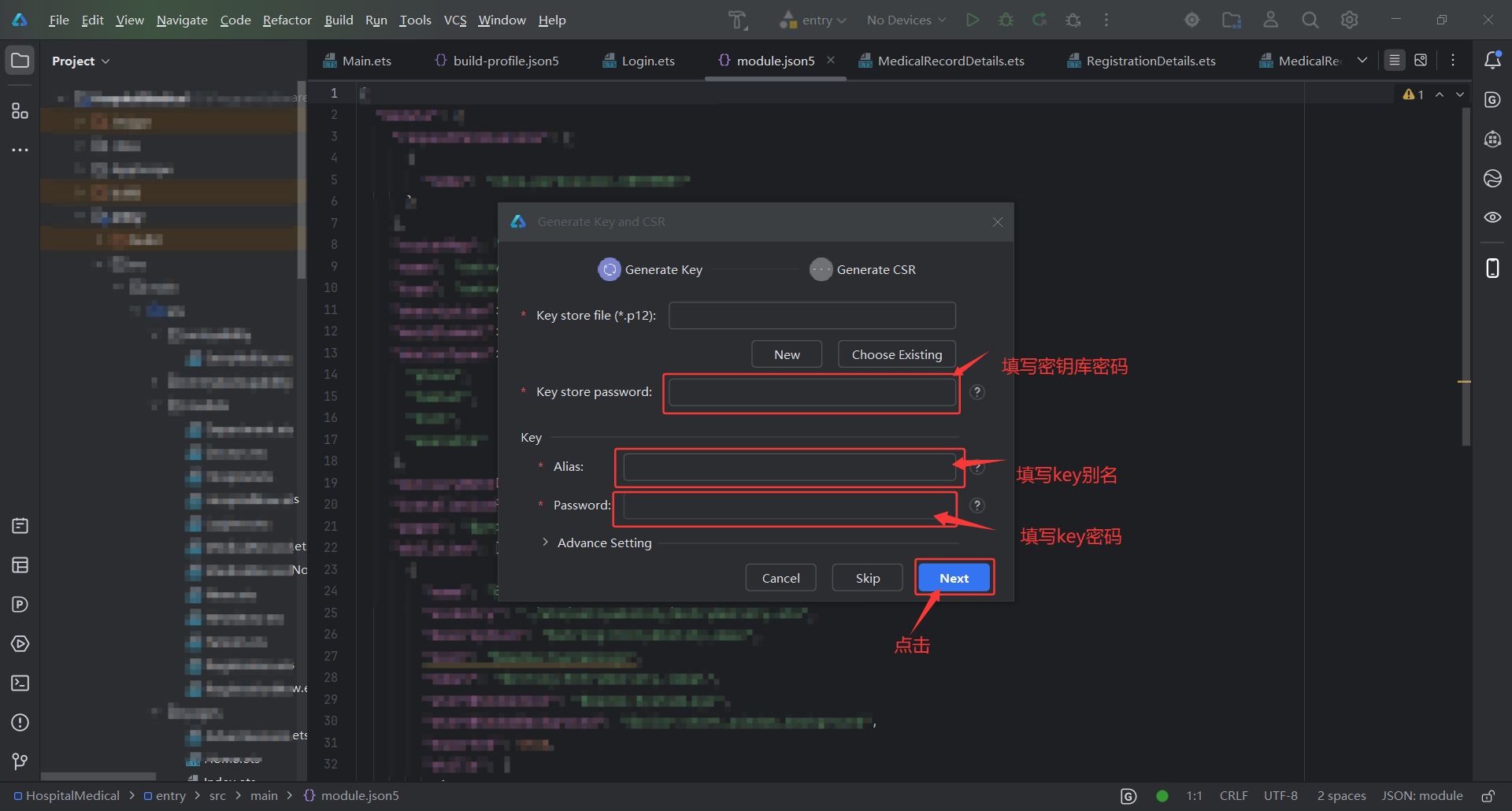
填写key文件(.p12)密钥库文件路径,在key store password的文本框中输入密钥库密码(创建时设置的密码),在Alias的文本框中填写key的别名(要记住,在配置签名时需要用到),在password文本框中设置key的密码。都填写完成后点击Next。(如图所示)
1.3 生成.csr 证书请求文件
点击Next,跳转到设置证书请求文件界面(如图所示),选择CSR文件存储位置。输入完成后点击Finish,生成证书请求文件。
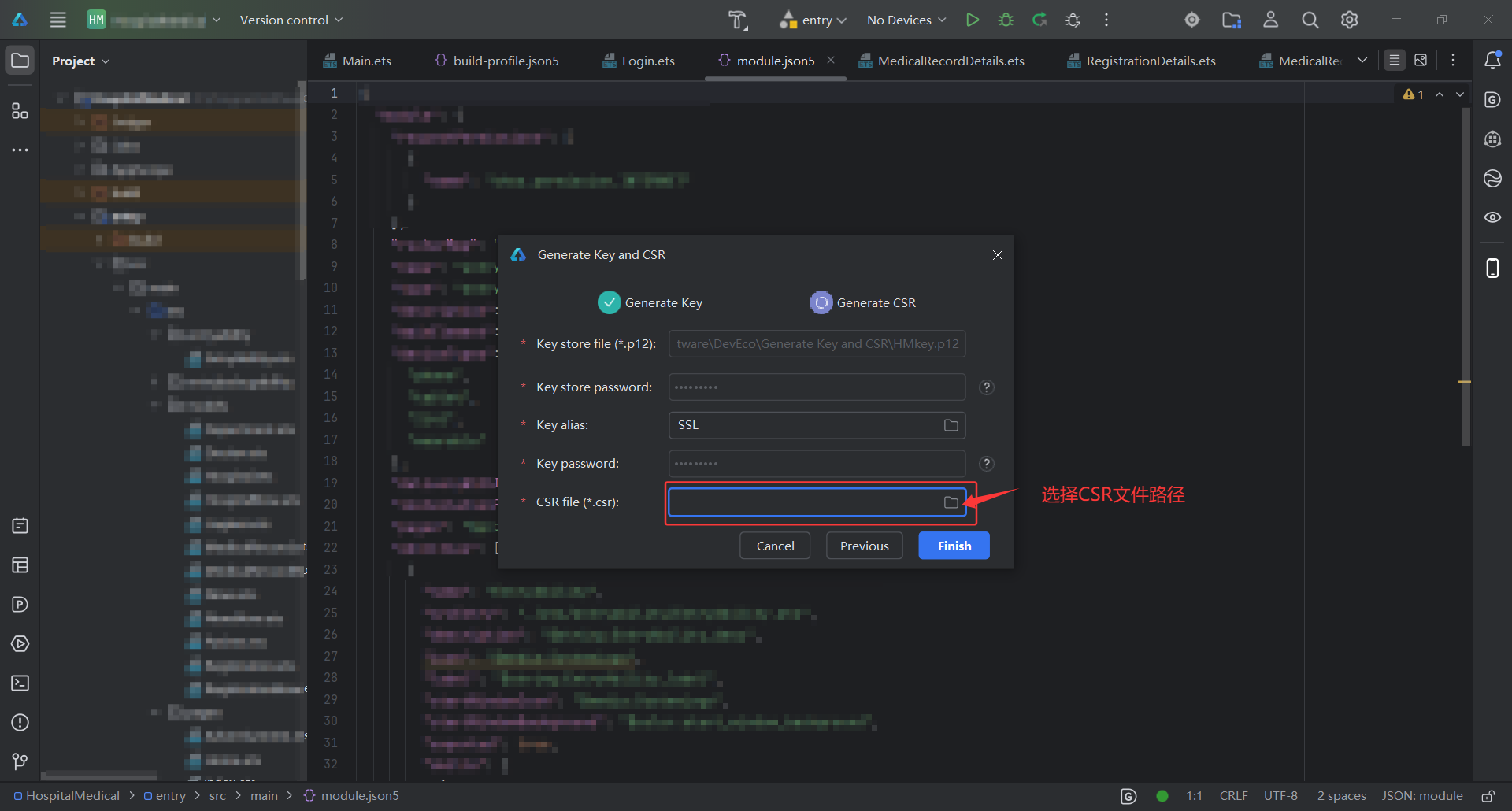
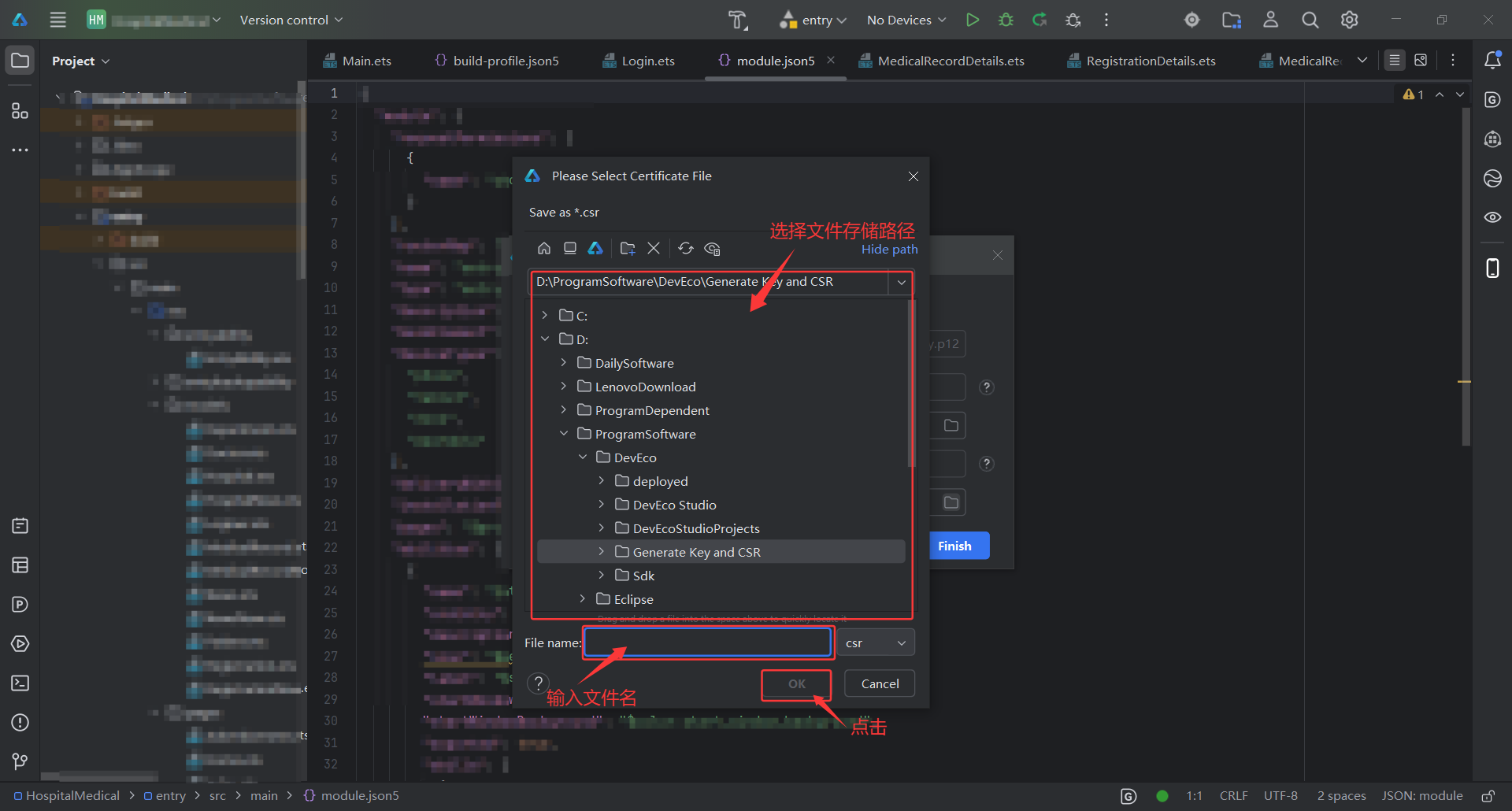
选择CSR文件路径:点击CSR file文本框中的文件夹弹出文件路径选择弹框,选择文件存储路径并填写文件名称。完成后点击OK。(如图所示)
2、在 AppGallery Connect中创建项目并生成相关证书
2.1 创建项目
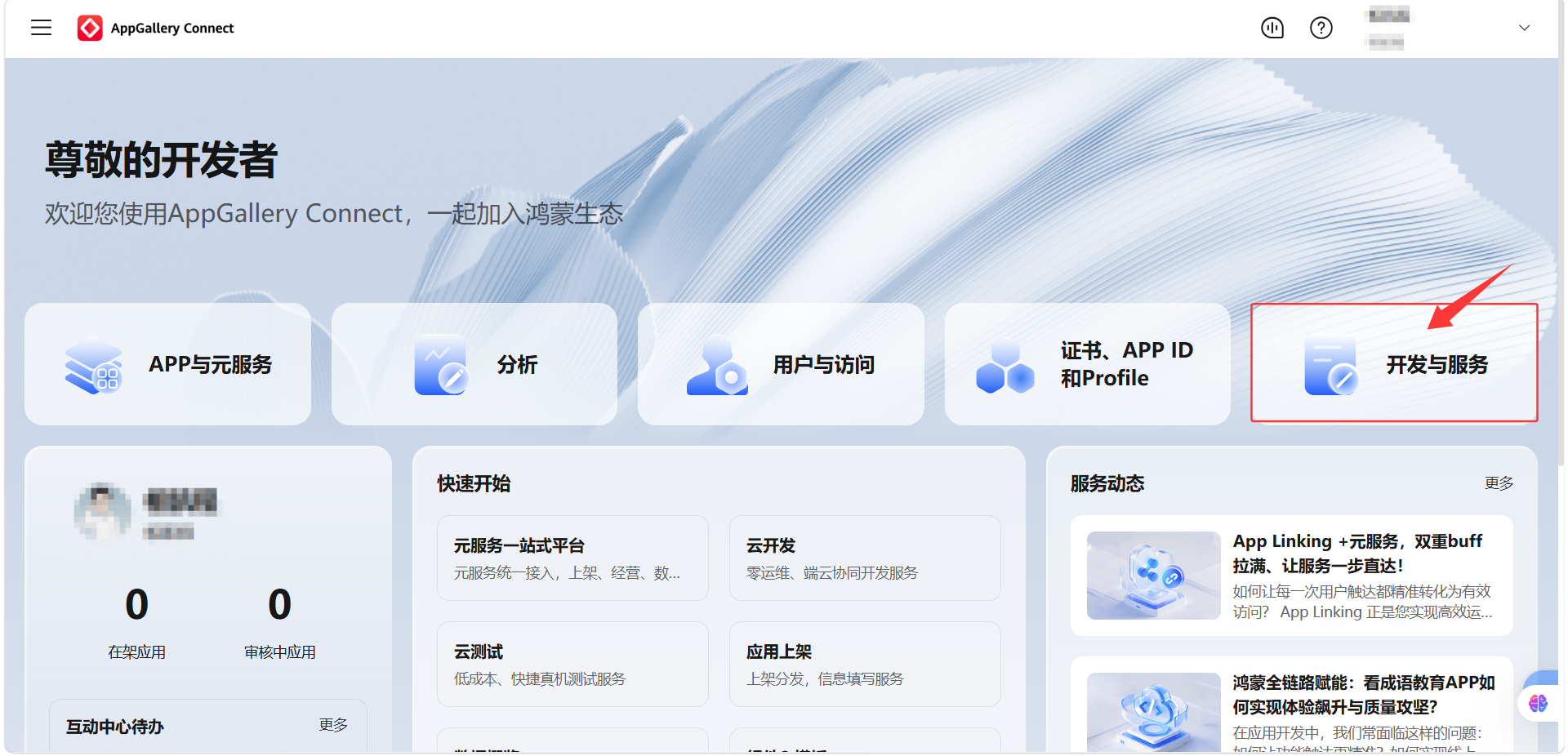
打开AppGallery Connect ,进入AppGallery Connect的后台控制页面,点击开发与服务。(如图所示)
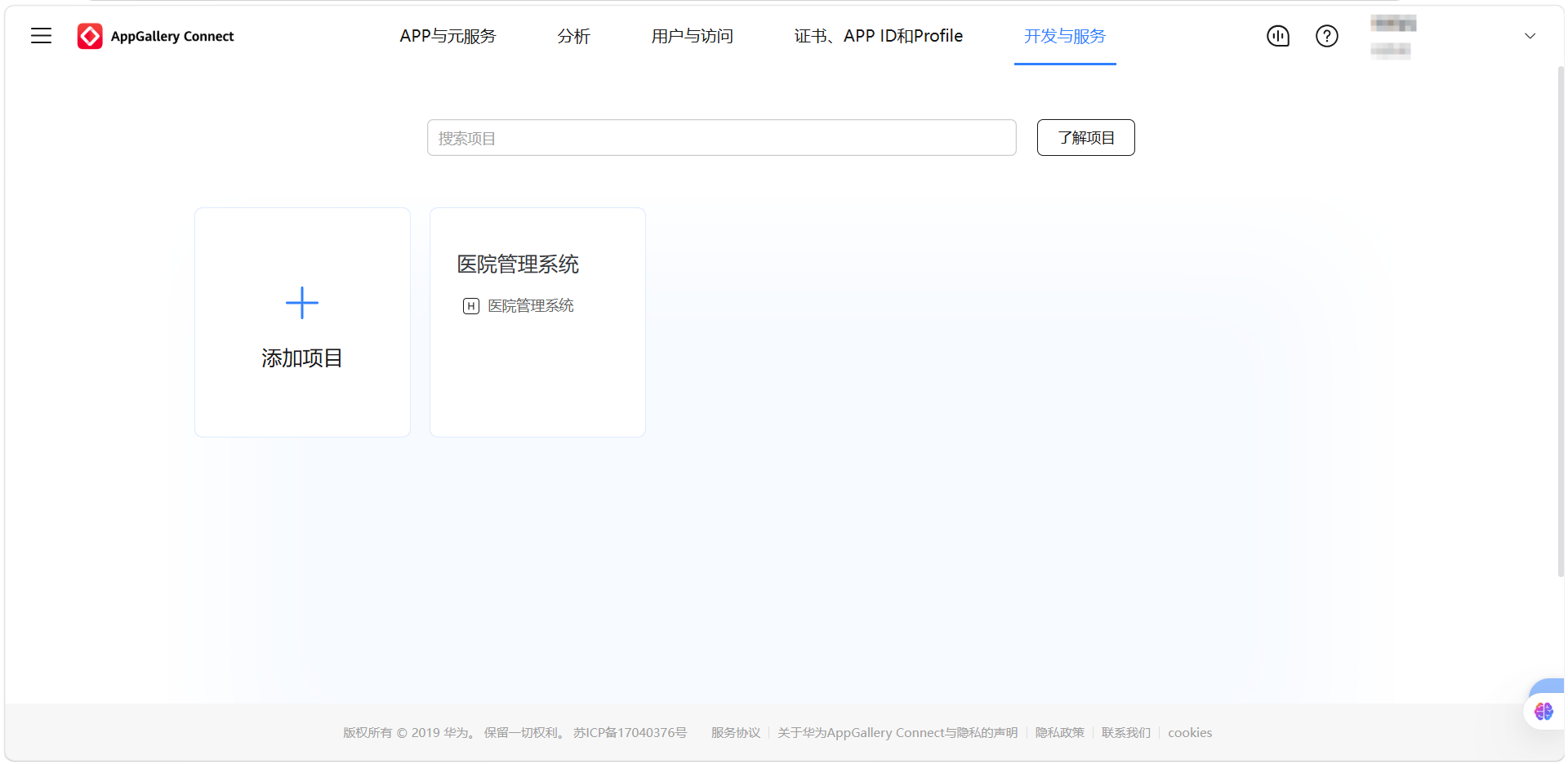
点击后,跳转到开发与服务界面(如图所示)
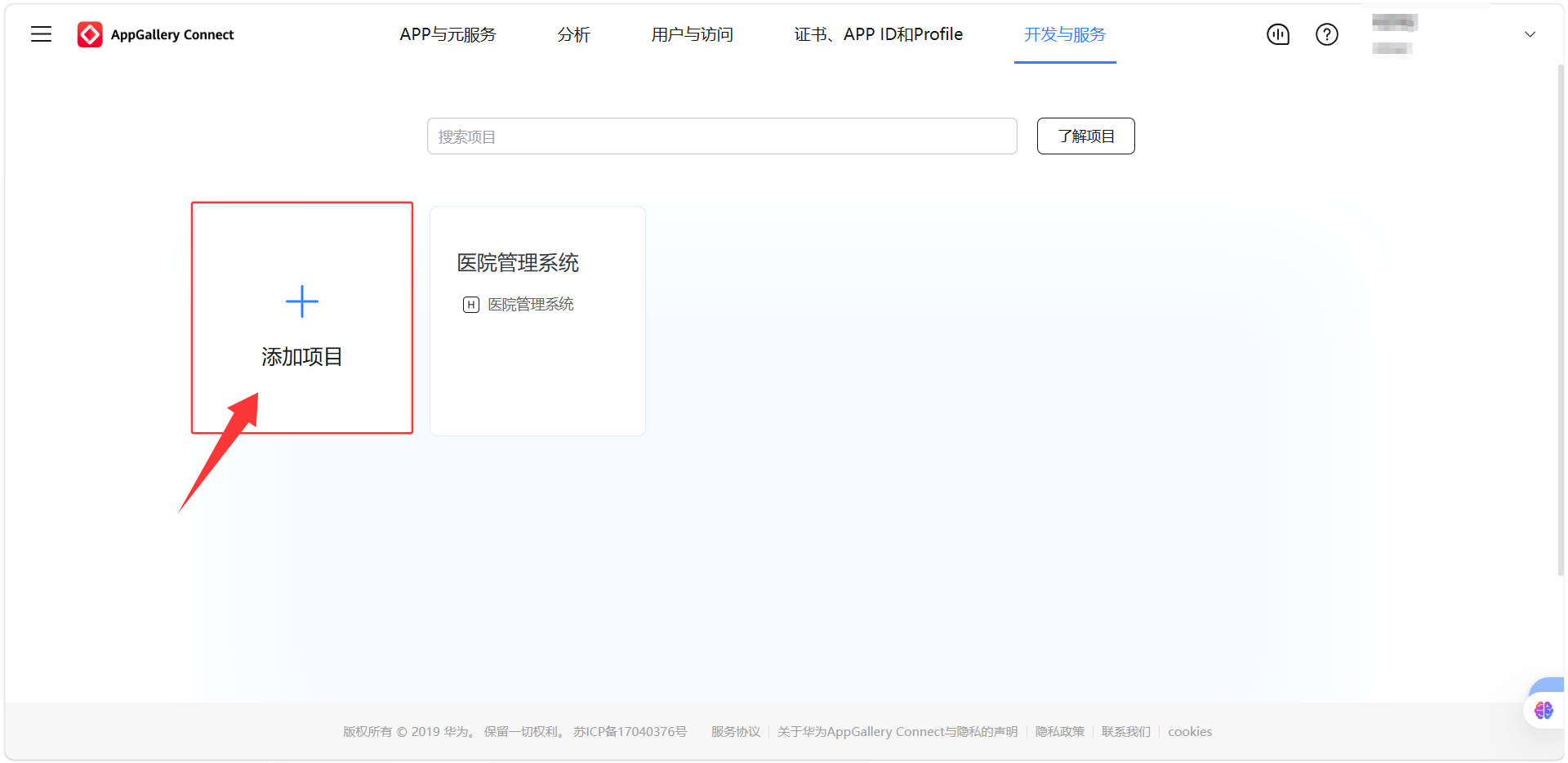
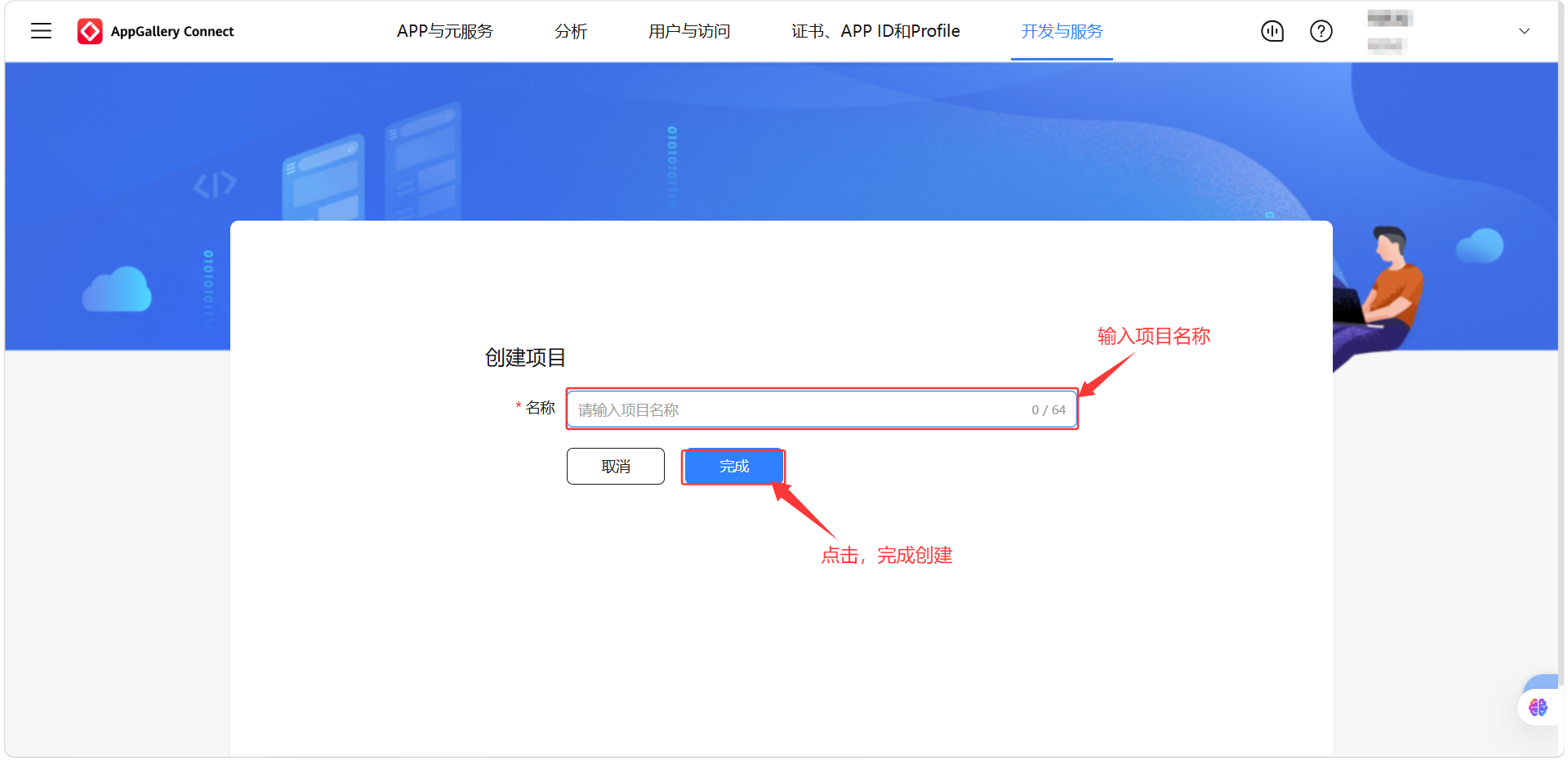
点击添加项目,跳转到创建项目界面,输入项目名称点击完成,即可完成项目创建。(创建的项目,在后续创建APPID、Profile文件有关)
2.2 生成证书
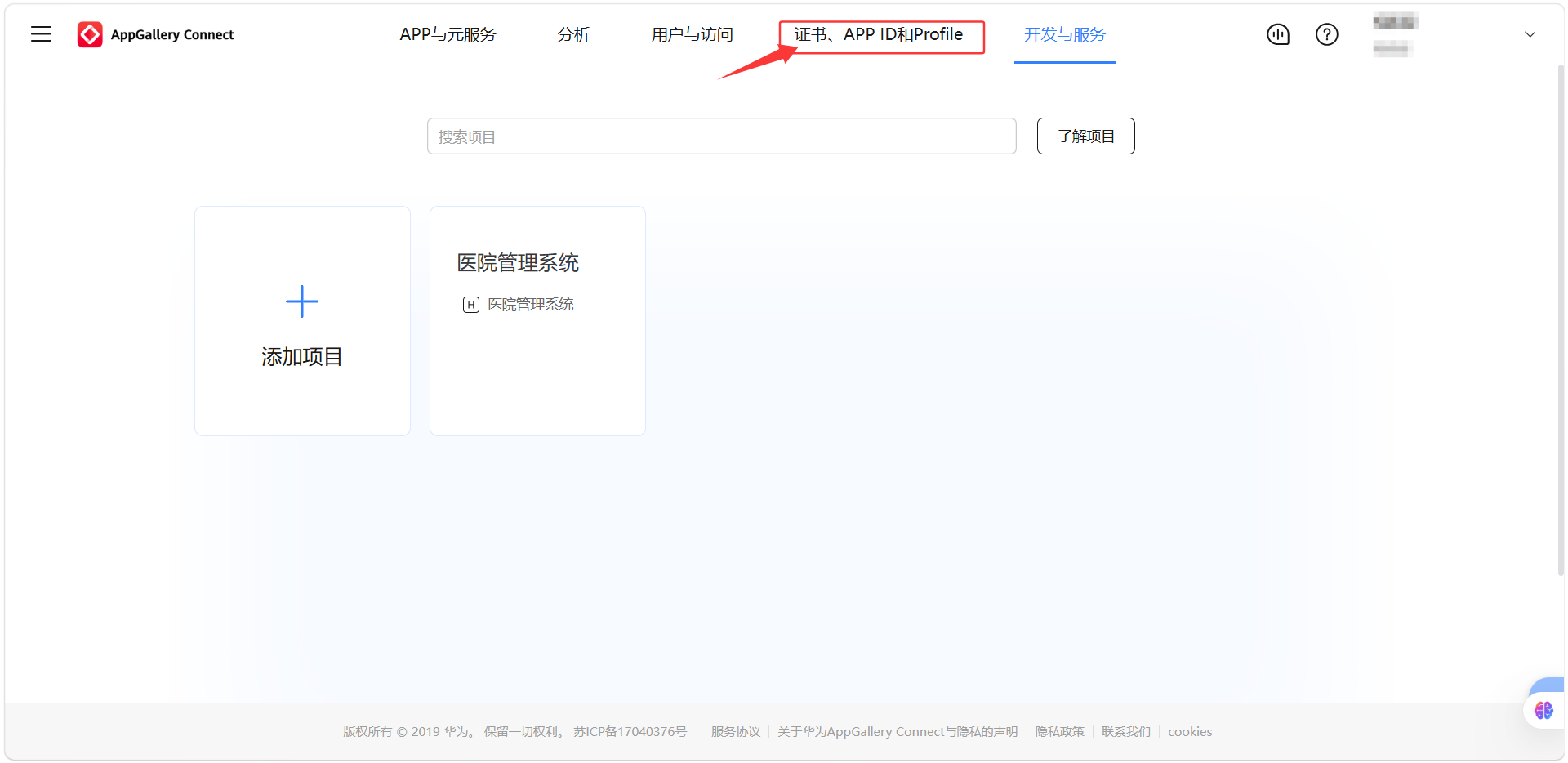
点击顶部菜单栏的证书、APP ID和Profile,跳转到证书界面。(如图所示)
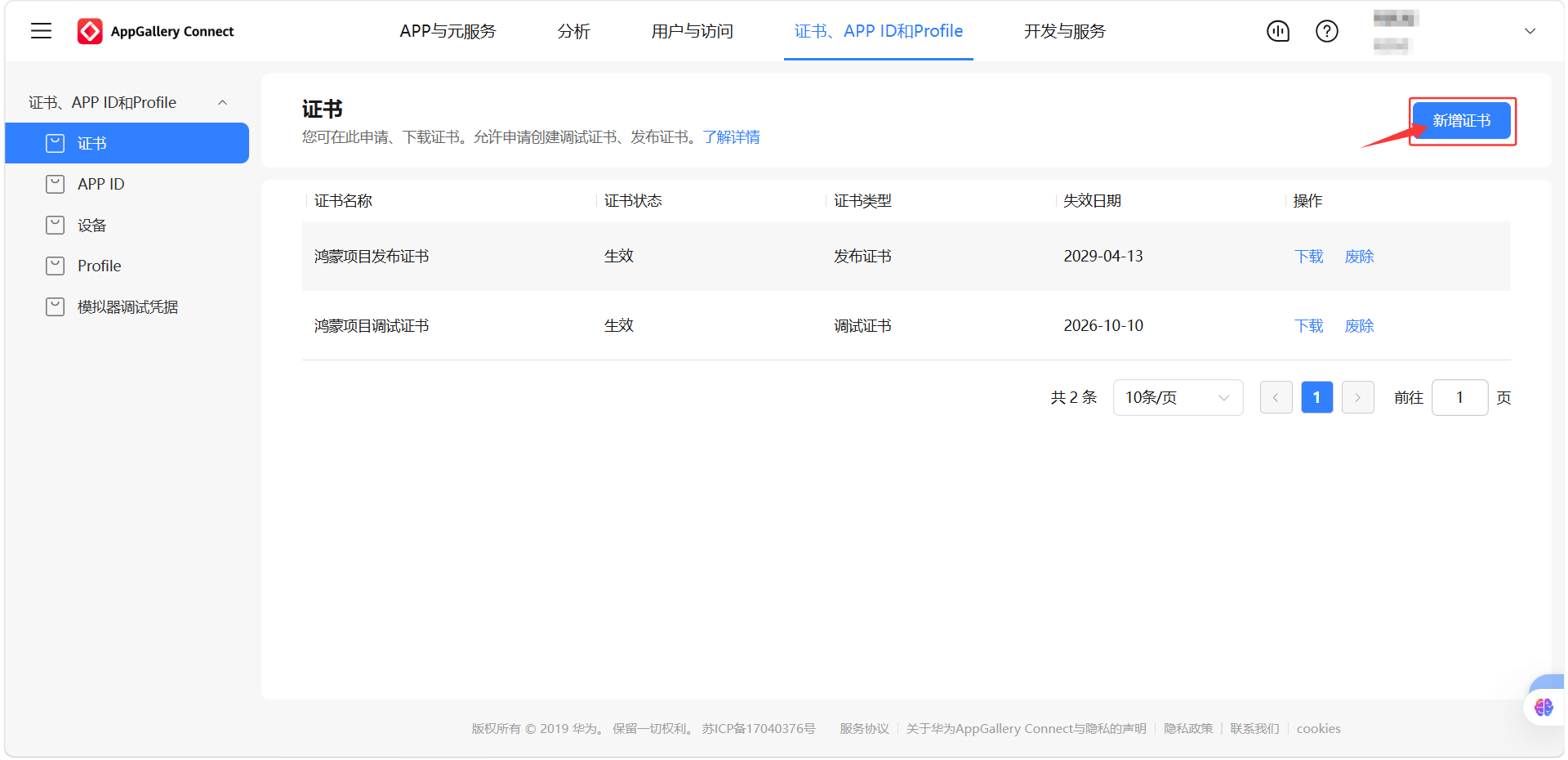
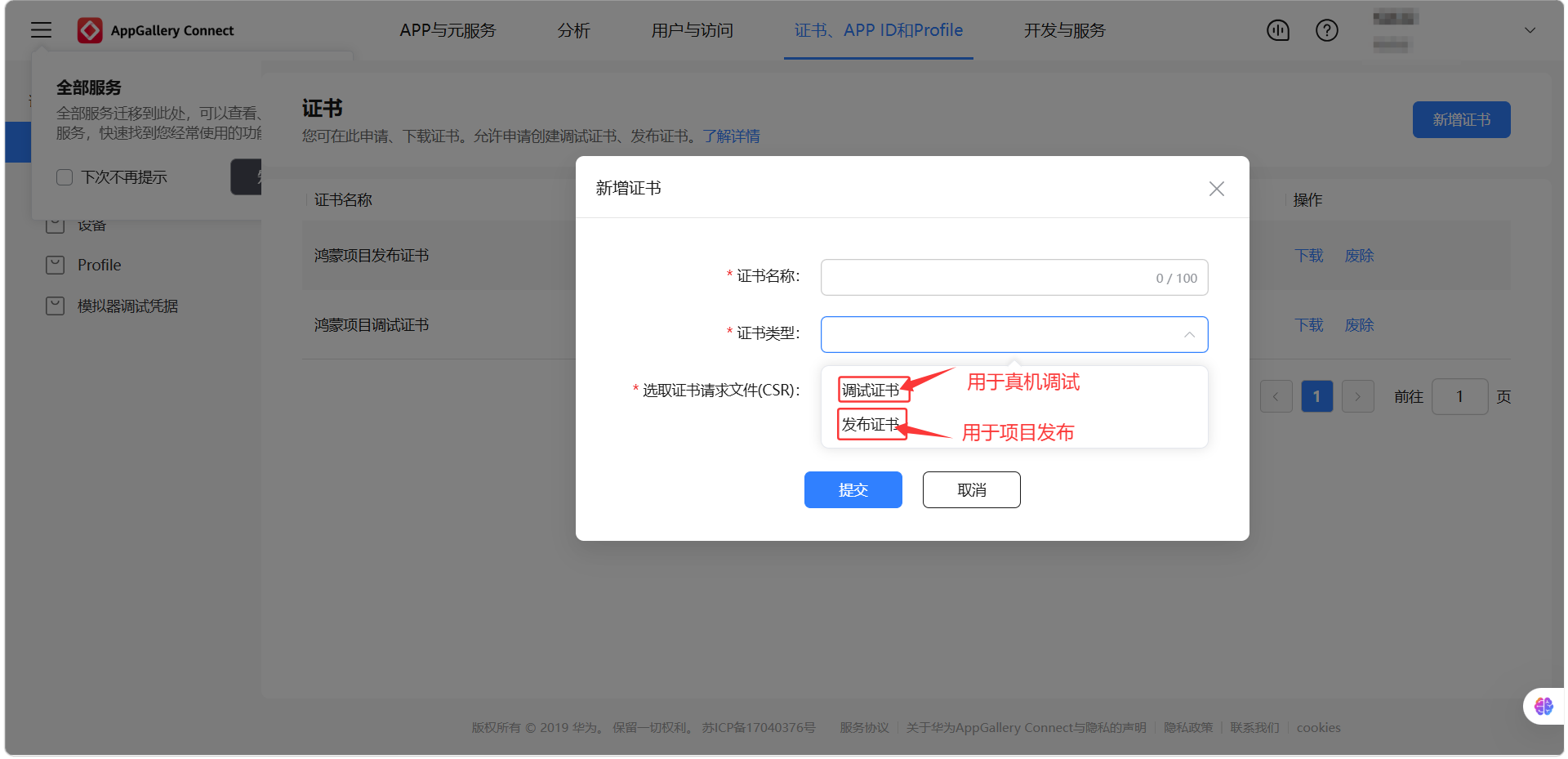
跳转到证书界面后,点击新增证书,弹出新增证书弹框(如图所示)
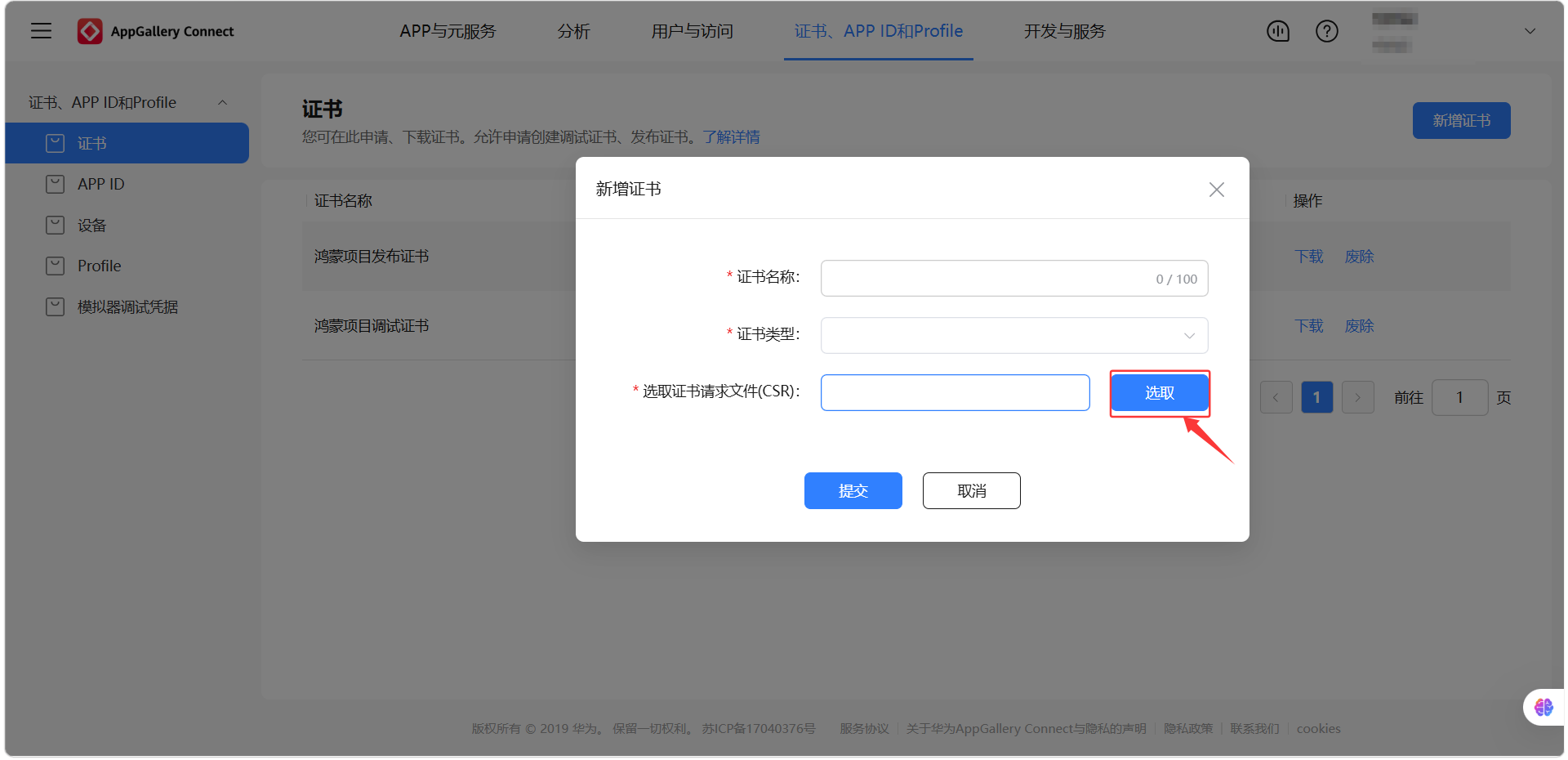
在新增证书界面,输入证书名称、选择证书类型、选择证书请求文件(之前在DevEco Studio中生成的CSR文件),点击提交生成证书。
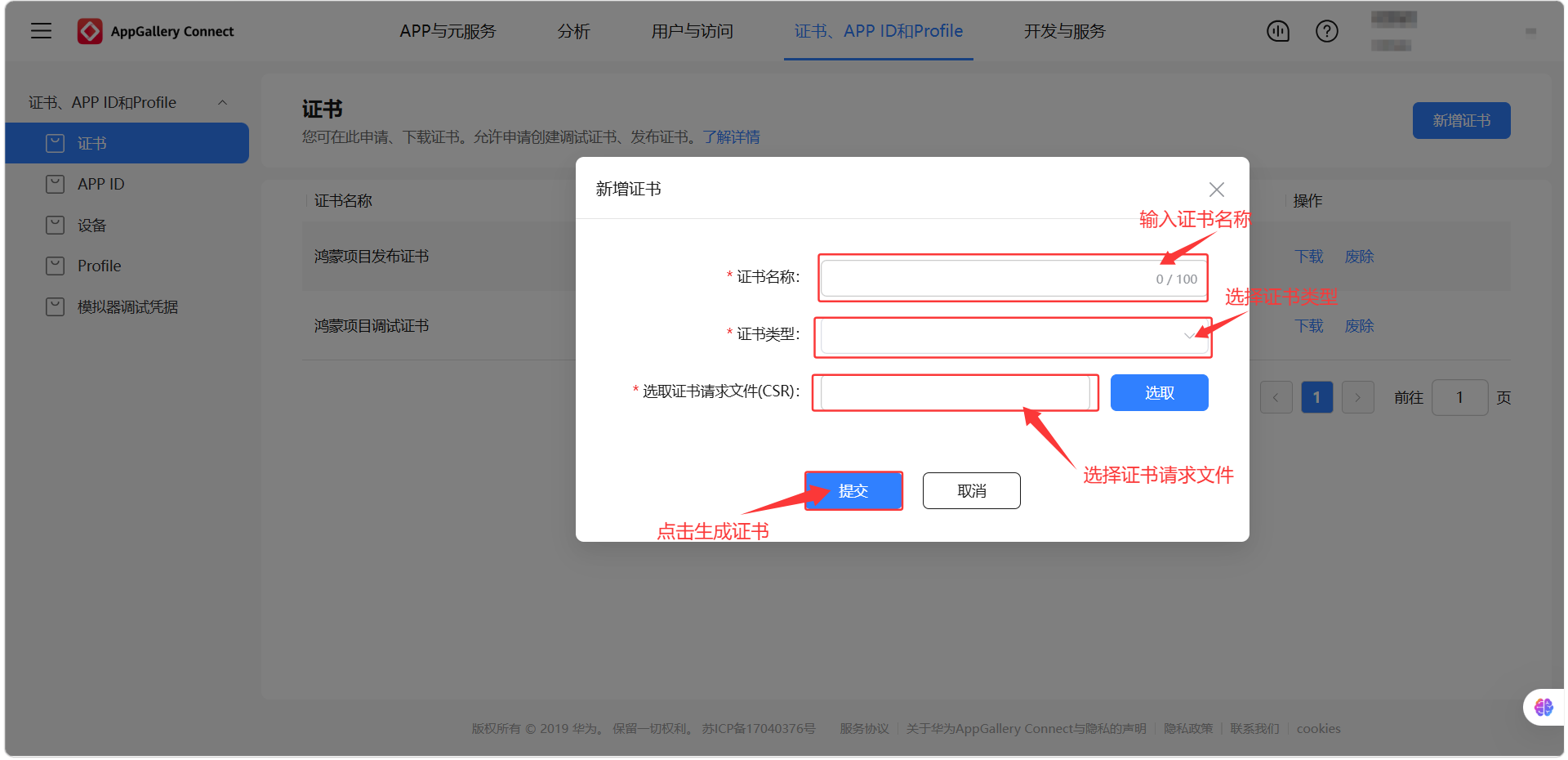
选择证件类型:共有两种证件类型——调试证书和发布证书。调试证书用于项目打包后在真机上进行调试(不发布到应用市场)。发布证书用于项目打包后发布时使用。(如图所示)
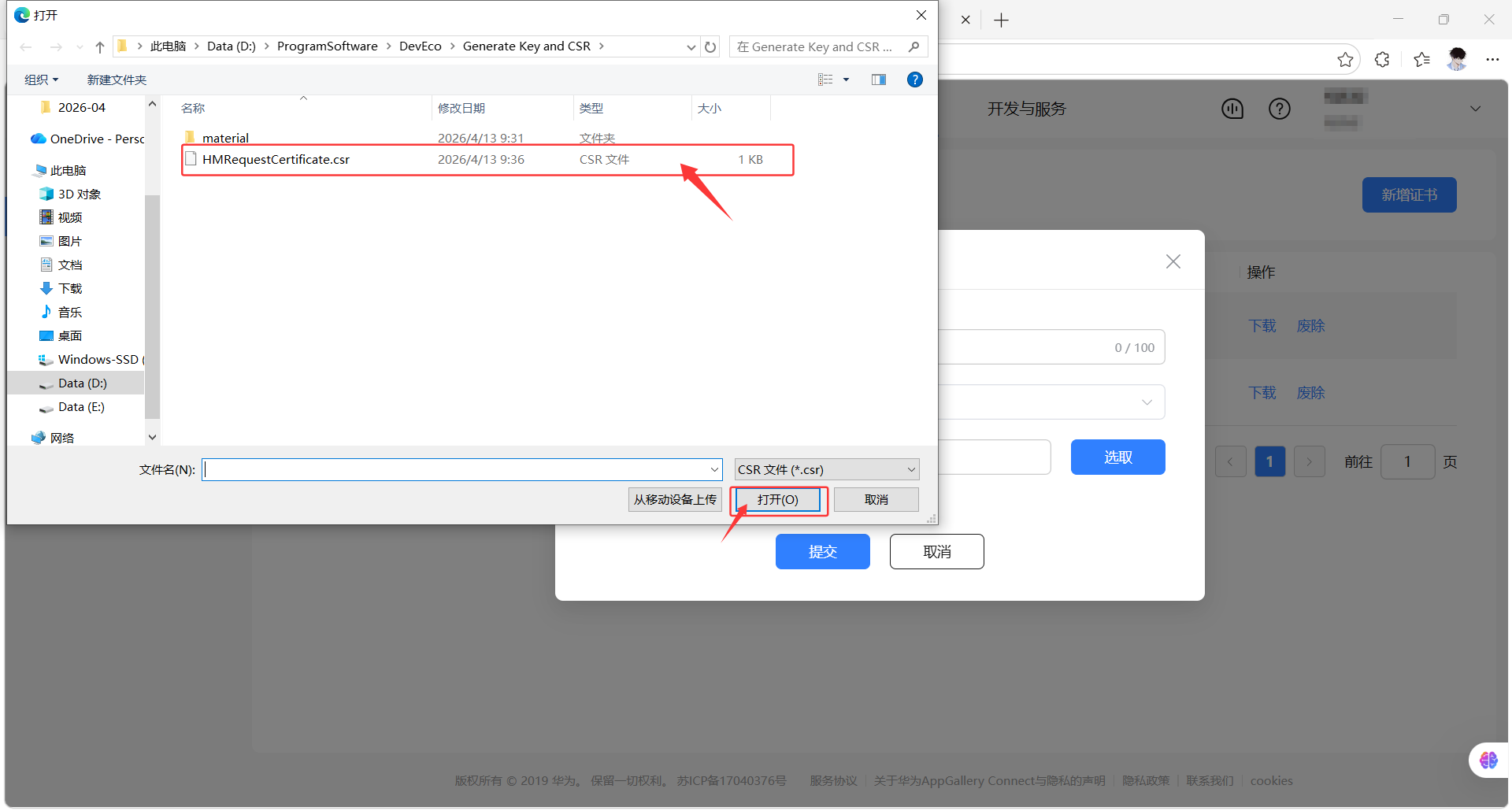
选择证书请求文件:点击选取,弹出文件路径弹框,选择文件路径和文件(CSR),点击打开。(如图所示)
2.3 创建APP ID
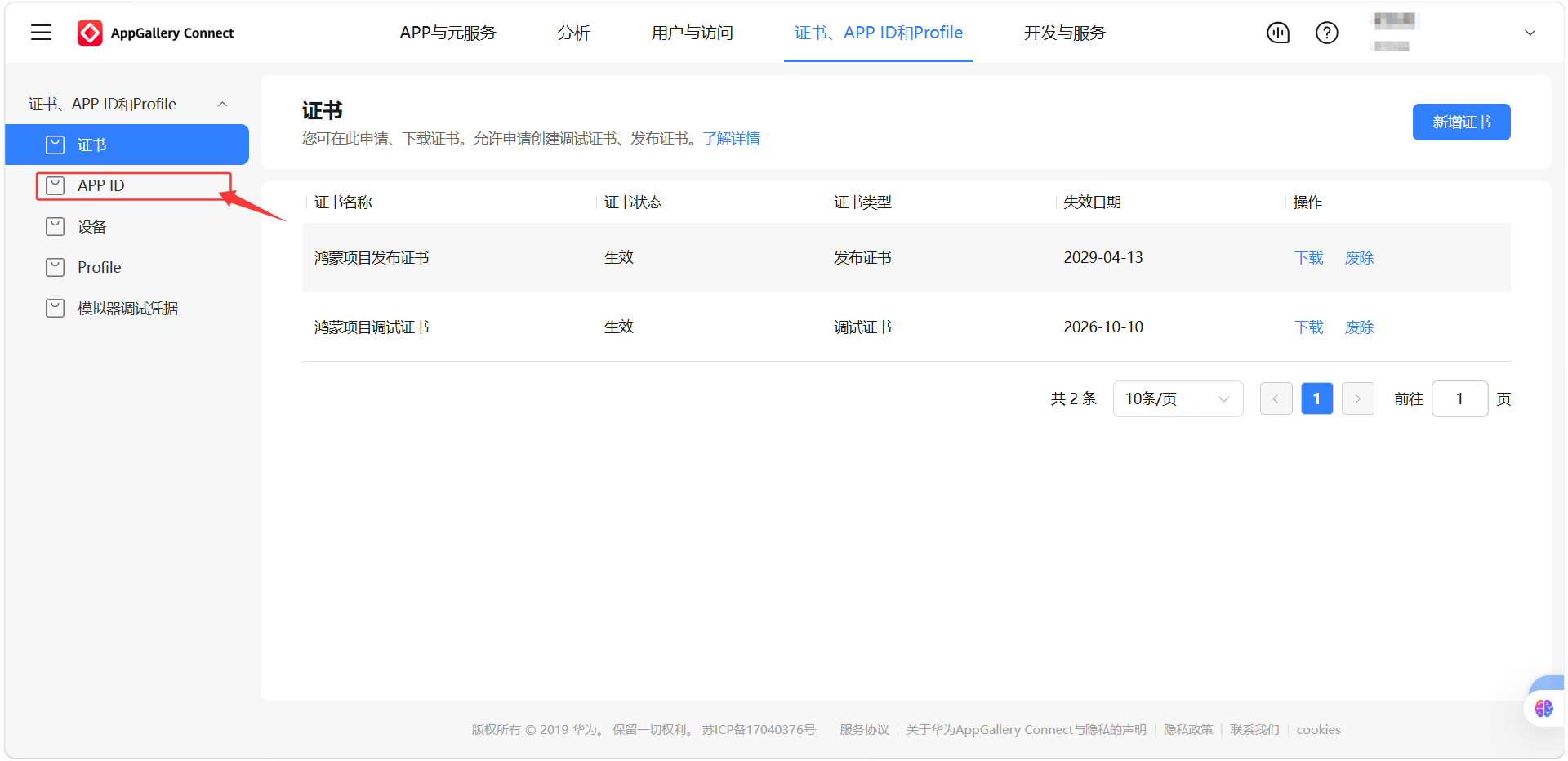
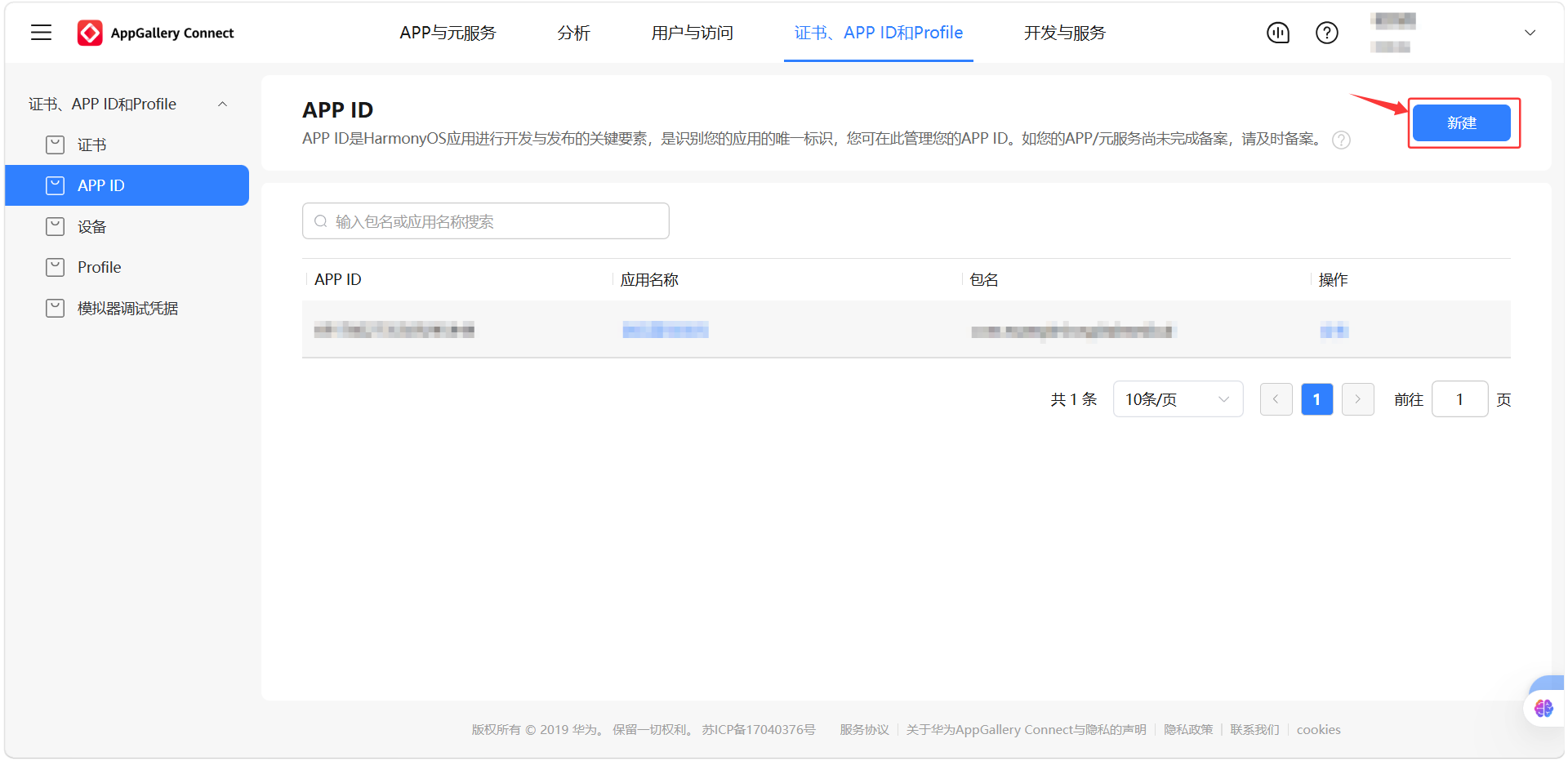
点击左侧菜单栏中的APP ID,进入APP ID设置界面,点击新建按钮,跳转新建APP ID界面。(如图所示)
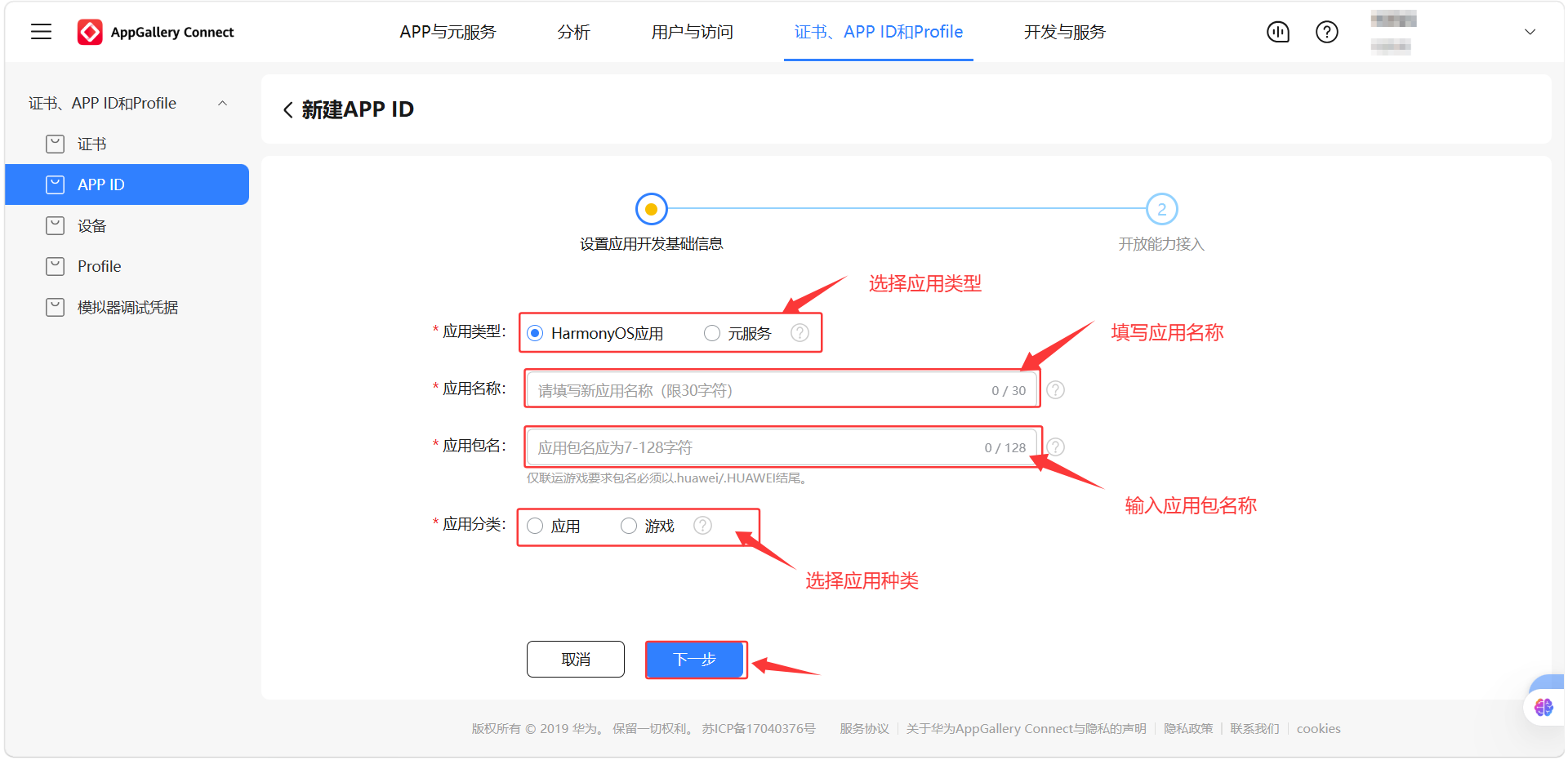
在新建APP ID界面,选择应用类型(默认HarmonyOS应用),填写应用名称,应用包名(和要打包的项目包名一致,包名可在编辑器中获取),选择应用种类。点击下一步。(如图所示)
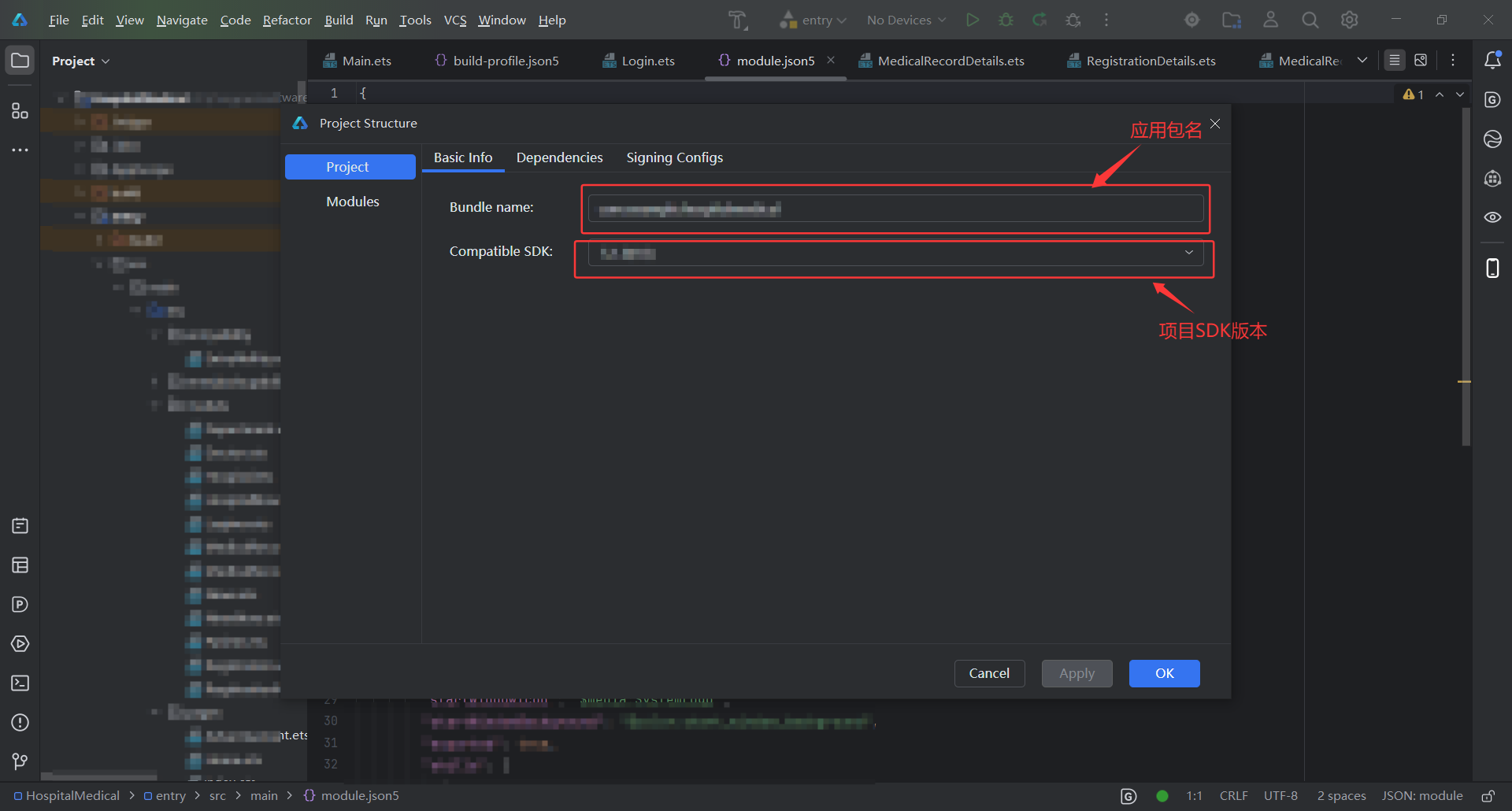
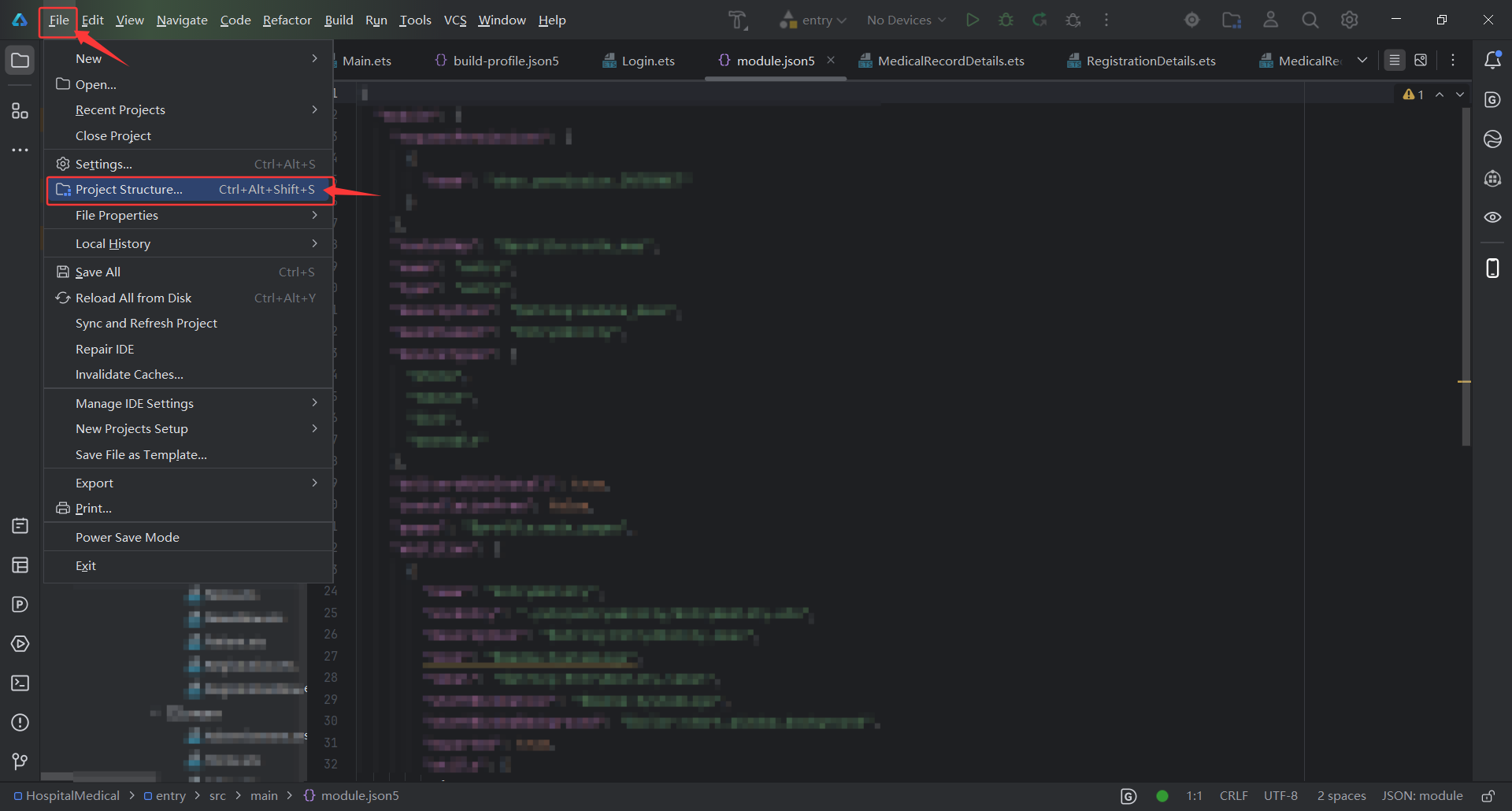
获取包名:打开编辑器并打开对应的项目,触碰编辑器头部菜单栏中的File菜单,在下拉框中选择Project Structure选项点击,弹出Project Structure弹框,选择Bundle name文本框中的文本即为应用包名。(如图所示)
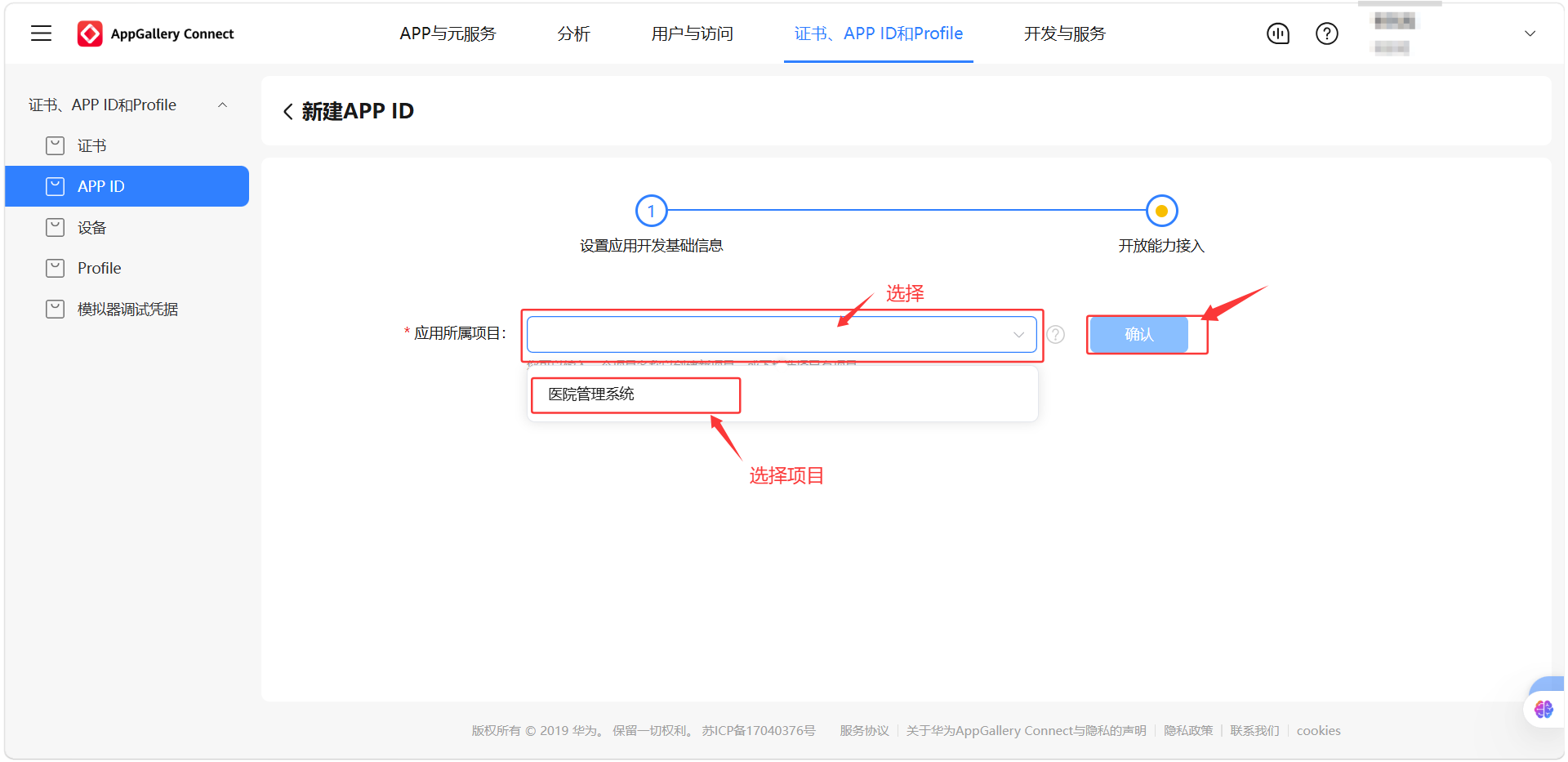
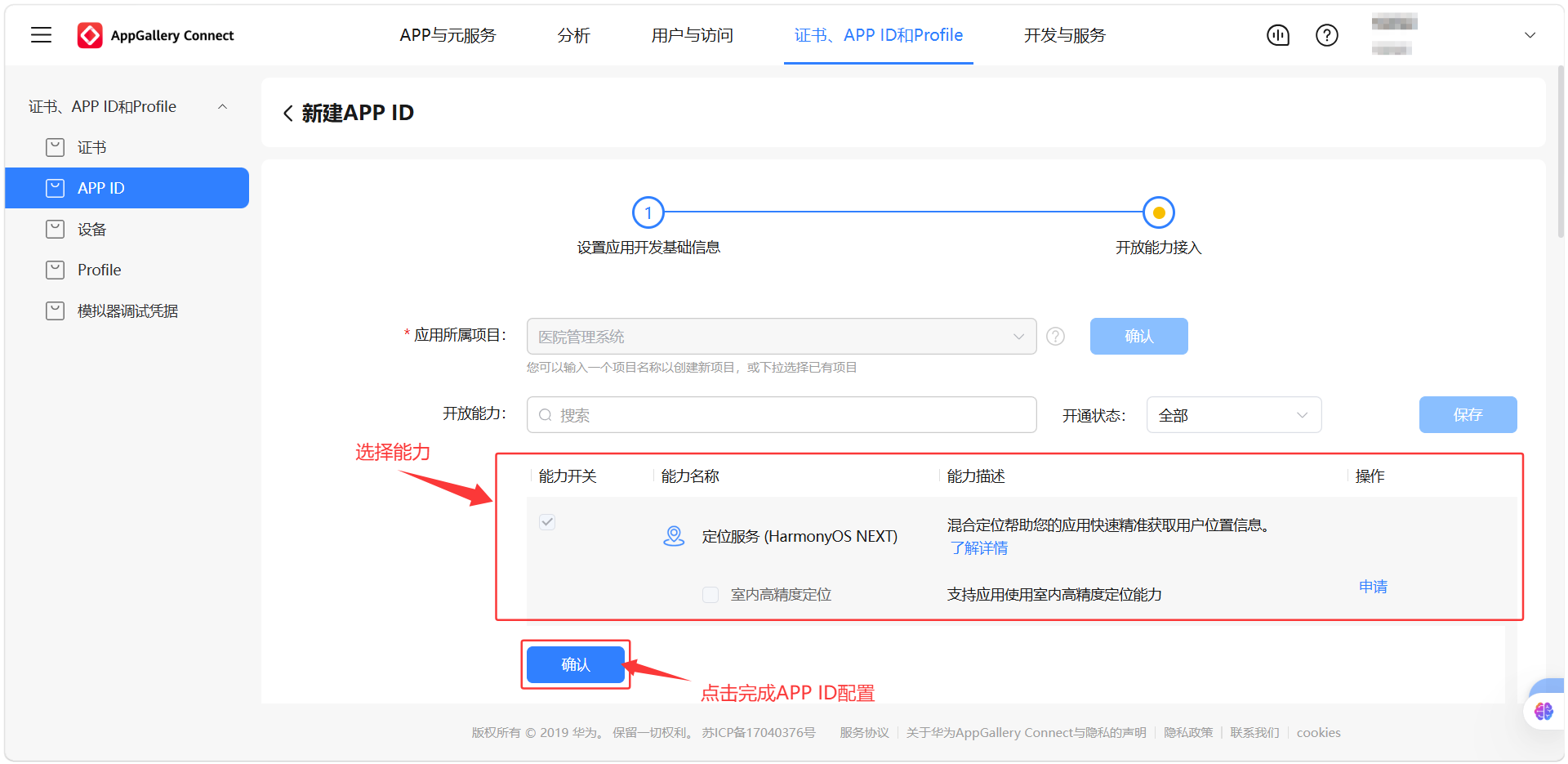
点击下一步后,跳转到开放能力界面,选择应用所属项目(关联当前账号下的项目库),点击确认按钮,会显示开放能力选项,根据所需选择,点击确认,完成APP ID配置。(如图所示)
2.4 创建Profile文件
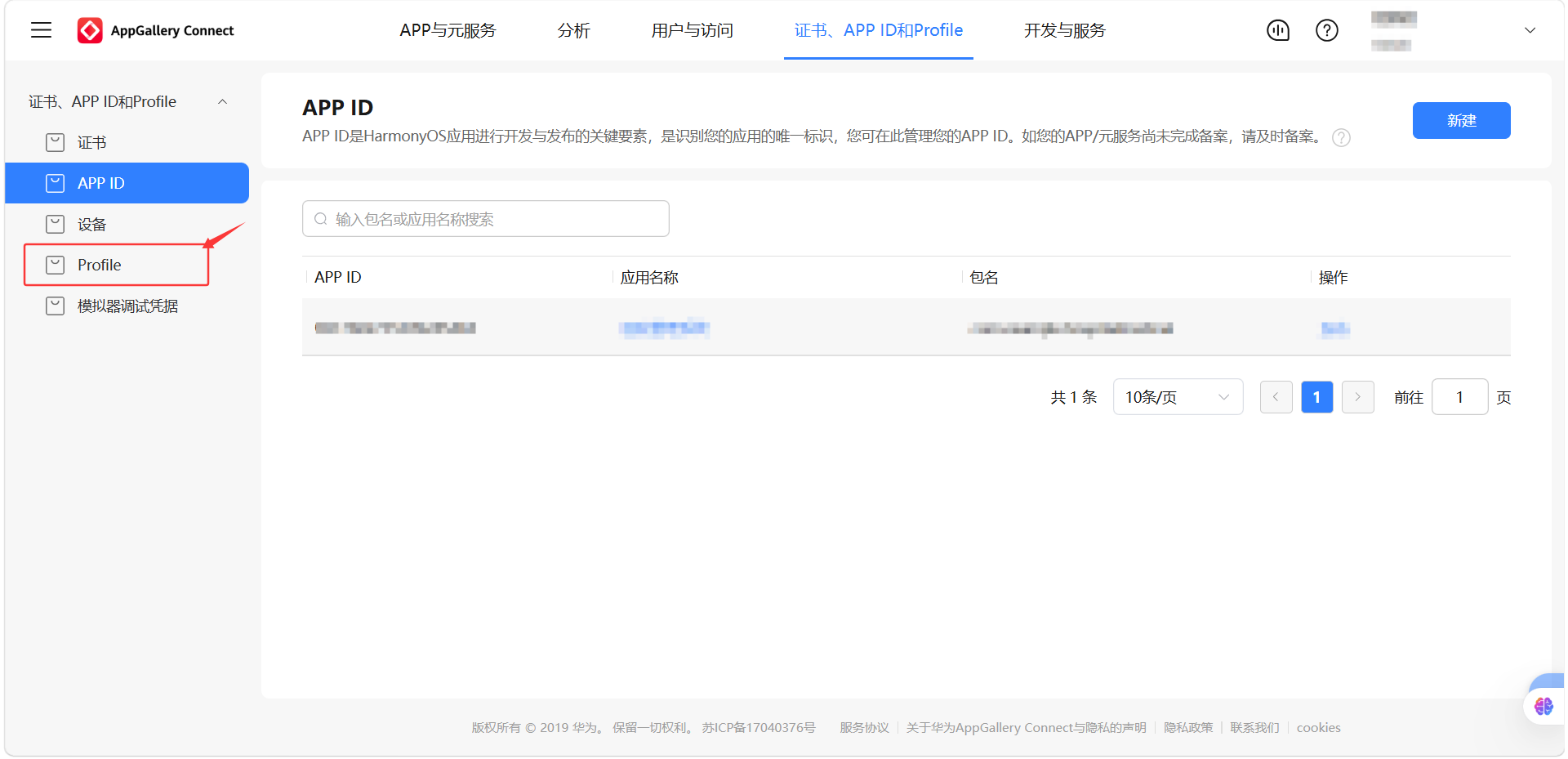
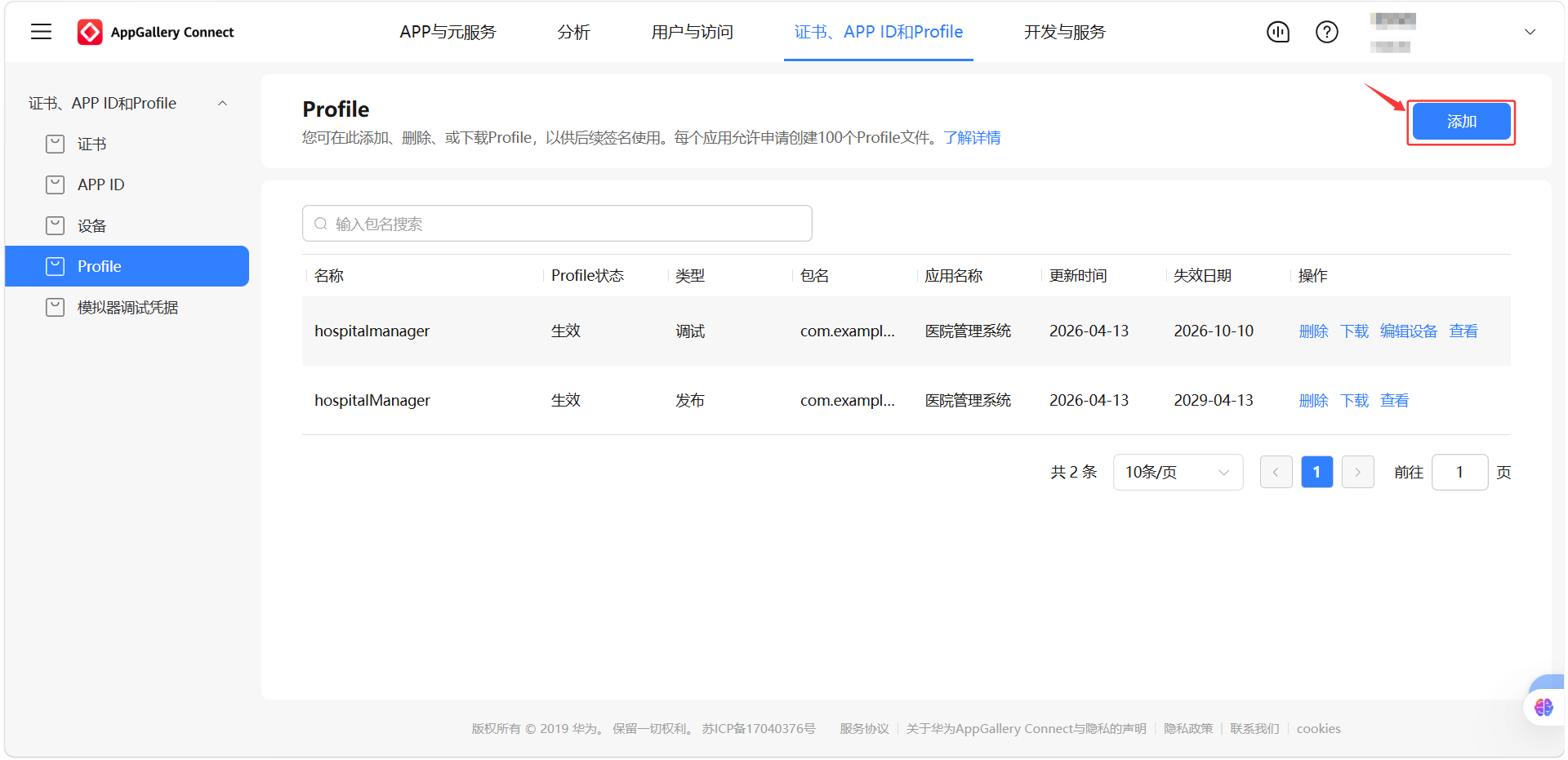
点击左侧菜单栏中的Profile,进入Profile设置界面,点击添加按钮,跳转添加Profile界面。(如图所示)
2.4.1 生成发布profile文件
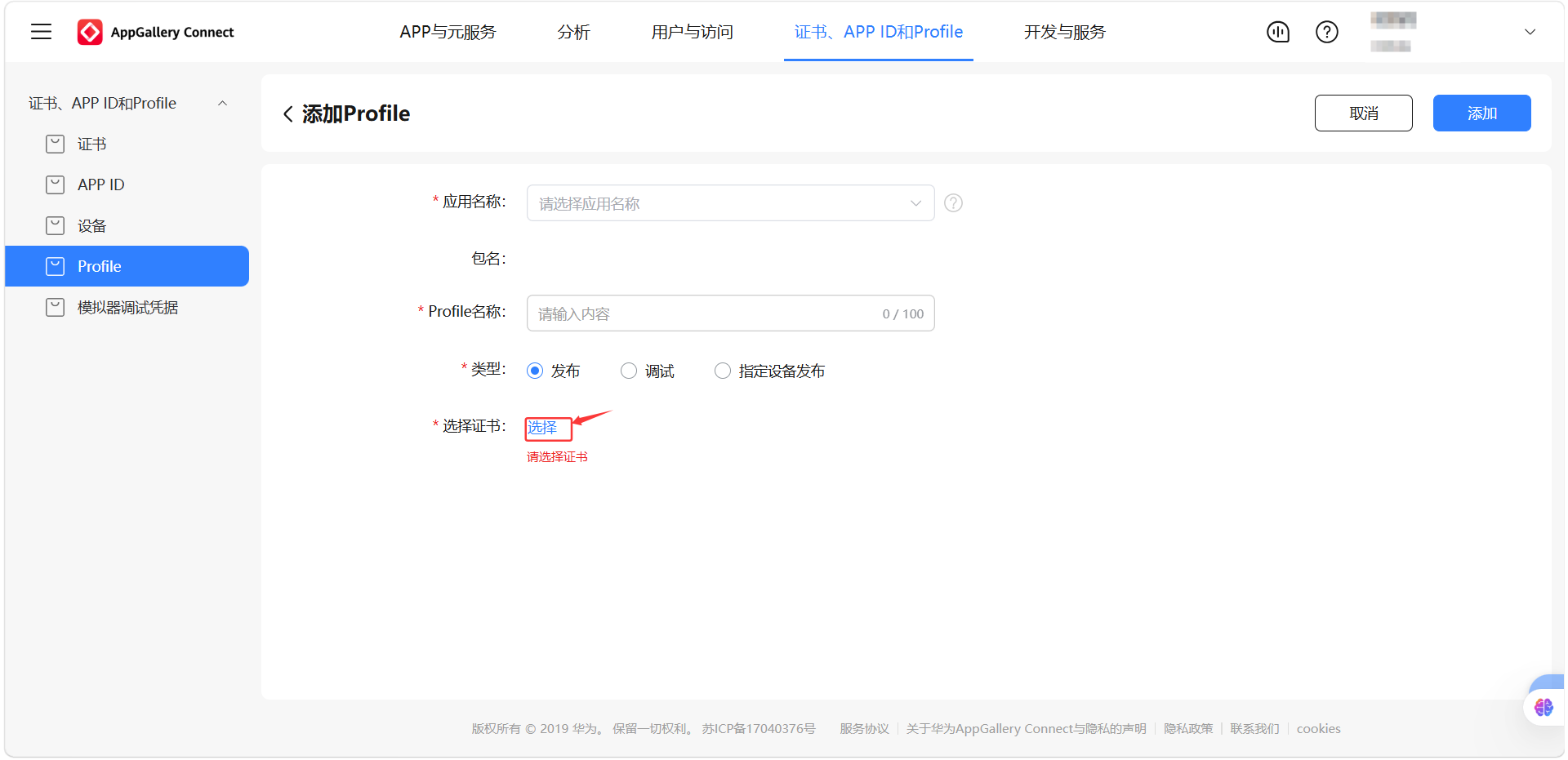
跳转到添加Profile界面后,选择应用名称,输入Profile名称,选择发布类型,选择证书(选择类型之后显示),点击添加完成profile文件配置。(如图所示)
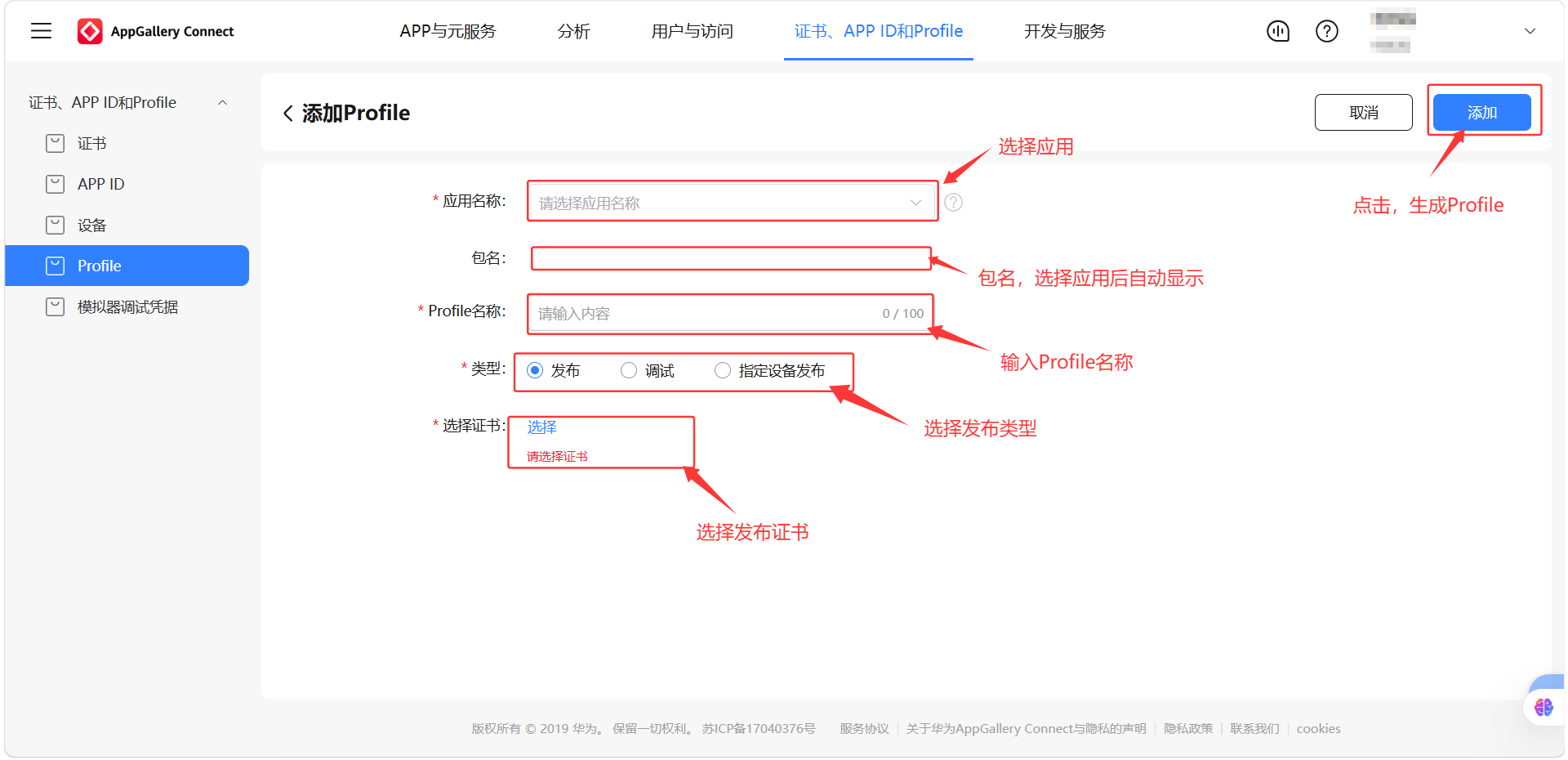
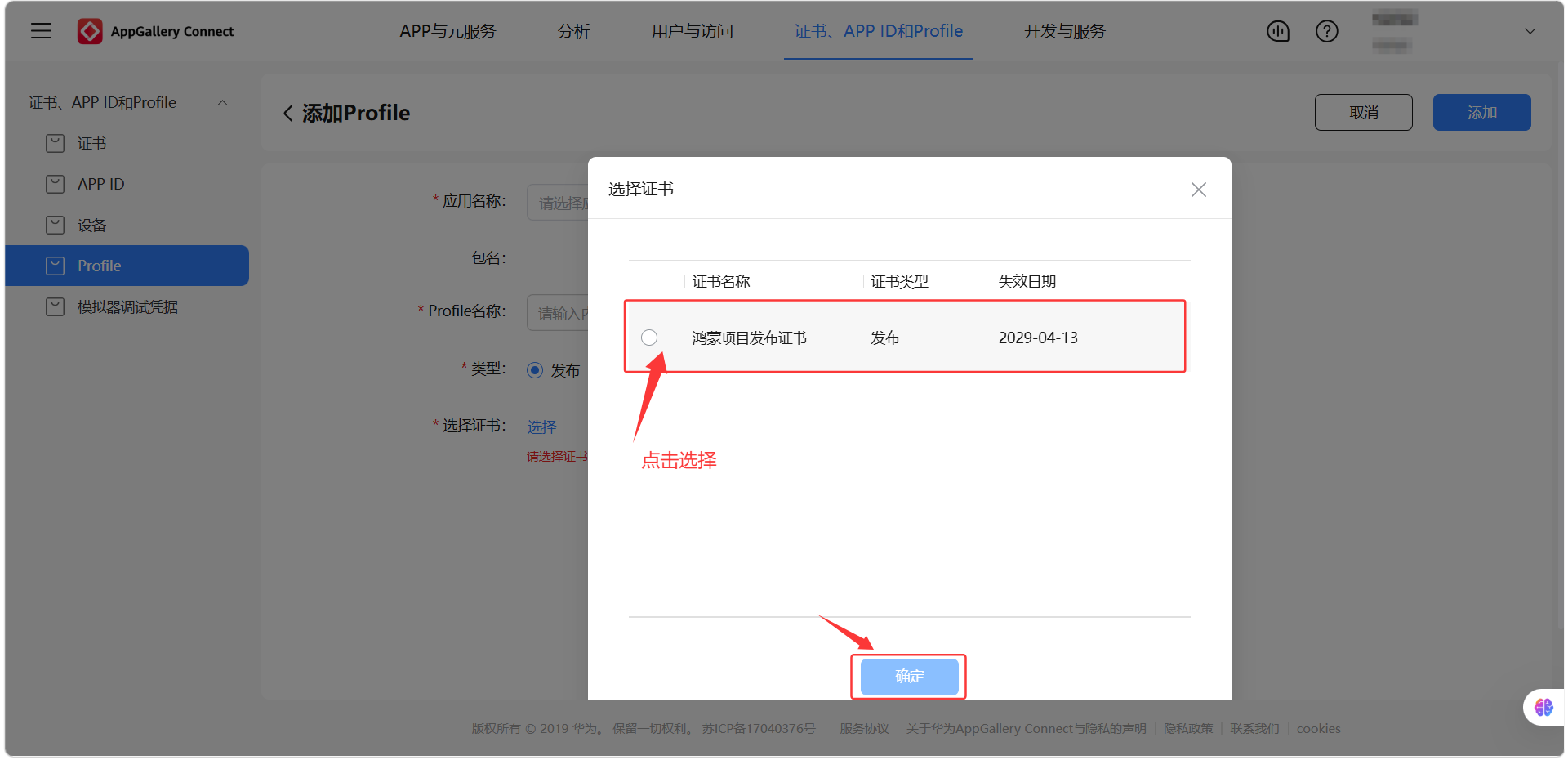
选择证书:点击选择,弹出选择证书的弹框,选择证书(自动筛选证书种类),点击确认,即可完成证书选择。(如图所示)
2.4.2 生成调试profile文件
跳转到添加Profile界面后,选择应用名称,输入Profile名称,选择调试类型,选择证书和设备(选择类型之后显示),点击添加完成profile文件配置。(如图所示)
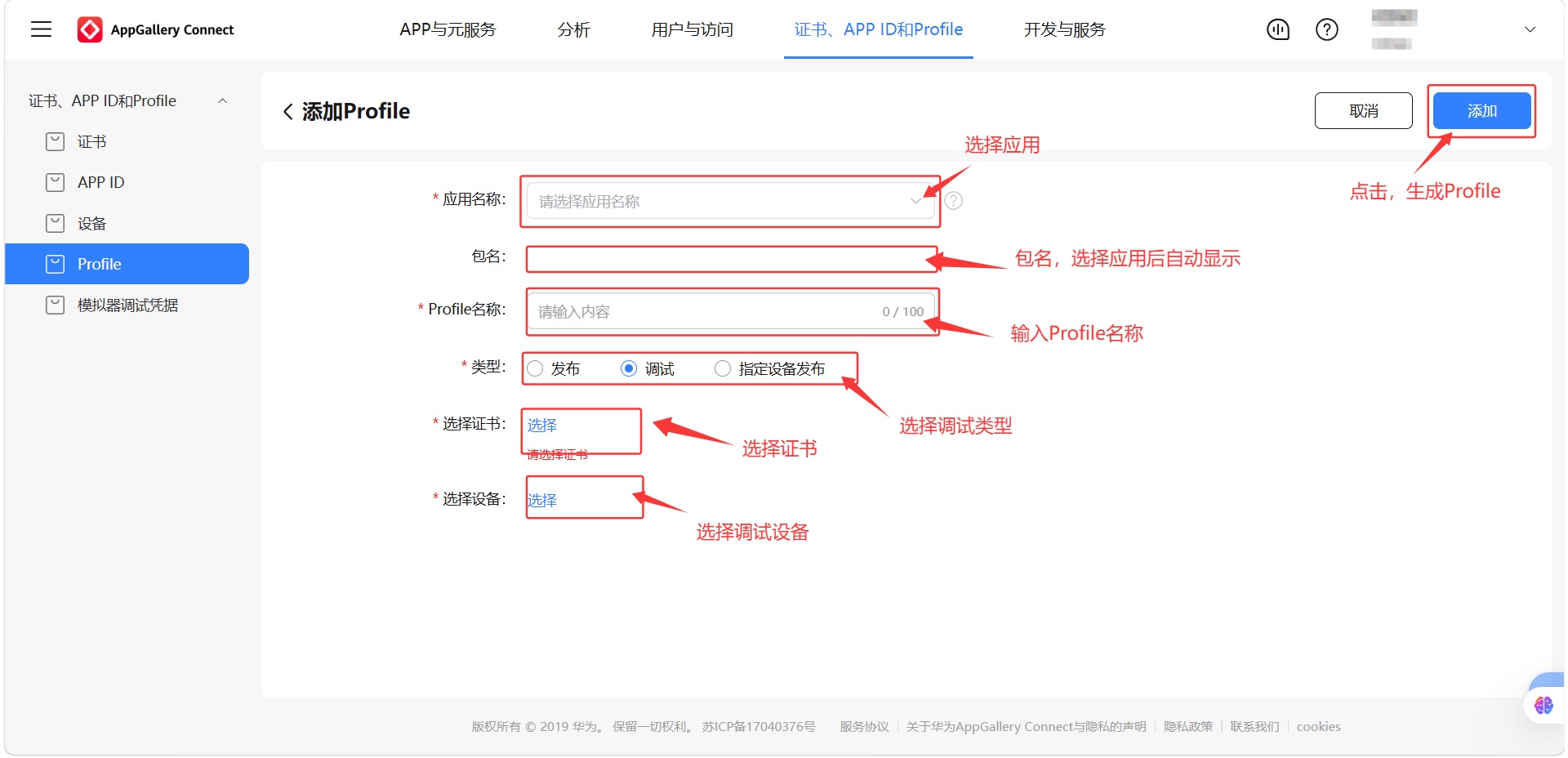
(选择证书的方法之前叙述过了,不在赘述了,想了解的到生成发布profile文件章节中查看)
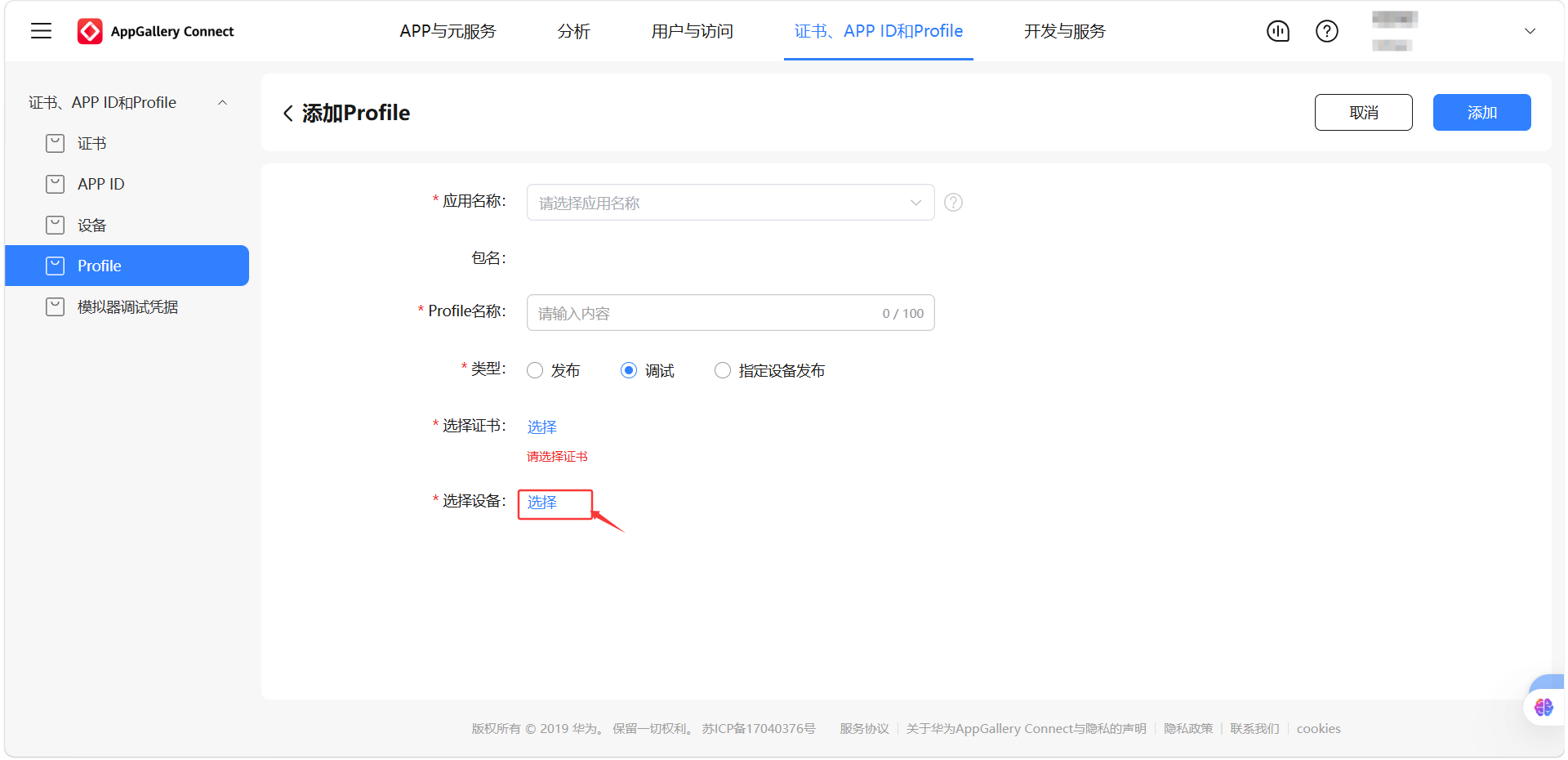
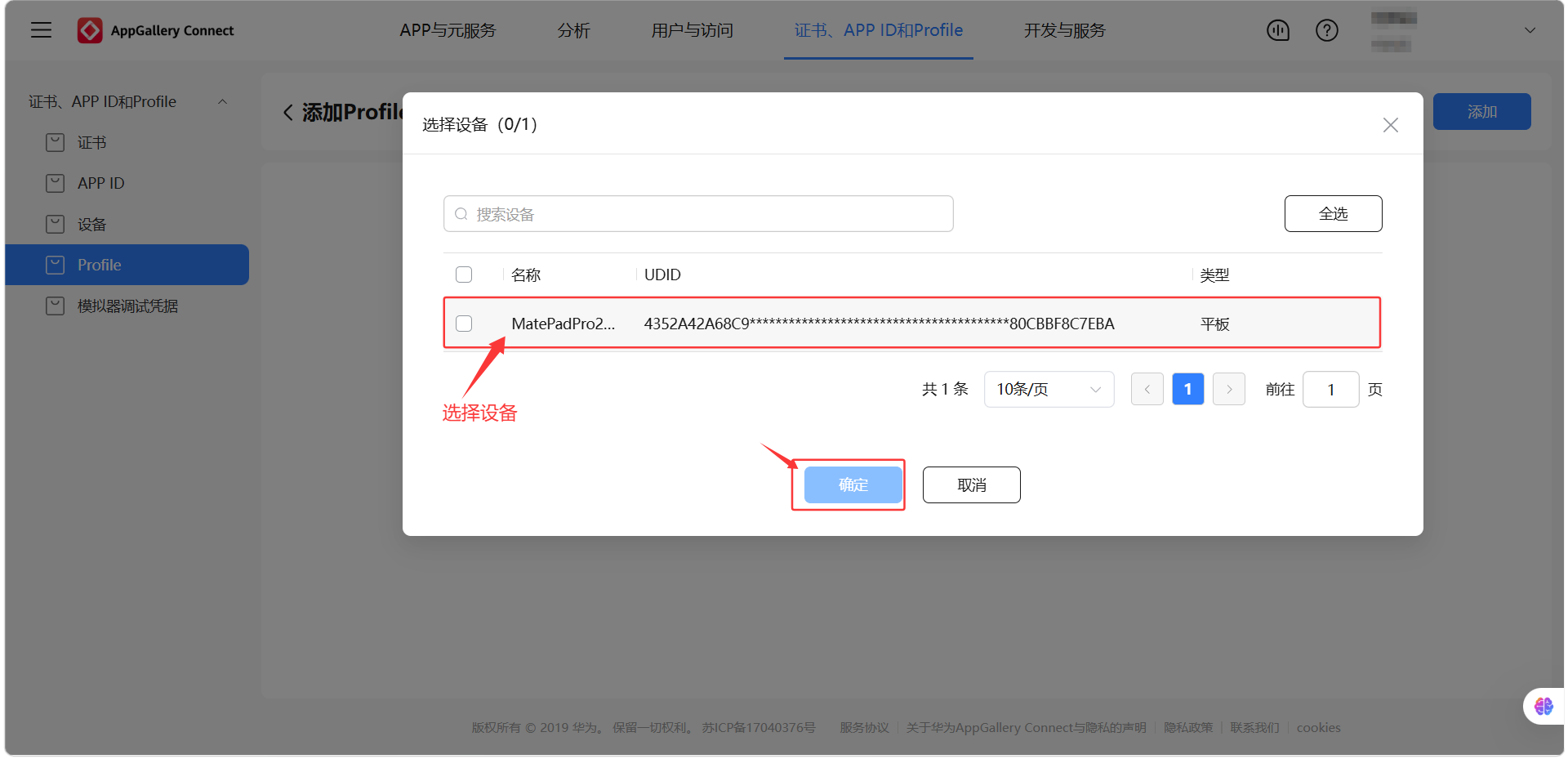
选择设备:点击选择,弹出选择设备的弹框,若没有设备,可在该页面添加;若有设备,选择设备,点击确认,即可完成设备选择。(如图所示)
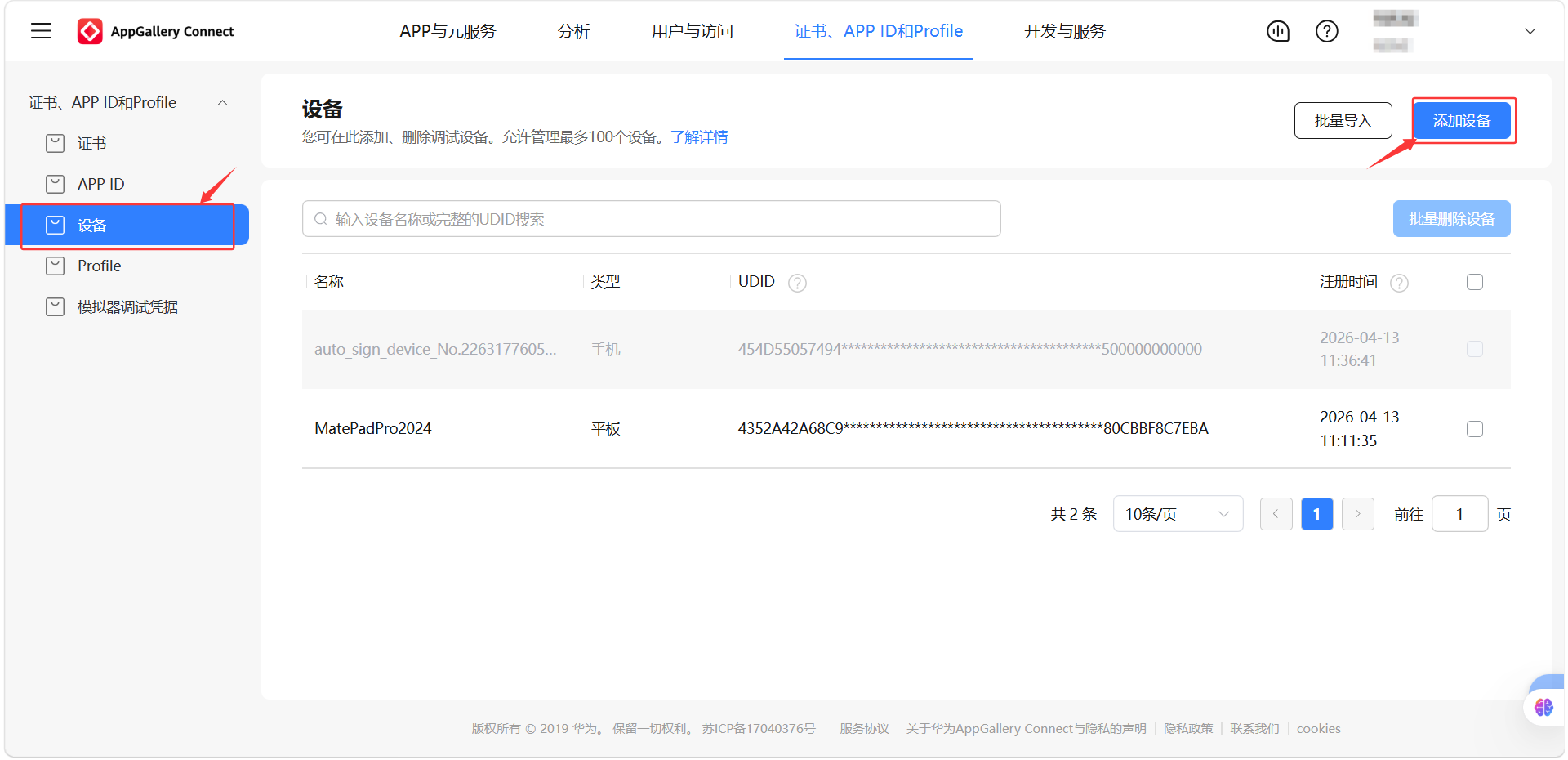
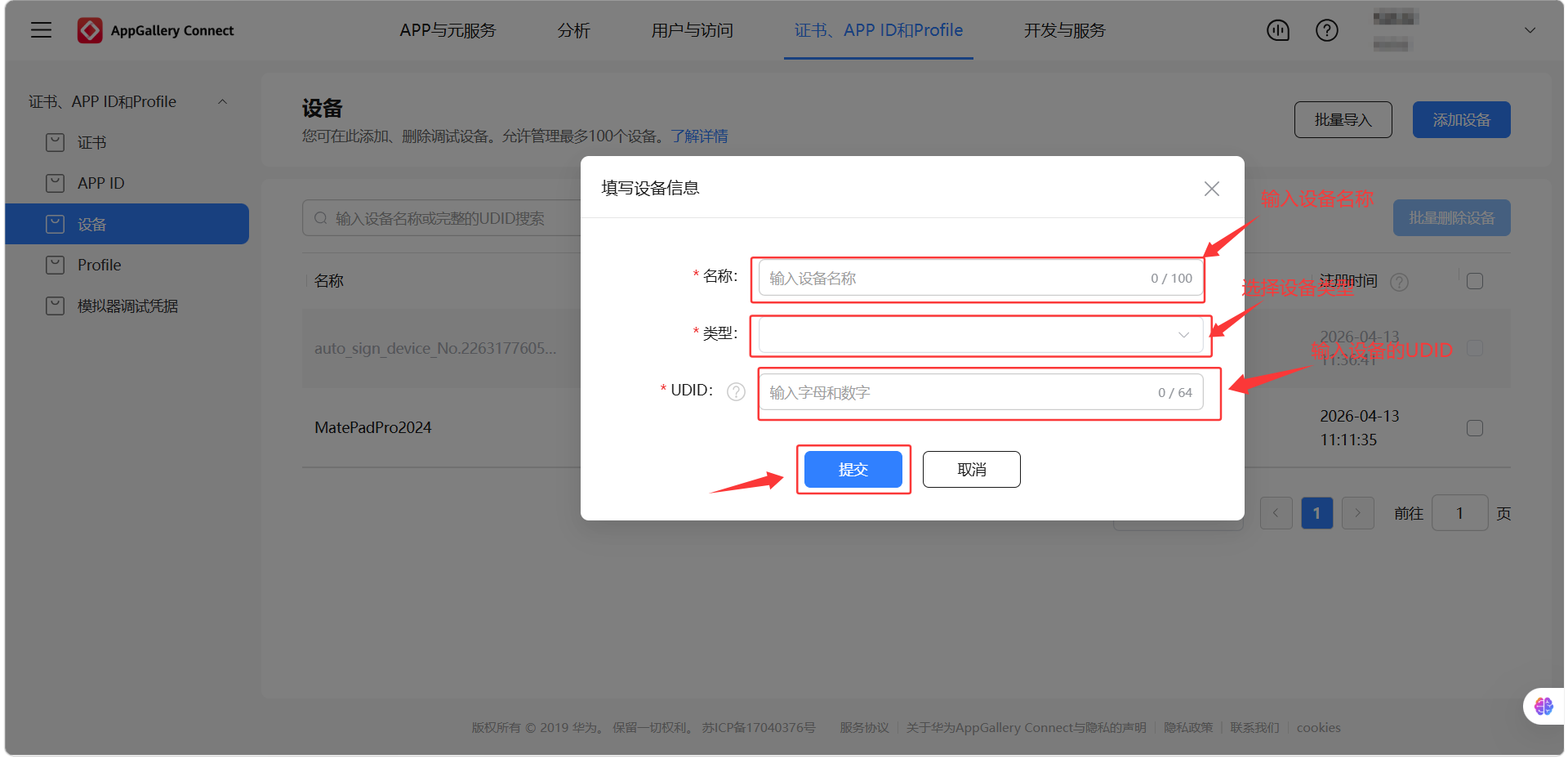
添加设备:在左侧菜单栏选择设备,跳转设备界面,点击添加设备,弹出添加设备弹框,输入设备名称,选择设备类型,填写设备的UDID(获取UDID可参考官方文档),点击提交,即可添加设备。(如图所示)
3、配置签名
3.1 准备工作
在AppGallery Connect中下载所需的证书和Profile文件。
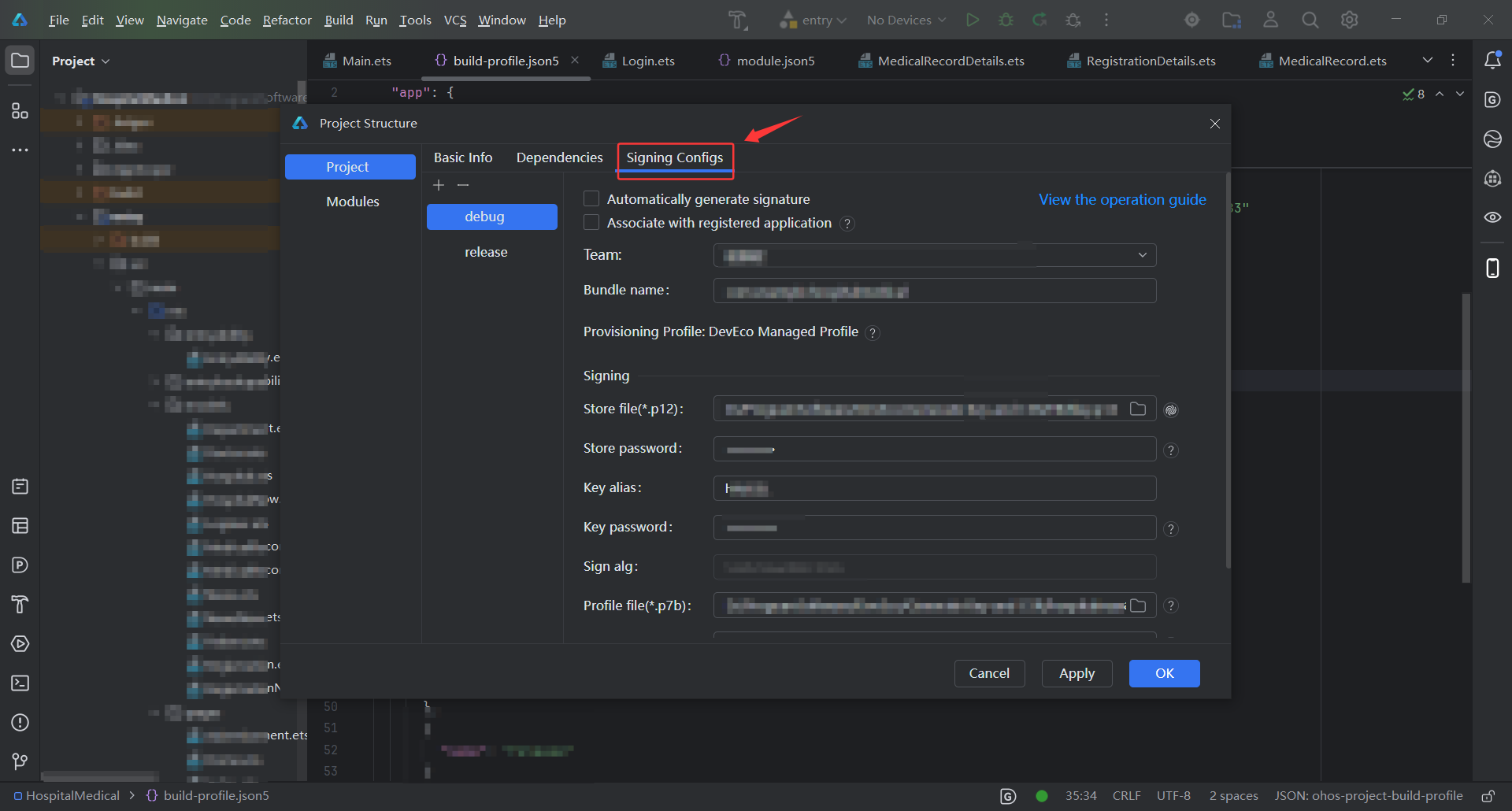
打开代码编辑器并打开对应项目,触碰编辑器头部菜单的File并选择下拉框中的Project Structure选项点击,弹出Project Structure弹框,选择Singing Configs。(如图所示)
3.2 配置调试签名
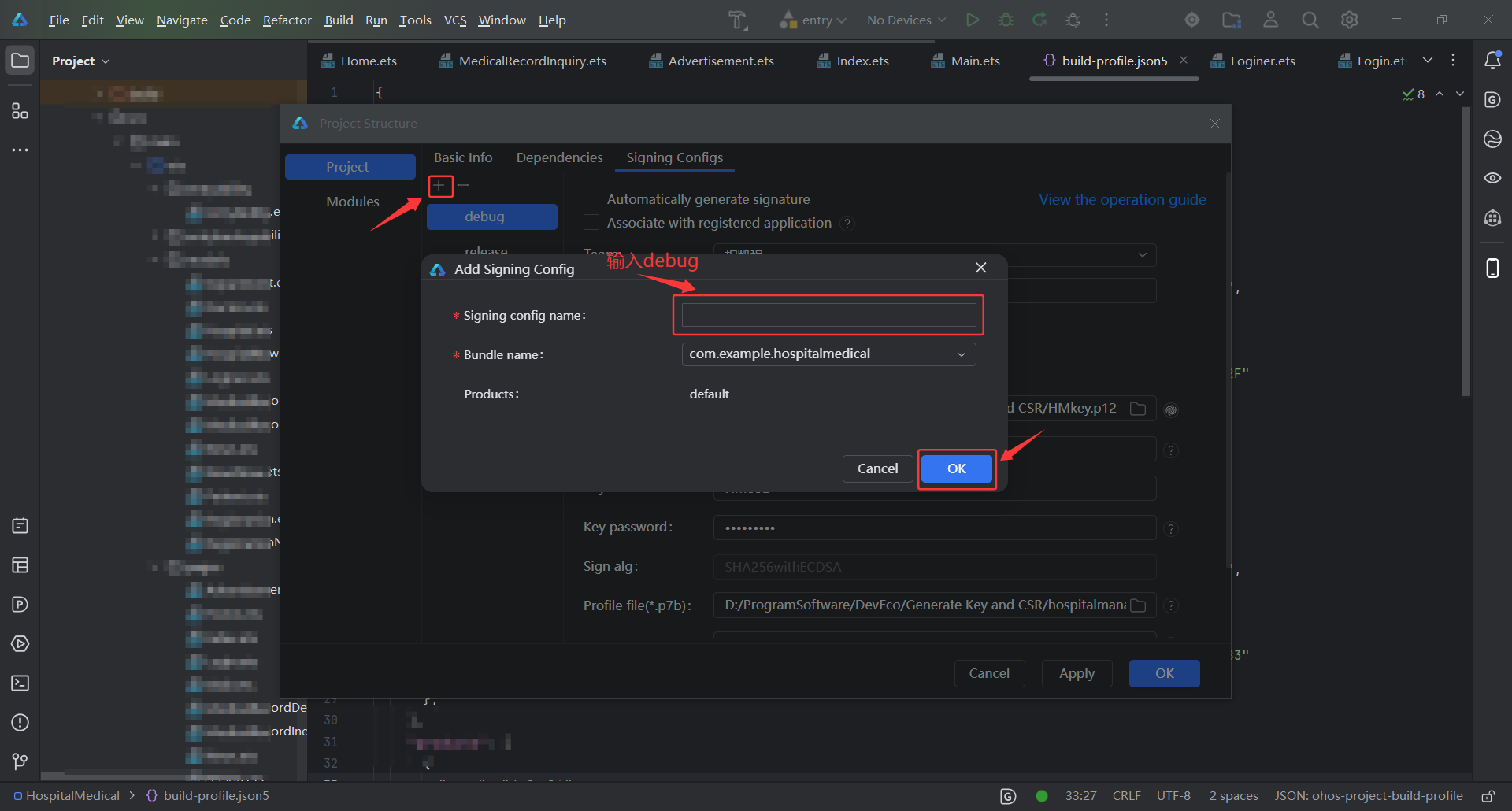
点击左上角的“+”,添加签名,在弹框中输入签名名称(名称随意,为了方便辨识,调试签名一般命名为debug),点击ok按钮创建签名。(如图所示)
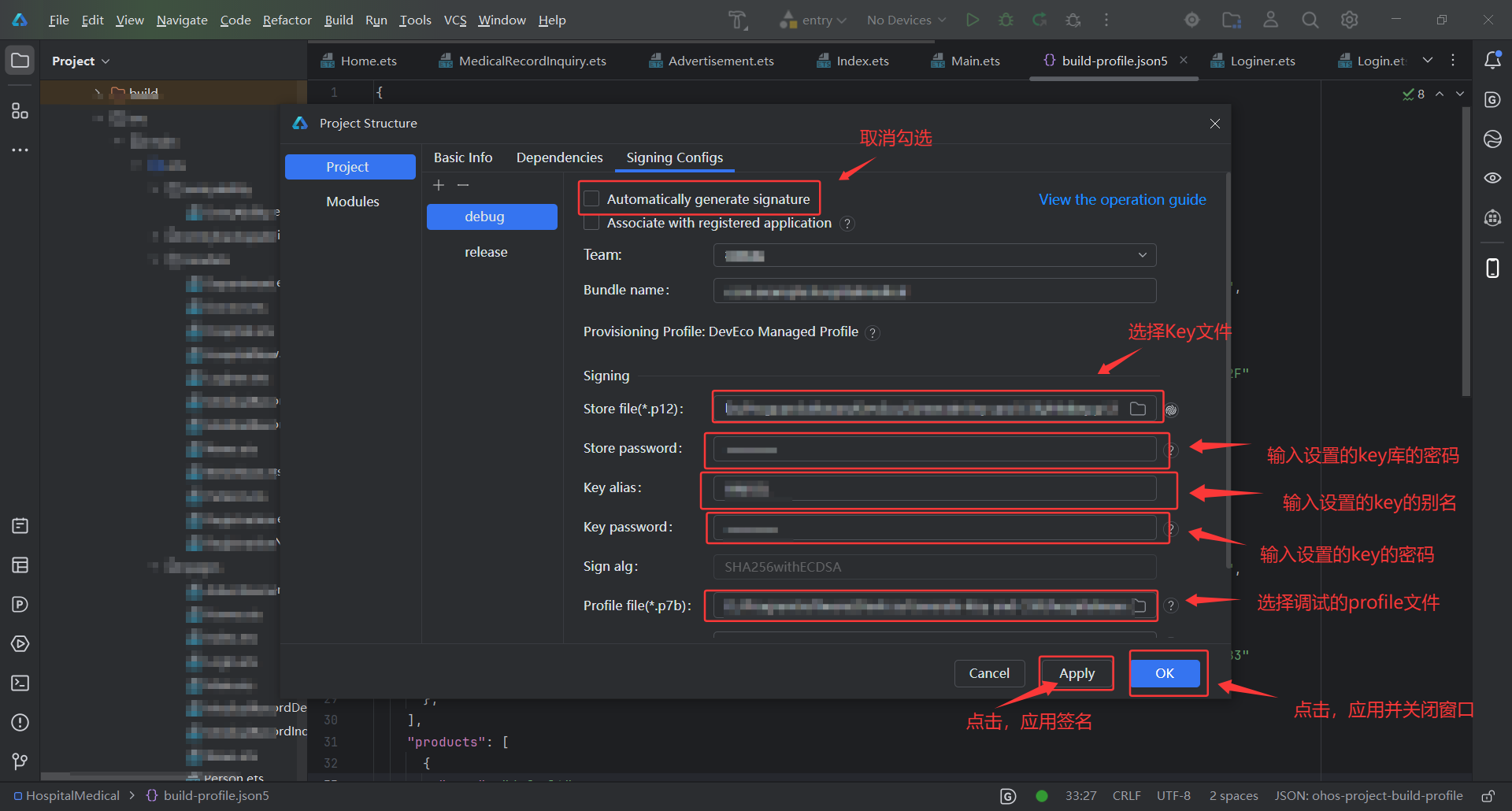
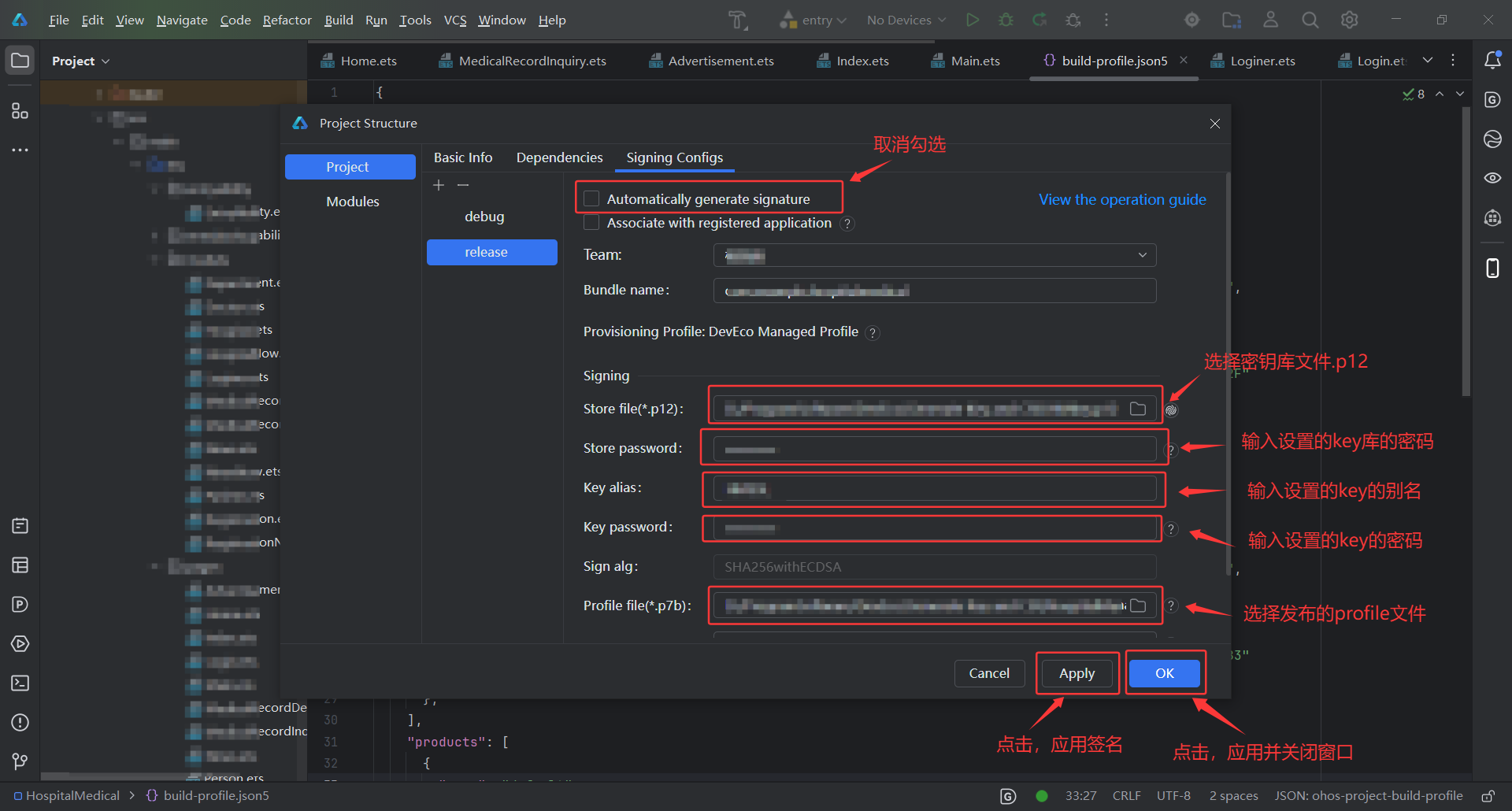
在debug(上述创建的签名)中,取消Automatically generate signature的勾选,输入调试部分对应的信息,点击Apply或OK按钮,即可完成配置调试签名。(如图所示)
3.3 配置发布签名
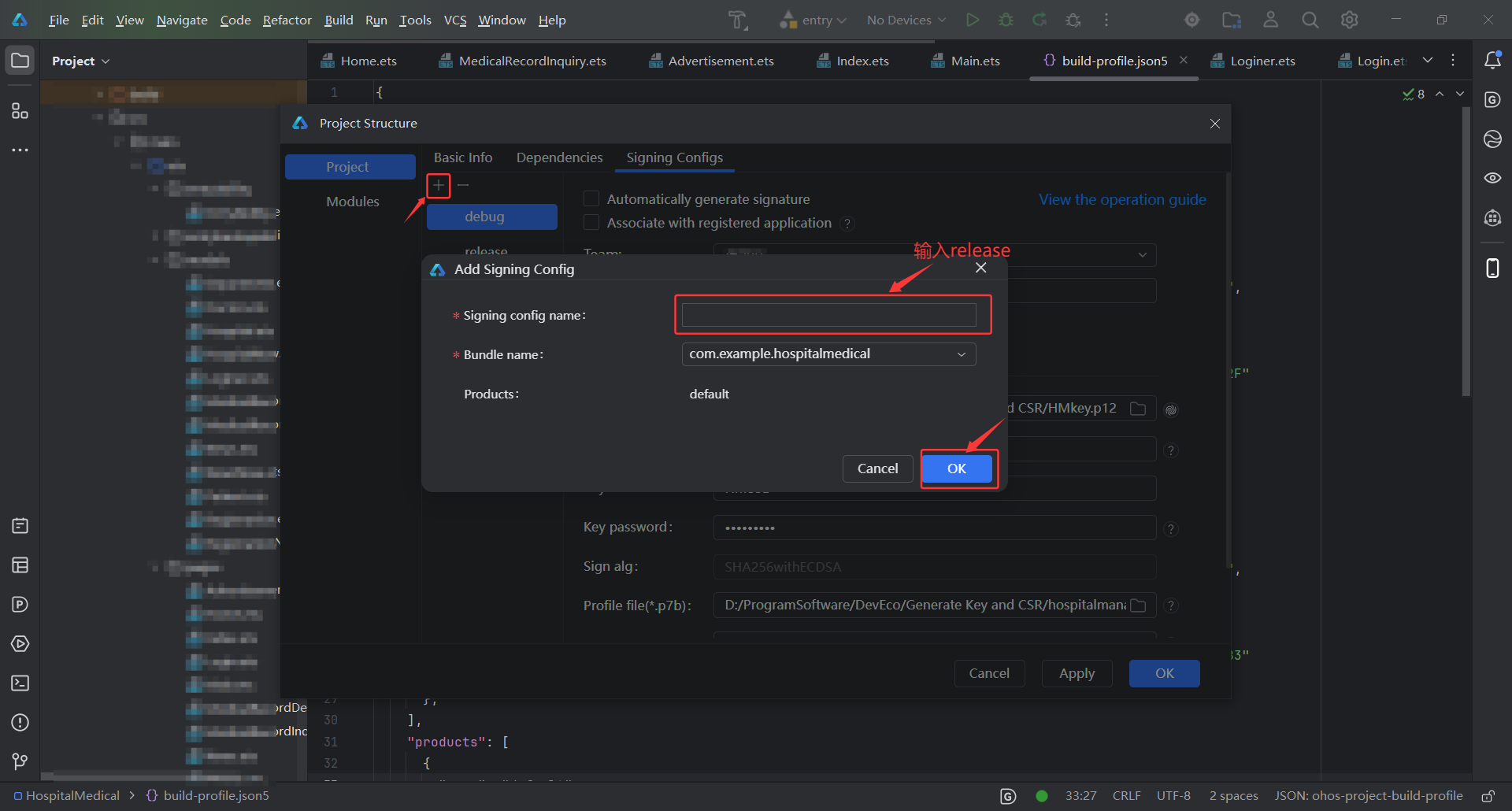
点击左上角的“+”,添加签名,在弹框中输入签名名称(名称随意,为了方便辨识,发布签名一般命名为release),点击ok按钮创建签名。(如图所示)
在release(上述创建的签名)中,取消Automatically generate signature的勾选,输入发布部分对应的信息,点击Apply或OK按钮,即可完成配置发布签名。(如图所示)
4、打包
4.1 调试打包
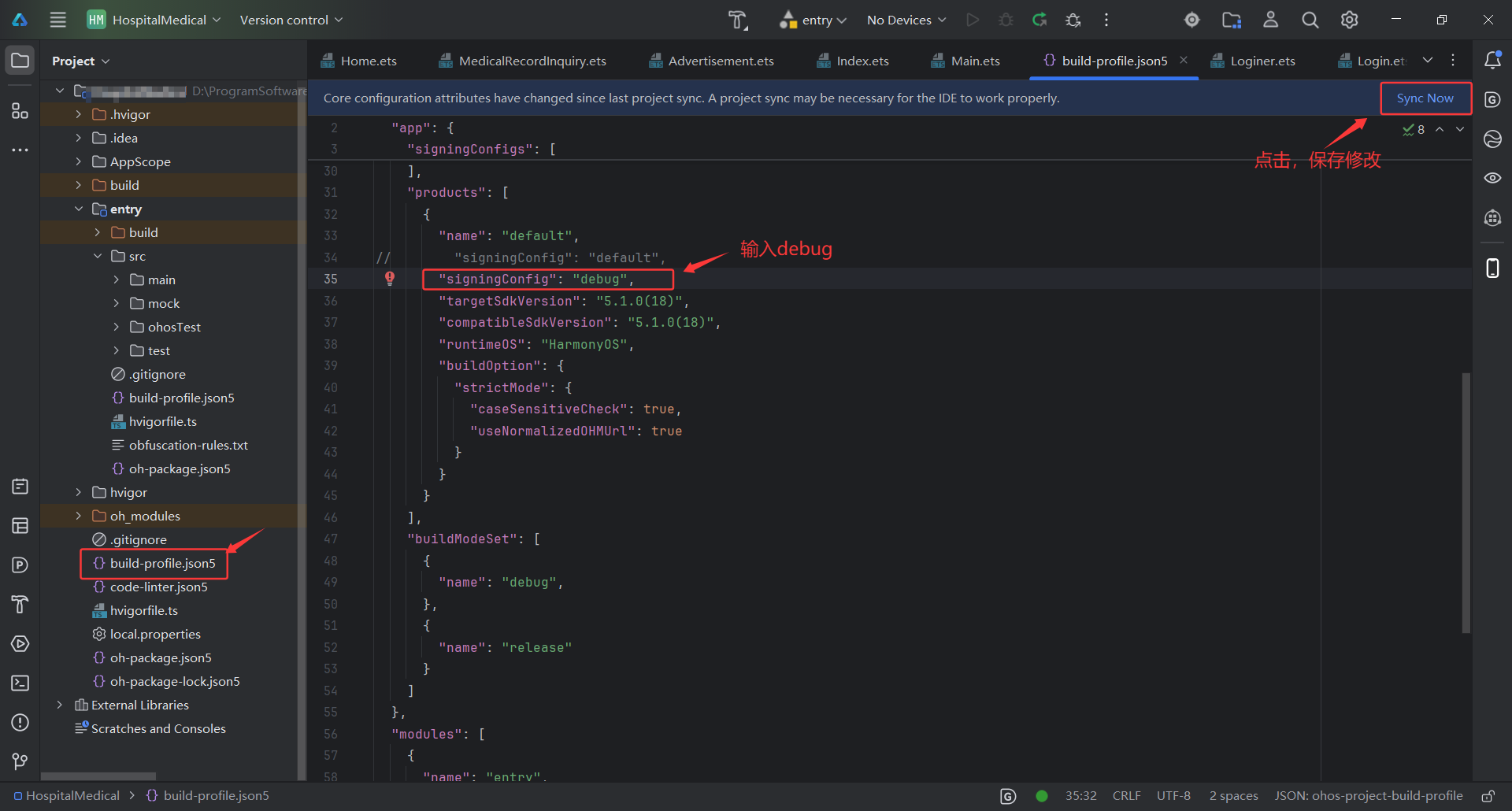
在项目中的build-profile.json5文件中找到 "signingConfig" 字段,将其的值改为debug(意思是选择debug签名),点击上面蓝色框里的Sync Now,保存所修改的设置。(如图所示)
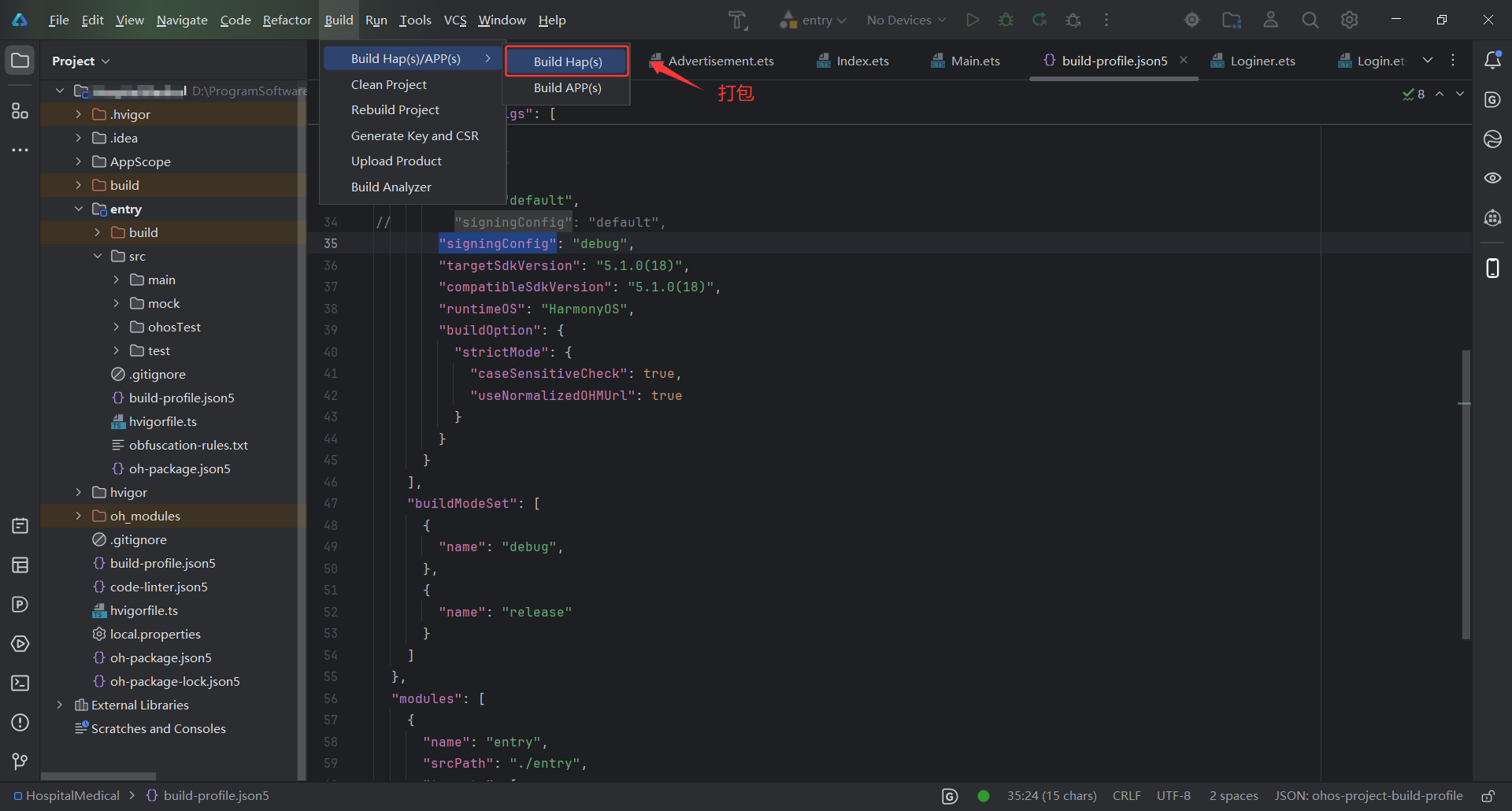
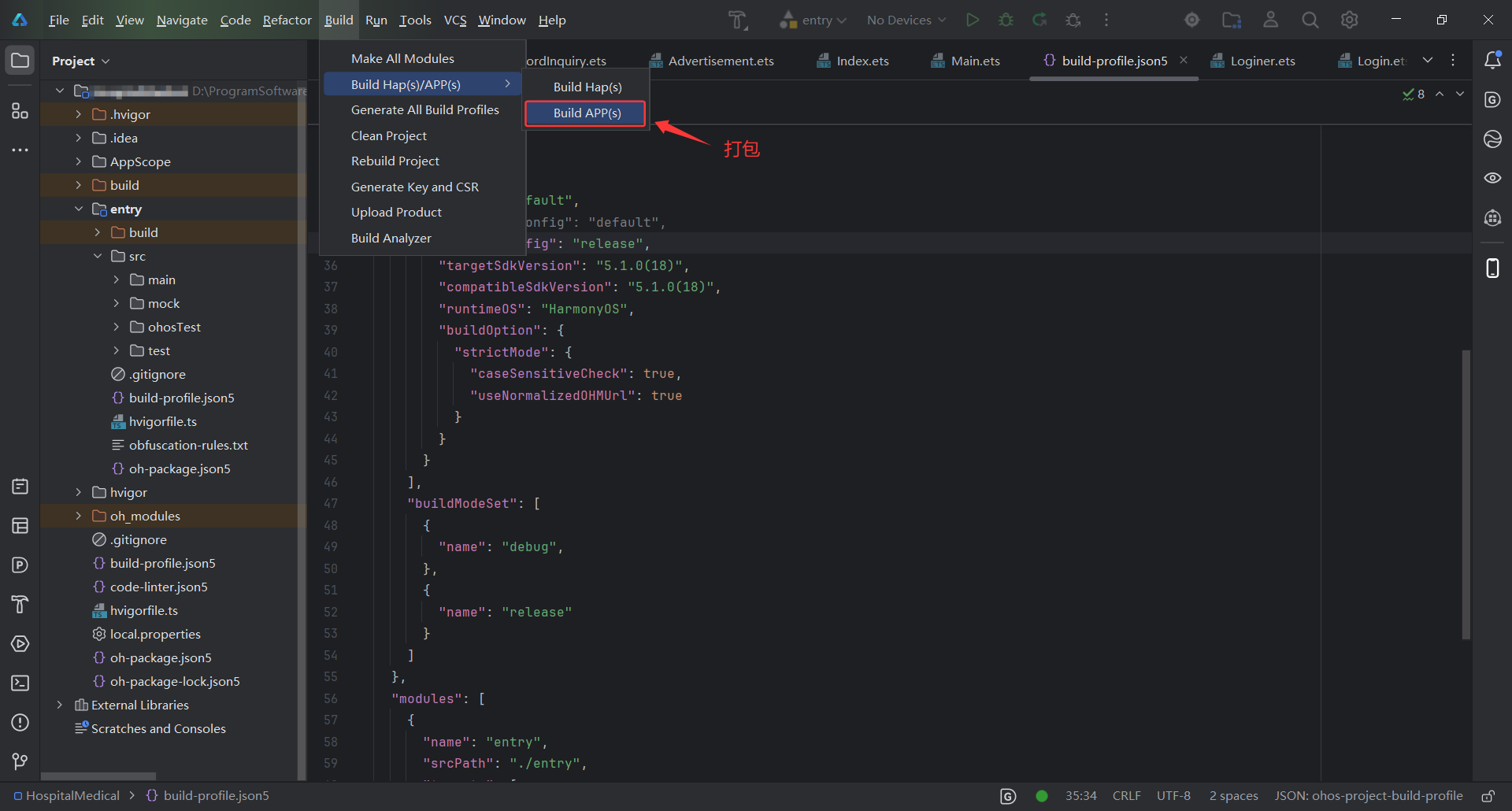
点击编辑器顶部菜单栏中的Build,选择Build Hap(s)/APP(s),选择Build Hap(s)选项,即可进行调试打包。(如图所示)
4.2 发布打包
在项目中的build-profile.json5文件中找到 "signingConfig" 字段,将其的值改为release(意思是选择release签名),点击上面蓝色框里的Sync Now,保存所修改的设置。(如图所示)
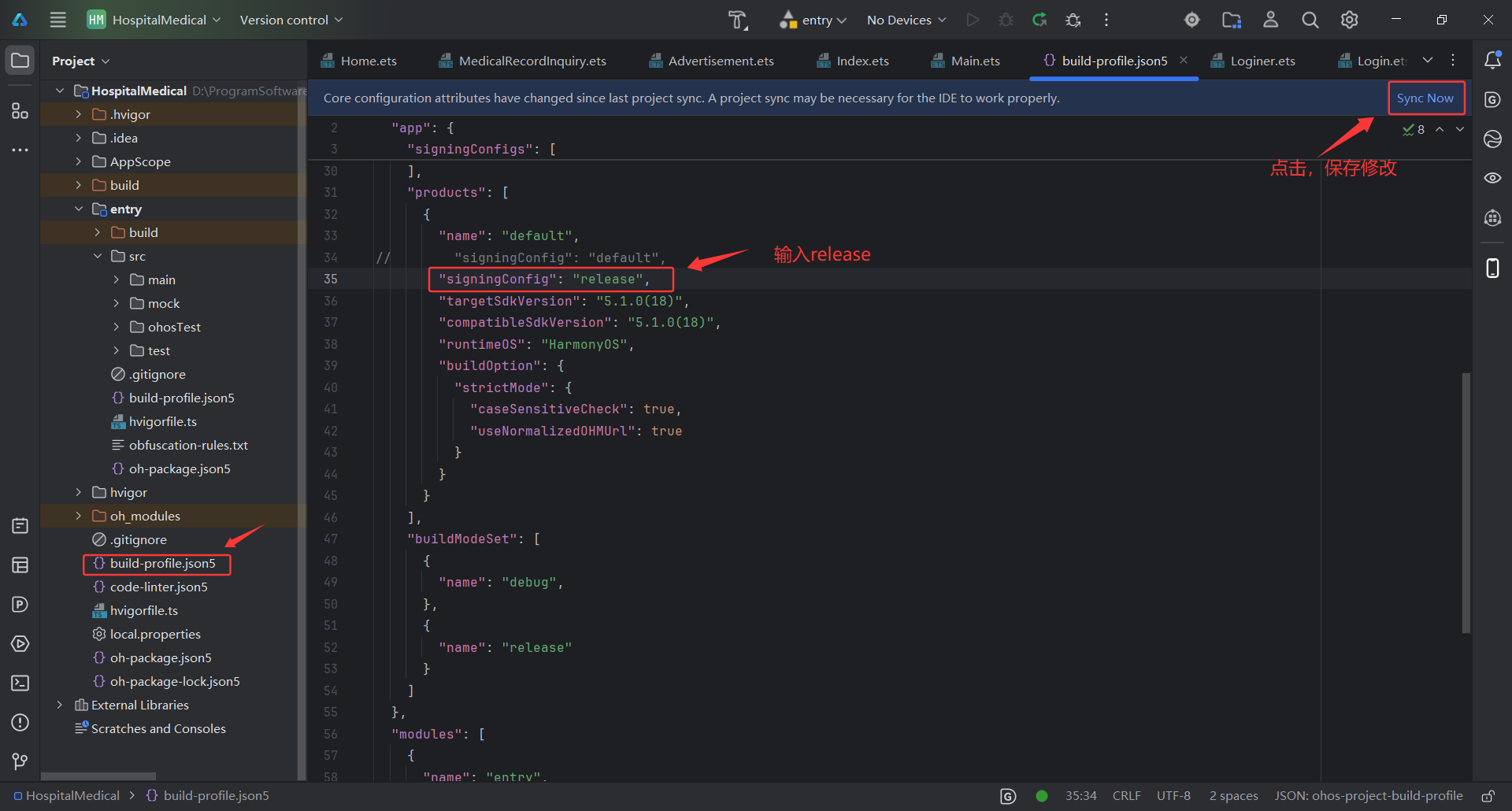
点击编辑器顶部菜单栏中的Build,选择Build Hap(s)/APP(s),选择Build APP(s)选项,即可进行发布打包。(如图所示)
三、总结及注意事项
在上述所有操作中涉及到华为账号登录的操作及软件,必须保持一致,否则打包不成功。如编辑器、AppGallery Connect等系统的华为账号要一致。
生成key时,密码、别名要记住,在配置签名时,需要输入该信息。如果签名信息不正确,打包时会报错。

作为“人工智能6S店”的官方数字引擎,为AI开发者与企业提供一个覆盖软硬件全栈、一站式门户。
更多推荐

 0
0 0
0- 0


 已为社区贡献1条内容

所有评论(0)